
Guide de l'utilisateur CPIMS+
Avril 2025
Introduction
Ce guide d'utilisation présente toutes les fonctionnalités de Primero. Les formulaires intégrés sont configurés selon les formulaires nationaux actuellement utilisés et conformes aux procédures opérationnelles standard en vigueur.
Connexion
Lorsque vous vous connectez à Primero, vous verrez :
- Organisations participantes : si votre organisation est répertoriée, cliquez dessus pour vous connecter via l'authentification unique comme indiqué ci-dessous.
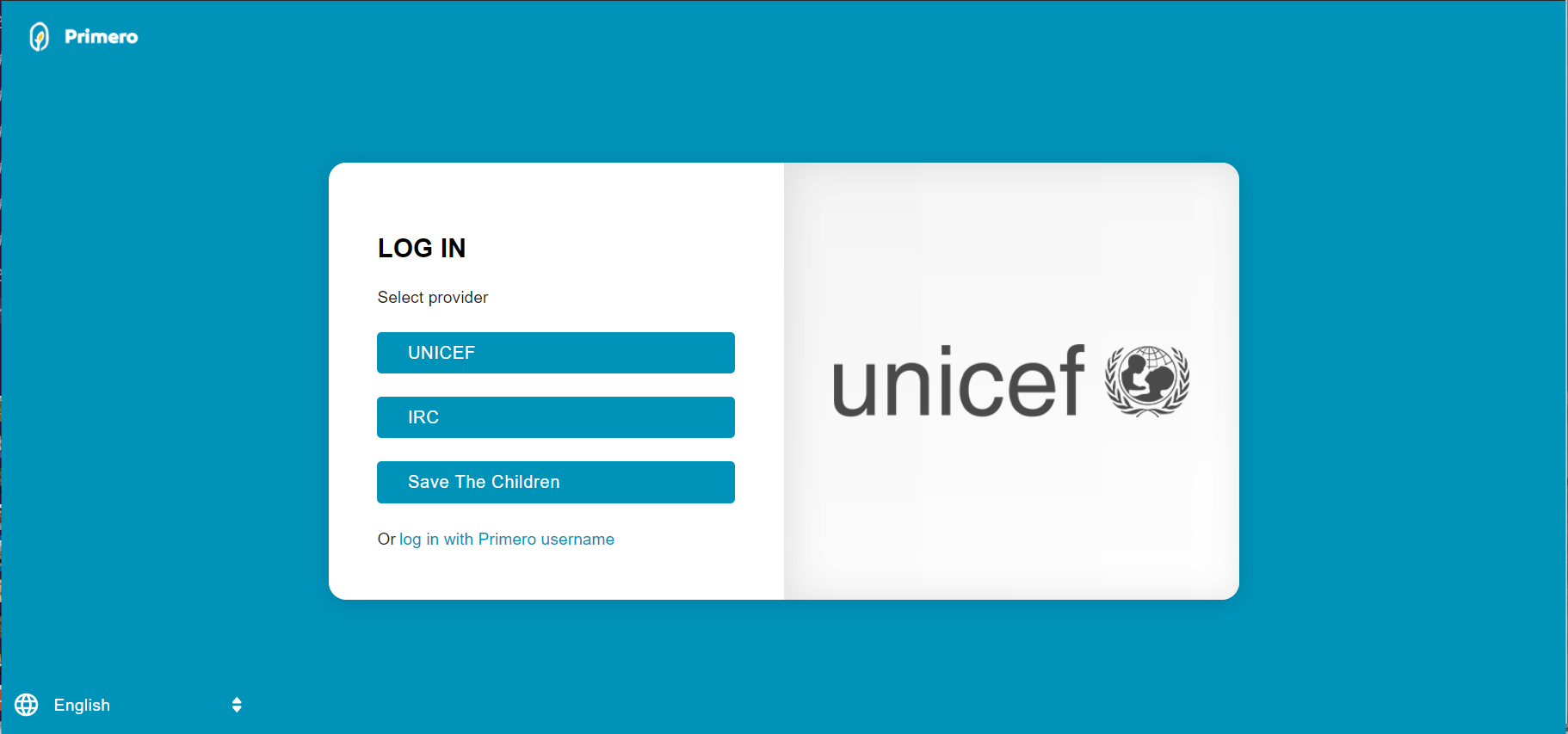
Si vous ou un autre utilisateur utilisez l'authentification unique (voir ci-dessus) et fermez l'onglet Primero dans votre navigateur lorsqu'il est hors ligne, vous devrez vous authentifier à nouveau. Par conséquent, si Primero est utilisé dans des zones à bande passante limitée, veuillez ne pas fermer le navigateur une fois connecté.
- « Primero » pour vous connecter : veuillez suivre les instructions trouvées ici :https://community.primero.org/t/resetting-primero-identity-user-password-in-primero-v2-and-reset-link-for-organizational-identity-provider/474
- Nom d'utilisateur et mot de passe : Cliquez dans le champ Nom d'utilisateur et saisissez le nom d'utilisateur unique fourni par votre administrateur système. Saisissez ensuite votre mot de passe dans le champ ci-dessous et cliquez sur SE CONNECTER. Si vous avez oublié votre mot de passe, vous devez contacter l'administrateur système qui vous fournira un mot de passe temporaire.
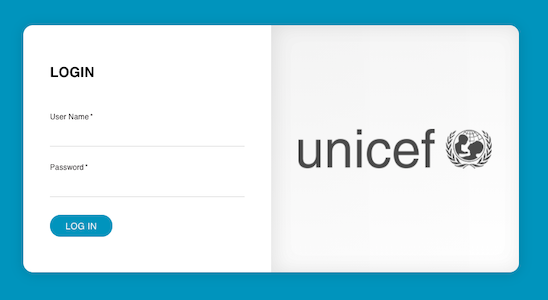
Notez que l'accès aux fonctionnalités varie en fonction de l'utilisateur que vous êtes : travailleur social ou gestionnaire FTR.
Les différents types d'utilisateurs et leurs accès varient selon l'implémentation. Les rôles sont généralement définis ci-dessous :
- Travailleur social : créer et modifier uniquement mes propres dossiers
- Gestionnaire de cas : affichez uniquement les cas gérés par les travailleurs sociaux sous leur supervision
Naviguer d'abord
Menu de navigation
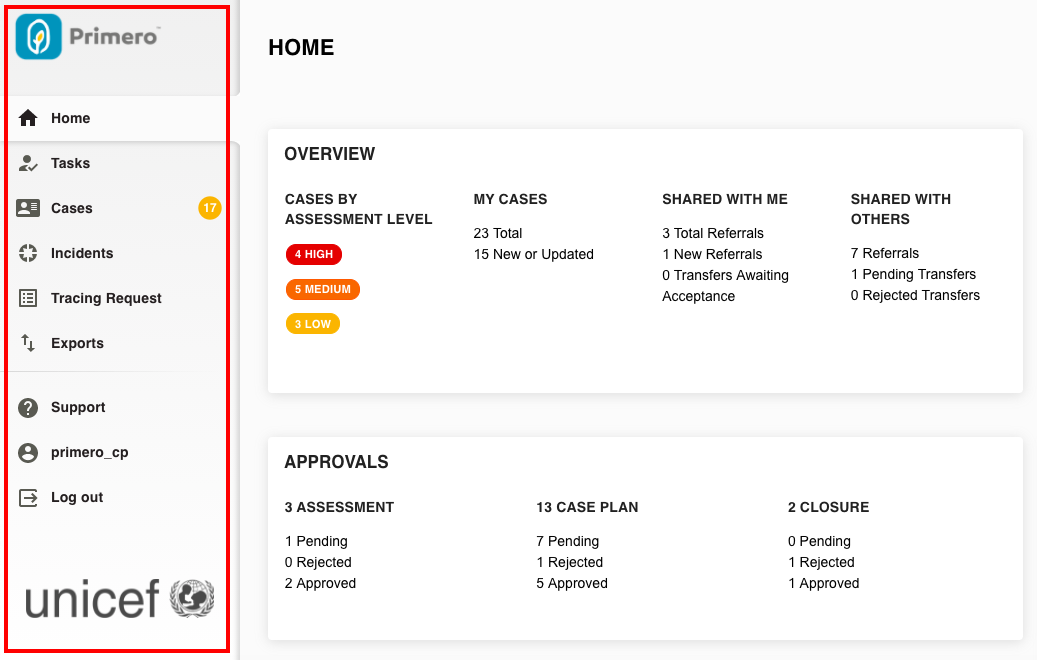
Le menu de navigation apparaît à gauche de votre écran et vous permet d'accéder rapidement aux options disponibles dans Primero. Le type d'informations affichées dépend du type de travail que vous effectuez pour votre organisation. Par exemple, les travailleurs sociaux, les gestionnaires et les administrateurs d'agence verront des dossiers adaptés à leur niveau d'accès, comme indiqué dans la section précédente.
Vous pouvez accéder à ce menu depuis n'importe quelle page de l'application.
Sur les appareils plus petits, comme les tablettes ou les téléphones, vous devrez cliquer ou appuyer sur le bouton Menu pour afficher le menu de navigation. Ce bouton apparaîtra en haut à gauche de l'écran.
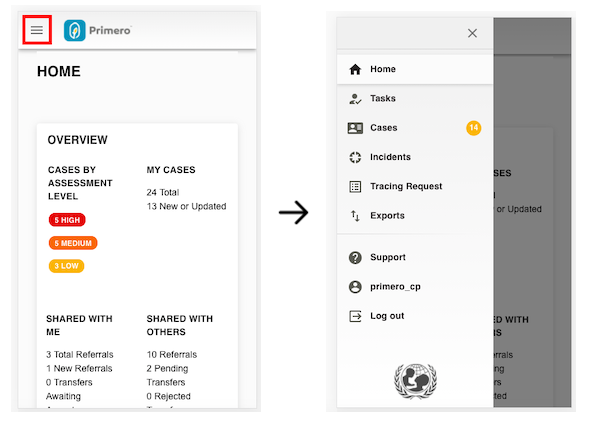
Tableau de bord
Le tableau de bord (« Accueil ») vous permet de trouver rapidement des informations sur les dossiers que vous gérez dans Primero. Le type d'informations qui y apparaît dépend du type de travail que vous effectuez pour votre organisation. Par exemple, les travailleurs sociaux, les gestionnaires et les administrateurs d'agence verront chacun des tableaux de bord adaptés à leurs besoins quotidiens.
Quelques notes sur les tableaux de bord :
- Vous pouvez toujours revenir au tableau de bord en cliquant sur le lien « Accueil » dans le menu de navigation.
- En cliquant sur l’un des numéros dans les sections du tableau de bord ci-dessous, vous accéderez à une liste des enregistrements que ce numéro représente.
- En général, les chiffres du tableau de bord représentent les enregistrements auxquels vous avez accès. Par exemple :
- Si vous êtes un travailleur social, vous n'avez accès qu'à vos propres dossiers. Les chiffres du tableau de bord ne refléteront que les dossiers que vous gérez directement ou qui vous ont été transmis.
- Si vous êtes un gestionnaire de cas et avez accès à tous les cas gérés par les utilisateurs de votre équipe (groupes d'utilisateurs), les chiffres de votre tableau de bord refléteront ces cas.
- Les tableaux de bord d’administrateur reflètent généralement tous les enregistrements du système.
- Les chiffres du tableau de bord ne représentent généralement que les enregistrements ouverts. À moins que le tableau de bord ne mentionne explicitement les enregistrements fermés, il faut considérer qu'il ne représente que les enregistrements ouverts.
- Les chiffres du tableau de bord excluent également les personnes handicapées[1]enregistrements
- Si des mises à jour sont nécessaires pour vos tableaux de bord, contactez votre administrateur système pour modifier vos autorisations afin d'améliorer vos tableaux de bord.
Tableaux de bord des travailleurs sociaux
L'image ci-dessous montre un exemple du tableau de bord que vous pourriez voir en tant qu'assistant social lorsque vous vous connectez pour la première fois à Primero.
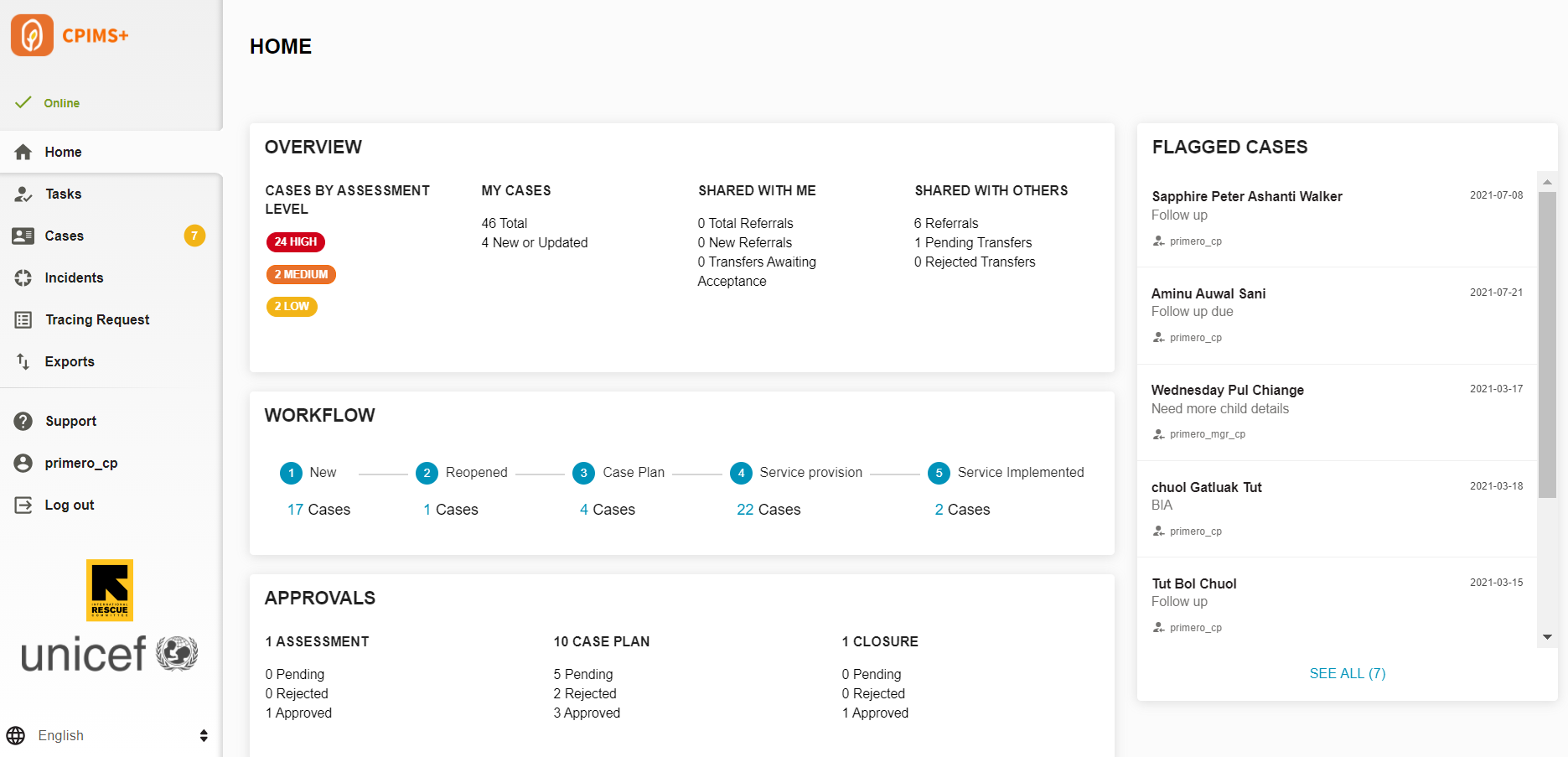
- Action nécessaire- Cette section vous donne les informations les plus importantes, notamment :
- « Nouveau ou mis à jour » : un dossier est inclus dans ce numéro si 1.) un superviseur vient de vous l'attribuer ; ou 2.) un autre utilisateur du système a ajouté des informations au dossier depuis la dernière fois que vous l'avez consulté. Ce numéro diminuera si vous consultez le dossier, le modifiez et l'enregistrez.
- « Nouvelles références » : vous indique le nombre de cas qui vous ont été référés.
- « Transferts en attente d'acceptation » - vous indique le nombre de dossiers qui vous ont été transférés
- Cas par niveau d'évaluation- Cette section vous indique combien de vos cas se trouvent à chaque « niveau de risque »
- Mes cas- Cela comprend deux indicateurs :
- « Total » : le nombre total de cas que vous gérez
- Partagé avec d'autres- Cela vous indique combien de vos dossiers ont été référés ou transférés à un autre utilisateur du système. Nous examinerons ces renvois et ces transferts dans une section ultérieure.
- Approbations- Cela vous indique combien de vos demandes d'approbation sont en attente, approuvées ou rejetées par un gestionnaire de cas. Chaque type d'approbation apparaît dans sa propre colonne.
- Flux de travail - Cas individuels- Cela vous indique combien de vos dossiers se trouvent à chaque étape du flux de travail de gestion des dossiers : Nouveau, Évaluation, Plan de cas, Prestation de service, Service mis en œuvre et Clôturé. Pour en savoir plus sur les étapes du flux de travail, consultez leBarre d'état du flux de travail section ci-dessous.
- Cas signalés -Ceci affiche les cas que vous avez signalés en tant que travailleur social (ou gestionnaire de cas)
Tableaux de bord du gestionnaire de cas
Vous trouverez ci-dessous quelques exemples de sections qui peuvent apparaître dans votre tableau de bord si vous êtes un manager.
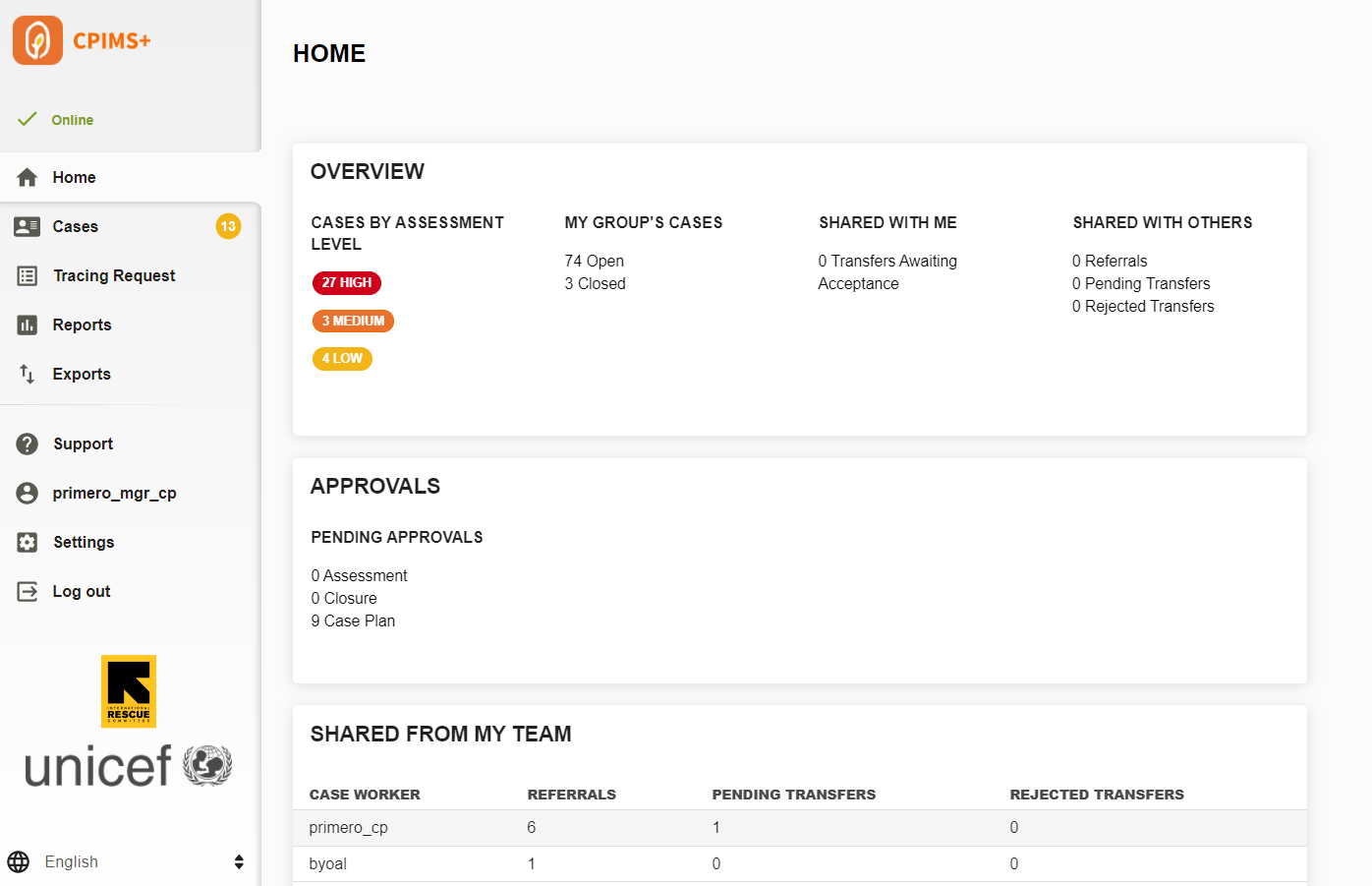
- Cas par niveau d'évaluation- Voir description ci-dessus.
- Les cas de mon groupe- Ceci indique le nombre total de dossiers ouverts et fermés gérés par tous les travailleurs sociaux de votre équipe.
- Partagé avec moi- Voir la description ci-dessus. Notez que, comme l'utilisateur de l'exemple ne peut pas recevoir de références, il ne voit que les informations sur le nombre de dossiers que d'autres utilisateurs lui ont transférés et qui n'ont pas encore été acceptés. Nous aborderons les références et les transferts dans une section ultérieure.
- Partagé avec d'autres- Voir description ci-dessus.
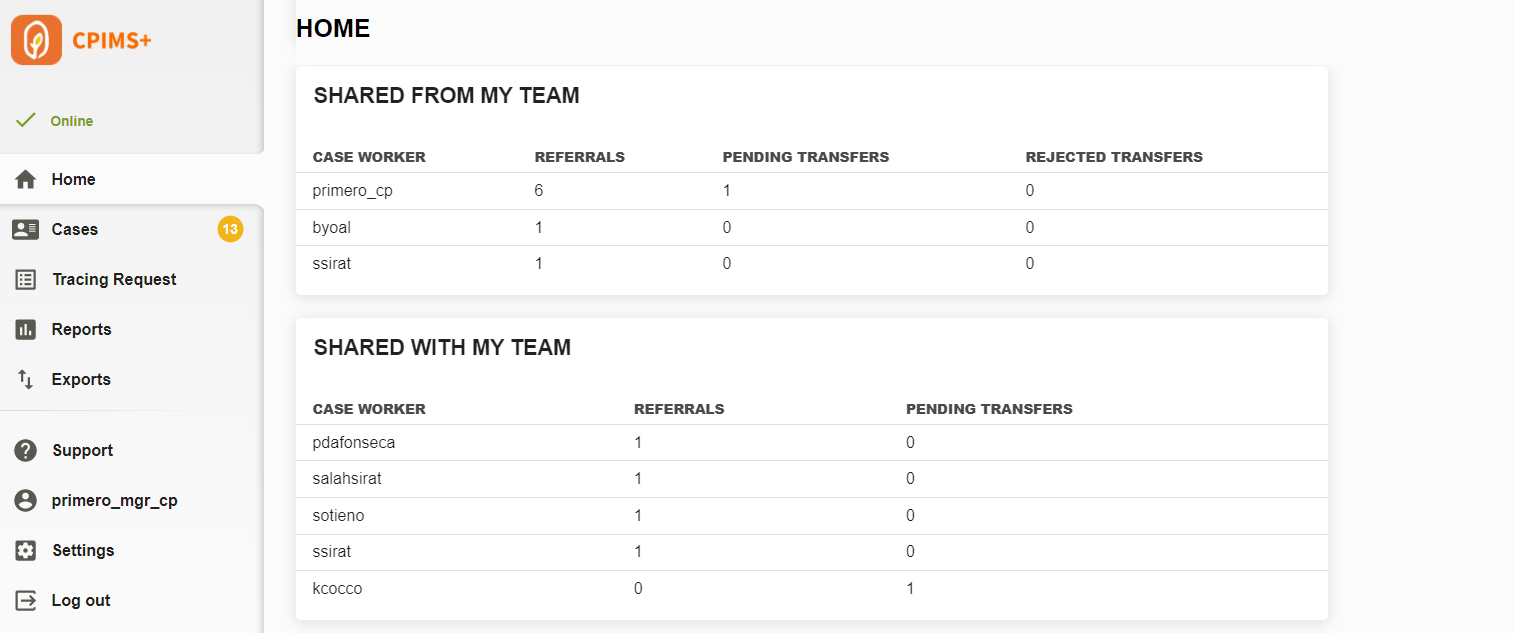
- Partagé par mon équipe- Ceci est similaire à la section « Partagé avec d'autres », sauf qu'elle indique combien de cas gérés par chacun des travailleurs sociaux de votre équipe ont été transférés ou référés à d'autres utilisateurs.
- Partagé avec mon équipe- Ceci est similaire à la section « Partagé avec moi », sauf qu'elle indique combien de cas d'autres utilisateurs ont référé ou transférés aux travailleurs sociaux de votre équipe.
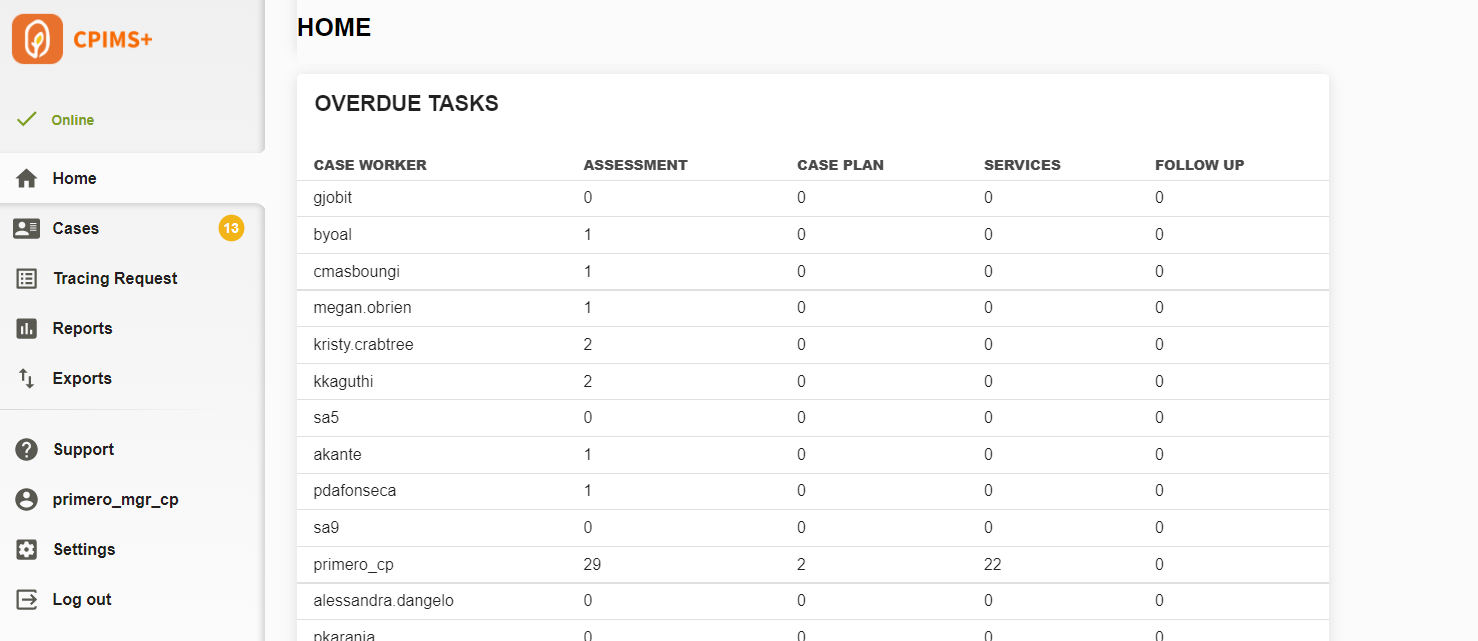
- Tâches en retardCette section présente l'ensemble de votre équipe ainsi que le nombre de dossiers dont les tâches ont dépassé leur date d'échéance. Ces informations sont ventilées par agent de dossier et par quatre types de tâches : évaluation, plan de cas, service et suivi.
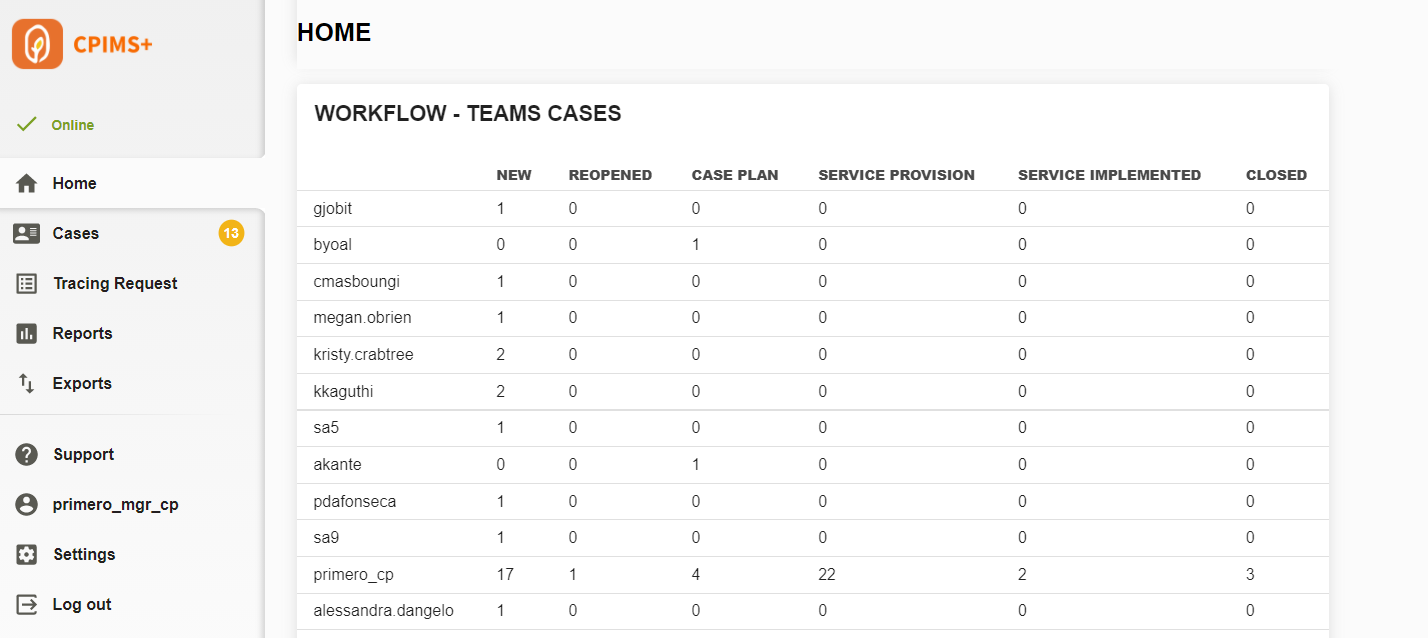
- Flux de travail - Cas d'équipe- Pour chaque travailleur social de votre équipe, cette section indique le nombre de cas à chaque étape du flux de travail de gestion des cas.
Tableaux de bord de l'administrateur CP
L'image ci-dessous donne un exemple des sections que vous pouvez voir dans votre tableau de bord si vous êtes administrateur.
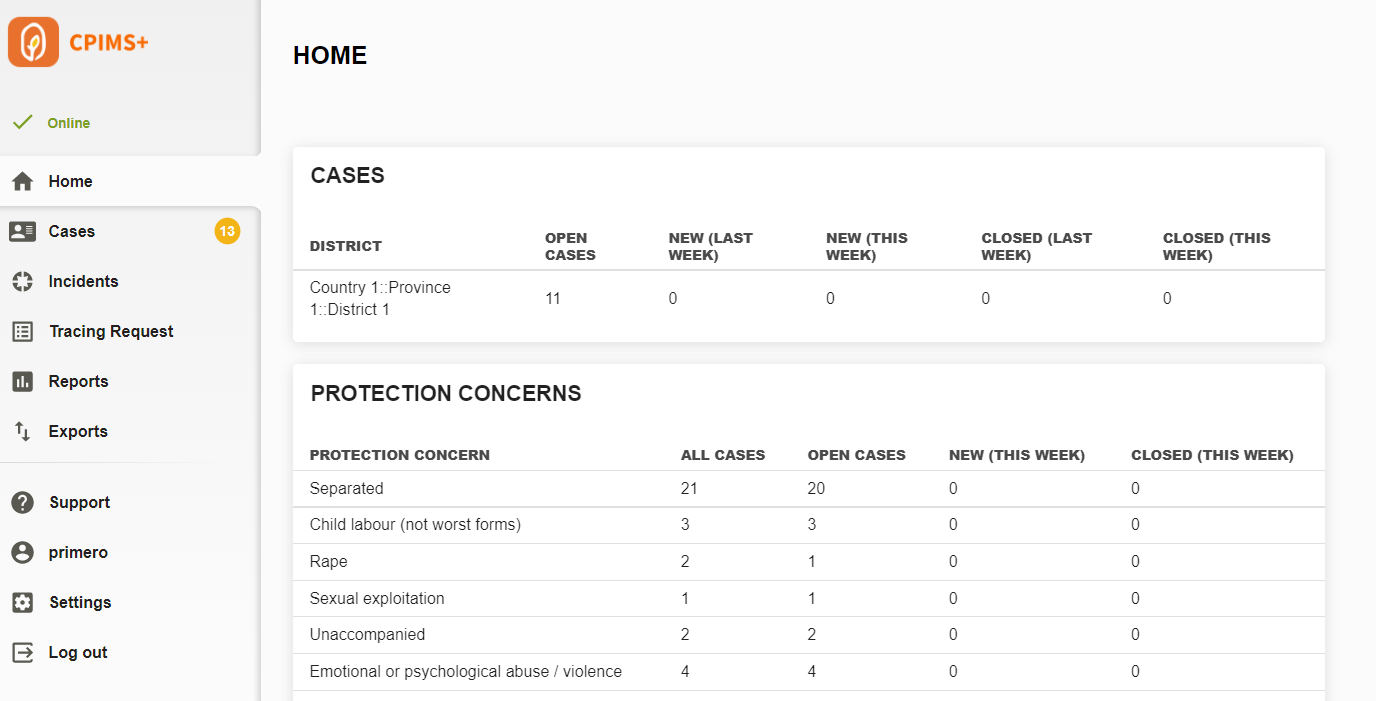
- Cas par emplacementCe tableau indique le nombre de cas enregistrés dans chaque localité. Pour chaque localité, le tableau indique également :
- « Dossiers ouverts » - Nombre total de dossiers ouverts enregistrés à cet endroit.
- « Nouveau (la semaine dernière) » - Cas enregistrés à cet endroit il y a 7 à 14 jours.
- « Nouveau (cette semaine) » - Cas enregistrés à cet endroit il y a 0 à 7 jours.
- « Fermé (la semaine dernière) » - Cas enregistrés à cet endroit qui ont été fermés il y a 7 à 14 jours.
- « Fermé (cette semaine) » - Cas enregistrés à cet endroit qui ont été fermés il y a 0 à 7 jours.
- Cas par préoccupation de protection- Affiche le nombre de cas avec chaque type de problème de protection, répartis par :
- « Tous les cas » - Cela inclut les cas ouverts et fermés.
- « Dossiers ouverts » : cela inclut uniquement les dossiers qui sont encore ouverts.
- « Nouveau (cette semaine) » - Cas ouverts enregistrés il y a 0 à 7 jours.
- « Fermé (cette semaine) » - Dossiers qui ont été fermés il y a 0 à 7 jours.
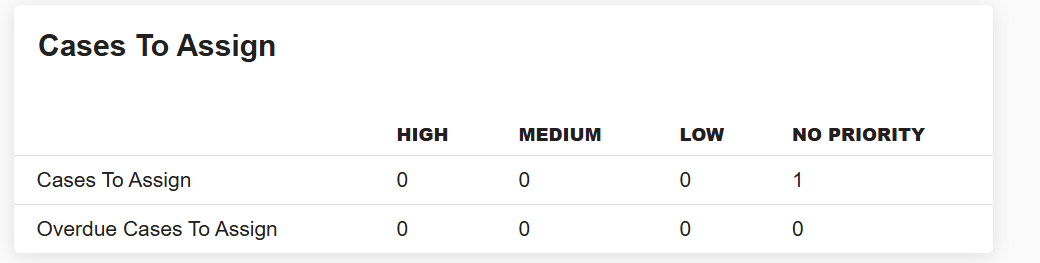
- Cas à attribuer- Affiche le nombre de dossiers attribués à un responsable et devant être réaffectés à un travailleur social. Remarque : le rôle doit avoir « Responsable ? » sélectionné pour que ce tableau de bord s'affiche sur la page d'accueil.
Liste des tâches
En tant que travailleur social, si vous cliquez sur le lien « Tâches » dans le menu de navigation, vous arriverez à laTâchespage.
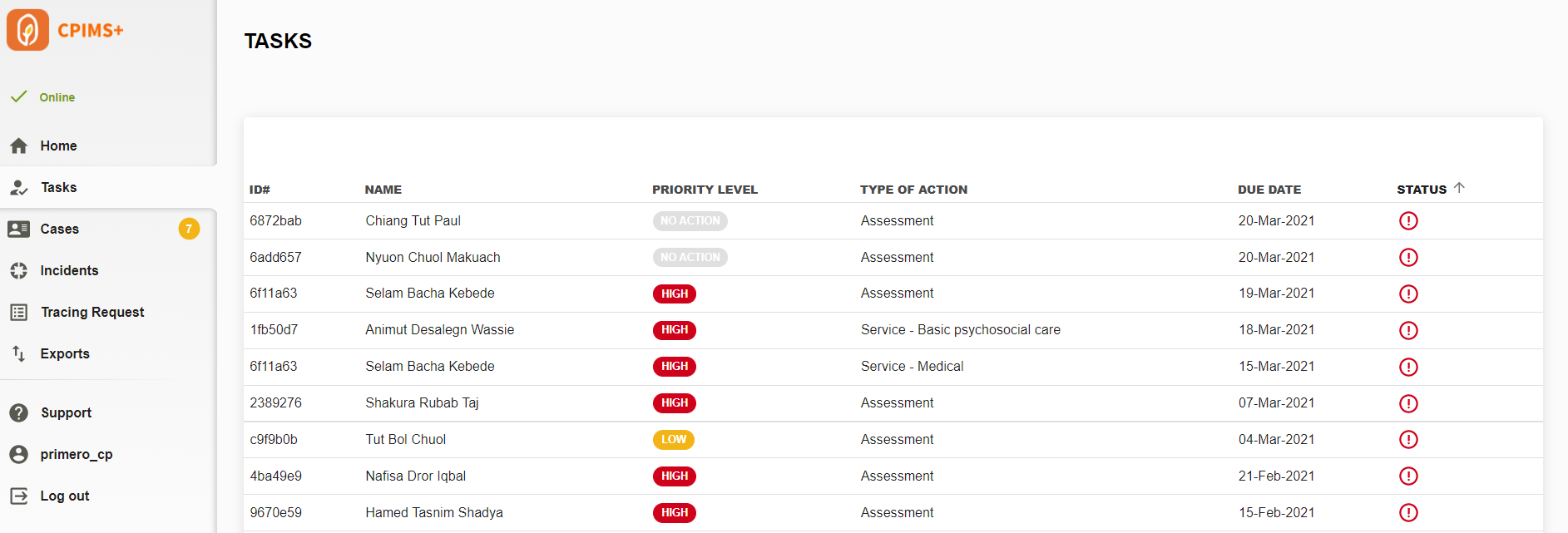
Vous y trouverez les tâches inachevées pour tous les dossiers que vous gérez. Primero génère automatiquement des tâches pour quatre types d'actions : évaluations, plans de traitement, services et suivis. Pour chaque tâche, la liste affiche :
- ID du dossier
- Nom de l'affaire
- Niveau de priorité (également appelé « niveau de risque »)
- Type d'action
- Deux rendez-vous
- Statut (soit « En retard » soit « Presque dû »)
Primero génère automatiquement des tâches à partir des informations que vous renseignez dans les formulaires de cas. Chaque type d'action de tâche possède un champ de date dans les formulaires de cas qui sert de date d'échéance. Dès qu'un utilisateur saisit une date dans l'un de ces champs, Primero génère une tâche avec cette date d'échéance. Pour savoir quel champ définit la date d'échéance d'une tâche, survolez la date d'échéance de n'importe quelle tâche dans la page Tâches.

Chaque type d'action de tâche possède également un champ de date dans les formulaires de cas, qui indique la tâche comme terminée. Une fois la date saisie dans ce champ, la tâche est marquée comme terminée et disparaît de la liste des tâches.
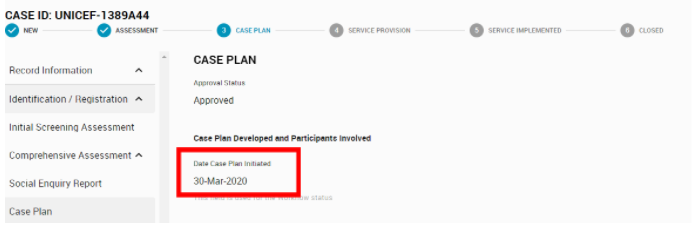
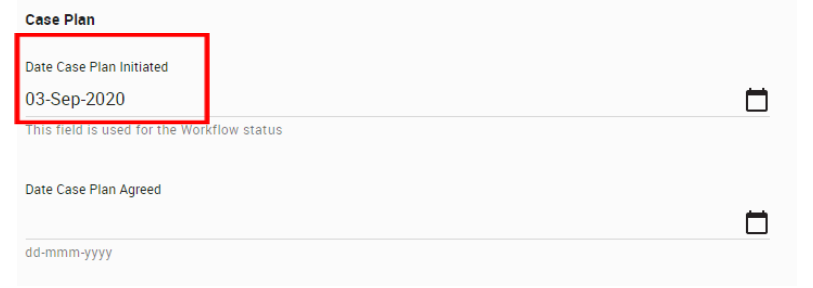
Pour terminer une tâche, cliquez dessus dans la liste. Vous accéderez au dossier de cette tâche, sur le formulaire correspondant et contenant le champ « Terminé ». (Remarque : Généralement, le champ « Terminé » d'une tâche comporte un texte d'aide sous un champ indiquant qu'il est utilisé pour terminer une tâche.) Par exemple, si je clique sur une tâche de plan de cas, j'accéderai au formulaire de plan de cas correspondant. Ce formulaire contient le champ « Plan de cas initié ». Si je renseigne ce champ, la tâche sera terminée et disparaîtra de la liste des tâches.
Tâches. Vous trouverez ci-dessous la liste des champs utilisés pour chaque type d'action de tâche dans la configuration Primero.Note: Seuls les propriétaires de dossiers peuvent voir les tâches liées à leurs dossiers. Vous ne verrez pas les tâches si vous êtes affecté à un dossier (par exemple, une recommandation).
- Évaluation
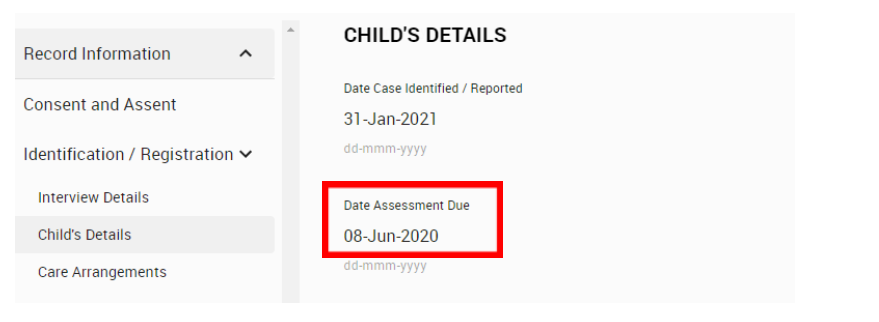
- Date d'échéance : « Date d'échéance de l'évaluation » sur le formulaire « Informations sur l'enfant »
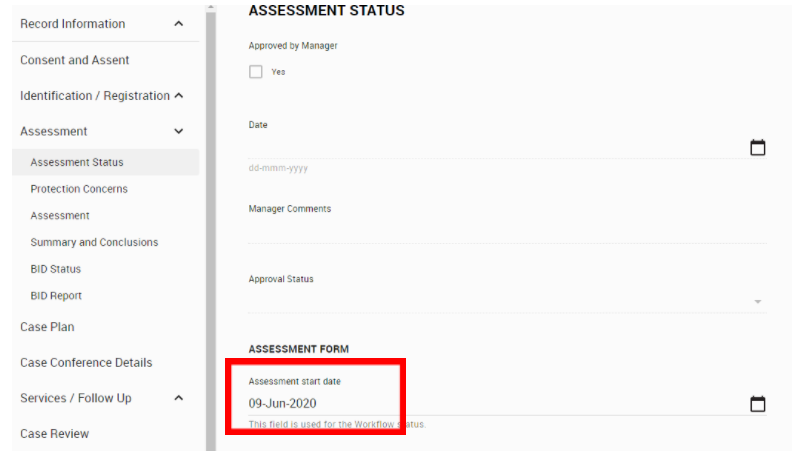
- Complétez : « Date de début de l’évaluation » sur le formulaire « Statut de l’évaluation ».
- Plan de cas
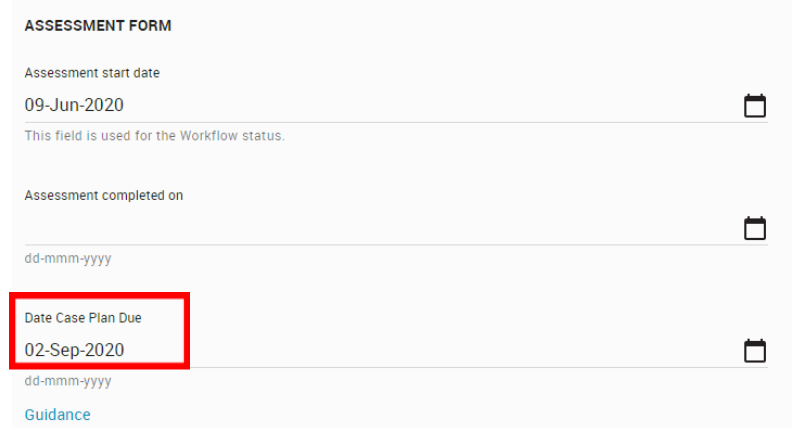
- Date d'échéance : « Date d'échéance du plan de cas » sur le formulaire « Statut de l'évaluation ».
- Complétez : « Date de lancement du plan de cas » sur le formulaire « Plan de cas ».
- Service:
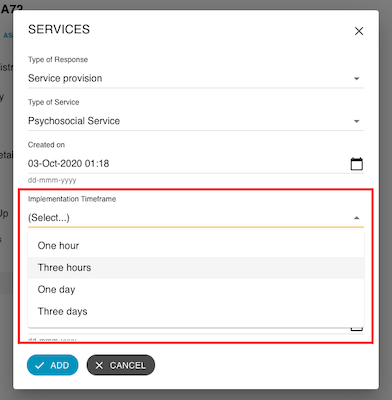
- Date d'échéance : « Délai de mise en œuvre » dans le sous-formulaire « Services ».
- REMARQUE : chaque entrée de sous-formulaire de service générera sa propre tâche.
- REMARQUE : « Délai de mise en œuvre » est une liste déroulante et non un champ de date. Dans certaines configurations, le champ « Date de rendez-vous de service » est utilisé pour définir la date d'échéance de la tâche.
- Terminé : « Service implémenté le »
- Suivi:
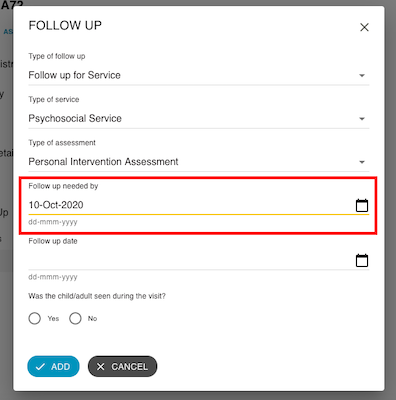
- Date d'échéance : « Suivi nécessaire avant » dans le sous-formulaire de suivi.
- REMARQUE : chaque entrée de sous-formulaire de suivi générera sa propre tâche.
- Complétez : « Date de suivi » dans le sous-formulaire de suivi.
Listes d'enregistrements
Il existe trois principaux types d'enregistrements dans Primero :Cas,Incidents, et Demandes de traçage. Dans le menu de navigation, sous le lien Tâches se trouvent les liens vers les pages de liste pour chaque type d'enregistrement. Ce sont lesListe des cas, le Liste des incidents, et leListe des demandes de traçageSelon le travail que vous effectuez pour votre organisation, vous n'aurez peut-être accès qu'à une ou deux de ces pages. Par exemple, dans la plupart des contextes de protection de l'enfance, les agents chargés des dossiers ne traitent que les dossiers et n'ont donc accès qu'à la liste des dossiers. C'est pourquoi nous utilisons généralement la liste des dossiers comme exemple lorsque nous abordons la fonctionnalité de la liste des dossiers.
Pour plus d'informations sur le fonctionnement des listes d'enregistrements, veuillez consulter leNavigation dans les listes d'enregistrements section.
Soutien
Dans le menu de navigation, sous le lien Exportations, vous devriez voir leSoutien lien. En cliquant dessus, vous accéderez à la page contenant les coordonnées de votre administrateur système, ainsi que des liens vers les forums d'assistance et la documentation.
Mon compte et changement de mot de passe
Dans le menu de navigation, sous le lien Assistance, vous verrez un lien avec votre nom d'utilisateur. Cliquez dessus pour accéder auMon comptepage.
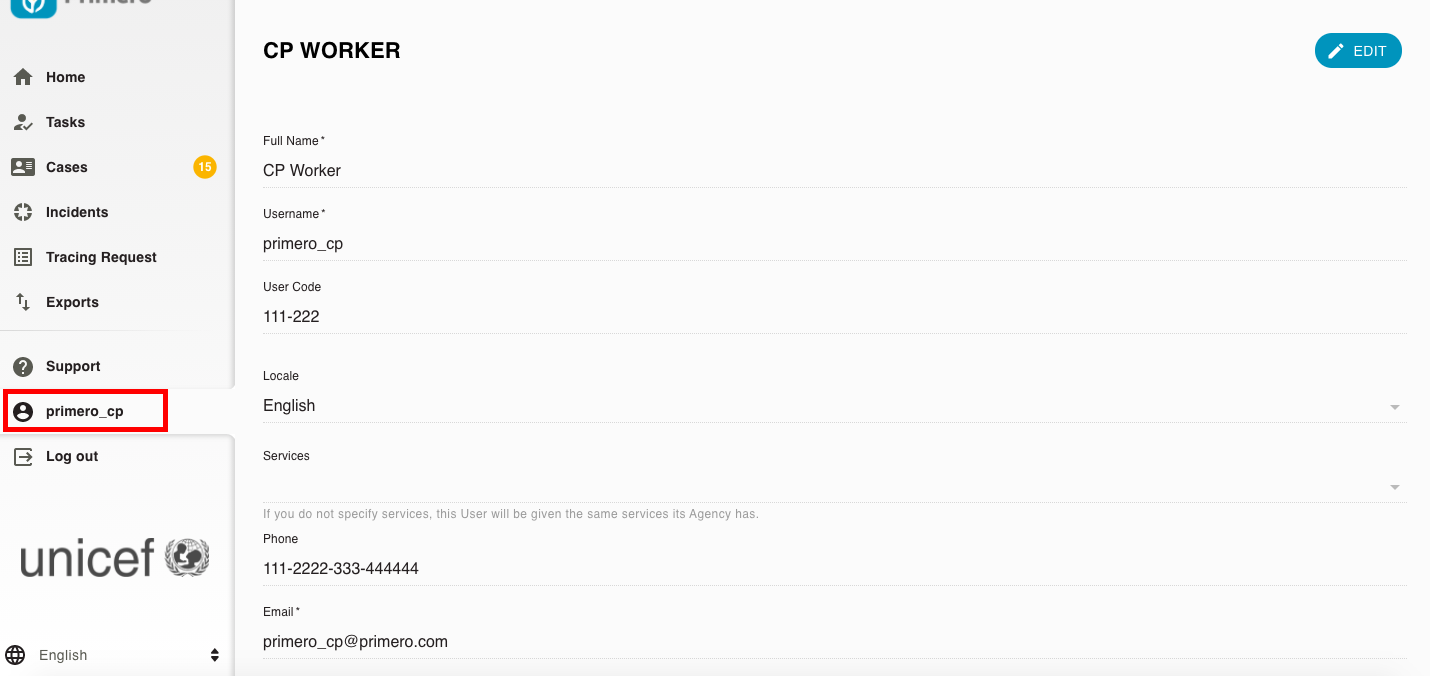
Vous trouverez ici les détails de votre compte utilisateur. Cliquez sur le bouton « Modifier » en haut à droite de la page pour mettre à jour ces informations ou changer votre mot de passe.
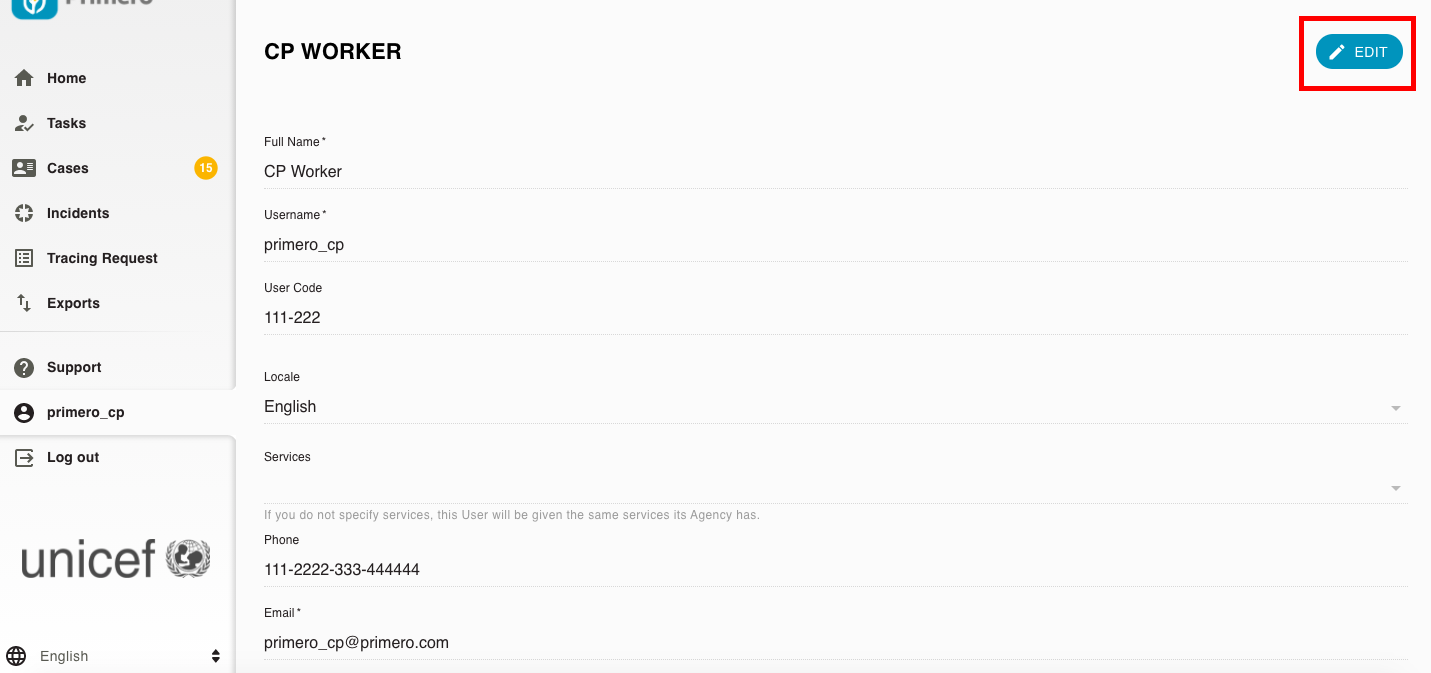
Ici, vous pourrez mettre à jour les éléments suivants :
- Nom et prénom:Le nom que les gestionnaires et les administrateurs verront lorsqu'ils consulteront votre compte.
- Code utilisateur: Les codes utilisateur sont utilisés dans l'ID CPIMS+ généré par le système et n'apparaîtront que si votre CPIMS+ a été personnalisé pour afficher votre code utilisateur sur les enregistrements que vous créez
- Mot de passe:Doit comporter au moins huit caractères et contenir à la fois des lettres et des chiffres.
- Pour mettre à jour votre mot de passe, veuillez cliquer sur le lien « Modifier le mot de passe ». Sinon, votre mot de passe restera inchangé.
- Si vous oubliez votre mot de passe, contactez l'administrateur système pour qu'il vous fournisse un mot de passe temporaire.
- Langue:Ce sera la langue par défaut dans laquelle vous verrez l'application.
- Téléphone: Permet à d'autres utilisateurs, tels que les gestionnaires ou les administrateurs, de consulter votre profil pour vous contacter.
- E-mail: Sera utilisé pour les notifications par e-mail permettant d'accepter ou de refuser des transferts. Tous les utilisateurs doivent disposer d'une adresse e-mail fonctionnelle pour recevoir les notifications par e-mail de Primero et les activer.
- Services: Tous les services que vous fournirez via Primero. Cela déterminera si et quand vous apparaîtrez comme un bénéficiaire potentiel pour les recommandations de dossiers.
- Position:Votre titre officiel au sein de votre organisation.
- Emplacement actuel: Votre lieu de résidence habituel ou fréquent. Cela déterminera si et quand vous apparaissez comme destinataire potentiel pour les renvois et transferts de documents.
- Recevez des notifications push :Cette option doit être activée sur les téléphones portables ou les tablettes des travailleurs sociaux s'ils souhaitent que des notifications push apparaissent sur leur appareil s'ils souhaitent recevoir une notification lorsque :
- Une affaire leur est assignée
- Un dossier leur est transféré
- Un dossier leur est transmis
- Lorsqu'un superviseur approuve un formulaire
- Quelqu'un envoie une demande de transfert pour votre dossier
- En tant que superviseur, une notification push apparaîtra si un travailleur social demande l'approbation d'un formulaire
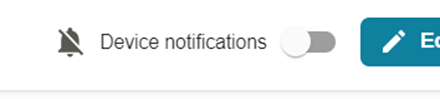
Remarque : Primero doit être installé en tant qu'application PWA sur votre appareil. Pour ce faire, accédez à votre profil, modifiez votre compte utilisateur pour recevoir les notifications push et activez les notifications sur votre appareil actuel en utilisant le bouton en haut de la page « Mon compte » (voir capture d'écran ci-dessous).
Vous pouvez voir comment fonctionnent les notifications push dans cette vidéo de démonstration :https://youtu.be/62Wiz2aUpRk?si=VYynXJsVhhAOdugj
- Recevoir des notifications par e-mail: Cette option doit être activée pour garantir que les travailleurs sociaux peuvent recevoir des notifications par courrier électronique, notamment les suivantes :
- Cas attribués, transférés ou référés.
- Demandes d'autres utilisateurs pour que vous leur transfériez l'un de vos dossiers.
- Approbations du gestionnaire et demandes d'approbation du gestionnaire.
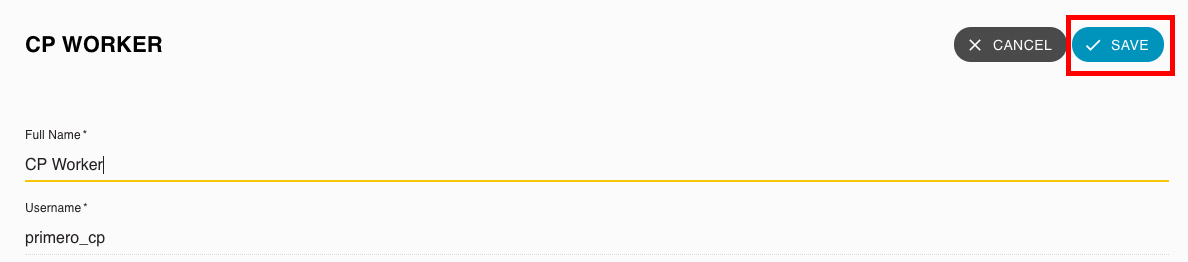
Cliquez sur leSAUVEGARDER une fois que vous avez terminé vos modifications.
Mode hors ligne
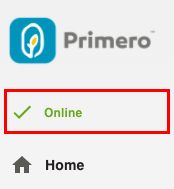
Mode en ligne:
Lorsque vous êtes connecté à Internet, le symbole « Mode en ligne » apparaît en haut du menu de navigation. Cela signifie que Primero dispose de toutes ses fonctionnalités.
Mode hors ligne :
Si vous perdez votre connexion Internet ou choisissez de travailler hors ligne, vous serez en « Mode hors ligne », comme indiqué dans les images ci-dessous.
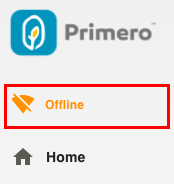
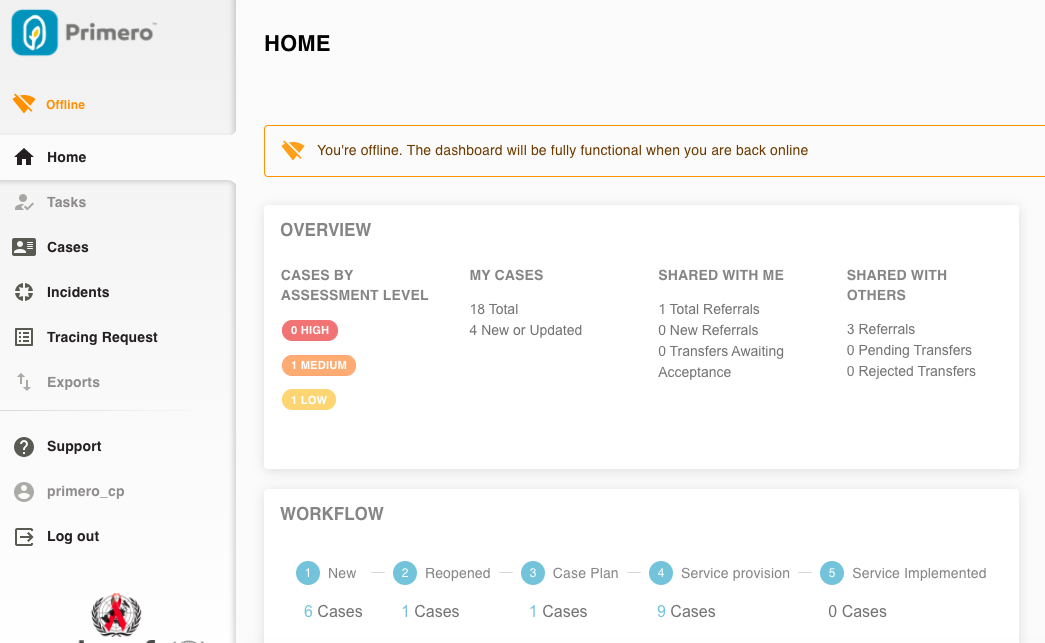
Lorsque vous êtes en mode hors ligne, vos fonctionnalités seront limitées.
- Vous pourrez créer et enregistrer de nouveaux cas, mais vos modifications ne seront pas soumises tant que vous ne serez pas de nouveau en ligne.
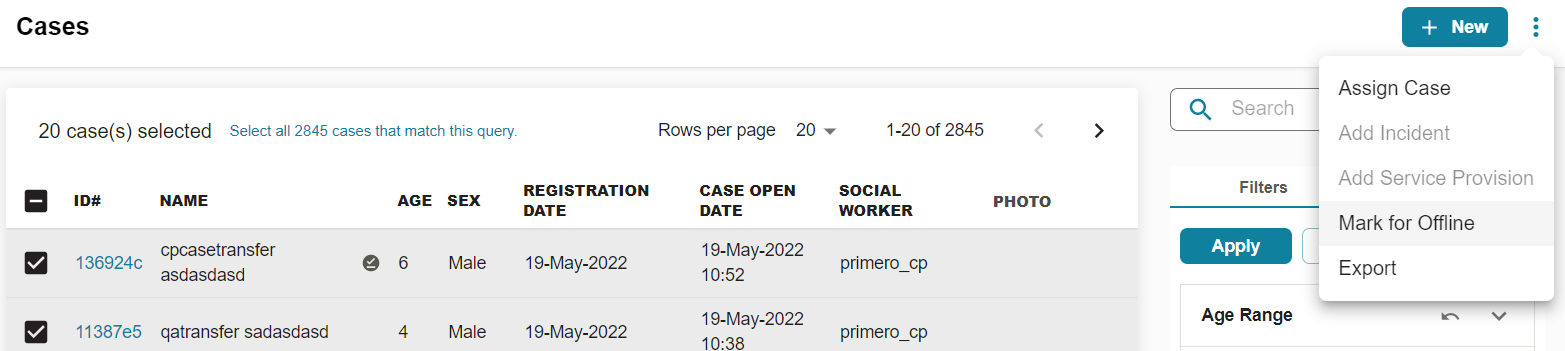
- Vous pouvez « Marquer pour hors ligne » les cas pour pouvoir accéder et modifier les enregistrements sur l'appareil que vous utilisez. Vous pouvez le faire en sélectionnant les cas sur lesquels vous souhaitez travailler hors ligne et en sélectionnant « Marquer pour hors ligne » dans le menu des actions :
- Une fois que vous avez marqué des cas pour une modification hors ligne, ceux-ci seront disponibles hors ligne :
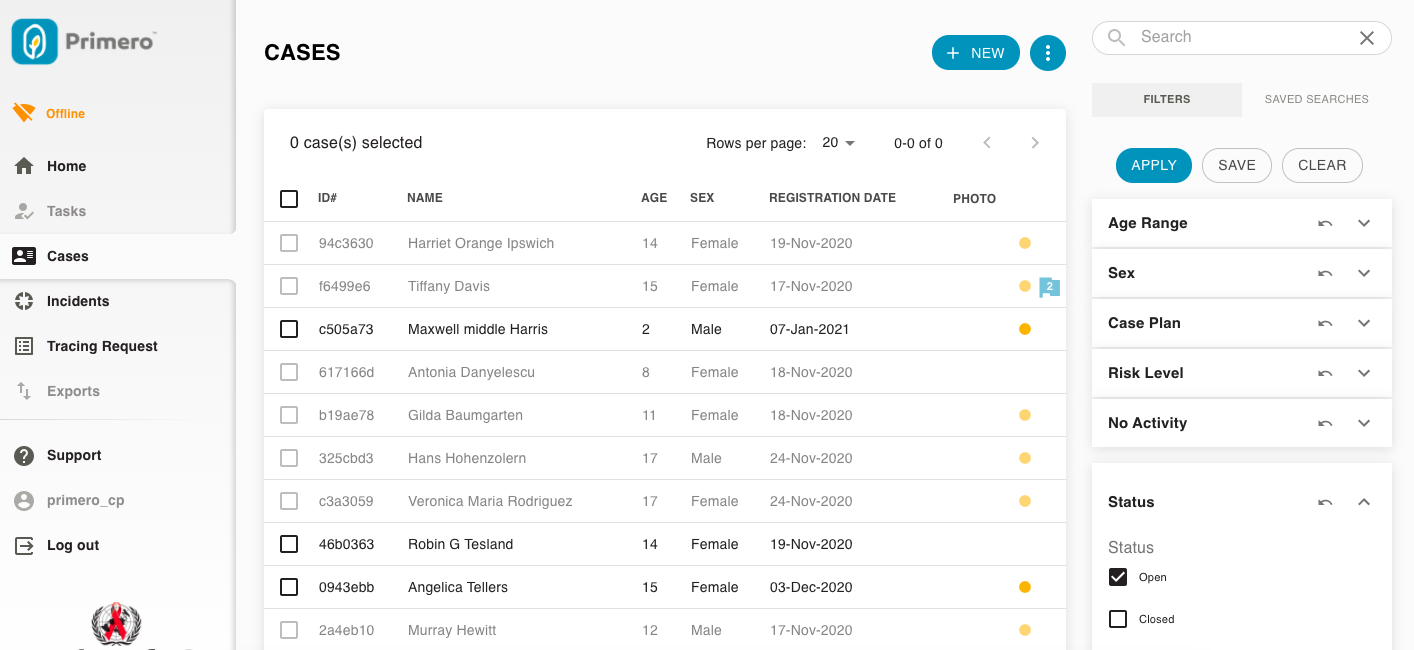
Par exemple, dans l'image ci-dessus, les dossiers sur lesquels vous travailliez avant la perte de connexion (c.-à-d. Maxwell, Robin et Angelica) sont toujours accessibles depuis la liste des dossiers. Tous les autres dossiers sont grisés et inaccessibles jusqu'à votre retour en ligne.
Cela signifie que si vous prévoyez de passer en mode hors ligne, vous devez « marquer pour hors ligne » tous les cas que vous souhaitez modifier ou auxquels vous souhaitez accéder.pendant que je suis toujours en ligne.
- Seules certaines actions seront disponibles en mode hors ligne (comme demander des approbations ou supprimer des téléchargements). Notez que ces actions ne seront soumises au système qu'une fois que vous serez de nouveau en ligne.
- Certaines pages, telles que Tâches et Exportations, ne sont pas disponibles en mode hors ligne.
- En mode hors ligne, la liste des cas affiche tous les cas, y compris les cas fermés, désactivés, transférés et en double, mais en mode en ligne, elle affiche par défaut uniquement les cas ouverts.
IMPORTANT : Notez que si vous vous déconnectez en mode hors ligne, vous ne pourrez pas vous reconnecter avant d'être de nouveau connecté. De plus, si vous vous déconnectez, toutes les modifications effectuées hors ligne seront perdues. Il n'existe malheureusement pas de solution technique simple pour se connecter complètement hors ligne dans Primero v2. Les PWA sont une technologie relativement récente. Pour se connecter hors ligne, il est nécessaire de stocker les identifiants de l'utilisateur dans votre navigateur, ce qui est dangereux et représente un risque pour la sécurité.
REMARQUE : Si vous utilisez un VPN ou si votre organisation a configuré votre appareil avec des paramètres de sécurité avancés, vous ne pourrez peut-être pas utiliser le mode hors ligne. Avant d'utiliser Primero avec une connexion faible, essayez de l'utiliser à la maison ou au bureau et activez le mode Avion sur votre appareil, qui coupe la connexion Internet. Si la notification « Hors ligne » ne s'affiche pas dans Primero, il est possible que le mode hors ligne ne fonctionne pas sur votre appareil. Cela signifie que les informations saisies hors ligne ne seront pas enregistrées. Si vous ne parvenez pas à utiliser le mode hors ligne, veuillez contacter l'équipe informatique de votre organisation pour savoir comment mettre à jour les paramètres de votre appareil.
Modifications hors ligne non soumises
Sur la page d'assistance, il y a un nouvel onglet appelé « Modifications hors ligne non soumises » qui ressemble à ceci :
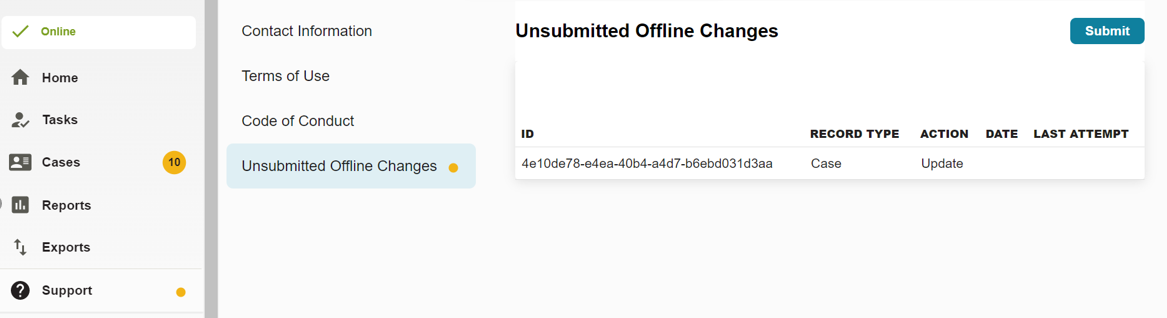
Lorsque les utilisateurs sont hors ligne et qu'ils se connectent, et que la synchronisation des dossiers échoue dans le back-end du système, ils peuvent tenter de soumettre à nouveau les enregistrements non synchronisés en cliquant sur « Soumettre ». Lorsque l'utilisateur clique sur « Soumettre », Primero tente de soumettre à nouveau les modifications. Ceci est utile pour les utilisateurs dont l'accès à internet est intermittent.
Note:Nous avons reçu des signalements de collègues qui n'arrivaient pas à se connecter à leur Samsung Phone A52 ou à leur Galaxy Tab A7 Lite. Un utilisateur a déclarépeut Connectez-vous sur un appareil mobile et demandez-leur de vérifier les paramètres pour voir si la date et l'heure sont réglées automatiquement (pour s'adapter au fuseau horaire) ou manuellement. Selon la réponse, mettez à jour les paramètres de l'appareil mobile pour qu'ils soient réglés automatiquement ou manuellement, puis réessayez de vous connecter.
Enregistrer Primero sur votre écran d'accueil (Android):
Option 1 :
1. Ouvrez Google Chrome sur votre appareil mobile.
2. Saisissez l'URL de Primero : xyz.primero.org
3. Vous verrez ‘Ajouter Primero à l'écran d'accueilen bas. Sélectionnez-le.
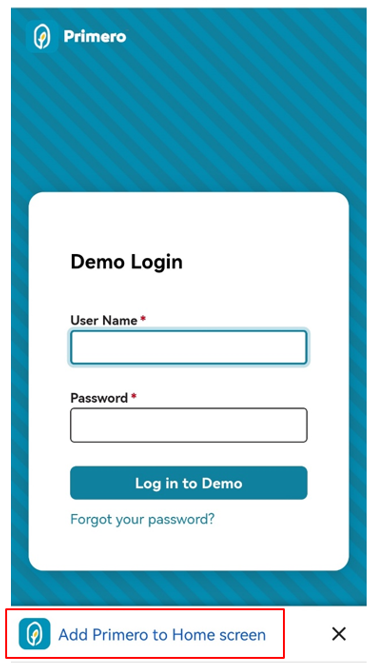
4. Primero sera désormais enregistré sur votre écran d'accueil
Option 2 :
1. Ouvrez Google Chrome sur votre appareil mobile.
2. Sélectionnez les 3 points en haut à droite.
3. Sélectionnez « Installer l’application » :
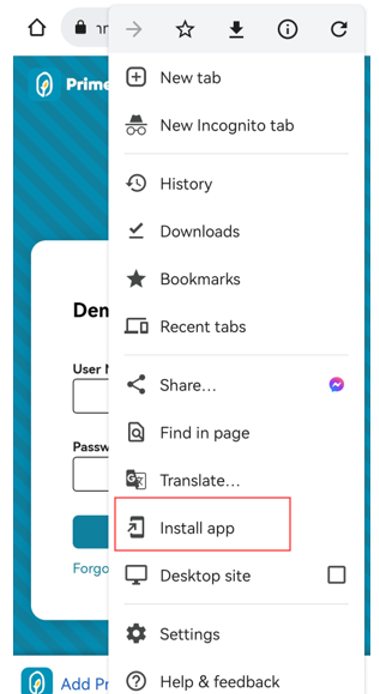
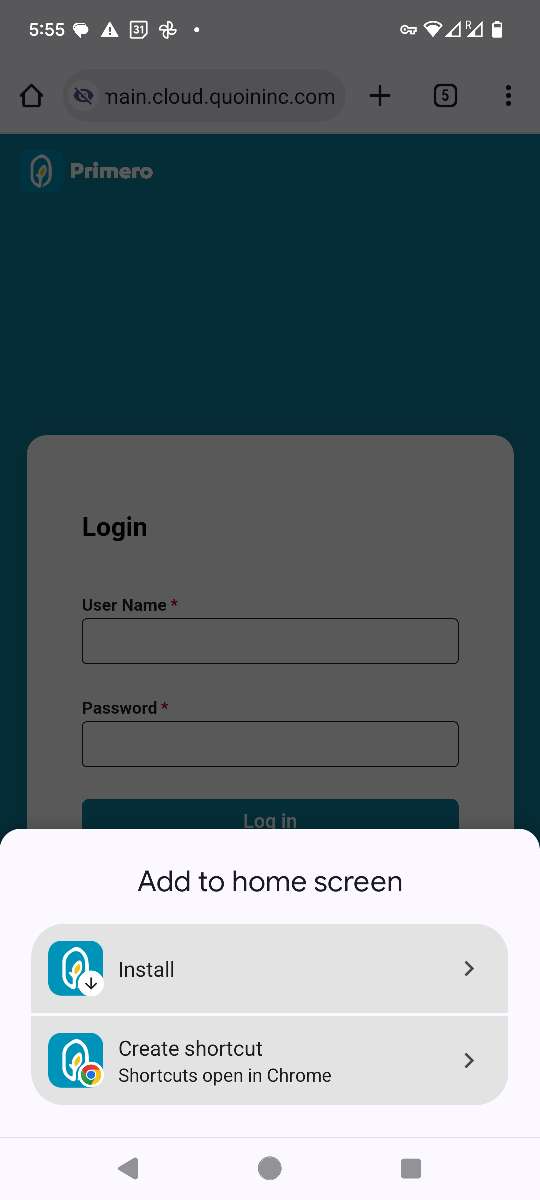
4. Vous pouvez installer l'application ou créer un raccourci. Une fois sélectionné, Primero sera enregistré sur votre écran d'accueil.
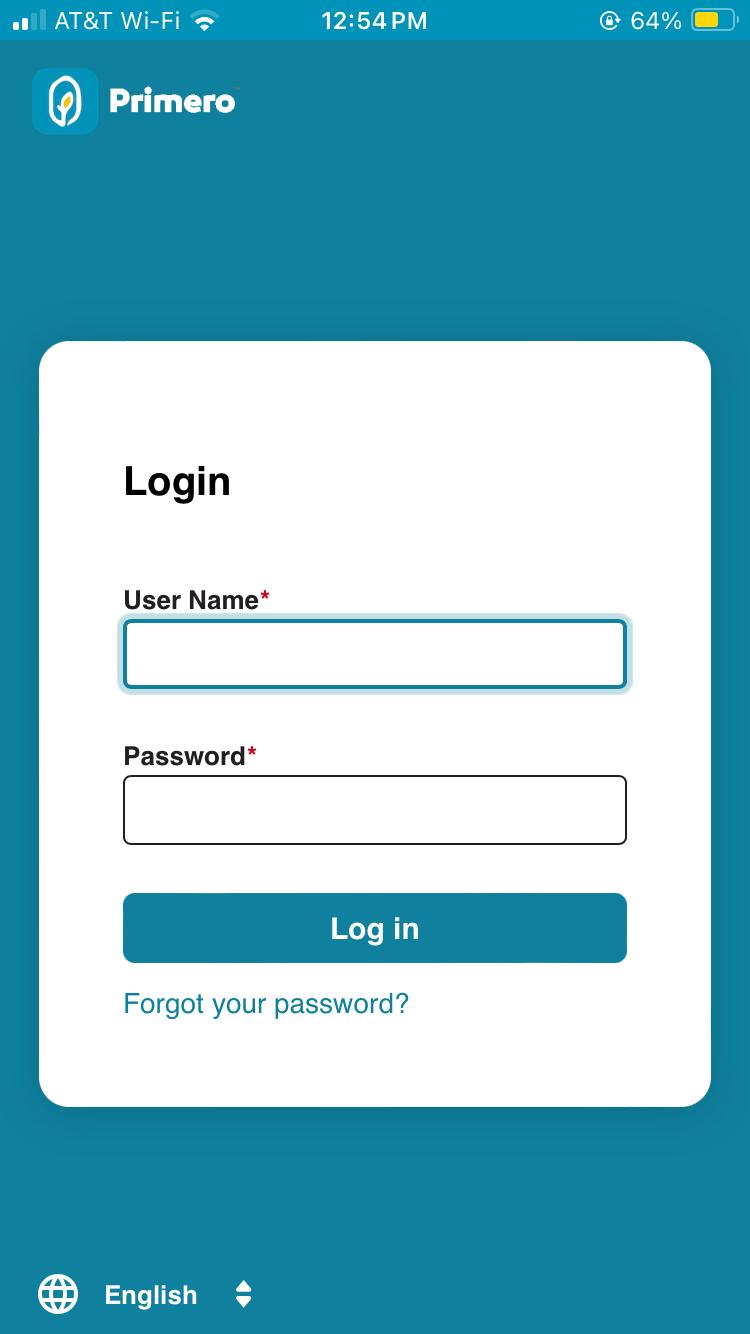
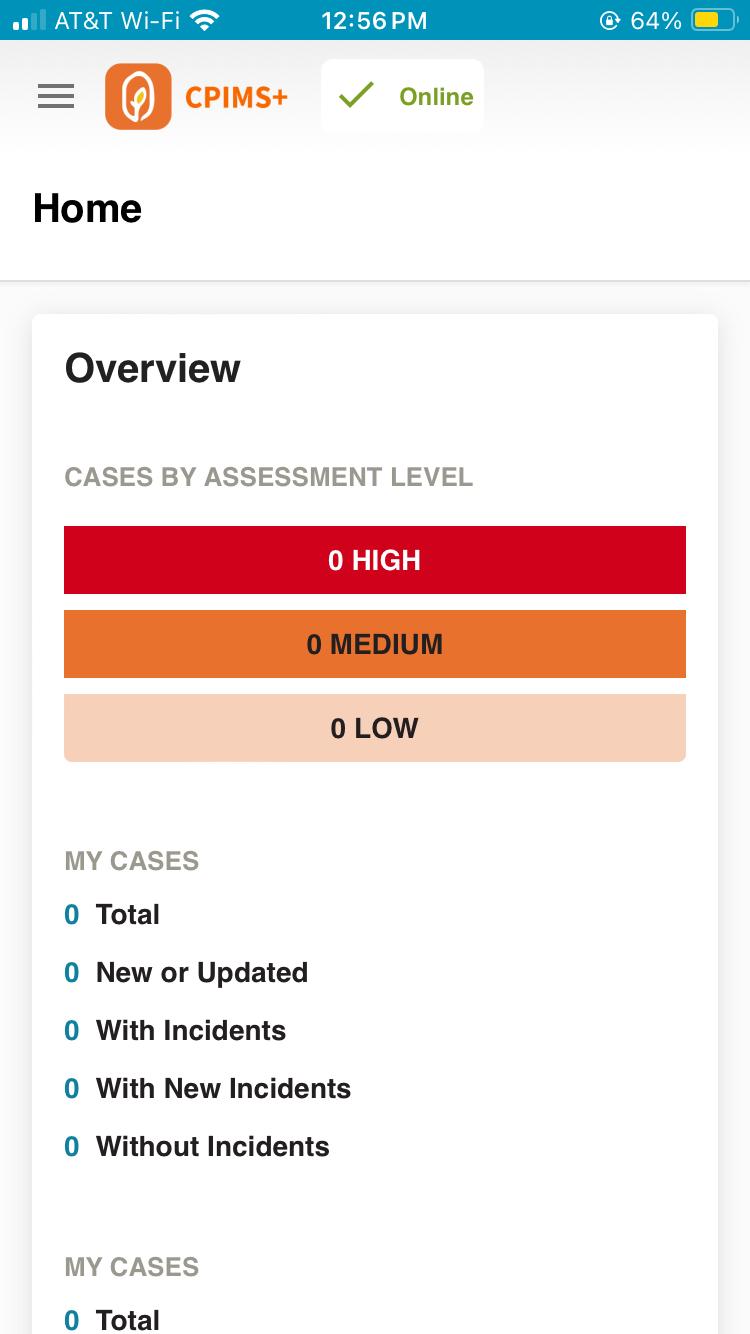
Enregistrer Primero sur votre écran d'accueil (iPhone):
1. Sur le navigateur de votre iPhone, accédez au site Primero.
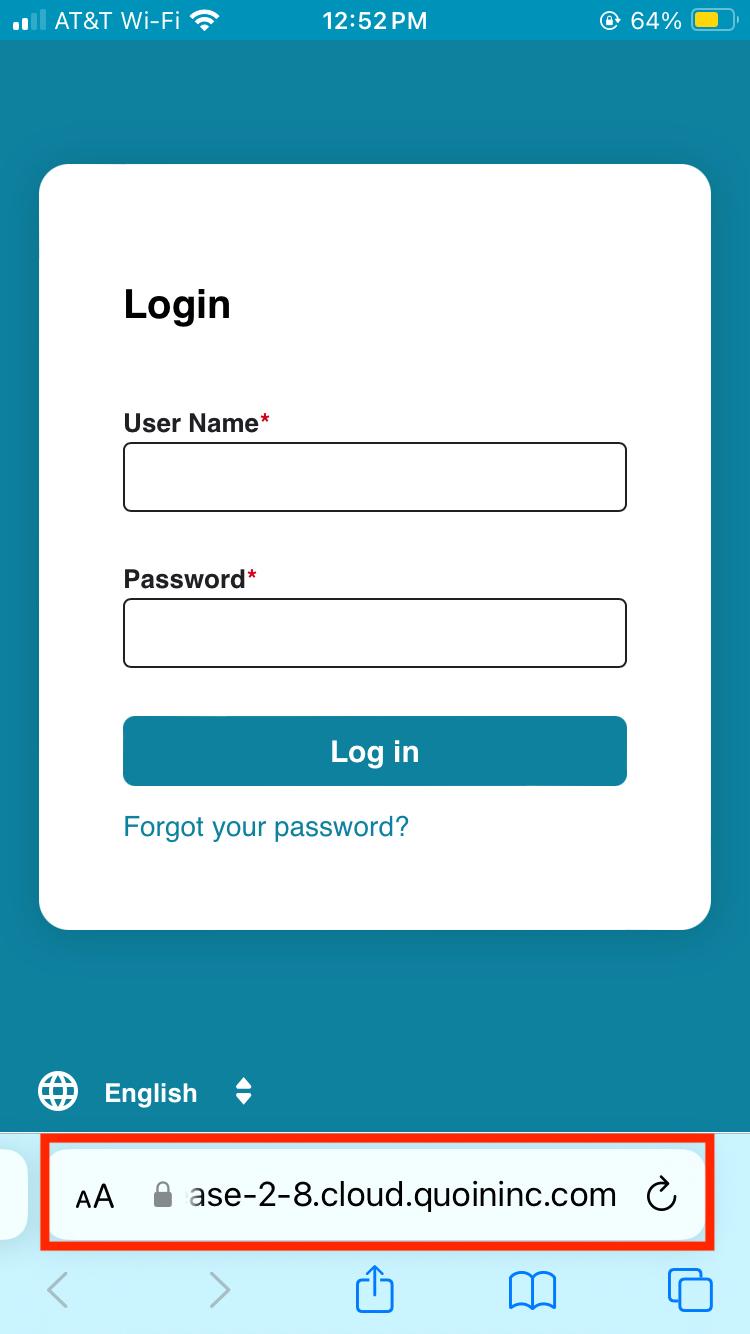
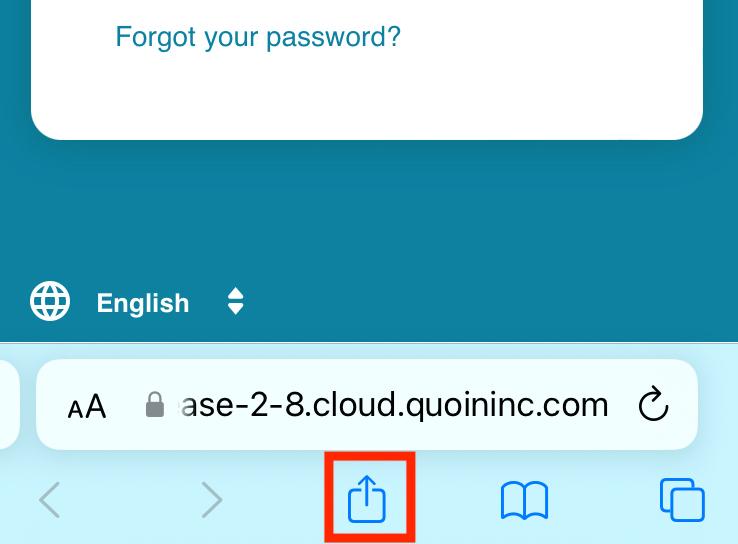
2. En bas de l’écran, sélectionnez l’icône Partager.
Dans Safari, l’icône Partager se trouve en bas de l’écran.
Dans Chrome, l’icône Partager se trouve en haut de l’écran.
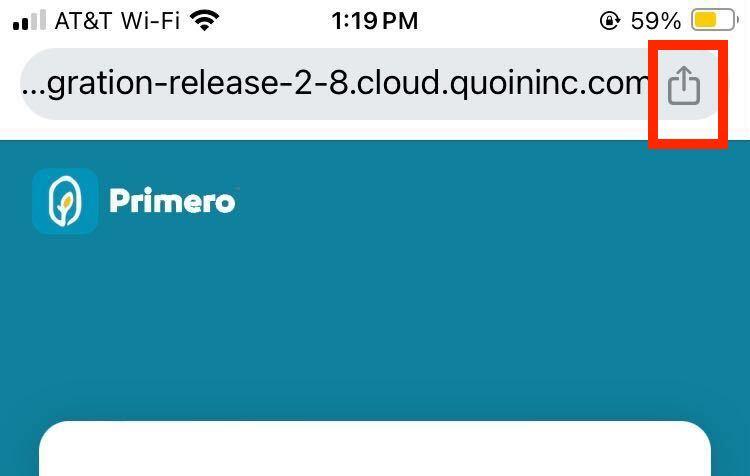
3. La sélection de l’icône Partager ouvrira un curseur avec des options de partage.
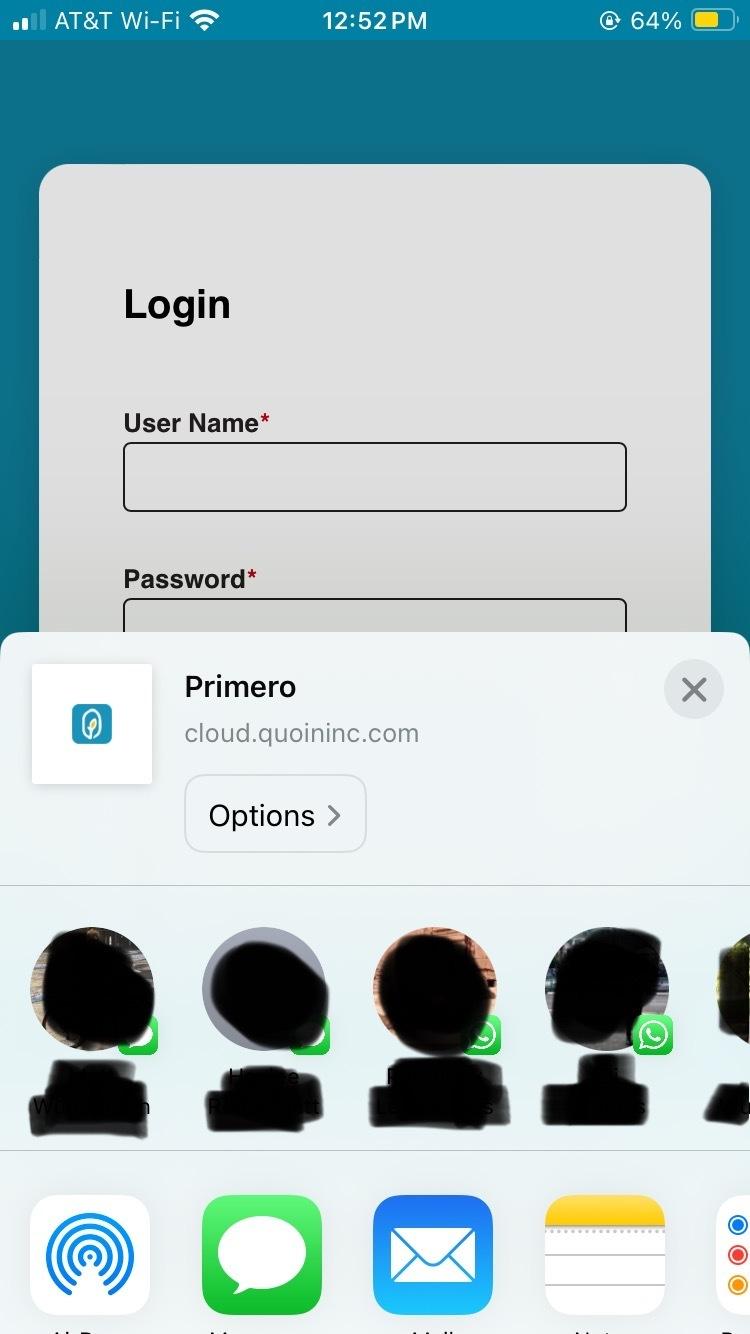
4. Faites défiler le menu Partage jusqu’à ce que vous voyiez une option appelée « Ajouter à l’écran d’accueil ».
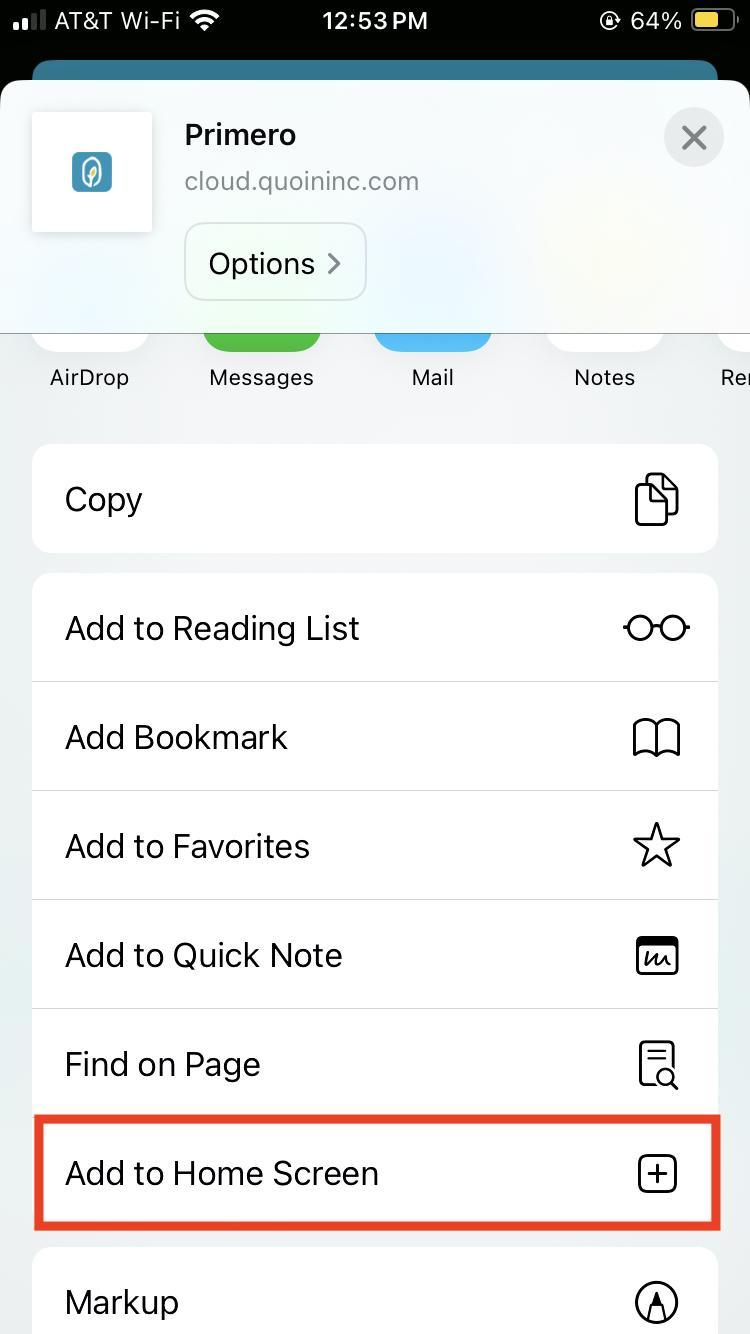
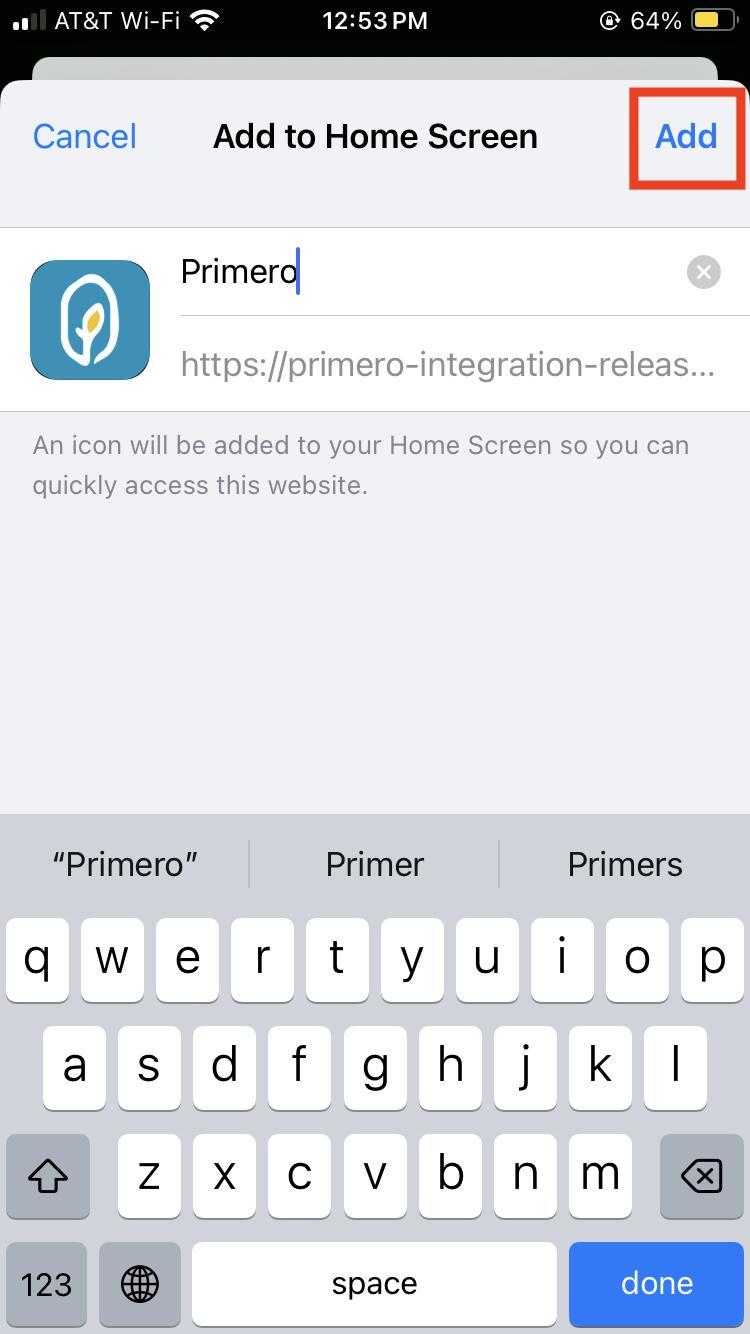
5. Sélectionnez « Ajouter à l’écran d’accueil », puis choisissez « Ajouter ».
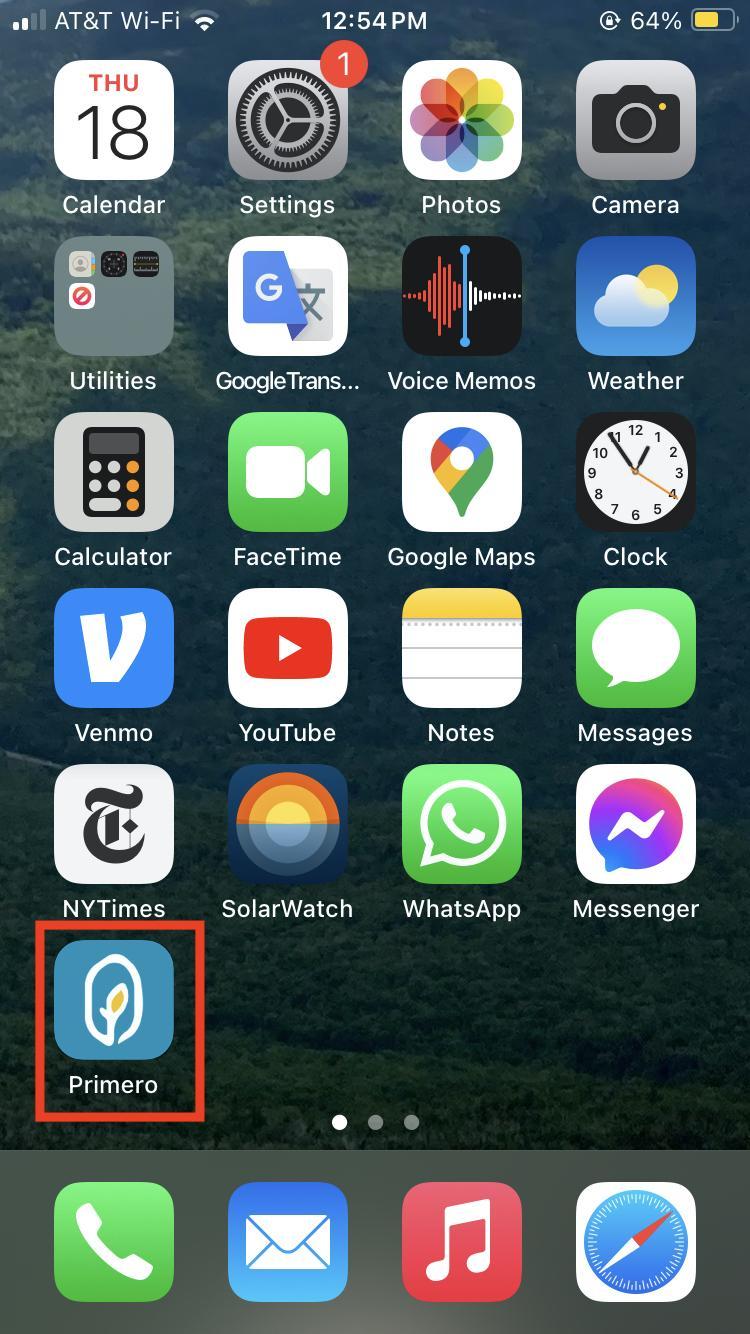
6. Vous devriez voir l’application Primero sur l’écran d’accueil de votre iPhone.
7. Procédez à la connexion comme d’habitude.
Enregistrer Primero sur votre écran d'accueil (Mac):
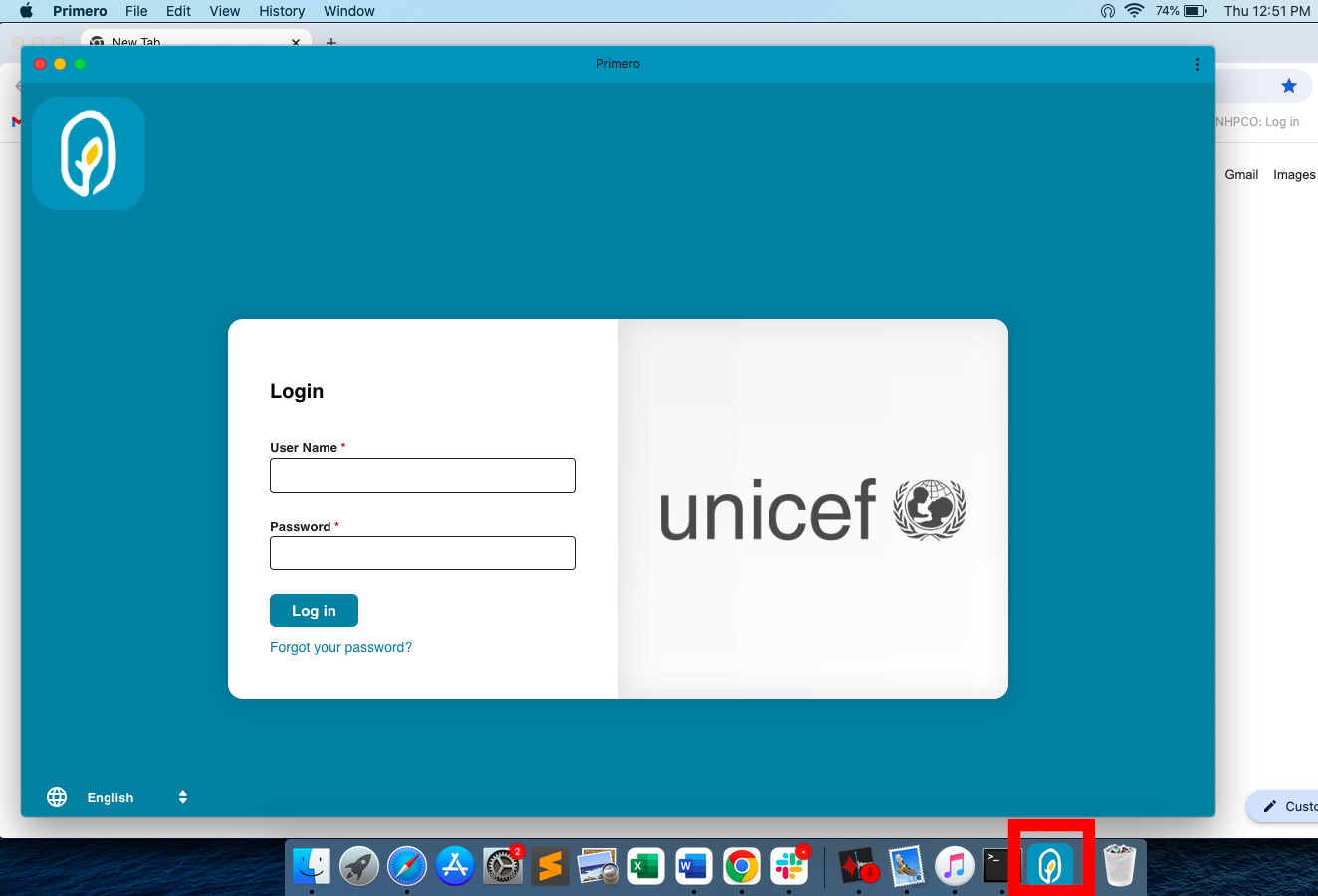
1. Sur votre navigateur de bureau, accédez au site Primero.
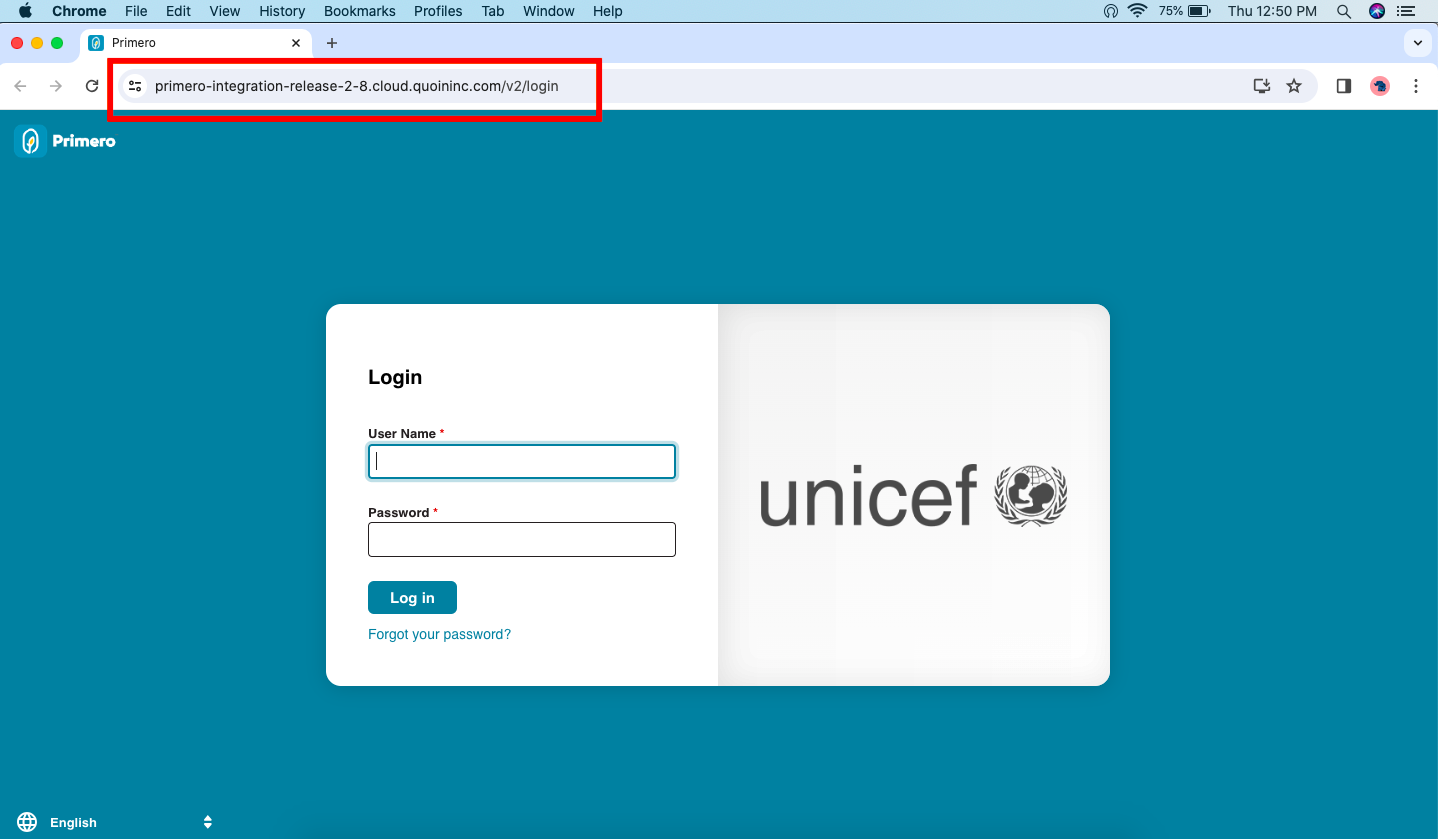
2. Sélectionnez le lien Télécharger en haut à droite de l’URL du navigateur et cliquez sur « Installer ».
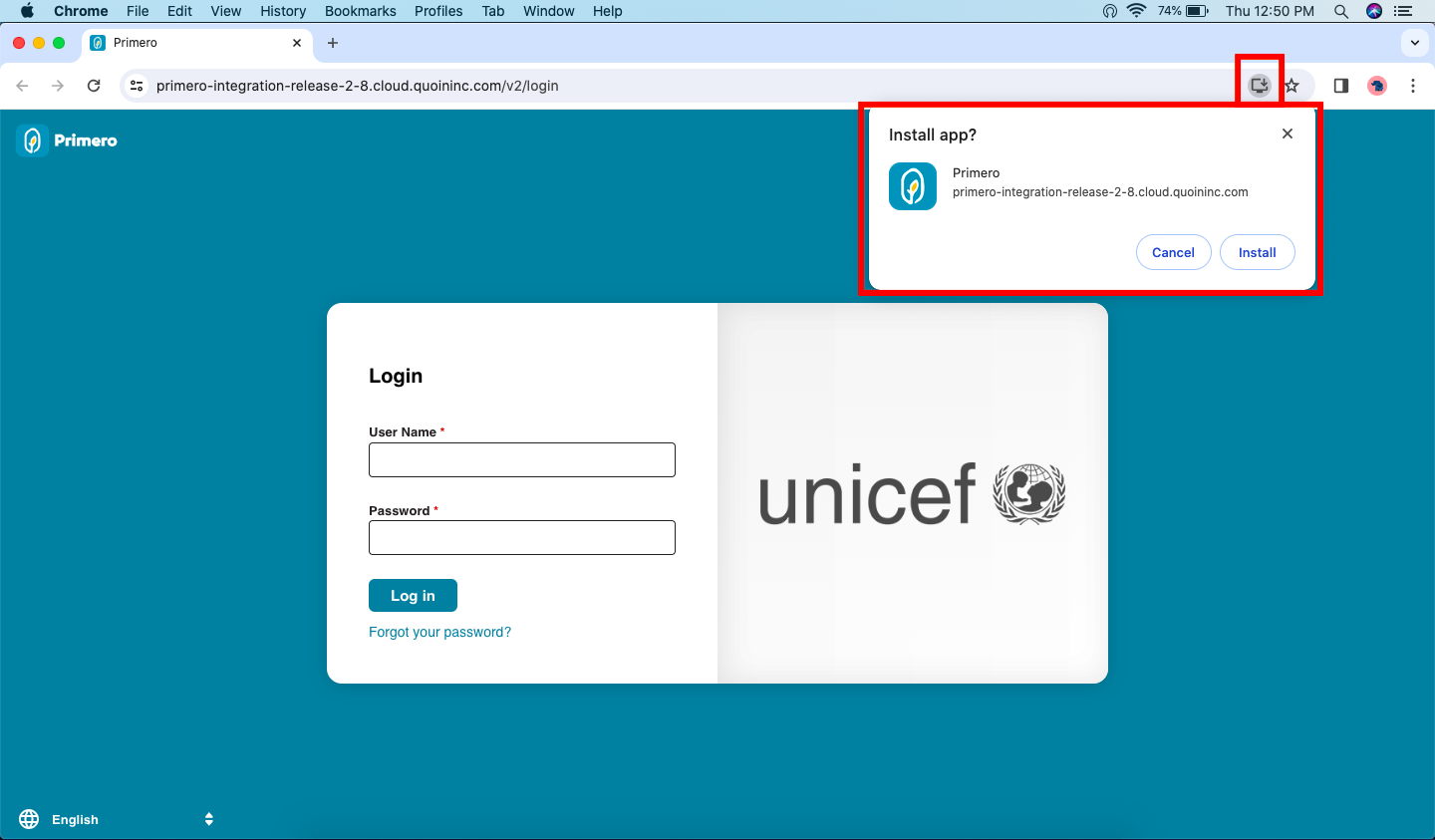
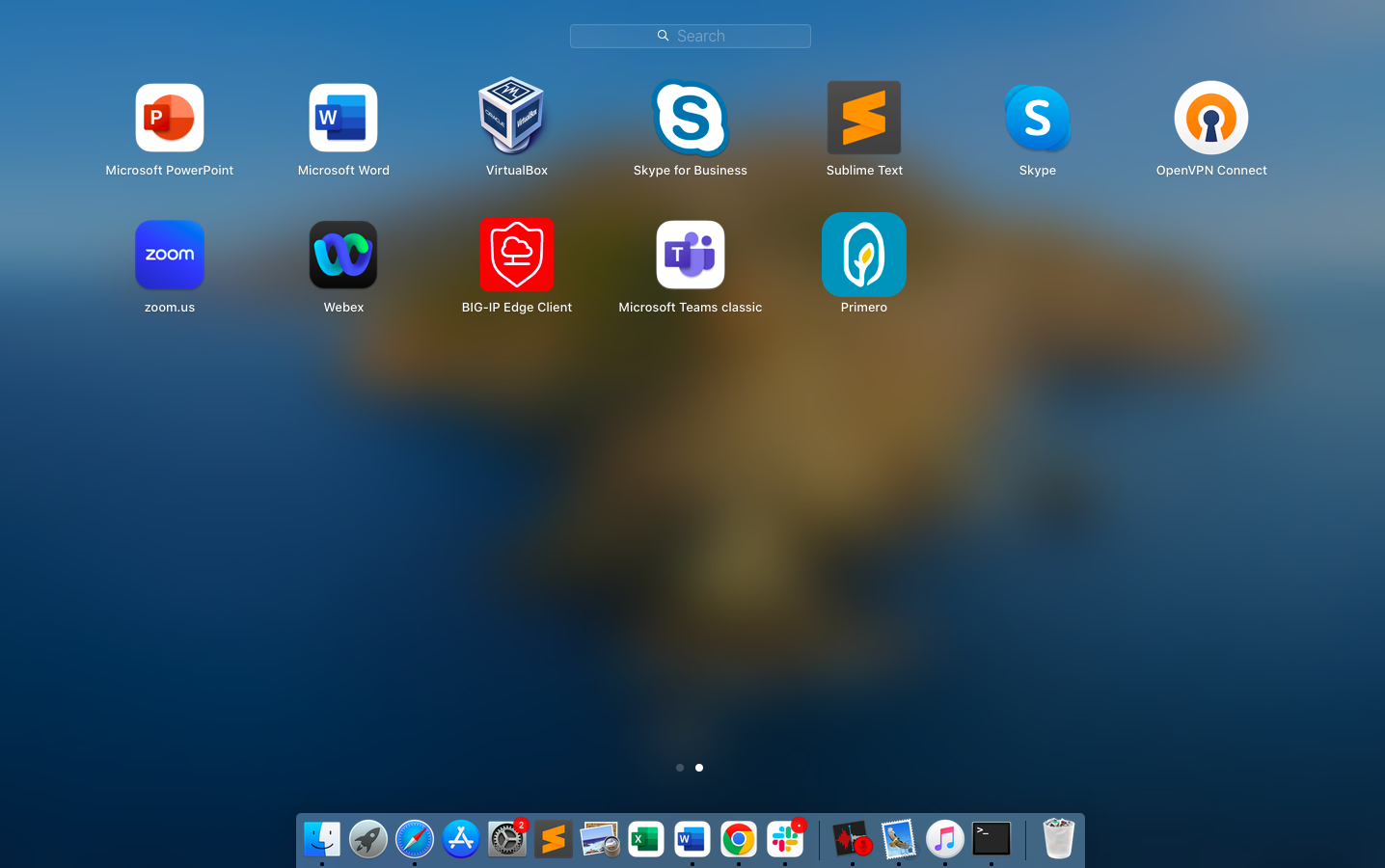
3. Cela créera une application de bureau pour Primero, visible en bas de l'écran ou depuis les Applications. Connectez-vous comme d'habitude.
Navigation dans les listes d'enregistrements
Recherche de documents
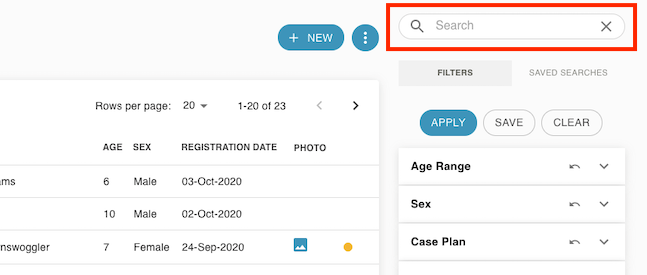
Sur toutes les pages de liste d'enregistrements, vous trouverez une barre de recherche en haut à droite. Lorsque vous effectuez une recherche, Primero compare votre requête aux champs suivants pour chaque type d'enregistrement :
- Cas: « Long ID », « Case ID », « Nom », « Surnom », « Autre nom », « Numéro d'identification national » et « Numéro d'un autre document d'identité ».
- Incidents: « ID long », « Code d'incident », « Récit d'incident », « Code de survivant » et « ID d'incident IR ».
- Demandes de traçage: « ID long », « ID du demandeur », « Nom du demandeur » et « Surnom du demandeur ».
Par défaut, la recherche inclut les cas ouverts et fermés.Vous pouvez rechercher et filtrer les listes d'enregistrements en même temps (exemple : rechercher des cas portant le nom « Smith » tout en filtrant uniquement les cas masculins avec un niveau de risque « élevé »).
La recherche de Primero utilise la correspondance phonétique pour inclure les résultats qui ont lemême soncomme terme de recherche. Par exemple, si vous recherchez « John », le résultat « Jon Doe » apparaîtra, même si le prénom « Jon » ne s'écrit pas avec un « h » comme dans votre terme de recherche. Bien que cette méthode offre une certaine flexibilité à l'utilisateur qui ne connaît pas l'orthographe exacte d'un nom, elle présente des limites. Par exemple, si vous recherchez « John Doe » et que le nom complet d'un enfant est « Jon Amos Doe », il n'apparaîtra pas dans vos résultats. En effet, Primero recherche un nom contenant les mots/sons que vous avez saisis.en ordreEn résumé, lorsque Primero compare « John Doe » à « Jon Amos Doe », il détermine d'abord que le son « John » correspond au son « Jon », puis décide que le son « Doe » ne correspond pas au son « Amos », excluant ainsi cet enfant des résultats de recherche. Bien que cela puisse paraître restrictif, cela empêche la recherche de Primero d'inclure des résultats non pertinents. Ainsi, si vous effectuez une recherche par nom complet et que le cas recherché n'apparaît pas, essayez plutôt de rechercher le prénom, le deuxième prénom et/ou le nom de famille.
Si un travailleur social recherche « John » OU « Doe », la liste des cas renverra des noms tels que « John Jack » ou « Jane Doe ».
Si vous recherchez « Akiel Pilgrim », les résultats incluront également des noms avec des lettres similaires (a, i, l, k, r) tels que « Adarius Balkaran ».
Note: Avec la nouvelle interface utilisateur React v2, si vous sélectionnez le bouton « retour » dans le navigateur, les résultats de la recherche seront effacés.
Recherche de cas gérés par d'autres utilisateurs
Certains utilisateurs ont la possibilité de rechercher et de consulter des informations limitées sur les dossiers gérés par d'autres utilisateurs. Lorsque les utilisateurs disposant de cette capacité effectuent une recherche et arrivent sur la page des résultats de recherche, ils peuvent voir les dossiers auxquels ils ont un accès complet (par exemple, un dossier qu'ils gèrent), ainsi que ceux pour lesquels ils sontne pasavoir un accès complet (par exemple, un cas géré par un autre utilisateur dans une autre organisation ou un autre district).
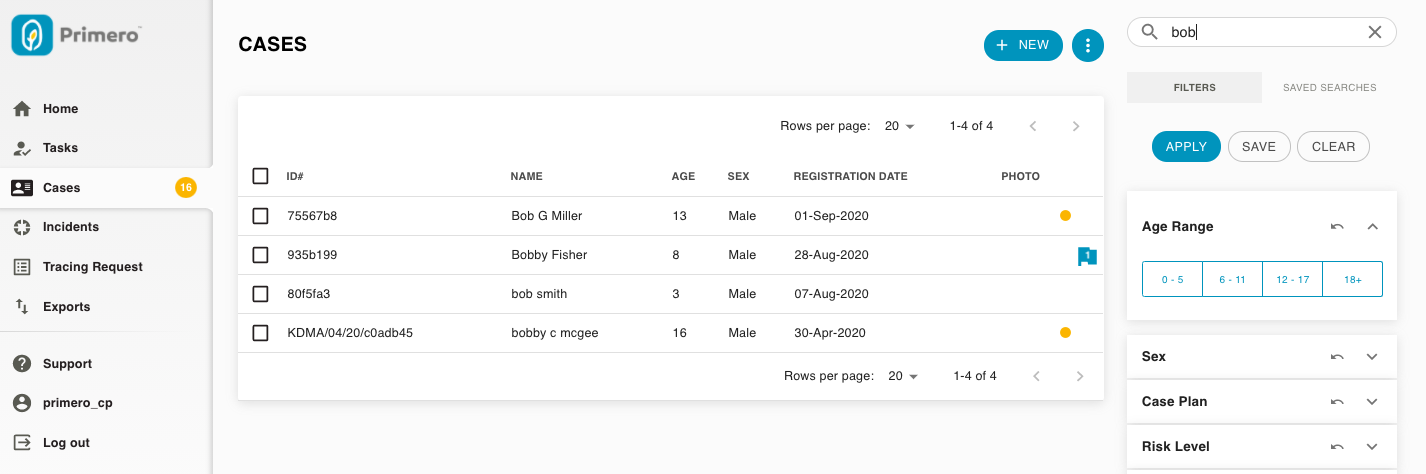
Lorsque l'utilisateur clique sur un cas dans la page des résultats de recherche...
- S'ils disposent d'un accès complet, ils arrivent à la page Afficher le cas.
- S'ilsne pasavoir un accès complet, leVoir les détails modal apparaît.
La fenêtre modale Afficher les détails
Le Voir les détailsLa fenêtre modale affiche un petit ensemble de champs relatifs à un dossier. Cela vous permet de consulter certaines informations limitées sur un dossier géré par un autre utilisateur, sans compromettre la confidentialité des données du dossier.
Vous pouvez voir un bouton intituléDemande de transfert au bas de cette fenêtre. Pour plus d'informations sur cette action, veuillez consulter la section Demander un transfert de dossier .
NOTE:Selon la configuration du système, vous pourrez également voir la photo du boîtier dans cette fenêtre modale.
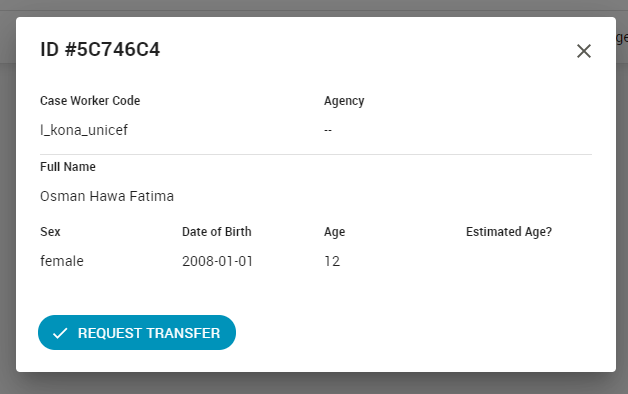
Pour plus d'informations sur la configuration duVoir les détails modal et quelles informations y apparaissent, veuillez consulter leGuide de première administration.
Filtration
Sur le côté droit de toutes les listes d'enregistrements, vous verrez lePanneau de filtresLe filtrage est un moyen efficace de trouver le ou les dossiers nécessitant une attention immédiate. Il vous permet de rechercher un cas présentant une caractéristique particulière, par exemple tous les cas de femmes (auquel cas, vous filtrerez par « Sexe »). Ou les cas d'une certaine tranche d'âge. Les filtres de Primero permettent de rechercher des cas par niveau de risque, statut du cas, etc.
NOTEPar défaut, les pages de liste d'enregistrements n'affichent que les enregistrements ouverts et activés. Vous pouvez choisir d'afficher les enregistrements fermés ou désactivés via les options « Statut » et « Activé/Désactivé ».[2]" filtres.
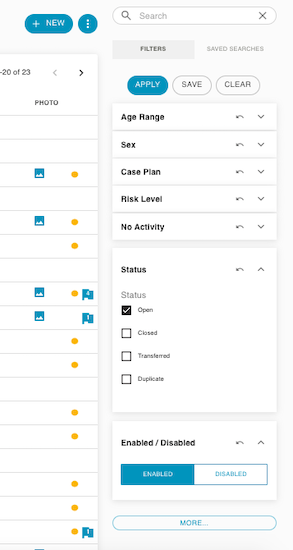
Les filtres les plus fréquemment utilisés sont toujours visibles en haut du panneau Filtres. Pour afficher des filtres plus spécifiques, cliquez sur le bouton « Plus » sous le panneau. Pour les masquer à nouveau, cliquez sur « Moins ».
Une fois que vous avez défini un ou plusieurs filtres, cliquez sur le bouton « Appliquer » en haut du panneau « Filtres » pour mettre à jour les résultats de votre liste. Pour effacer les filtres sélectionnés, cliquez sur le bouton « Effacer ».
Vous pouvez également enregistrer un ensemble de filtres pour une utilisation ultérieure en cliquant sur le bouton « Enregistrer » en haut du panneau Filtres. La fenêtre modale illustrée ci-dessous s'ouvre.
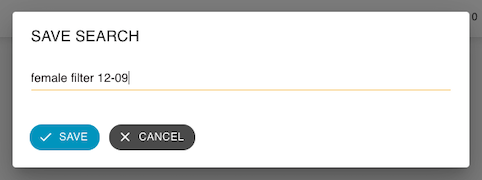
Saisissez un nom pour votre nouvelle recherche enregistrée et cliquez sur « Enregistrer ». Une fois l'enregistrement terminé, cliquez sur l'onglet « Recherches enregistrées » en haut du panneau des filtres.
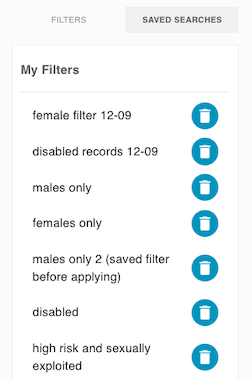
Vous trouverez ici la recherche que vous aviez enregistrée. Cliquez dessus pour appliquer les filtres enregistrés. Pour supprimer une recherche enregistrée, cliquez sur la corbeille à côté.
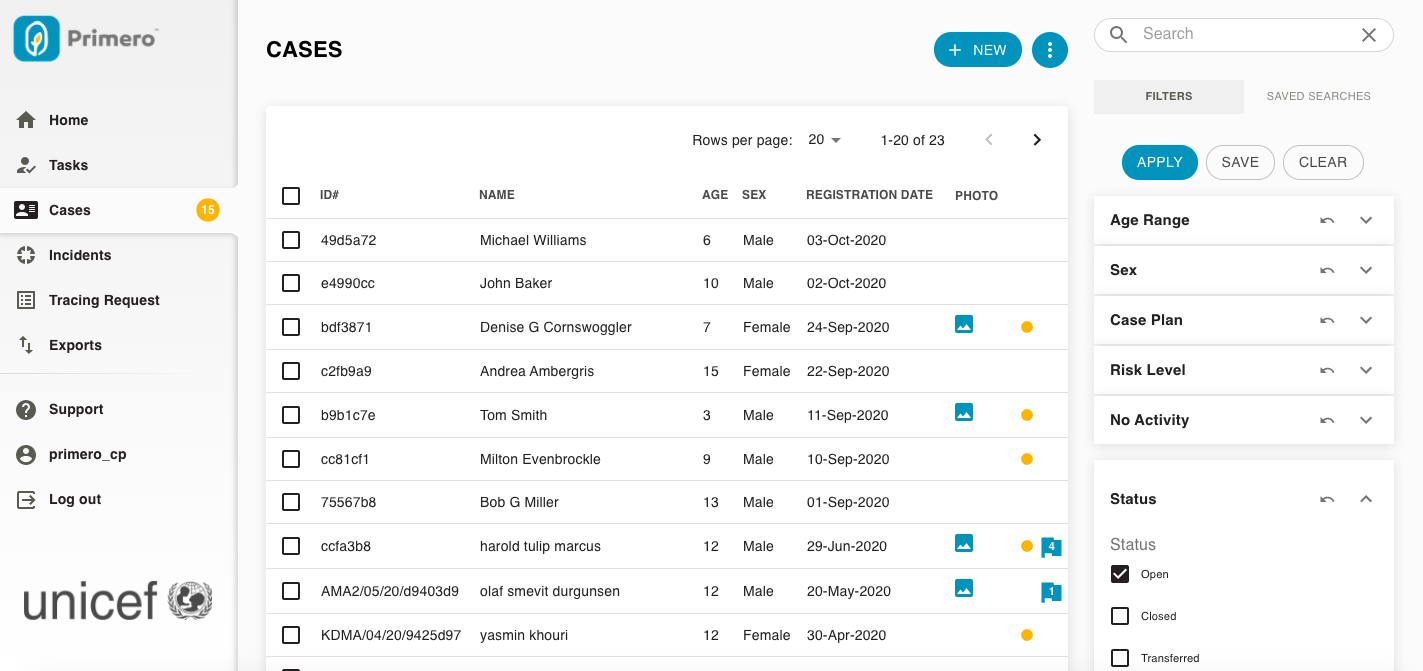
Pour leFiltre de groupe d'utilisateursN'oubliez pas que, même si vous n'appartenez pas à un groupe d'utilisateurs, vous pouvez accéder aux dossiers qui lui appartiennent. Par exemple, je travaille au Camp 1, mais quelqu'un du Camp 2 m'a peut-être transmis un dossier. Par conséquent, je verrai leGroupe d'utilisateursfiltre et les groupes d'utilisateurs correspondants.
Affichage et modification d'un enregistrement
Dans la liste des dossiers, cliquez sur n'importe quel dossier pour en savoir plus. Vous accéderez alors à la page « Voir le dossier ». Sur cette page, vous ne pouvez consulter quevoir informations sur l'affaire ; vous ne pouvez pasmodifier il. Afin de modifier les informations sur le dossier, cliquez sur le bouton « Modifier » avec l'icône en forme de crayon en haut à droite de la page.
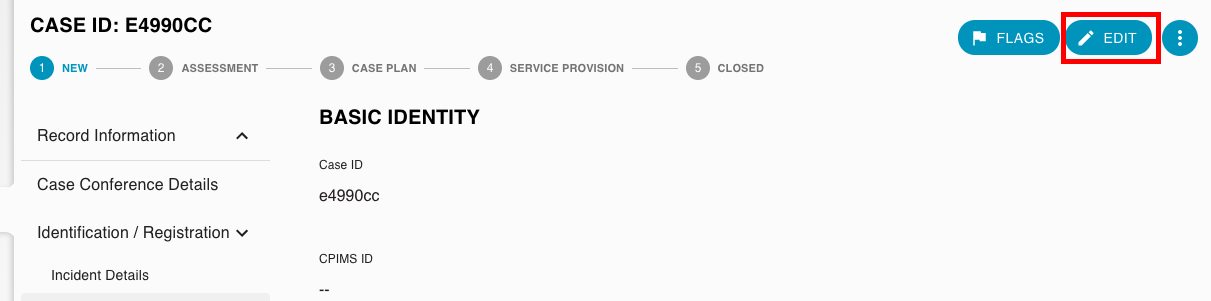
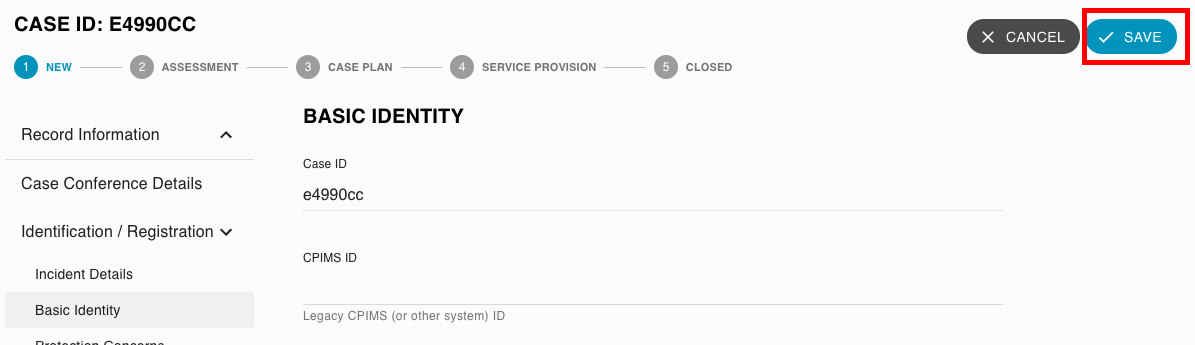
Vous devriez maintenant pouvoir mettre à jour les informations concernant le dossier. Une fois les modifications effectuées, cliquez sur le boutonSAUVEGARDERbouton dans l'en-tête. REMARQUE : si vous ne cliquez pas sur le bouton Enregistrer, vos modifications seront perdues.
Vous trouverez plus de détails à ce sujet dans la section « Création, consultation ou modification d'un dossier ». Notez que selon vos autorisations, par exemple, si vous êtes un gestionnaire de dossier, vous ne pouvez modifier que vos propres dossiers ; si vous êtes un gestionnaire ou un administrateur, vous pouvez consulter les dossiers, mais pas les modifier.
Barre d'état du flux de travail
Sur les pages d'affichage et de modification d'un cas, l'utilisateur verra leBarre d'état du flux de travailCela indique à l'utilisateur à quelle étape du flux de travail de gestion des cas le cas a atteint.
La configuration Primero présente le flux de travail suivant, aligné sur les formulaires du groupe de travail inter-agences sur la gestion des cas :
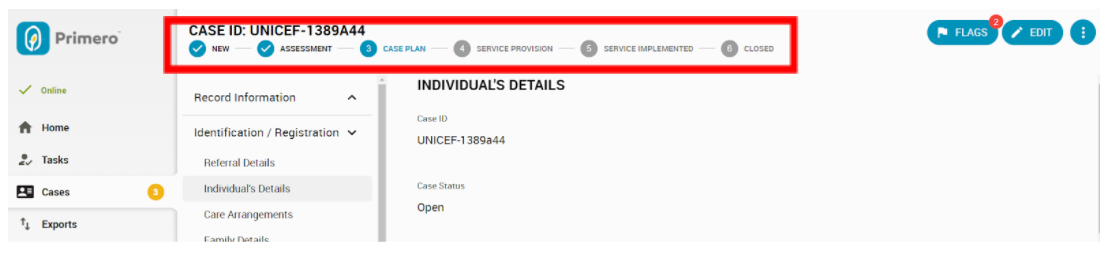
- Nouveau- Lors de la première ouverture du dossier, avant l'ajout de tout service, la barre d'état mettra en évidence le statut « Nouveau ».
- Évaluation- Ce statut est défini lorsque le travailleur social saisit la date dans le champ « Évaluation demandée le » sur le formulaire Statut de l'évaluation.
- Plan de cas- Ce statut est défini lorsque l'utilisateur enregistre une valeur pour le champ « Date de lancement du plan de cas » sur le formulaire Plan de cas.
- Prestation de services- Si l'utilisateur ajoute une entrée au sous-formulaire Services, ce statut est défini.
- Service mis en œuvre– Ce statut est appliqué lorsque tous les services sont marqués comme terminés.
- Fermé- Ce statut est appliqué lorsqu'un utilisateur effectue l'action « Fermer » sur un dossier.
- RouvertCe statut s'applique lorsqu'un utilisateur exécute l'action « Rouvrir » sur un dossier. Dans ce cas, le statut « Rouvrir » apparaît à la place du statut « Nouveau » dans la barre d'état du workflow. Cela indique que le workflow de gestion des dossiers a démarré depuis le début.
Navigation dans les formulaires de cas
Lorsque vous visualisez, créez ou modifiez un enregistrement dans Primero, vous pouvez vous déplacer entre les formulaires à l'aide duMenu de navigation du formulaire, qui apparaît à gauche de l'écran. Les formulaires de Primero ont été personnalisés à partir des formulaires du Groupe de travail interinstitutions mondial sur la gestion des dossiers :
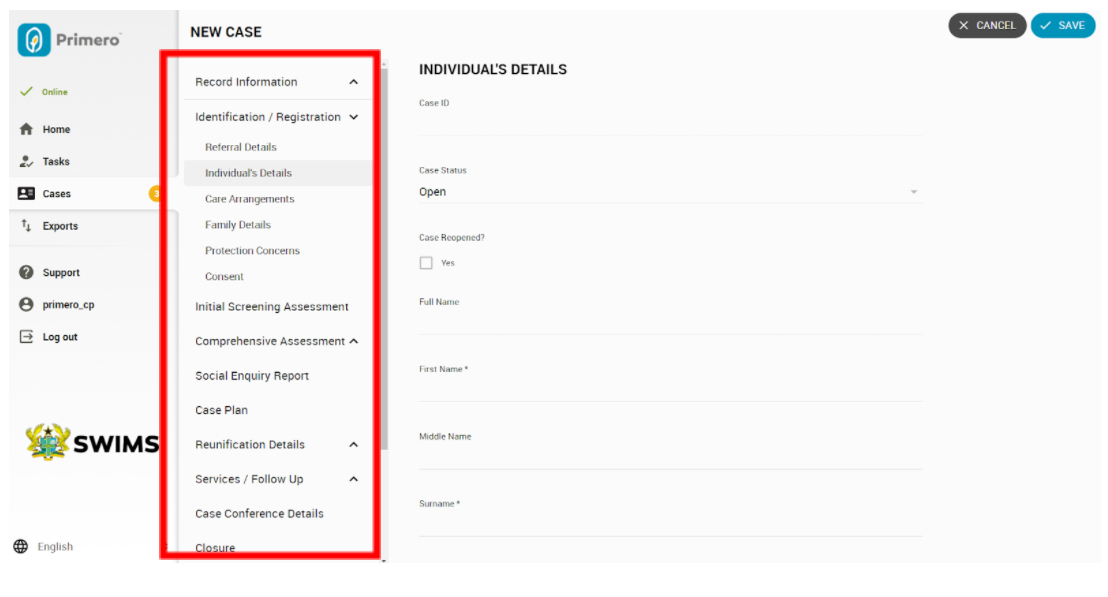
Vous remarquerez que certains formulaires apparaissent sous un en-tête réductible. C'est ce qu'on appelle unGroupe de formulairesDans l'image ci-dessus, « Identification/Inscription » est un groupe de formulaires contenant plusieurs formulaires, dont « Informations individuelles ». Lorsque vous cliquez sur un groupe de formulaires, celui-ci s'ouvre et vous accédez au premier formulaire du groupe. Cliquez sur n'importe quel autre formulaire du groupe pour l'afficher. Pour réduire un groupe de formulaires ouvert, cliquez à nouveau dessus.
Créer, afficher ou modifier un cas
Créer un dossier
Pour créer un dossier depuis la liste des dossiers, cliquez sur le bouton « NOUVEAU ». Une fenêtre modale similaire à celle illustrée ci-dessous s'affichera.
- Effectuez d’abord une recherche pour vérifier si un enregistrement existe déjà pour la personne que vous enregistrez.
- Vous pouvez saisir le nom ou l'identifiant de la personne dans la barre de recherche, puis cliquer sur le bouton RECHERCHER en bas à droite de la fenêtre modale.
- S'il y a une correspondance dans le système, vous serez redirigé vers une page de résultats de recherche, qui peut inclure des cas gérés par d'autres utilisateurs. (Pour plus d'informations sur la façon d'effectuer une recherche, lisez leRecherche de documents section.)
- Vous pouvez demander le transfert du dossier si vous trouvez une correspondance dans le système. Consultez letransfertsection sur la façon de procéder.
- S'il n'y a pas de correspondance ou si vous ne recherchez pas de cas existant, vous pouvezsauter et créer un nouveau casen bas à gauche de la modale.
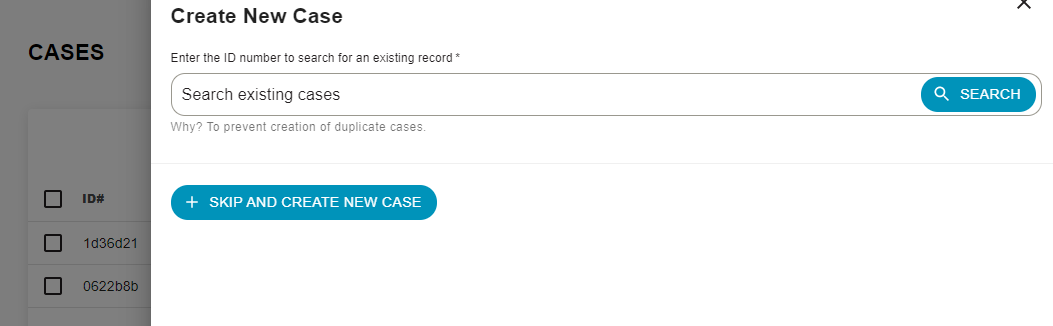
Vous serez invité à examiner une série d’options concernant le consentement et la base légitime des individus.
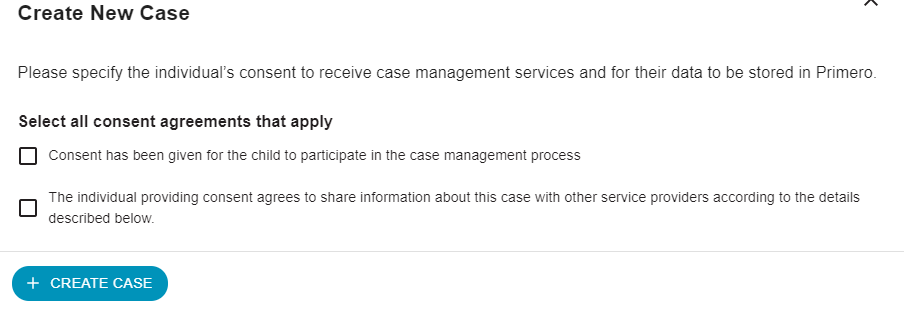
Les sélections effectuées sur la base du consentement et de la légitimité apparaîtront sur le formulaire « Consentement et assentiment ».
Une fois que vous avez atteint la nouvelle page de cas, vous pouvez accéder à différents formulaires comme décrit dans la section « Navigation dans les formulaires de cas ».
Modification d'un cas
Pour modifier un dossier, entrez dans le dossier et cliquez sur le boutonMODIFIER bouton. La page vous permettra ensuite de modifier les informations dans les formulaires.
Il existe un certain nombre de types de champs différents que vous pouvez modifier différemment.
- Champ de texte- Tapez normalement à l'aide de votre pavé numérique ou de votre clavier.
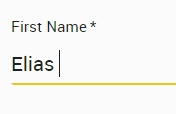
- Zone de texte- Similaire au champ de texte, mais le champ s'agrandit au fur et à mesure que vous tapez, vous permettant de saisir plus d'informations.

- Champ de date- Ouvre un widget de calendrier dans lequel vous pouvez sélectionner directement le jour, le mois et l'année corrects.
- Pour accéder à un autre mois du calendrier, cliquez sur les flèches latérales pour naviguer vers l'avant ou vers l'arrière.
- Pour choisir une autre année, cliquez sur l'année en haut à gauche du widget et sélectionnez une année dans le menu déroulant.
- Cliquer sur « OK » définit votre choix ; « Effacer » vous ramène à la date du jour ; « Annuler » n'apporte aucune modification.
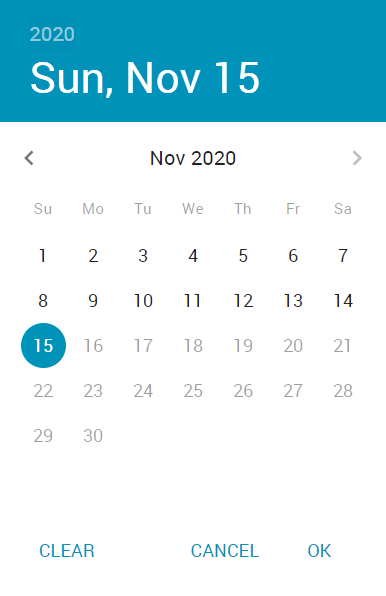
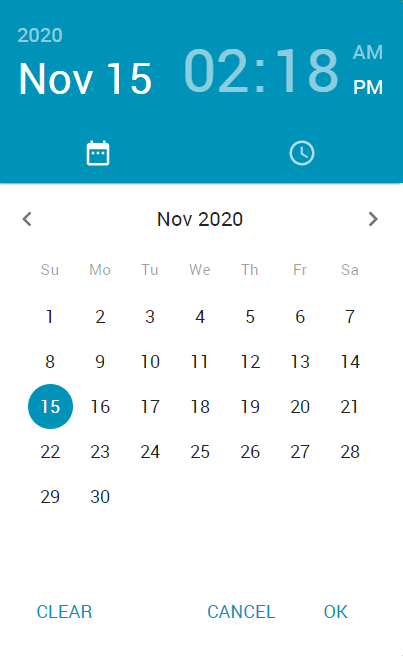
- Champ date-heure- Similaire auChamp de date, sauf que vous pouvez spécifier une date ainsi qu'une heure.
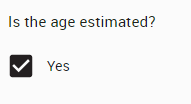
- Case à cocher- Cochez la case si l'affirmation dans son étiquette est vraie.
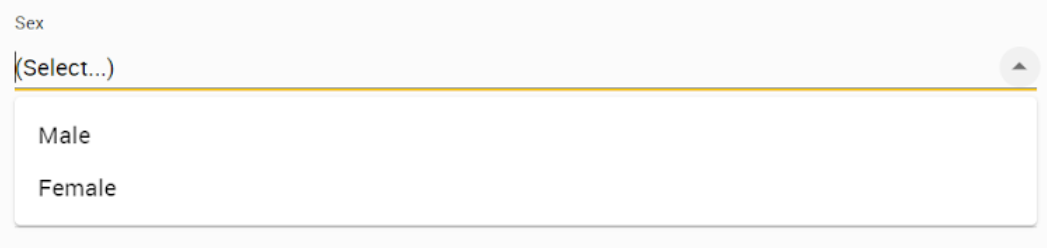
- Sélectionnez la liste déroulante- Sélectionnez une option dans le menu déroulant. Vous pouvez également saisir un mot dans le champ de sélection pour affiner le menu et trouver l'option souhaitée plus rapidement.
- Menu déroulant à sélection multiple- Similaire à Sélectionner le menu déroulant, mais vous pouvez sélectionner plusieurs options dans le menu déroulant.
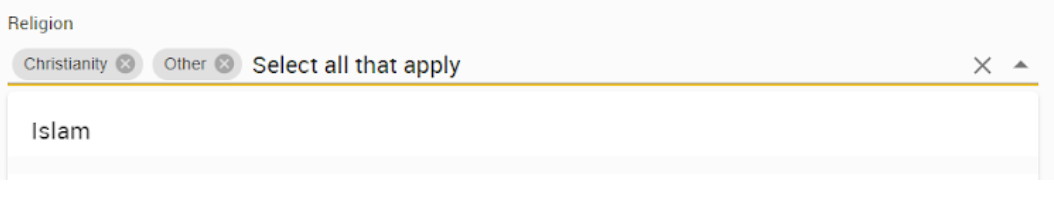
- Bouton radio- Similaire à la case à cocher, cliquez sur la bonne réponse.
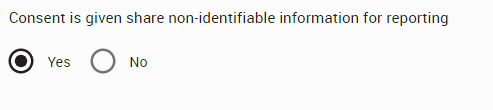
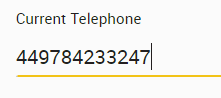
- Champ numérique- Tapez un nombre dans le champ. Les nombres non numériques renverront une erreur.
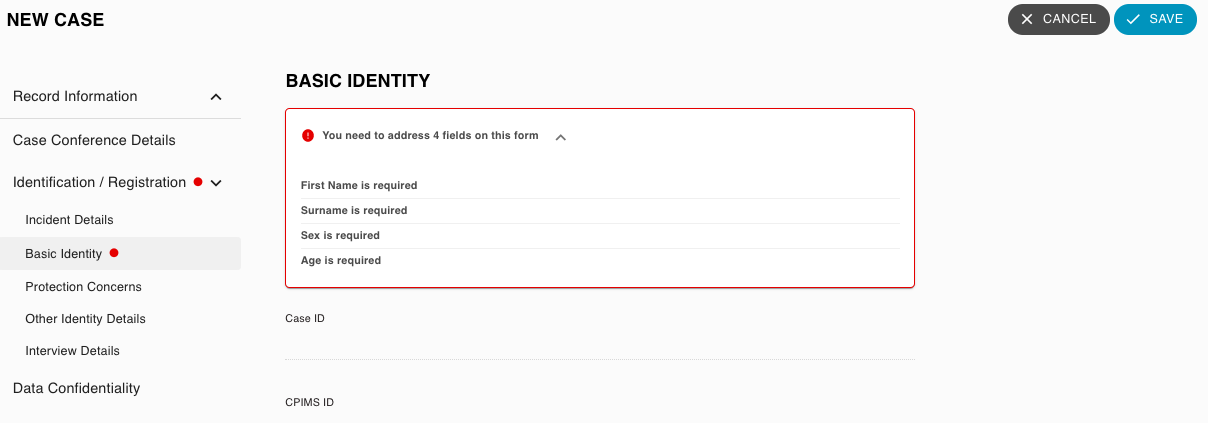
Vous devrez peut-être remplir certains champs. Les champs obligatoires sont signalés par une étoile à côté de leur nom. Un message d'erreur s'affichera si vous tentez d'enregistrer le dossier avant de les remplir. Des messages d'erreur rouges apparaîtront sur les formulaires correspondants dans le menu de navigation des formulaires pour vous aider à identifier les champs obligatoires.
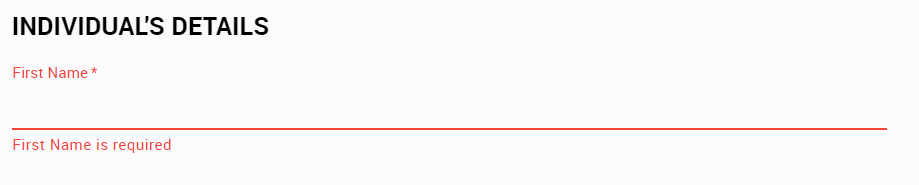
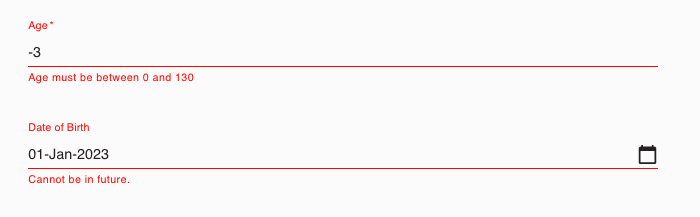
Si vous saisissez un champ incorrectement, le système affichera une série similaire de messages d'erreur et d'alertes lors de l'enregistrement du dossier. Dans l'exemple ci-dessous, un âge négatif et une date de naissance ultérieure entraîneront des erreurs jusqu'à ce que ces champs soient corrigés.
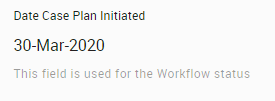
Certains champs peuvent avoir un texte d'aide, qui est un texte d'assistance gris sous un champ pour vous aider à déterminer à quoi sert le champ.
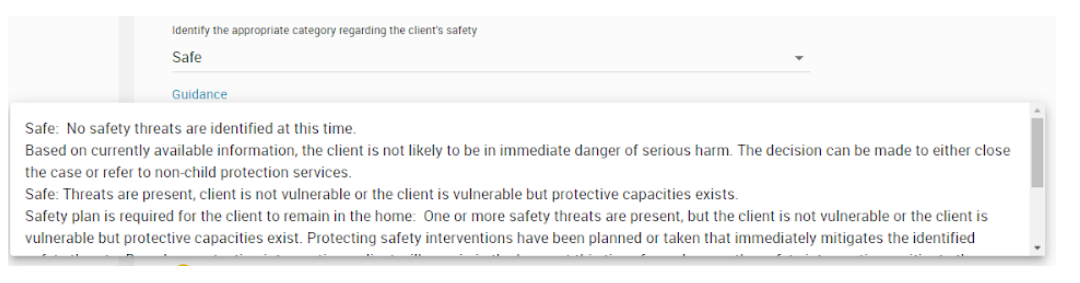
Certains champs peuvent avoir un texte d'orientation, qui est un résumé plus détaillé du domaine.
Pour plus d'informations sur la manière de définir les champs obligatoires et d'autres contraintes de données, veuillez consulter leGuide d'administration et de configuration de Primero.
Navigation dans les sous-formulaires
Certains formulaires contiennent des informations saisies plusieurs fois. Par exemple, un chargé de dossier peut renseigner le nom, l'âge et la date de naissance de plusieurs membres d'une même famille. Dans ce cas, Primero organise les informations de la manière suivante :Sous-formulaires.
Ajout de sous-formulaires
Lorsque vous cliquez sur un formulaire contenant un sous-formulaire, vous verrez unAJOUTER bouton. Cliquez ici pour ajouter unEntrée de sous-formulaire.
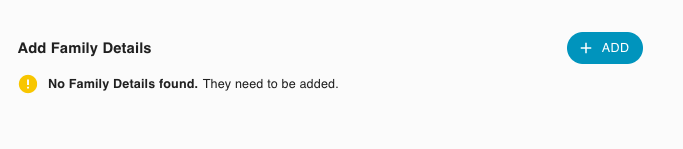
Une fenêtre modale s'affiche. Vous pouvez y renseigner les informations relatives à l'entrée à ajouter. Par exemple, dans le sous-formulaire « Informations sur la famille », vous pouvez ajouter des informations sur le frère ou la sœur du dossier.
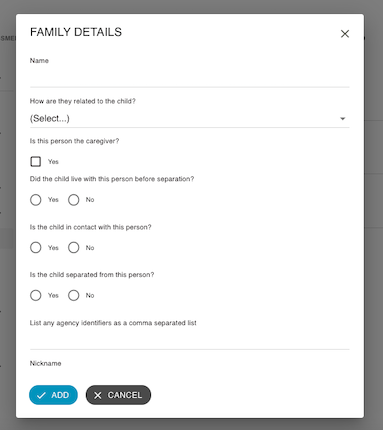
Lorsque vous avez terminé de remplir les informations, cliquez sur AJOUTER au bas de la fenêtre modale du sous-formulaire. Notez que si vous cliquez sur ANNULERau lieu de cela, vous perdrez toutes vos modifications.
Mise à jour des sous-formulaires
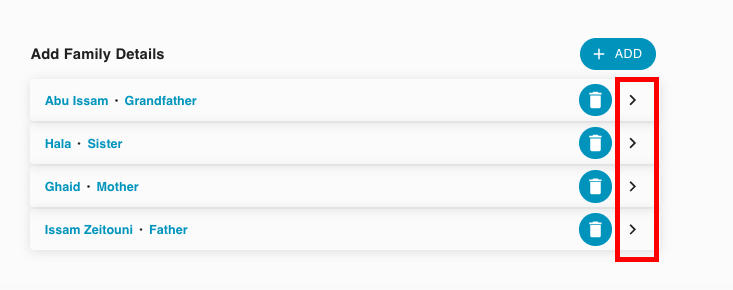
Si plusieurs sous-formulaires sont ajoutés de cette manière, ils seront répertoriés sous forme réduite. Chacun peut être rouvert en cliquant sur les flèches de droite. Une fois vos modifications terminées, cliquez sur MISE À JOUR en bas du sous-formulaire afin d'ajouter vos modifications.
Suppression des sous-formulaires
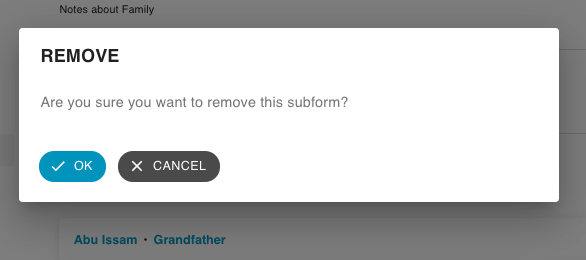
Pour supprimer un sous-formulaire, cliquez sur l'icône de la corbeille dans le sous-formulaire réduit. Une fenêtre contextuelle s'affichera pour vous demander de confirmer votre décision.
Autres documents
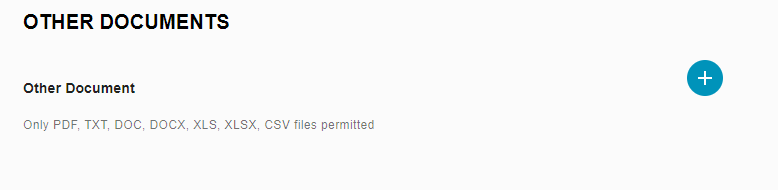
Pour télécharger des fichiers PDF, TXT, DOC, DOCX, XLS, XLSX ou CSV, accédez au formulaire « Autres documents ». La taille maximale d'un fichier téléchargé est de 10 Mo. Vous pouvez télécharger jusqu'à 100 documents dans un même dossier. (Remarque : cette limite s'applique uniquement avec le service hébergé Primero X.)
Alertes
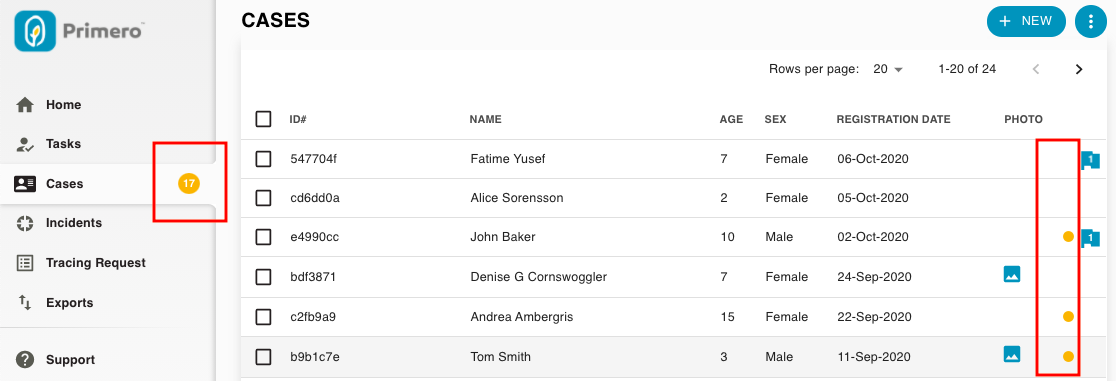
Les alertes vous permettent de suivre l'évolution de la situation d'un dossier. Elles sont représentées par de petits points dorés ou des bannières de message.
Alertes au niveau des cas :
- Dans le menu de navigation, une alerte à côté du lien Cas permet de suivre le nombre total de cas avec alertes.
- Dans la liste des dossiers, un petit point doré apparaît à côté de chaque dossier comportant une ou plusieurs alertes.
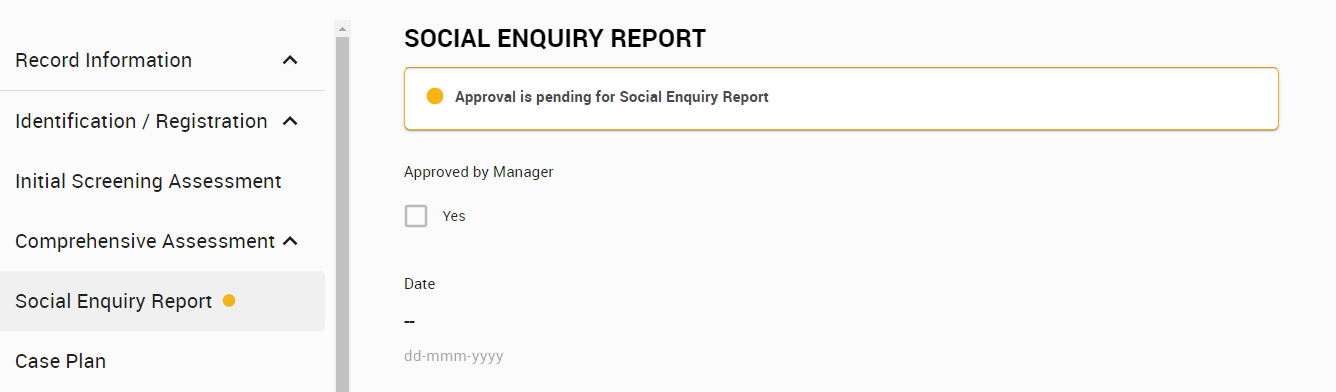
Alertes au niveau du formulaire :
- Lorsque vous cliquez sur un cas, une alerte dans le menu de navigation du formulaire indique le formulaire avec les informations mises à jour.
- Lorsque vous cliquez sur le formulaire, vous pouvez voir une bannière d'alerte qui vous informe de la raison de l'alerte.
Les alertes apparaissent dans l’une des situations suivantes :
- Lorsque vous demandez l'approbation d'une évaluation, d'un plan de traitement et/ou d'une clôture, des alertes s'affichent sur le ou les formulaires correspondants en attente d'approbation. Une fois le formulaire approuvé ou rejeté par votre superviseur, l'alerte disparaît.
- Lorsqu'une nouvelle référence vous est faite
- Lorsqu'un nouveau transfert vous est effectué
- Lorsqu'un superviseur ajoute une note à votre dossier, l'alerte disparaît une fois que vous avez consulté la note, modifié et enregistré votre dossier.
- Lorsqu'un autre utilisateur modifie directement un sous-formulaire « Services » de votre dossier, l'alerte disparaît une fois que vous avez modifié et enregistré votre dossier.
- Nous pouvons activer les alertes et les notifications par e-mail lorsqu'une mise à jour est effectuée par un prestataire de services ou lorsqu'un dossier est mis à jour par un autre utilisateur partageant le même dossier. Cette fonctionnalité peut être configurée en fonction de votre programme. Si cette fonctionnalité est utile pour votre implémentation, veuillez indiquer à l'équipe Primero les formulaires qui déclencheront des alertes en cas de mise à jour par une personne non propriétaire du dossier, si nécessaire. Cette fonctionnalité est utile lorsque des agents ou des gestionnaires de dossiers modifient un service, ou pour les processus de gestion de dossiers hors ligne où les agents souhaitent mettre à jour un dossier dont ils ne sont pas propriétaires.
- Lorsqu'un cas a été enregistré dans le système avec le même identifiant national (ou un champ similaire qui a été configuré dans le système)
Notez que des services peuvent être ajoutés au profil de l'utilisateur ainsi qu'à l'agence. Si un service est ajouté à l'agence, tous les utilisateurs le proposeront également par défaut. Si un service est ajouté au profil de l'utilisateur, puis supprimé, il ne sera pas ajouté par défaut à son agence.
Signalisation
Le DrapeauxLe bouton « Afficher » permet à un travailleur social ou à un gestionnaire de laisser un message ou un « Marqueur » sur un dossier. Il s'agit généralement d'un rappel aux autres utilisateurs qu'ils doivent effectuer une action (par exemple, rappeler à un travailleur social d'effectuer une évaluation ou à un gestionnaire d'approuver le plan de traitement).
Lorsque vous cliquez sur le bouton « Indicateurs », une fenêtre modale apparaît avec deux onglets : « Indicateurs » et « Ajouter un nouvel indicateur ». L'onglet « Indicateurs » s'ouvre par défaut. Vous y trouverez la liste de tous les indicateurs déjà ajoutés à cet enregistrement. Pour ajouter un nouvel indicateur, cliquez sur l'onglet « Ajouter un nouvel indicateur ». Vous pouvez y saisir le motif et la date de votre indicateur.
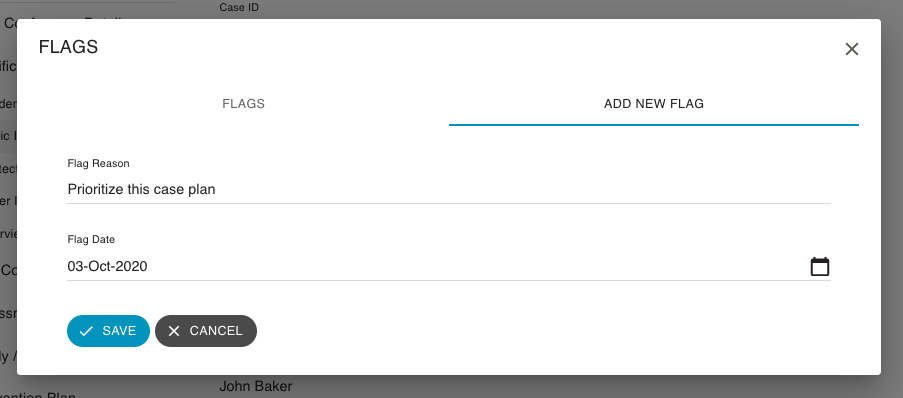
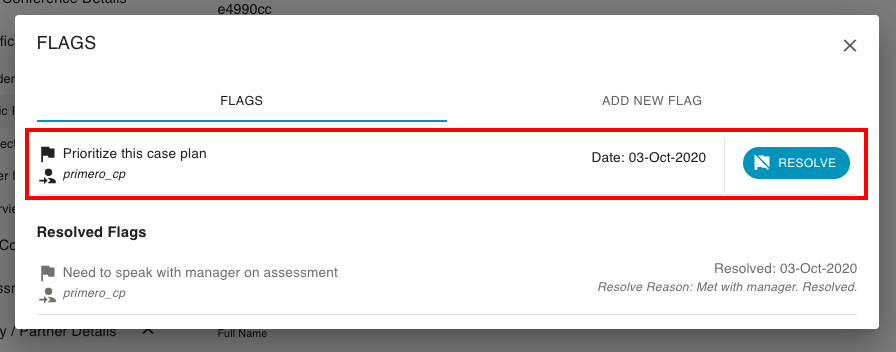
Après avoir cliqué sur « Enregistrer », vous reviendrez à l'onglet « Drapeaux ». Vous y verrez le drapeau que vous venez d'enregistrer.
Les enregistrements qui ont des indicateurs actifs apparaîtront dans la liste des enregistrements avec une icône d'indicateur affichant le nombre d'indicateurs actifs sur cet enregistrement.

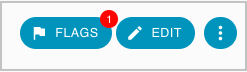
Lorsque vous consultez un enregistrement, s'il contient des indicateurs actifs, leDrapeauxLe bouton affichera un petit cercle rouge indiquant le nombre de drapeaux actifs.
Une fois qu'un indicateur n'est plus pertinent (exemple : votre responsable a lu l'indicateur et a approuvé votre plan de cas comme vous l'avez demandé), vous pouvezrésoudrele drapeau. Pour ce faire, cliquez sur leRésoudrebouton à côté du drapeau. Une fenêtre modale apparaîtra alors où vous pourrez saisir la raison pour laquelle vous souhaitez résoudre le drapeau. REMARQUE : seul l'utilisateur qui a créé un drapeau peut le résoudre.

Une fois le drapeau résolu :
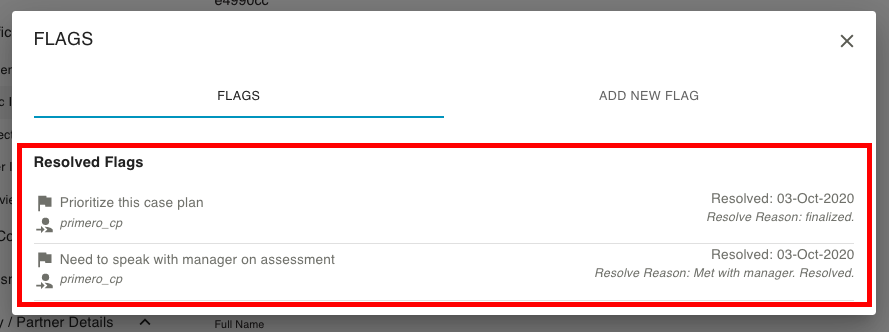
- Il apparaîtra sous l'en-tête « Drapeaux résolus » dans l'onglet « Drapeaux » de la fenêtre modale Drapeaux.
- Il ne sera plus inclus dans le décompte des drapeaux actifs qui apparaît dans la liste des enregistrements et sur le bouton « Drapeaux » (voir ci-dessous).
Note: Remarque : les agents et les gestionnaires peuvent utiliser un tableau de bord pour signaler les dossiers. Cette fonctionnalité n'est pas disponible pour les utilisateurs disposant d'un rôle leur permettant d'accéder à « tous les dossiers du système », comme un administrateur.
Journal des modifications
Certains rôles de gestionnaire et d'agent de dossier peuvent afficher une page intitulée « Journal des modifications » sous « Informations sur le dossier ». Cette page répertorie toutes les modifications apportées au dossier, ainsi que le nom de l'utilisateur qui les a effectuées. Les modifications peuvent inclure de simples modifications de champs, la mise à jour de sous-formulaires et d'autres actions telles que des approbations ou des transferts.
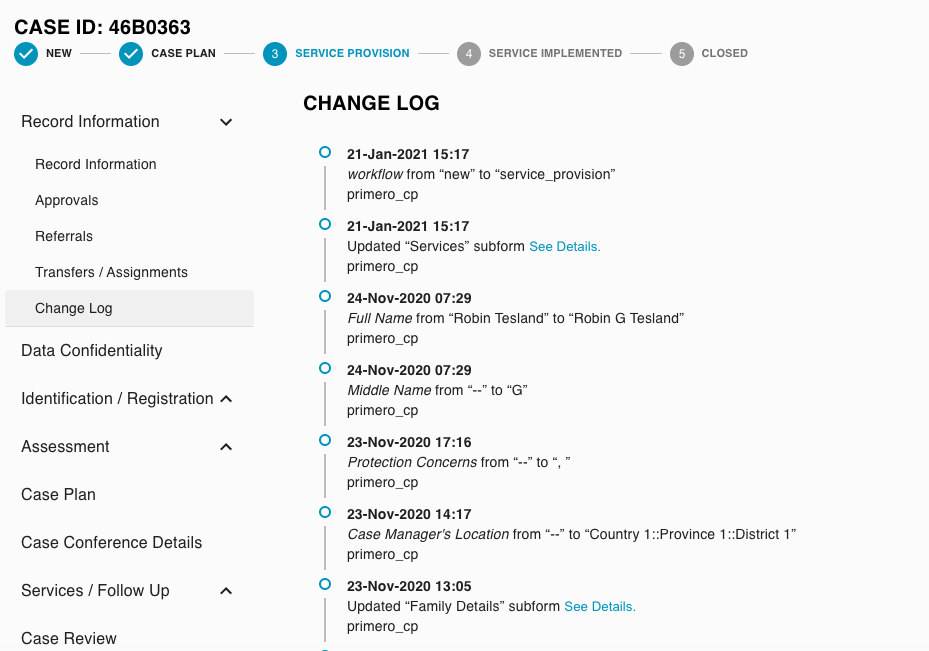
Pour des informations plus détaillées sur une mise à jour de sous-formulaire, cliquez sur le lien « Voir les détails » dans le journal des modifications pour ouvrir une fenêtre modale.
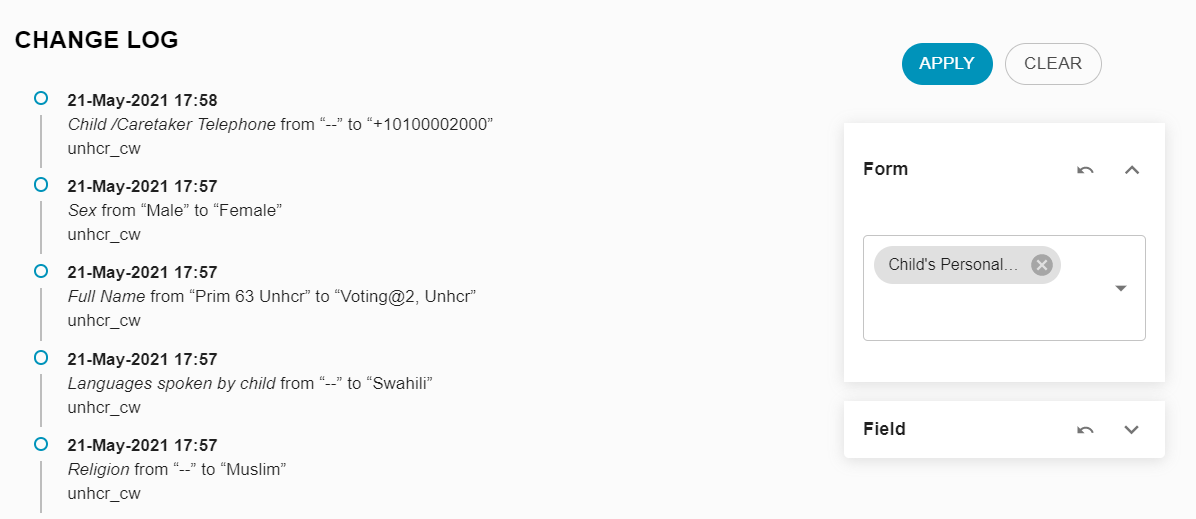
Vous pourrez également filtrer une modification spécifique en sélectionnant le formulaire ou le champ. Pour ce faire, saisissez un formulaire ou un champ spécifique dans le filtre à droite.
Menu Actions
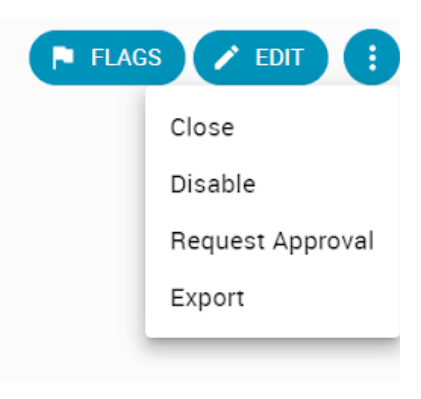
À droite du bouton « Modifier » sur la page Afficher le cas, vous devriez voir un petit bouton avec trois points. C'est leMenu Actions.

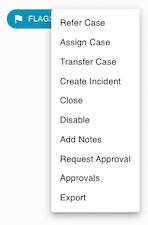
La liste complète des actions (celles que vous voyez dépendent de vos autorisations) :
- Référer
- Attribuer
- Transfert
- Créer un incident
- Fermer / Réouvrir
- Remarque : cette action apparaîtra comme « Fermer » si le dossier est ouvert et « Rouvrir » si le dossier est fermé.
- Désactiver / Activer
- Remarque : cette action apparaîtra comme « Désactiver » si le cas est activé et « Activer » si le cas est désactivé.
- Ajouter des notes
- Demande d'approbation
- Approbations
- Exporter
REMARQUE : Lorsque vous utilisez ces actions, vous devez suivre les procédures opérationnelles standard (SO) locales. Primero ne remplace pas les communications quotidiennes (par exemple, courriels, SMS, WhatsApp) entre les personnes et les organisations qui interviennent dans le domaine de la protection de l'enfance.
Affectations, transferts et références
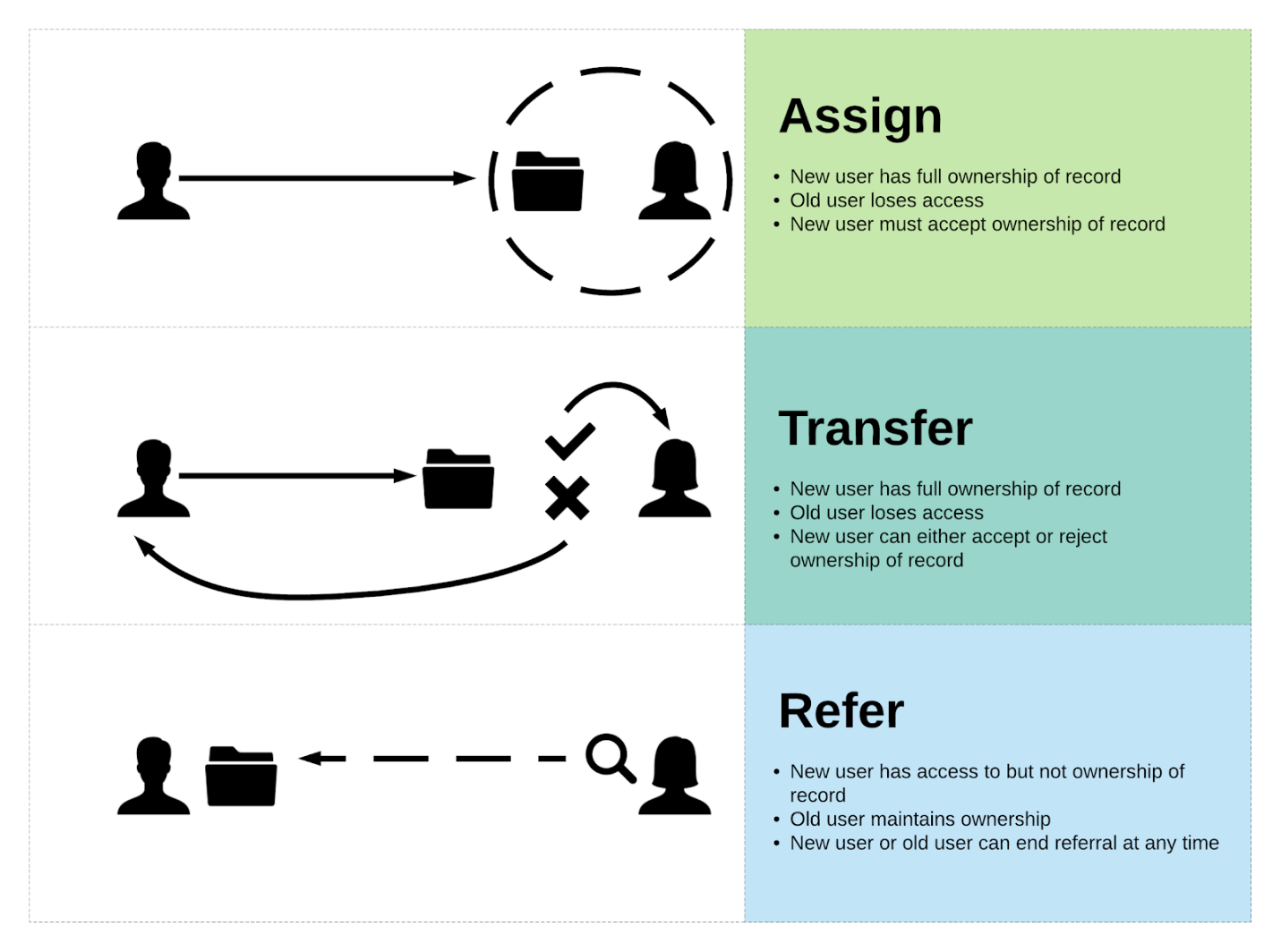
Il existe trois actions très importantes qui vous permettent de donner accès à votre dossier à un autre utilisateur :Attribuer,Transfert, et Référer.
Devoirs
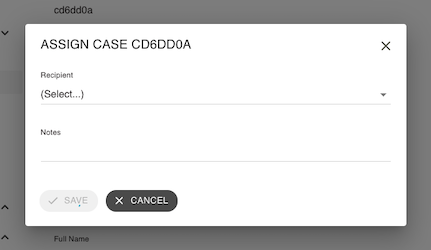
Les gestionnaires de dossiers peuvent attribuer un ou plusieurs dossiers à un autre utilisateur. En sélectionnant le ou les dossiers, puis en cliquant sur l'option « Attribuer », une fenêtre s'affiche pour vous permettre de sélectionner un utilisateur existant. L'attribution du dossier modifie le propriétaire du dossier et le place à l'utilisateur sélectionné. Le nouveau propriétaire aura un accès complet au dossier, et l'ancien gestionnaire perdra son accès.
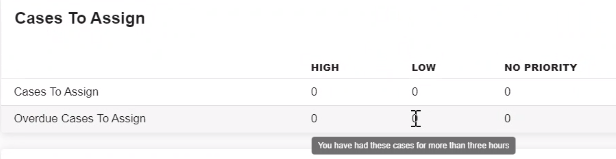
Les gestionnaires de dossiers disposent d'un tableau de bord configurable sur leur page d'accueil. Il affiche les dossiers à attribuer. Ce tableau de bord indique le nombre de dossiers appartenant directement au gestionnaire actuel (et non à un chargé de dossier). Ce tableau de bord suppose que les gestionnaires ne gèrent pas leurs propres dossiers et que, s'ils en ont, ils doivent les attribuer aux chargés de dossier de leur équipe. Le tableau de bord se présente comme illustré ci-dessous. Il affiche également les dossiers en retard ; une info-bulle permet de consulter le délai d'attente en survolant le niveau de risque.
Transferts
Les gestionnaires peuvent également transférer un enregistrement à un autre utilisateur. Contrairement aux affectations, les transferts permettent au destinataire d'accepter ou de refuser l'enregistrement. En cas de refus, l'enregistrement reste la propriété de son propriétaire initial. En cas d'acceptation, le destinataire devient alors pleinement propriétaire de l'enregistrement, et le propriétaire initial n'y a plus accès.
Lorsque vous sélectionnez l'action « Transférer » à partir du bouton « Action », une fenêtre s'affiche pour vous permettre d'ajouter les informations nécessaires au transfert. Le consentement de la personne (ou une dérogation au consentement) est requis. La question de consentement figure généralement sur le formulaire de consentement et d'assentiment et est intitulée « Le consentement a été donné pour que l'enfant participe au processus de gestion du dossier ». La personne qui donne son consentement accepte de partager les informations relatives au dossier avec d'autres prestataires de services. Il peut également vous être demandé si vous effectuez un transfert vers un système distant (par exemple, une personne n'utilisant pas Primero). Cette fonctionnalité n'étant actuellement pas activée pour la plupart des configurations, vous pouvez ignorer ce champ sans que cela n'affecte l'action « Transférer ».
Pour sélectionner l’utilisateur vers lequel vous transférez, sélectionnez d’abord l’agence et l’emplacement associés à l’utilisateur.
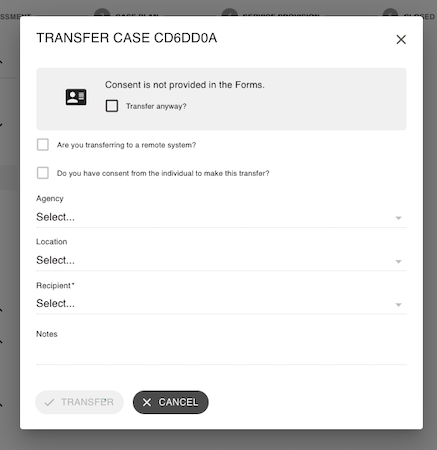
Une fois que vous avez sélectionné une agence et un lieu pour votre transfert, le champ « Destinataire » affichera uniquement les utilisateurs qui font partie de cette agence et basés à cet endroit.
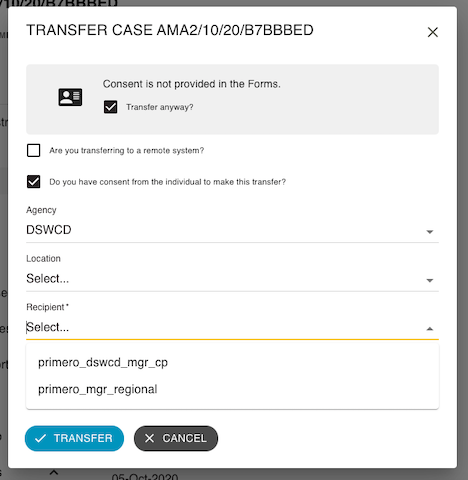
Si l'utilisateur souhaité n'est pas dans la liste déroulante, cela signifie que cet utilisateur n'a pas de privilèges pour être transféré ou que l'utilisateur ne répond pas aux critères sélectionnés dans les champs Agence ou Localisation.
Accepter ou rejeter les transferts
Vous pouvez recevoir un transfert de dossier. Vous pouvez voir si des dossiers vous ont été transférés sur votre tableau de bord, sous « Partagés avec moi – Transferts en attente d'acceptation ».
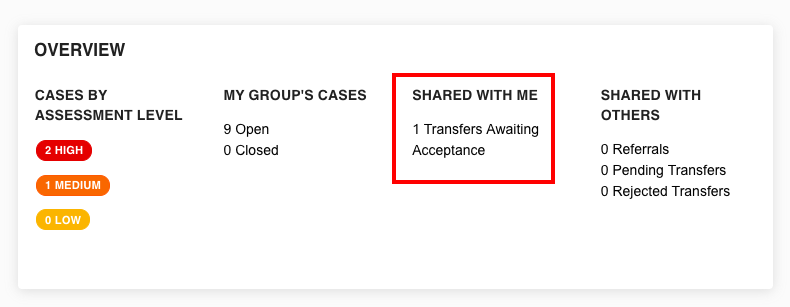
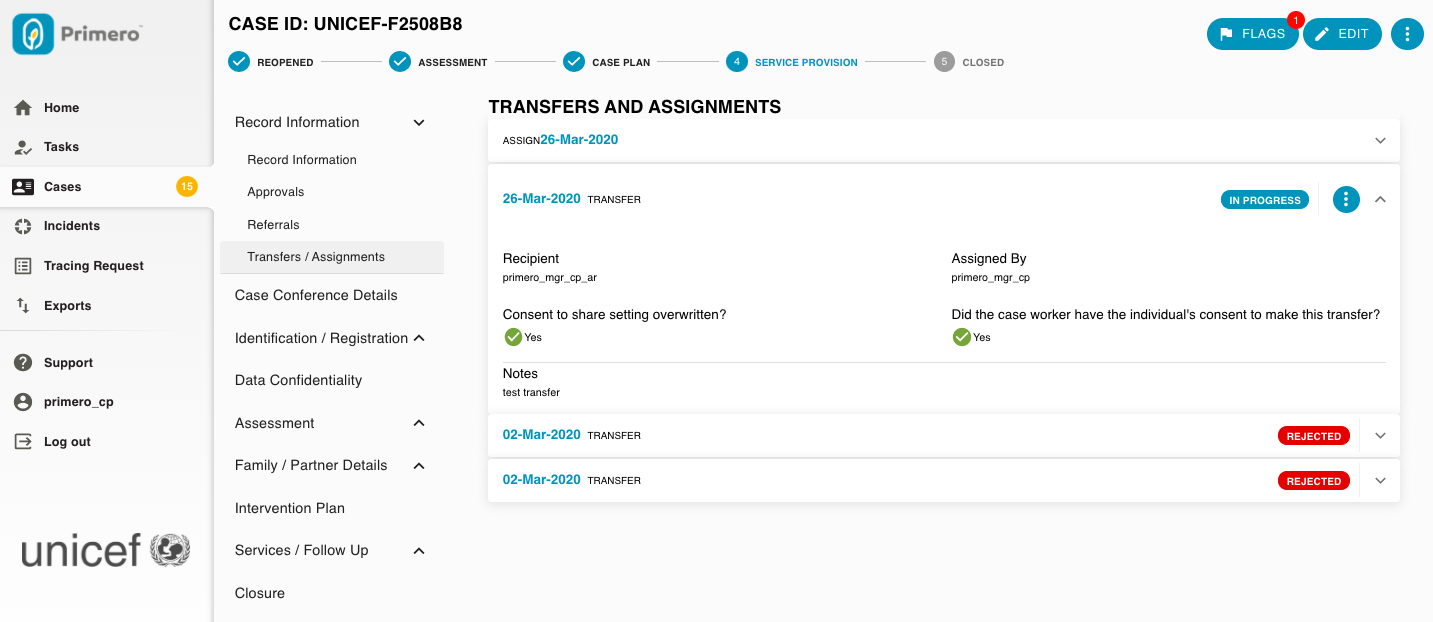
Lorsque vous accédez au dossier qui vous a été transféré, ouvrez le groupe de formulaires « Informations sur le dossier » et cliquez sur le formulaire « Transferts/Affectations ». Le statut est « En cours ». Cliquez sur le menu à l'extrême droite pour afficher les boutons permettant d'accepter ou de refuser le transfert.
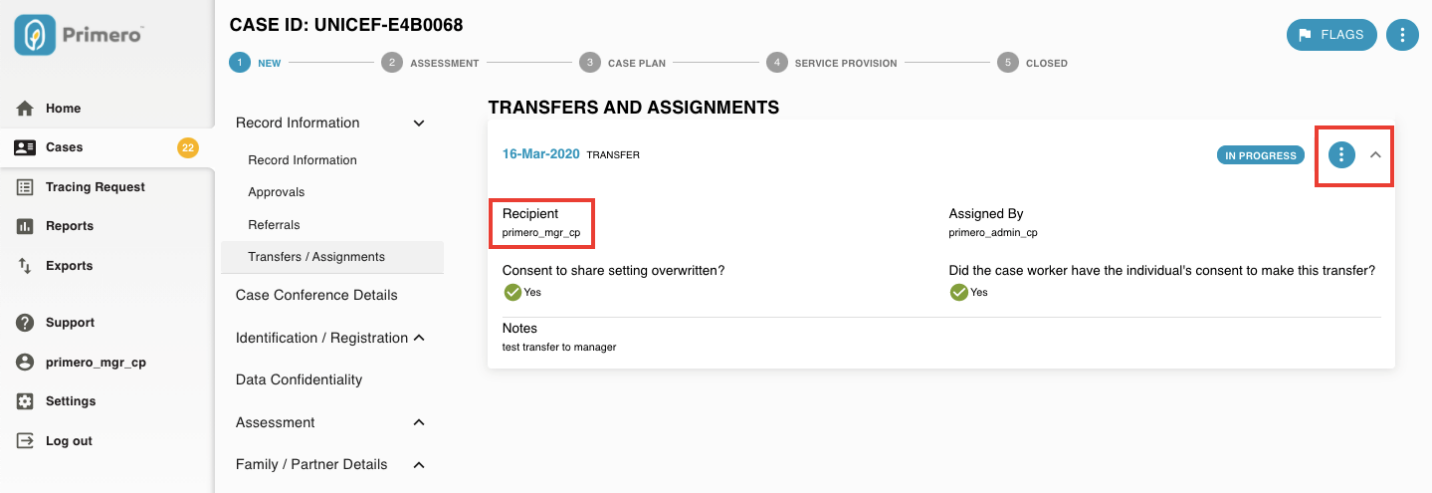
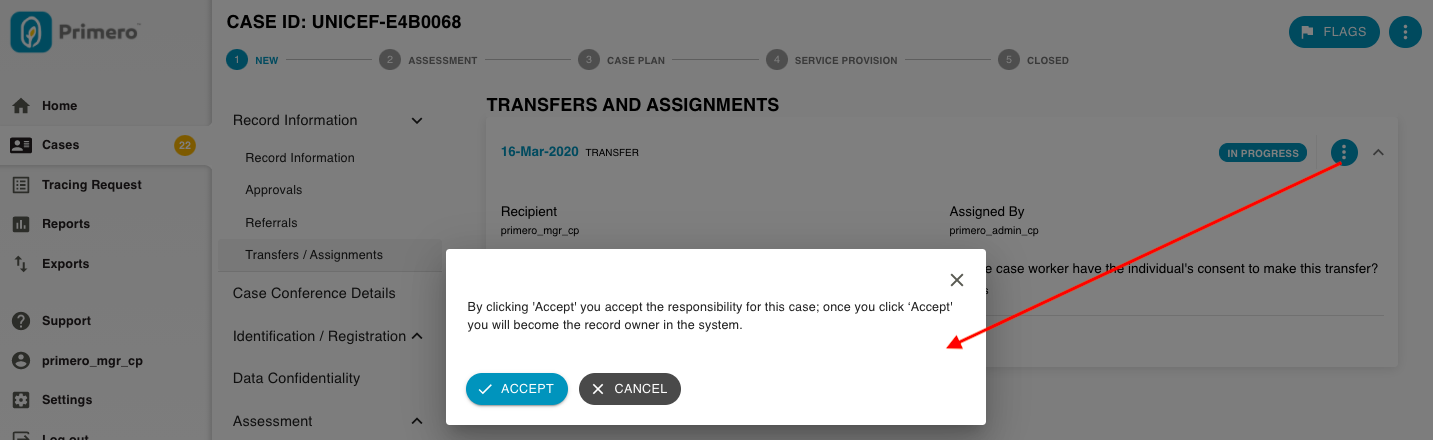
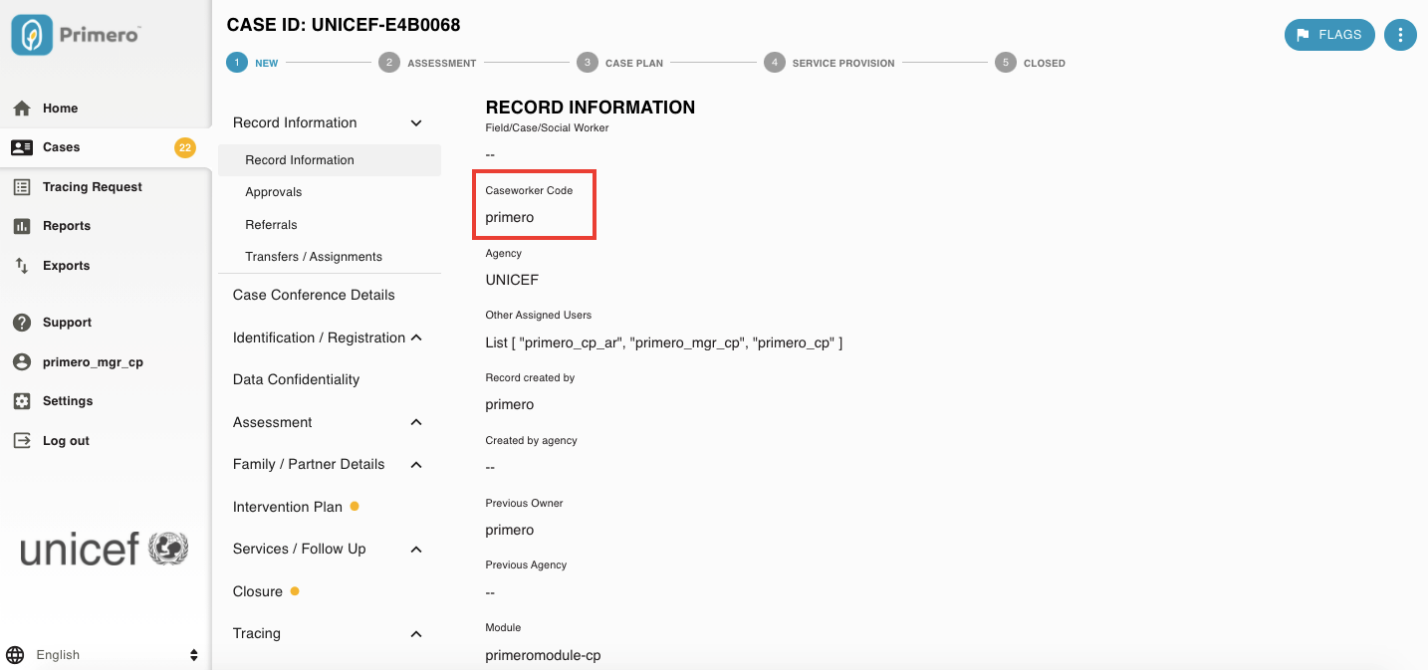
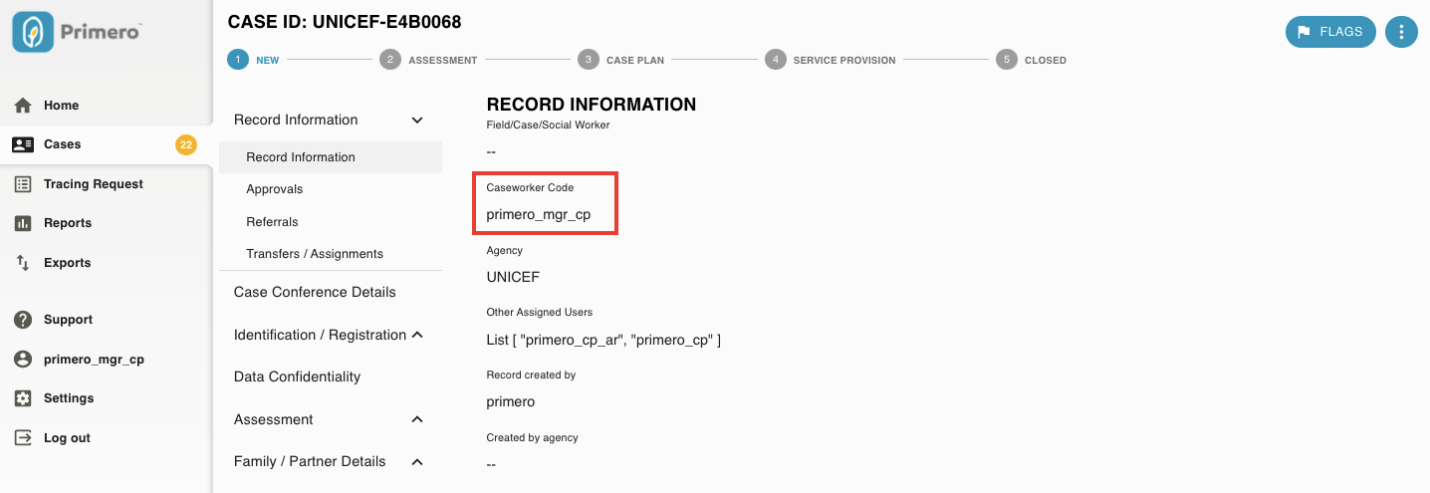
Si vous cliquez pour accepter le dossier, son statut passera à « Accepté » et vous deviendrez le propriétaire du dossier, plutôt qu'un « Autre utilisateur assigné ». Les informations du dossier seront mises à jour avec ce changement (voir les images ci-dessous).
Avant d’accepter le transfert :
Après avoir accepté le transfert :
Si vous cliquez sur « Rejeter », une fenêtre s'ouvre avec une zone de texte pour saisir le motif du rejet. Lorsque vous cliquez sur « REJETER », le motif du rejet apparaît dans le sous-formulaire de transfert du dossier et le statut du transfert passe à « Rejeté ». Vous perdez alors l'accès au dossier.
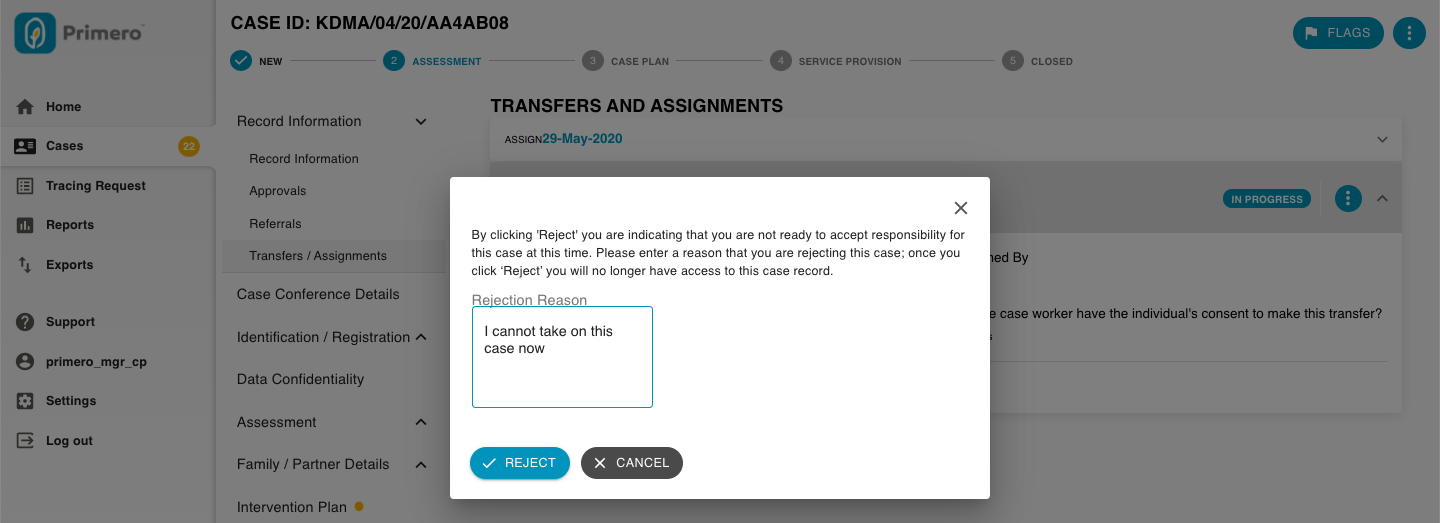
Demande de transfert de dossier
Si vous trouvez un enregistrement appartenant à un autre utilisateur et que vous avez besoin d'un accès complet à celui-ci, vous pouvez demander au propriétaire de l'enregistrement de vous le transférer. Dans Primero, cela s'appelle unDemande de transfertVotre capacité à effectuer uneDemande de transfertCela dépend de la configuration de votre instance. Pour demander un transfert, recherchez d'abord votre dossier dans la liste des dossiers. Lorsque vous identifiez le dossier dans les résultats de recherche, cliquez dessus pour ouvrir laVoir les détails capital.
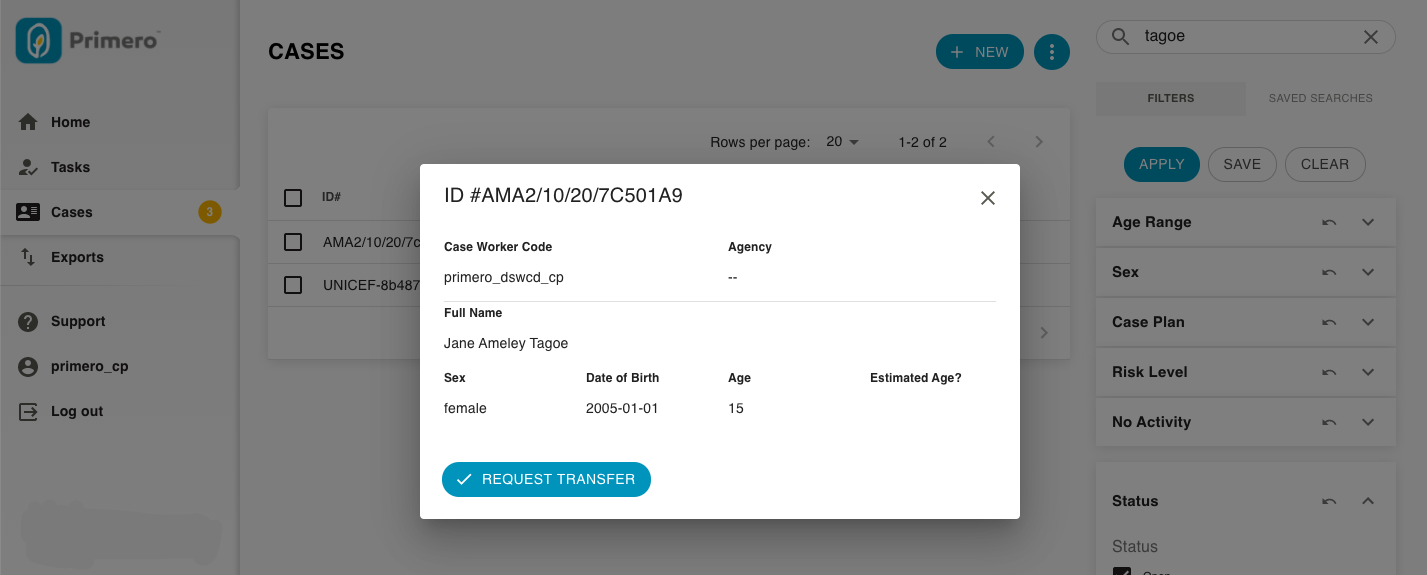
En bas à gauche de laVoir les détails Dans la fenêtre modale, vous verrez un bouton « Demander un transfert ». Cliquez dessus et une fenêtre modale apparaîtra.Note:vous devez également avoir l'autorisation de recevoir des transferts pour pouvoir demander un transfert d'un dossier.
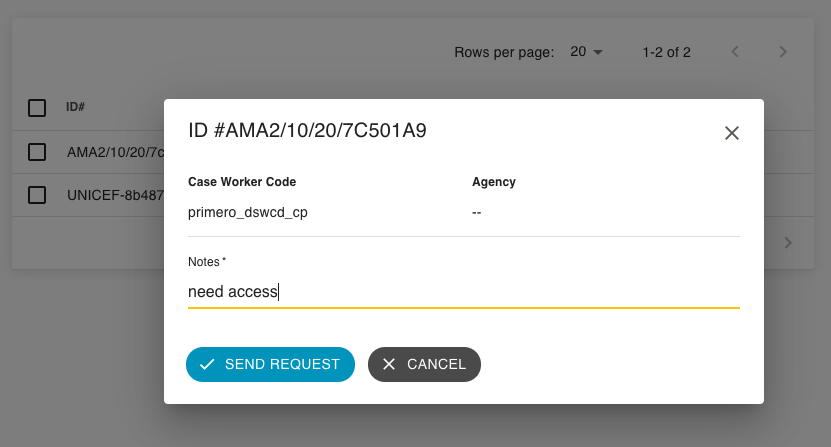
Vous y trouverez des informations sur le propriétaire de l'enregistrement et une zone de texte où vous pourrez saisir une note à son intention. Cliquez sur « Envoyer la demande » pour la soumettre.
Une fois la demande de transfert envoyée, le propriétaire du dossier (si son compte utilisateur est configuré avec une adresse e-mail et la possibilité de recevoir des notifications par e-mail) recevra une notification l'informant de votre demande. S'il n'a pas d'adresse e-mail, il peut également accepter ou refuser une demande de transfert dans le système.
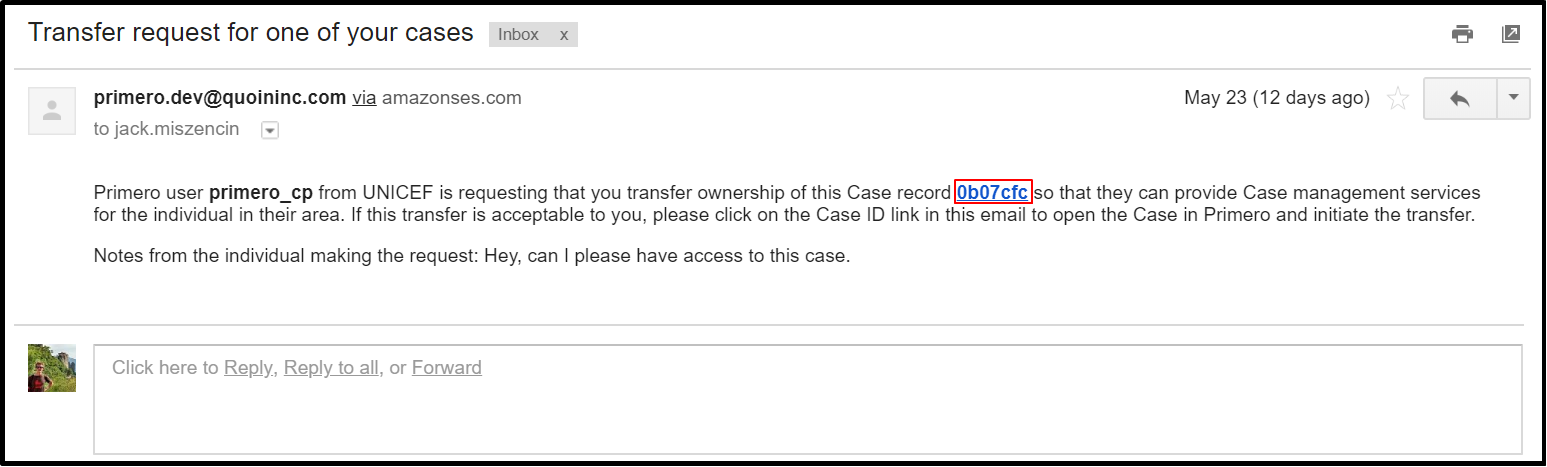
Si le propriétaire du dossier clique sur le lien contenu dans l'e-mail, il accèdera au dossier dans Primero. Une alerte s'affichera alors dans le menu de navigation du formulaire.Transferts / Affectations formulaire. Ici, ils peuvent développer le sous-formulaire de demande de transfert pour voir les détails de votre demande, y compris les notes que vous avez incluses.
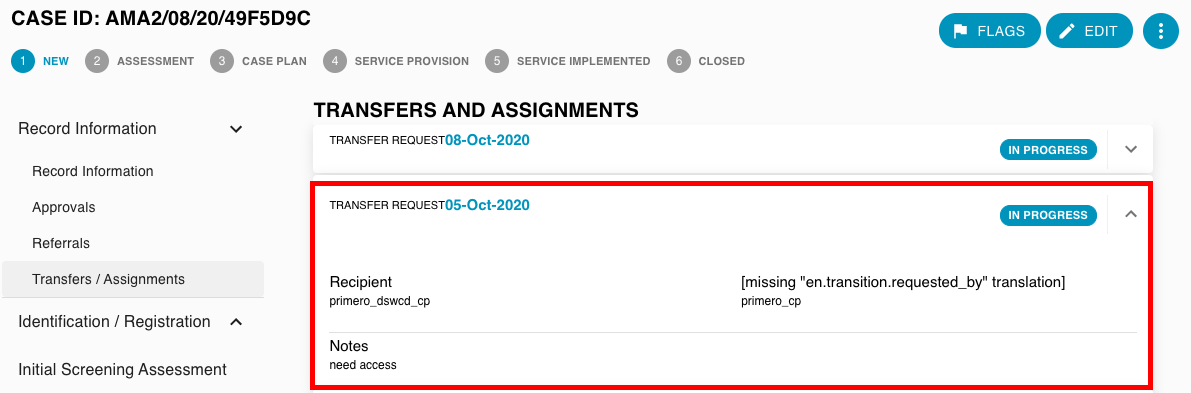
À ce stade, le propriétaire de l’enregistrement peut choisir de transférer ou non l’enregistrement à l’utilisateur qui a demandé le transfert.
Journal d'activité

Une autorisation spécifique permet aux utilisateurs d'accéder à un nouveau bouton « Journal d'activité » dans la navigation, qui doit être activé par l'administrateur système. Ce journal affiche les dossiers transférés à un autre utilisateur et ceux qui ont été acceptés. Cela garantit la conservation d'un journal des transferts acceptés, car le chargé de dossier ou le gestionnaire perdrait sinon l'accès au dossier une fois transféré à un autre utilisateur.
Références
Le référencement d'un enregistrement permet à un utilisateur d'y accéder de manière limitée sans le transférer complètement. Bien que le référencement d'un enregistrement permette au destinataire d'y accéder, l'utilisateur référent conserve la pleine propriété de l'enregistrement et peut supprimer l'accès du destinataire à tout moment. Pour lancer un référencement, cliquez sur le boutonRéférer dans le Formulaire de référence des servicessection ci-dessous.
Remarque : le champ « Autre utilisateur assigné » du formulaire « Informations sur le dossier » est renseigné si un autre utilisateur peut consulter/modifier le dossier en plus du propriétaire actuel. Par exemple, il peut s'agir d'un prestataire de services auquel le dossier a été transmis, ou d'un utilisateur n'ayant pas encore accepté le transfert du dossier.
Le formulaire modal suivant apparaîtra et vous permettra de sélectionner des options pour votre parrainage.
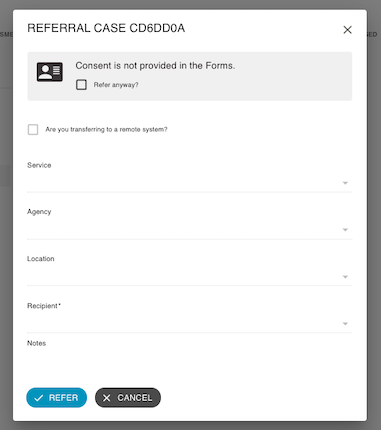
Comme pour les transferts, le consentement de la personne est requis pour l'orientation. Ce consentement figure sur le formulaire de consentement, où elle autorise l'enfant à participer au processus de gestion de son dossier et s'engage à partager les informations relatives à son dossier avec d'autres prestataires de services.
Les champs suivants sont importants pour sélectionner un utilisateur :
- Servicevous demandez à l'autre utilisateur d'effectuer
- Agencevous souhaitez effectuer le service
- Emplacementoù vous souhaitez que le service ait lieu
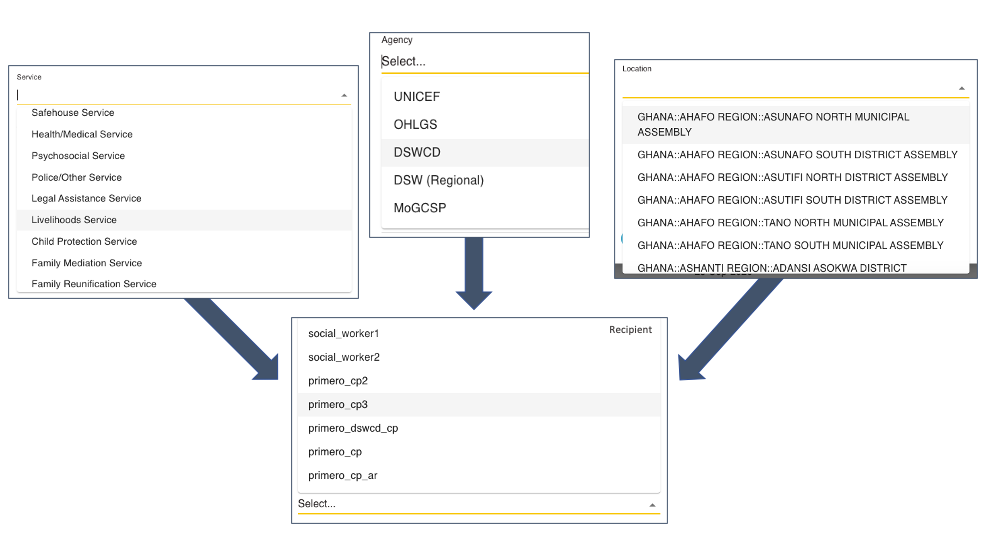

Sélectionnez ensuite le « Destinataire » : il doit s'agir d'un utilisateur de votre déploiement Primero. La liste de tous les utilisateurs effectuant le service sélectionné, de l'agence sélectionnée et du lieu sélectionné, s'affichera. Si l'utilisateur souhaité ne figure pas dans la liste déroulante, cela signifie qu'il ne dispose pas des privilèges nécessaires pour être référencé ou qu'il ne répond pas à l'un des trois critères ci-dessus.Note: la spécification du type de référence restreint la capacité des destinataires à supprimer un sous-formulaire de service.
Lors de l'envoi d'une recommandation, vous pourrez également sélectionner « Souhaitez-vous préciser un type de recommandation ? » dans un menu déroulant. Ce menu détermine le niveau d'accès du destinataire au dossier afin de garantir que les informations sont partagées en fonction du besoin d'en connaître et conformément aux protocoles de partage d'informations.Note: cette liste contient les rôles configurés par l'administrateur système.
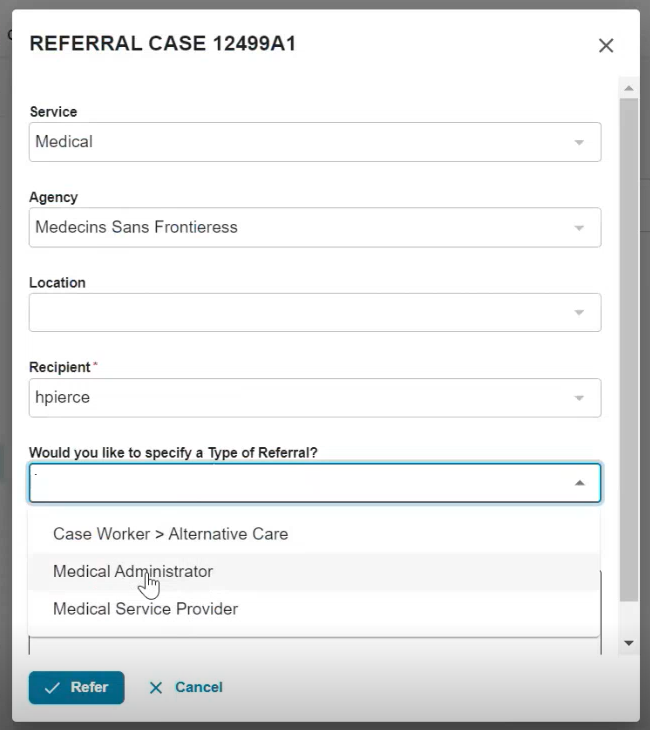
Par exemple, le destinataire peut avoir accès en modification à tous les formulaires d'un dossier pour les dossiers qu'il gère. Par exemple, s'il reçoit une orientation dont le type d'orientation est spécifié, il peut avoir accès en modification/consultation uniquement à quelques formulaires. Si le destinataire reçoit plusieurs orientations pour le même enfant dont le type d'orientation est spécifié, l'accès aux formulaires est cumulatif et il peut avoir accès en modification/consultation uniquement à des formulaires supplémentaires. Par exemple, si je suis un travailleur social et que je reçois une orientation vers un service juridique et une orientation vers un service de protection de remplacement pour le même dossier, je verrai à la fois les formulaires nécessaires pour un service juridique et ceux nécessaires pour un service de protection de remplacement.
Si la case « Souhaitez-vous spécifier un type de référence ? » est laissée vide, le destinataire aura accès aux formulaires auxquels il aurait normalement accès.
Pour plus d'informations sur la façon de spécifier l'agence à laquelle appartient un utilisateur, l'emplacement où il est basé et les services qu'il propose, veuillez consulter leGuide d'administration et de configuration de Primero.
Se référant à un système distant
L'option « Système distant » vous permet d'enregistrer une recommandation pour une personne ou une organisation qui n'utilise pas Primero. Cette action génèrera un fichier PDF contenant quelques informations sur le dossier, que vous pourrez ensuite transmettre au destinataire de la recommandation. Pour lancer ce processus, cochez la case « Transférez-vous vers un système distant ? »
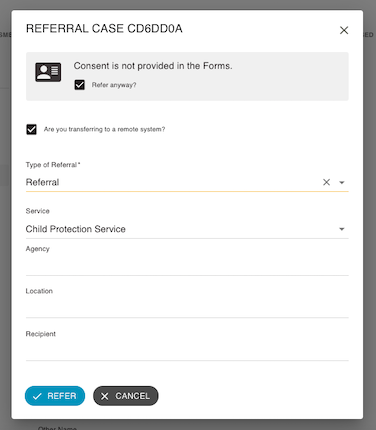
Le champ « Type de référence » indique le niveau d'accès aux informations que votre fichier d'exportation contiendra. Les options de cette liste correspondent généralement aux rôles du système autorisés à consulter des formulaires spécifiques du dossier, selon leur expertise. Par exemple, l'option « Prestataire de services médicaux » pourrait être sélectionnée. Sélectionner cette option produira un fichier d'exportation PDF non chiffré contenant uniquement les informations qu'un prestataire de services médicaux pourrait consulter dans Primero. Dans l'exemple ci-dessus, nous avons choisi un type générique « Recommandation ».
Révocation d'une recommandation
L'agent chargé de la gestion du dossier peut supprimer l'accès d'un destinataire de référence à un dossier, généralement une fois le travail de référence terminé. Pour révoquer un dossier que vous avez référé à un autre utilisateur, il vous suffit d'accéder au dossier et d'accéder à la sectionRéférences formulaire dans leInformations sur le dossier groupe de formulaires. Développez le sous-formulaire de référence pour le destinataire que vous souhaitez supprimer et cliquez sur le boutonRÉVOQUERaction dans le menu d'action du parrainage.
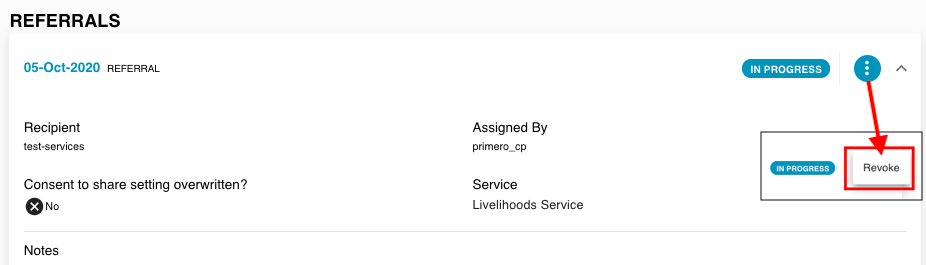
Une fois que vous avez révoqué une recommandation, le destinataire de cette recommandation n'aura plus accès au dossier. Le statut de la recommandation passe deEn cours à Faitpour indiquer que le renvoi a été fermé et que le destinataire n'a plus accès au dossier.
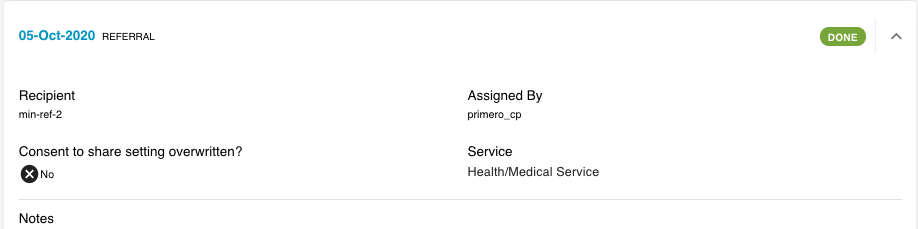
Abandonner une recommandation
Si vous avez reçu une recommandation de dossier, vous pouvez abandonner la recommandation et renoncer à l'accès au dossier à tout moment en marquant la recommandation commeFait. Accédez au dossier, cliquez sur leRéférences formulaire dans leInformations sur le dossiergroupe de formulaires. Cliquez sur leFAIT action dans le menu Actions de la référence appropriée. Primero vous demandera ensuite de confirmer votre décision dans une fenêtre modale. Une fois que vous avez marqué la référence commeFait, le cas référencé sera supprimé de votre liste de cas et vous n'y aurez plus accès.
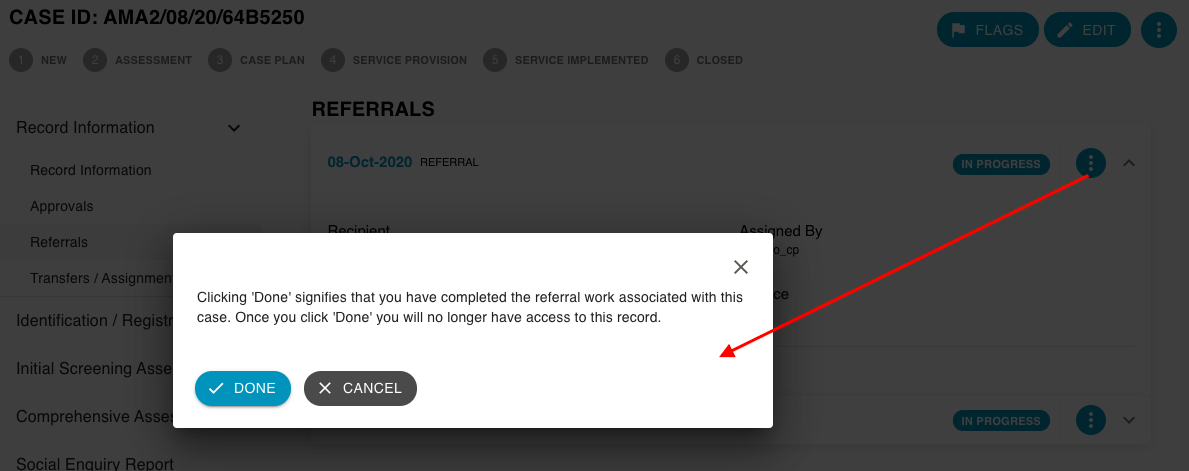
Créer un incident
Le Créer un incidentL'action « Afficher le dossier » sur la page « Afficher le dossier » vous permet de lier un incident à un dossier. Une fois les données du nouvel incident lié saisies, sélectionnez « Enregistrer et revenir » pour revenir à la page « Afficher le dossier ». Le lien « Dossier associé » vous permet également de consulter et d'accéder à la fiche du dossier lié à l'incident.
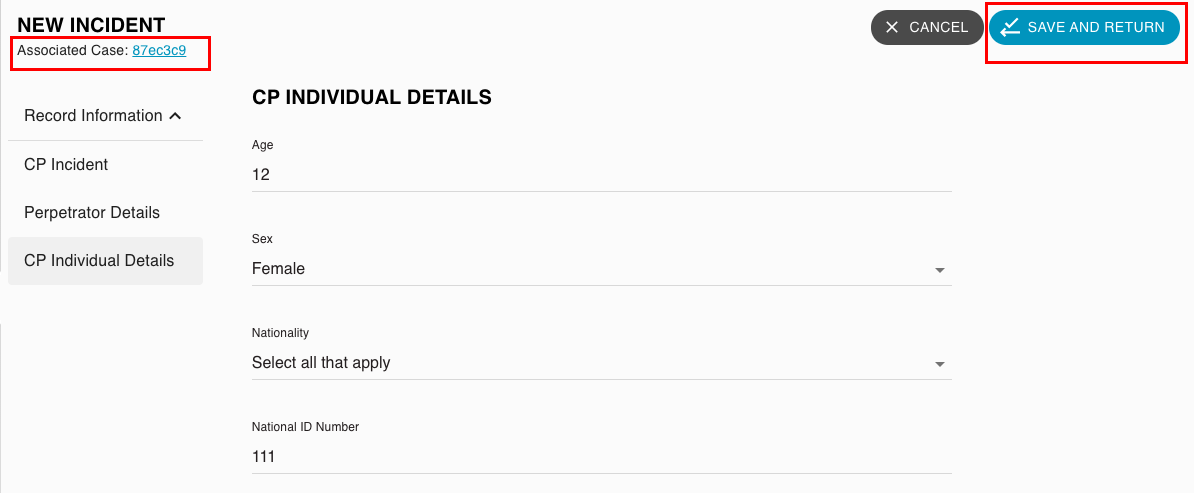
Une fois l'incident enregistré, il existe deux manières possibles de visualiser/modifier l'incident.
- Depuis la page Voir le casVous pouvez accéder à tous les incidents liés à un dossier en accédant au formulaire « Incidents » du groupe « Informations sur le dossier ». Les incidents liés s'affichent sous forme de sous-formulaires réduits, vous permettant de les consulter ou de les modifier.
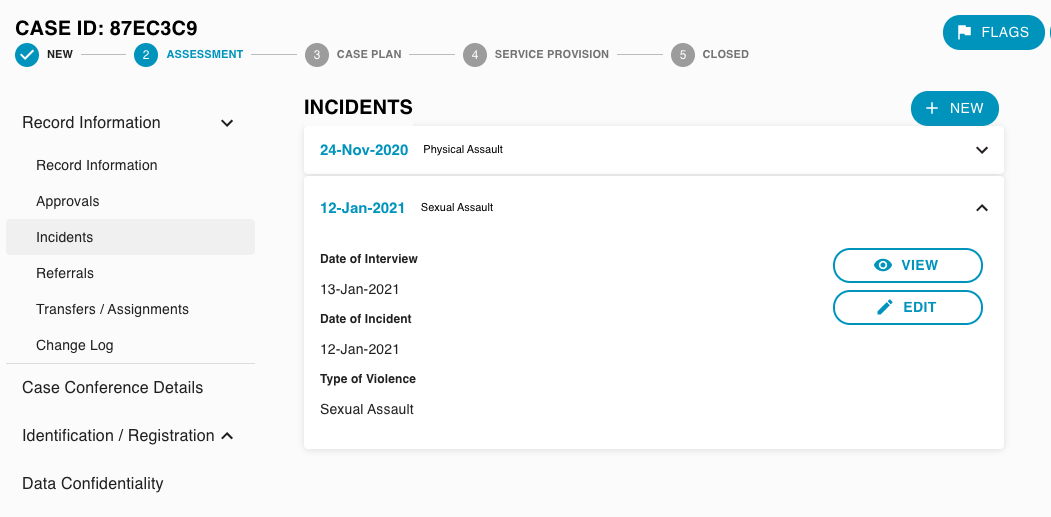
- De la liste des incidentsL'incident apparaîtra également dans la liste des incidents. Depuis cette page, vous pouvez également choisir de l'afficher ou de le modifier.
Pour lier un incident à un cas, il faut d’abord créer le cas, puis sélectionner l’action « Lier l’incident au cas ».
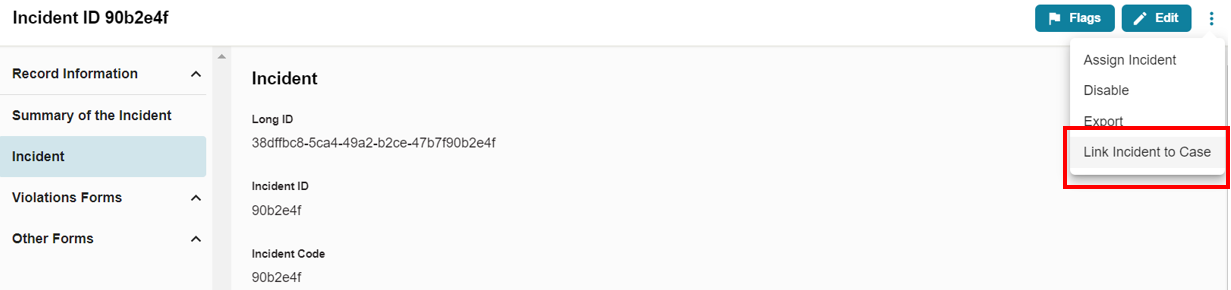
Une fois sélectionné, vous pourrez rechercher le dossier auquel vous souhaitez associer l'incident. Vous pouvez effectuer une recherche par identifiant complet, code d'incident, code de survivant, nom, identifiant d'incident (IR), identifiant d'incident et compte rendu de l'incident.
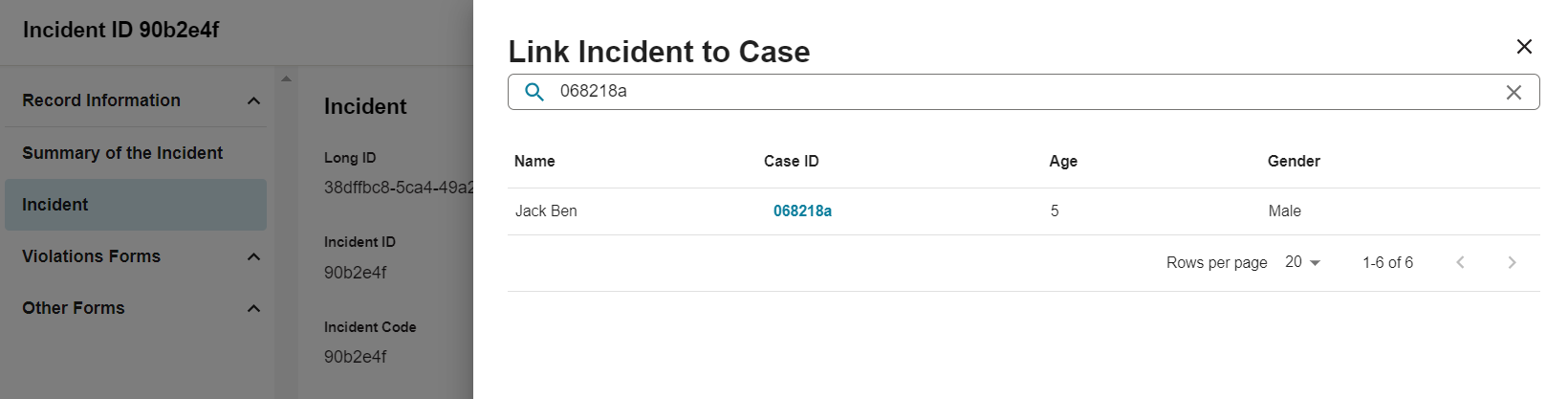
Une fois le cas récupéré, sélectionnez « Lier » et l’incident sera alors lié au cas sélectionné.
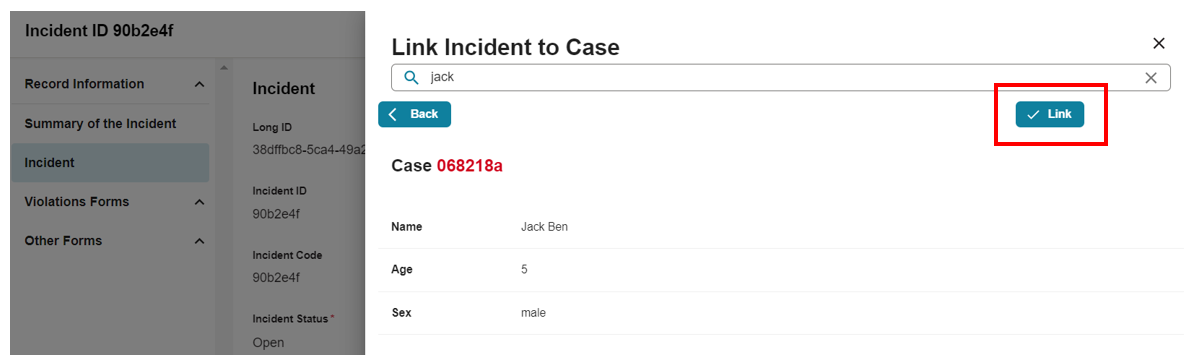
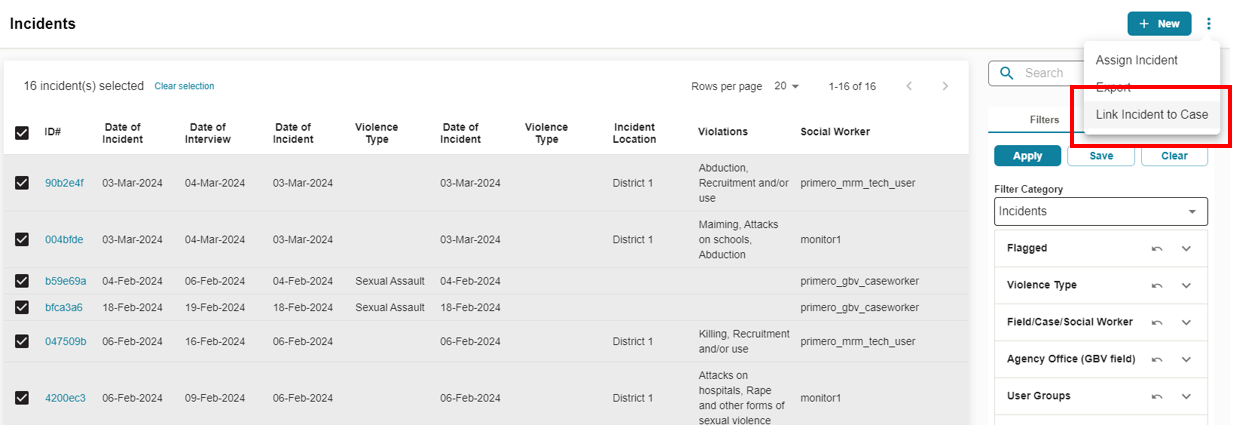
Vous pouvez lier un incident à un autre dossier en suivant la procédure ci-dessus à tout moment. Vous ne pouvez pas dissocier un incident d'un dossier. Les utilisateurs disposant de cette autorisation peuvent également lier des incidents à des dossiers depuis la liste des incidents et lier jusqu'à 100 incidents simultanément à un dossier.
Unméthode alternativePour créer un incident lié, accédez au formulaire « Incidents » du groupe « Informations sur l'enregistrement ». Cliquez ensuite sur le bouton « + NOUVEAU » en haut à droite du formulaire « Incidents » pour créer un nouvel incident lié. Le reste du processus d'incident est identique à celui décrit ci-dessus.
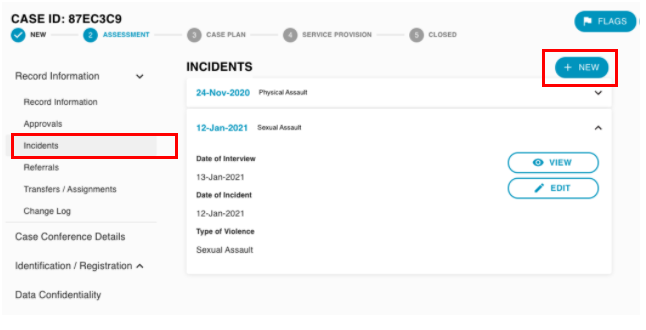
NOTE: Lorsqu'un dossier contenant des incidents liés est référé, transféré ou attribué à un autre utilisateur, tous les enregistrements d'incident liés sont déplacés avec l'enregistrement du dossier.
Fermer / Réouvrir
Le Fermer / RéouvrirCette action vous permet de modifier le champ « Statut du dossier » d'un dossier. Seuls certains utilisateurs peuvent effectuer cette action.
Lorsqu'un dossier est ouvert, cette action apparaît commeFermer dans le menu Actions. Cliquer sur cette action modifiera le champ Statut du dossier sur « Clôturé » et le statut du flux de travail sur « Clôturé ». REMARQUE : Une fois un dossier clôturé, il n'apparaîtra pas par défaut sur la page Liste des dossiers. Pour savoir comment trouver les dossiers clôturés, veuillez consulter leFiltration section.
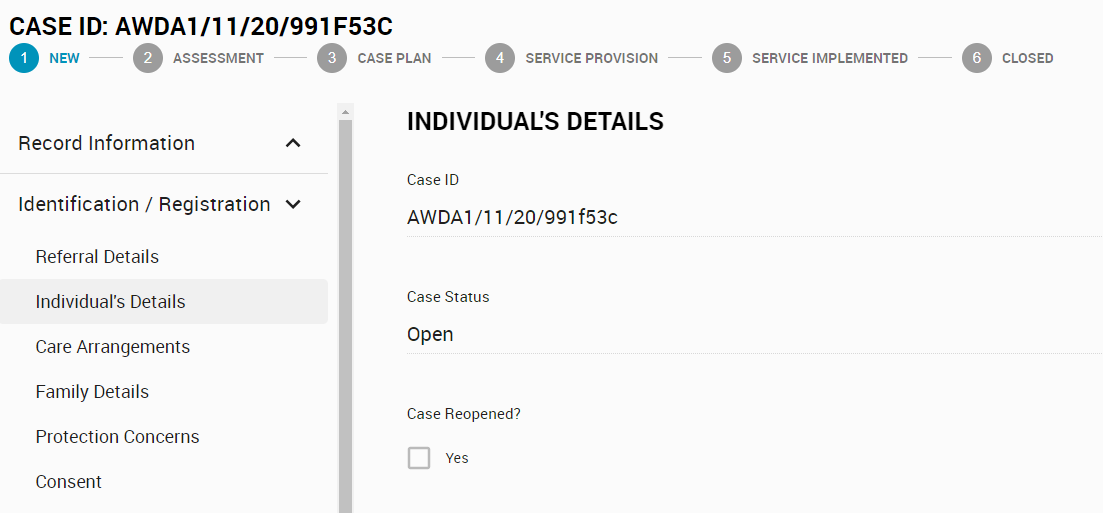
Lorsqu'un dossier est fermé, l'action apparaît commeRouvrirDans le menu Actions, cliquer sur cette action modifiera le champ Statut du dossier sur « Ouvert » et définira le champ « Dossier rouvert ? » sur le formulaire Détails individuels. Cela définira également le statut du flux de travail du dossier sur « Rouvert ».

Approbations
Demande d'approbation pour un formulaire
Les travailleurs sociaux peuvent demander l’approbation d’un responsable sur les formulaires de cas suivants :
- Évaluation
- Plan de cas
- Fermeture
Pour demander l'approbation de l'un de ces formulaires, cliquez sur leDemande d'approbationaction dans le menu Actions.
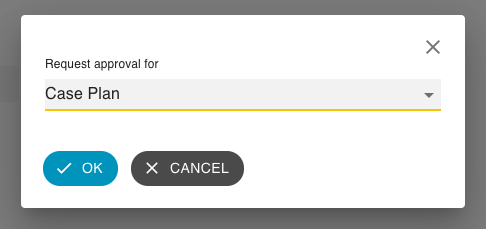
La fenêtre ci-dessous s'affiche. Sélectionnez le formulaire pour lequel vous souhaitez demander une approbation, puis cliquez sur « OK ». Dans l'exemple ci-contre, l'utilisateur a sélectionné l'approbation pour le formulaire Plan de cas.
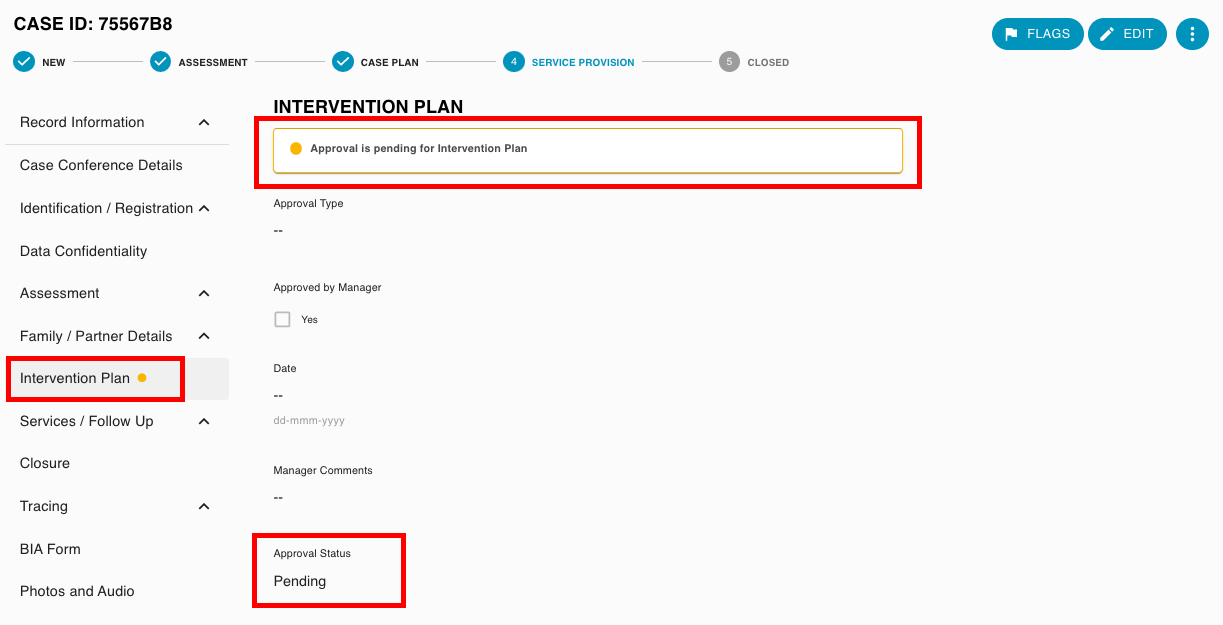
Une fois votre demande d'approbation effectuée, une alerte apparaîtra sur le lien vers le formulaire correspondant dans le menu de navigation de votre dossier (dans notre exemple, il s'agirait du formulaire « Plan de dossier »). Cliquez sur ce formulaire. Un message d'alerte apparaît en haut du formulaire. Notez également que le champ « Statut d'approbation » est défini sur « En attente ». Cela signifie que vous attendez toujours l'approbation ou le rejet du formulaire par votre responsable.

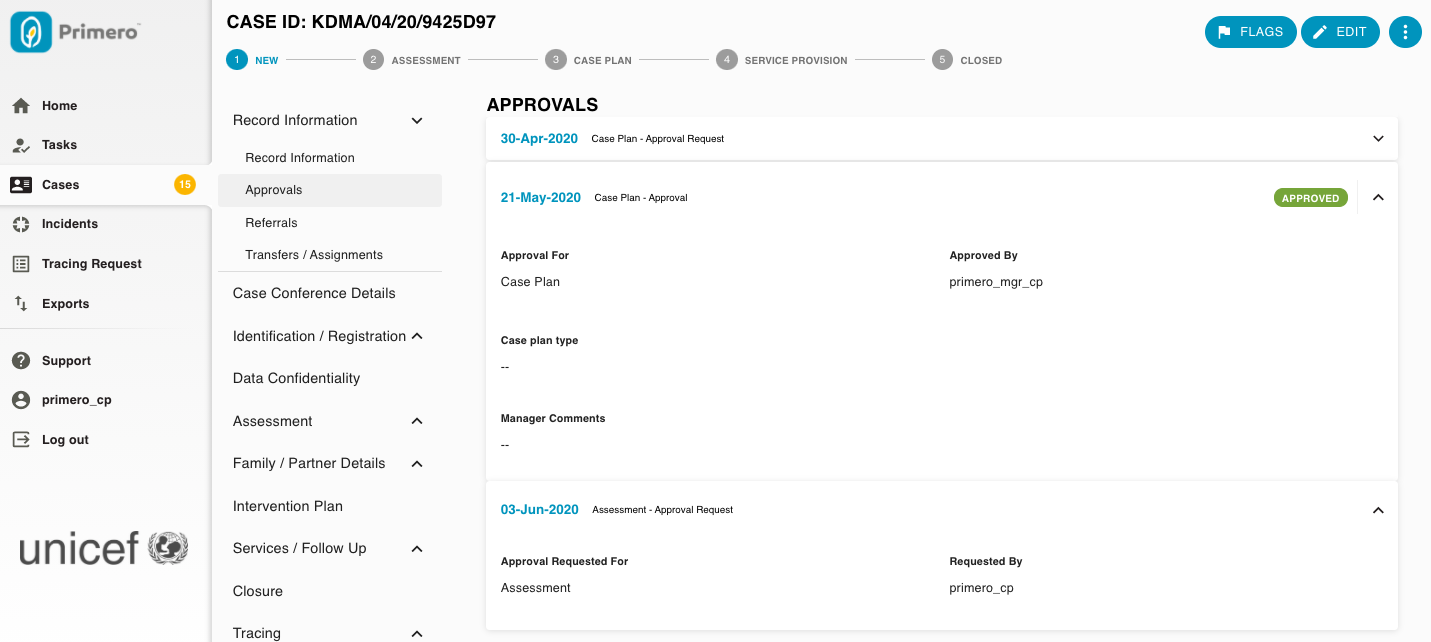
Cliquez ensuite sur la section « Informations sur le dossier » du menu de navigation du formulaire. Cliquez sur « Approbations ». Vous y trouverez la liste de toutes les demandes d'approbation et des approbations effectuées pour votre dossier. La demande d'approbation que vous venez de soumettre devrait apparaître ici.
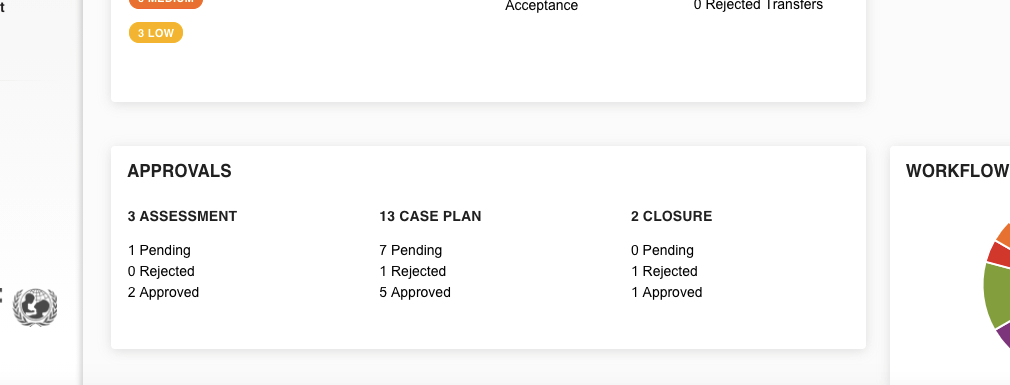
Accédez maintenant à votre tableau de bord. Dans la section « Approbations », votre dossier sera désormais comptabilisé comme « En attente » dans la colonne du formulaire pour lequel vous avez demandé l'approbation (dans notre exemple, il s'agit de « Plan de dossier »).
Approuver ou rejeter un formulaire
Les gestionnaires pourront également approuver ou rejeter certains formulaires de dossier. Il s'agit, encore une fois, de :
- Évaluation
- Plan de cas
- Fermeture
Un gestionnaire peut vérifier les approbations en attente dans la section « Approbations » de son tableau de bord.
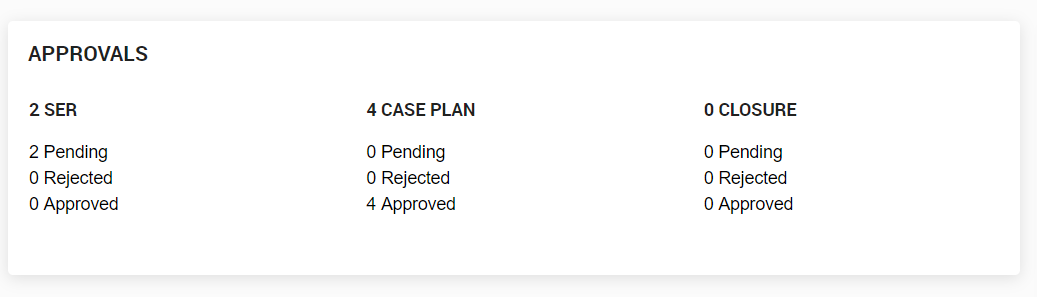
Les chiffres ici représentent le nombre de cas avec des approbations en attente pour chaque formulaire approuvable.
Dans notre exemple précédent, si un responsable clique sur le numéro de « Plan de cas », il accède à la liste des dossiers en attente d'approbation. En cliquant sur l'un de ces dossiers, une alerte s'affiche dans le formulaire Plan de cas, accessible depuis le menu de navigation. Le responsable peut alors cliquer sur le formulaire Plan de cas, consulter le plan de cas enregistré par l'agent et décider de l'approuver ou de le rejeter.
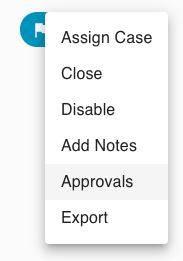
Pour approuver ou rejeter le plan de cas, le gestionnaire clique sur leApprobationsaction dans le menu Action.
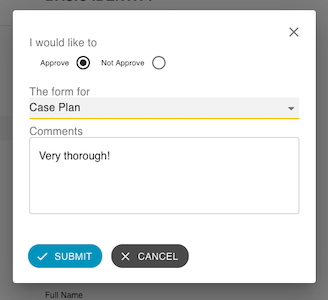
Dans la fenêtre qui s'affiche, le responsable peut sélectionner « Approuver » pour approuver le plan de traitement, ou « Refuser » pour le rejeter. Il peut également utiliser le menu déroulant « Formulaire pour » pour sélectionner un autre formulaire à approuver. Il peut également laisser un commentaire sur sa décision, qui apparaîtra à la fois sur le formulaire approuvé/rejeté et dans le formulaire d'approbation.
Une fois le plan d'intervention approuvé ou rejeté par un responsable, le statut d'approbation du formulaire est mis à jour : « Approuvé » ou « Rejeté ». L'alerte disparaît également du formulaire « Plan d'intervention ». Pour le chargé de dossier comme pour le responsable, la section « Approbations » du tableau de bord affiche un plan d'intervention en attente de moins. Dans la section « Approbations » du tableau de bord du chargé de dossier, le nombre de plans d'intervention « Approuvés » ou « Rejetés » augmente d'une unité, selon la réponse du responsable.
Ajouter des notes
Les chargés de dossiers peuvent ajouter des notes à un dossier. Les responsables d'une équipe de chargés de dossiers peuvent souhaiter ajouter des notes à un dossier particulier afin de guider le chargé de dossiers dans sa gestion.
NOTECette action est particulièrement utile pour les responsables qui ne peuvent pas modifier les dossiers. S'ils le peuvent, ils peuvent toujours ajouter une note en modifiant le dossier, en accédant au formulaire Notes et en ajoutant une entrée de sous-formulaire.
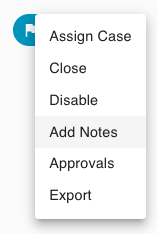
Pour ajouter une note, dans le menu Actions, cliquez sur leAjouter des notes action.
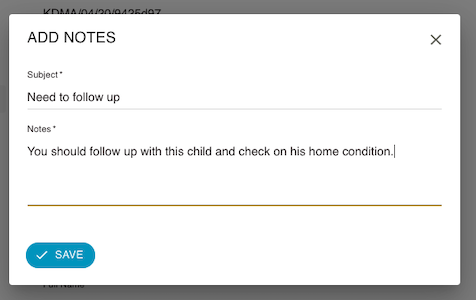
Une fenêtre modale apparaîtra. Vous pourrez y inscrire l'objet de votre note, ainsi que son texte intégral. Cliquez sur SAUVEGARDERpour ajouter la note au dossier.
Lorsque le travailleur social se connecte et consulte ce dossier, une alerte apparaît sur le lien du formulaire Notes dans le menu de navigation du formulaire.
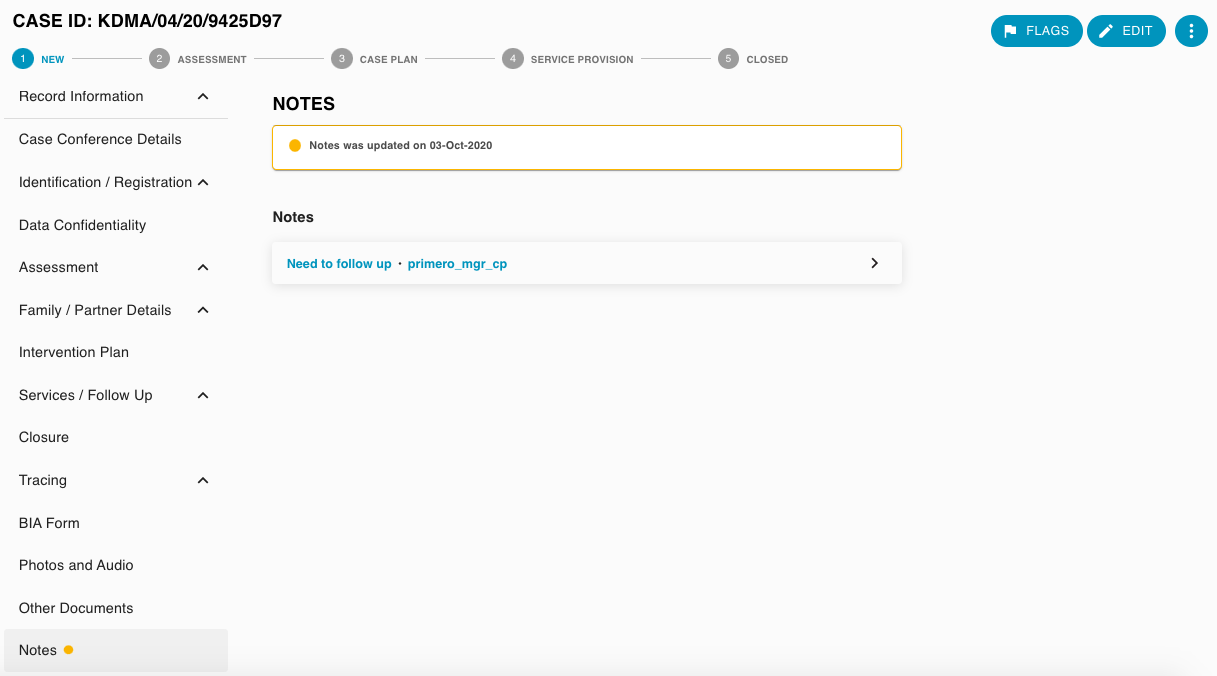
Si le travailleur social clique ensuite sur le formulaire, il pourra voir la note du responsable, y compris l'objet, le texte intégral, le nom d'utilisateur du responsable et la date à laquelle la note a été ajoutée.
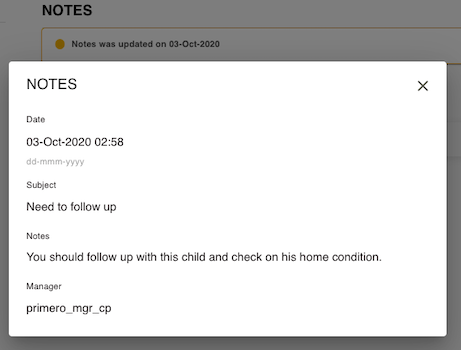
L'alerte disparaîtra une fois que le propriétaire de l'enregistrement aura modifié le cas.
Exportation d'informations sur les enregistrements
Primero permet aux utilisateurs d'exporter des informations sur les enregistrements dans différents formats. Les utilisateurs peuvent exporter des informations depuis les pages « Afficher l'enregistrement » ou « Liste des enregistrements ». Pour imprimer les informations, vous devez utiliser l'option d'exportation qui les téléchargera sur votre appareil.
Format | Description | Champs inclus |
Exceller | Exporte vers un fichier .xls standard. Chaque formulaire possède son propre onglet dans le fichier. | Tous les champs auxquels le rôle de l’utilisateur a accès. |
CSV | Exportation vers un fichier CSV standard. Remarque : si une langue est utilisée et qu'elle n'utilise pas de caractères latins (par exemple, l'arabe, le kurde ou le thaï), vous devrez convertir le fichier au format UTF-8. Suivez les instructions ici :https://community.primero.org/t/export-csv-does-not-format-data/471 | Tous les champs auxquels le rôle de l’utilisateur a accès. |
Fichier PDF affichant les données telles qu'elles apparaissent dans Primero. Non disponible en mode liste. Ne prend pas en charge le chiffrement. | Champs de tous les formulaires spécifiés par l'utilisateur, auxquels le rôle de l'utilisateur a accès. | |
Double | Les doublons sont identifiés si un champ de type « identifiant national » contient les mêmes valeurs. Remarque : la recherche peut être configurée pour ne pas utiliser de doublons basés sur un identifiant national, mais sur un autre identifiant, comme un numéro de foyer, etc. | Numéro d'identification national, nom de l'enfant, identifiant ProGres (numéro HCR), âge, taille de la famille, identifiant du dossier. Remarque : le rapport en double présente ces autres points de données à des fins de validation, mais il ne les compare pas. |
Coutume (Réservé aux managers) | Fichier Excel contenant tous les champs spécifiés par l'utilisateur. | Tous les champs spécifiés par l’utilisateur, auxquels le rôle de l’utilisateur a accès. |
Pour exporter un ou plusieurs enregistrements, dans le menu Actions, cliquez sur ExporterUne fenêtre modale apparaîtra. Vous verrez un menu déroulant intitulé « Type d'exportation ». Cliquez dessus et sélectionnez un format d'exportation.
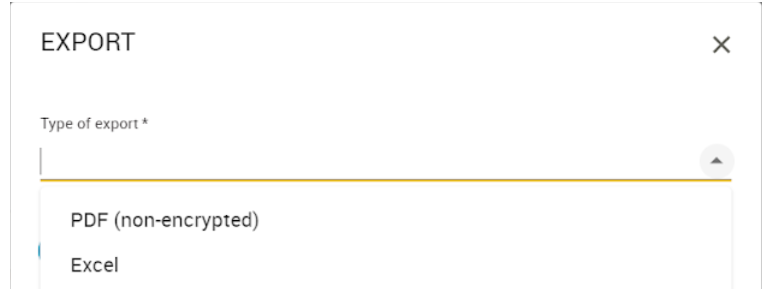
Selon le format que vous choisissez, vous pourrez ensuite sélectionner les formulaires et les champs à exporter, spécifier un nom de fichier et choisir un mot de passe pour crypter votre fichier d'exportation.
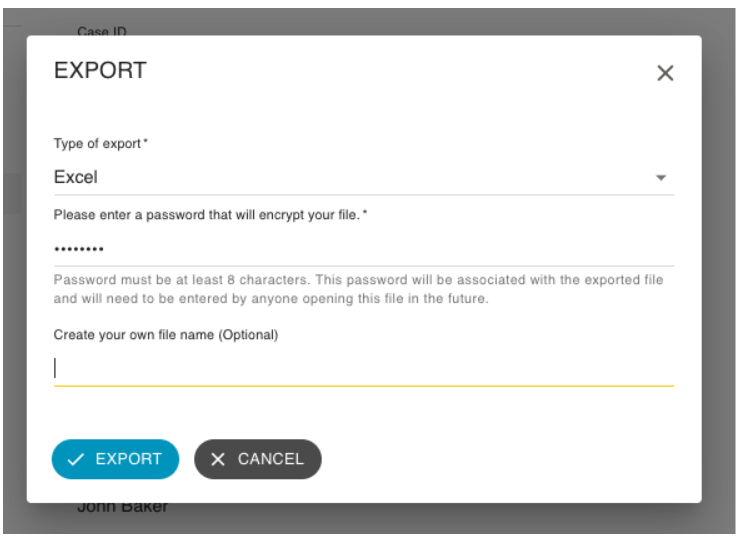
Exportations PDF
Si vous choisissez l'exportation PDF, vous pouvez également ajouter un en-tête, un logo ou une signature. Votre administrateur pourra modifier le type d'en-têtes affichés, qui apparaîtront en haut de l'exportation PDF :
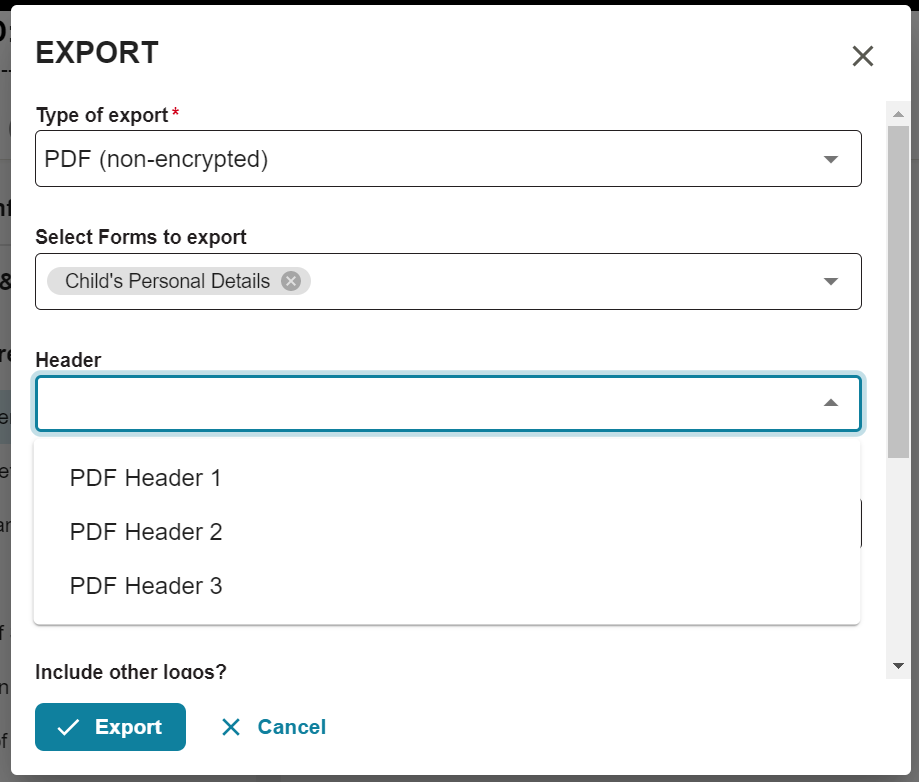
Par exemple, si l'en-tête PDF 1 est sélectionné, il apparaîtra en haut du PDF. Vous pouvez créer un titre qui apparaîtra sous l'en-tête :

Vous pouvez également créer un en-tête personnalisé en saisissant le texte de l'en-tête que vous souhaitez voir apparaître en haut du PDF :
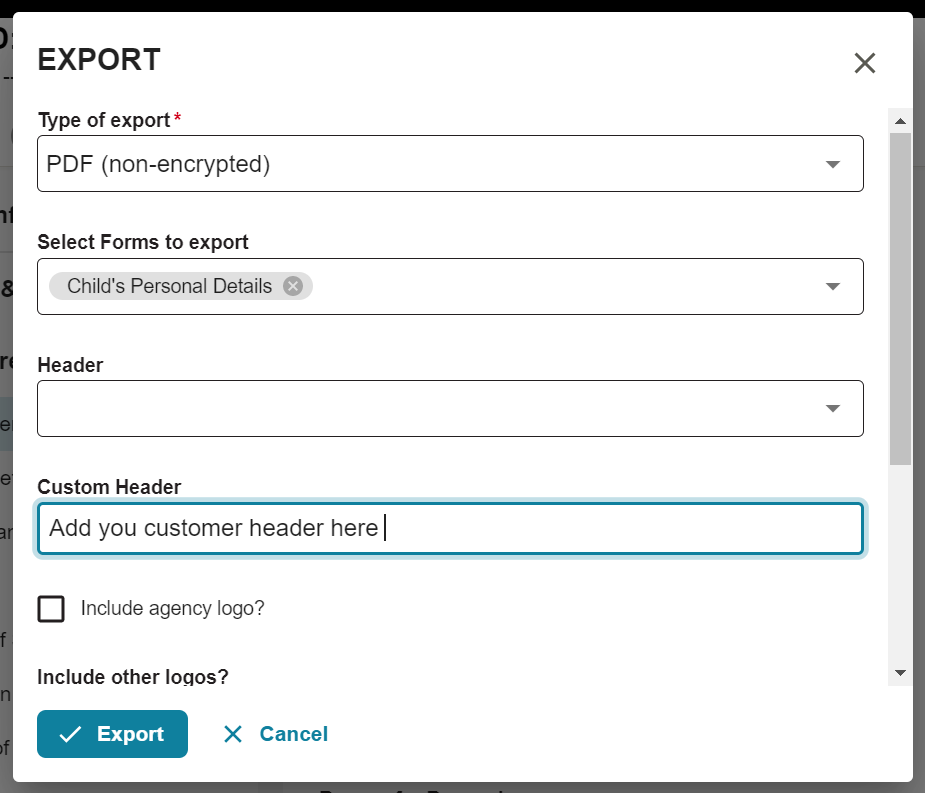
Vous pouvez également inclure des lignes de signature pour le travailleur social, le client ou le destinataire qui apparaîtront au bas de l'exportation PDF :
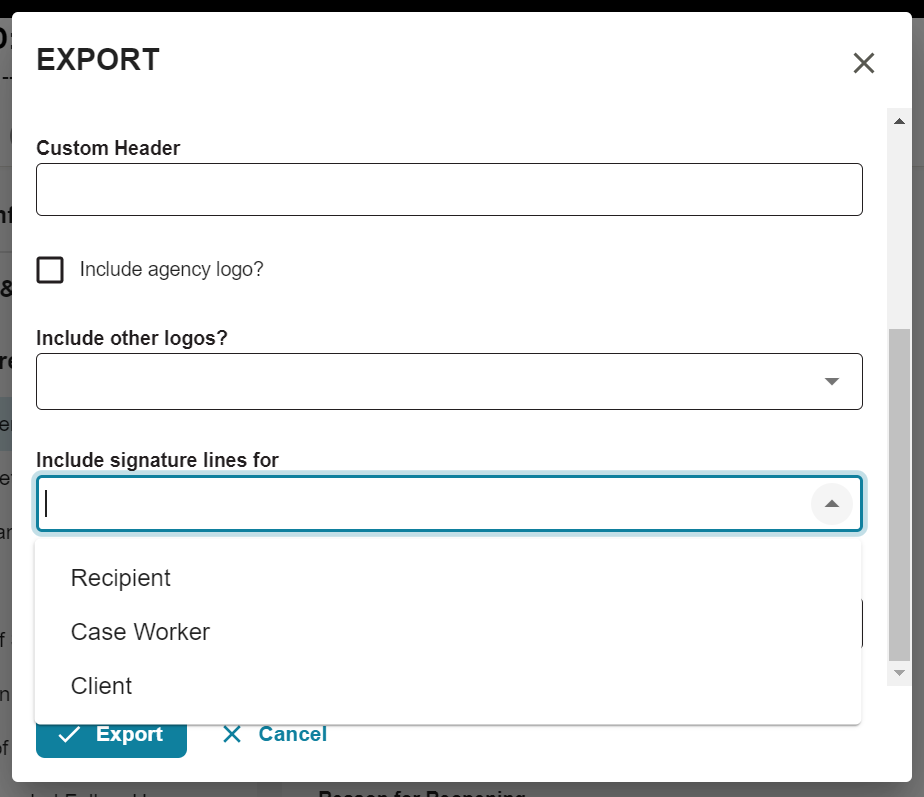
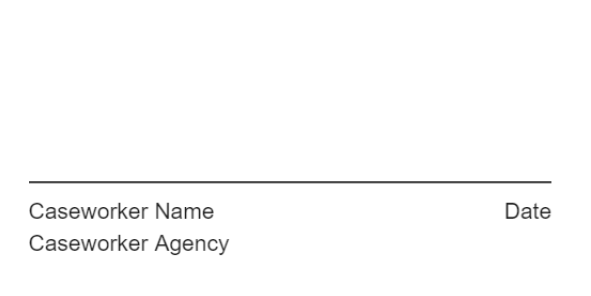
Une fois sélectionné, cela apparaîtra au bas du PDF :
Exportations personnalisées
Si vous êtes un gestionnaire, vous pourrez générer un export personnalisé. Sélectionnez CoutumeEn tant que type d'exportation, vous verrez les champs ci-dessous apparaître dans la fenêtre modale Exportation.
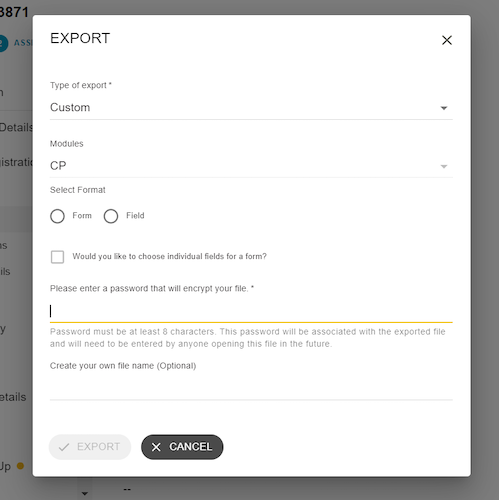
Il existe deux formats pour l'exportation personnalisée :
- Formulaire- L'utilisateur sélectionne une liste de formulaires ou une liste de champs à inclure dans l'exportation. Primero exporte un fichier Excel avec unonglet pour chaque formulaireinclus dans l'exportation.
- Champ- L'utilisateur sélectionne une liste de champs à inclure dans l'exportation. Primero exporte un fichier Excel avecun onglet, qui inclut tous les champs exportés.
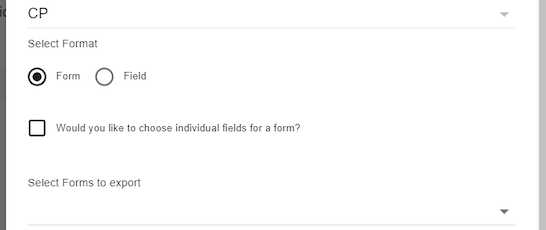
Si vous sélectionnez « Formulaire » comme format, une case à cocher apparaît avec l'étiquette « Souhaitez-vous choisir des champs individuels pour un formulaire ? »
- Si vous laissez cette case décochée, vous choisirez une liste deformesque vous souhaitez inclure dans le fichier d'exportation. Tous les champs de ces formulaires seront inclus.
- Si vous cochez cette case, vous choisirez une liste de personneschampsà inclure dans le fichier d'exportation. Dans le fichier Excel exporté par Primero, les champs que vous choisissez seront organisés par formulaire, de sorte que chaque formulaire ait son propre onglet.
Exportations en double
Les doublons sont identifiés si un champ de type « identifiant national » contient les mêmes valeurs. Une fois l'exportation générée, elle répertorie : le numéro d'identifiant national, le nom de l'enfant, l'identifiant ProGres (numéro HCR), l'âge, la taille de la famille et l'identifiant du dossier. Le rapport des doublons présente ces autres données pour validation, mais ne les compare pas.
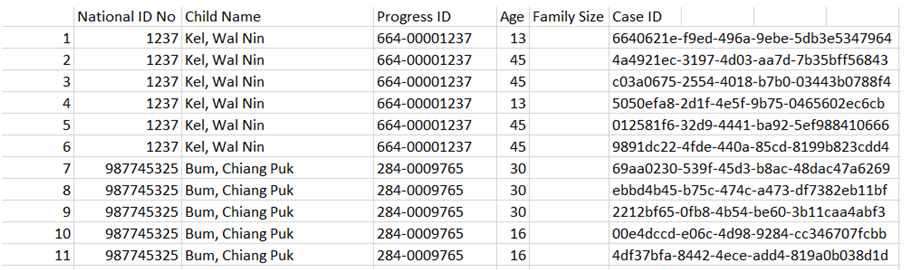
Remarque : la recherche peut être configurée pour ne pas être dupliquée en fonction de l'identifiant national mais d'un autre identifiant tel qu'un numéro de foyer, etc.
Téléchargement des exportations
Pour créer le fichier d'exportation, cliquez sur ExporterUne notification apparaîtra avec un lien vers la page « Exportations ». Cliquez dessus.

Vous arriverez maintenant à la page Exportations. Vous pouvez toujours accéder à la page Exportations en cliquant sur le boutonExportationsLien dans le menu de navigation. Vous y trouverez la liste de tous les exports que vous avez créés. Lorsque Primero charge un export, un cercle de chargement tourne à côté. Si un export est prêt à être téléchargé, une icône de téléchargement apparaît à côté. Cliquez sur un export dans la liste pour télécharger le fichier.
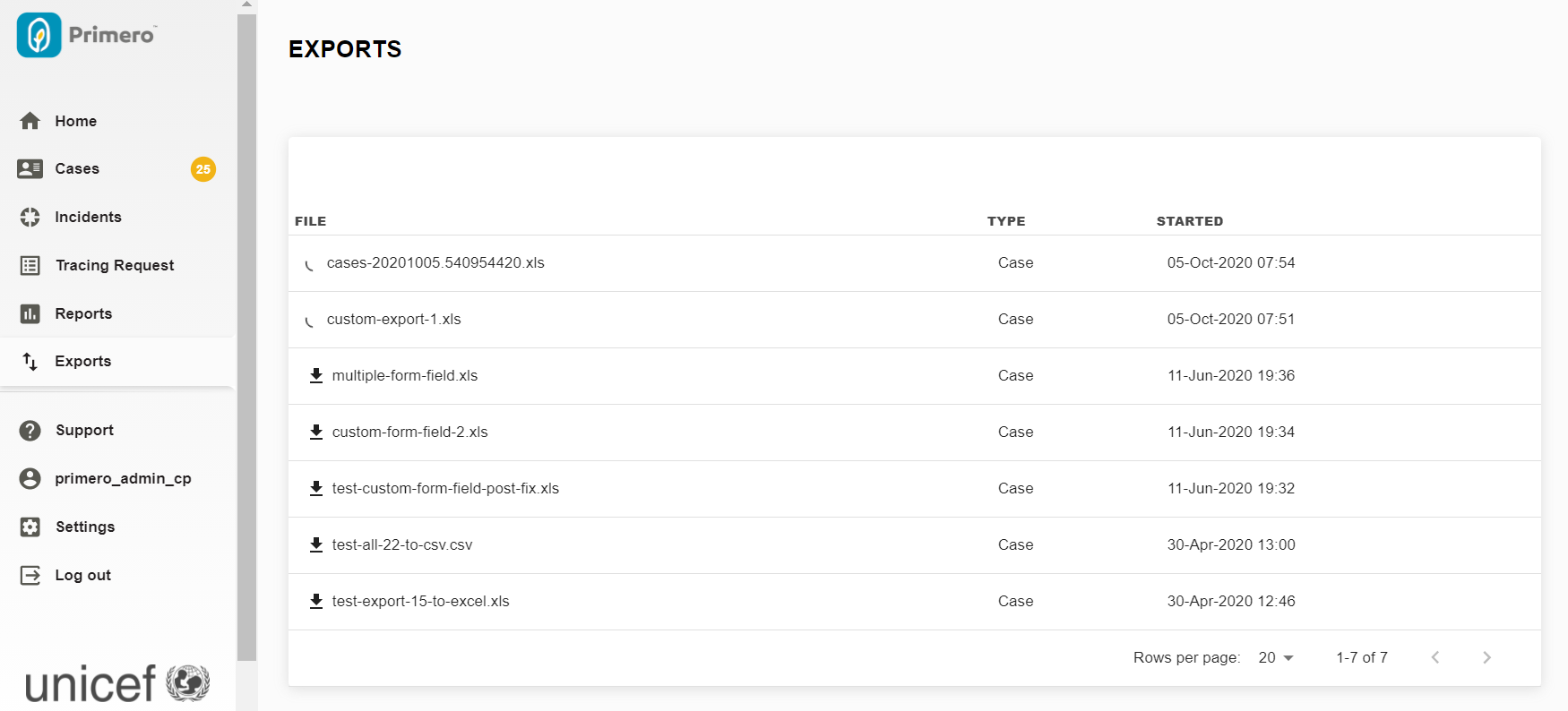
NOTELes exportations PDF n'apparaissent pas sur la page « Exportations ». Elles sont téléchargées automatiquement une fois votre exportation soumise.
Services
Les travailleurs sociaux peuvent planifier, documenter et orienter vers des services en utilisant leServices formulaire.
Formulaire de services
Pour ajouter un service à un dossier, accédez à laServices formulaire, puis cliquez sur le bouton « Ajouter ». Une fenêtre modale apparaîtra. configuration.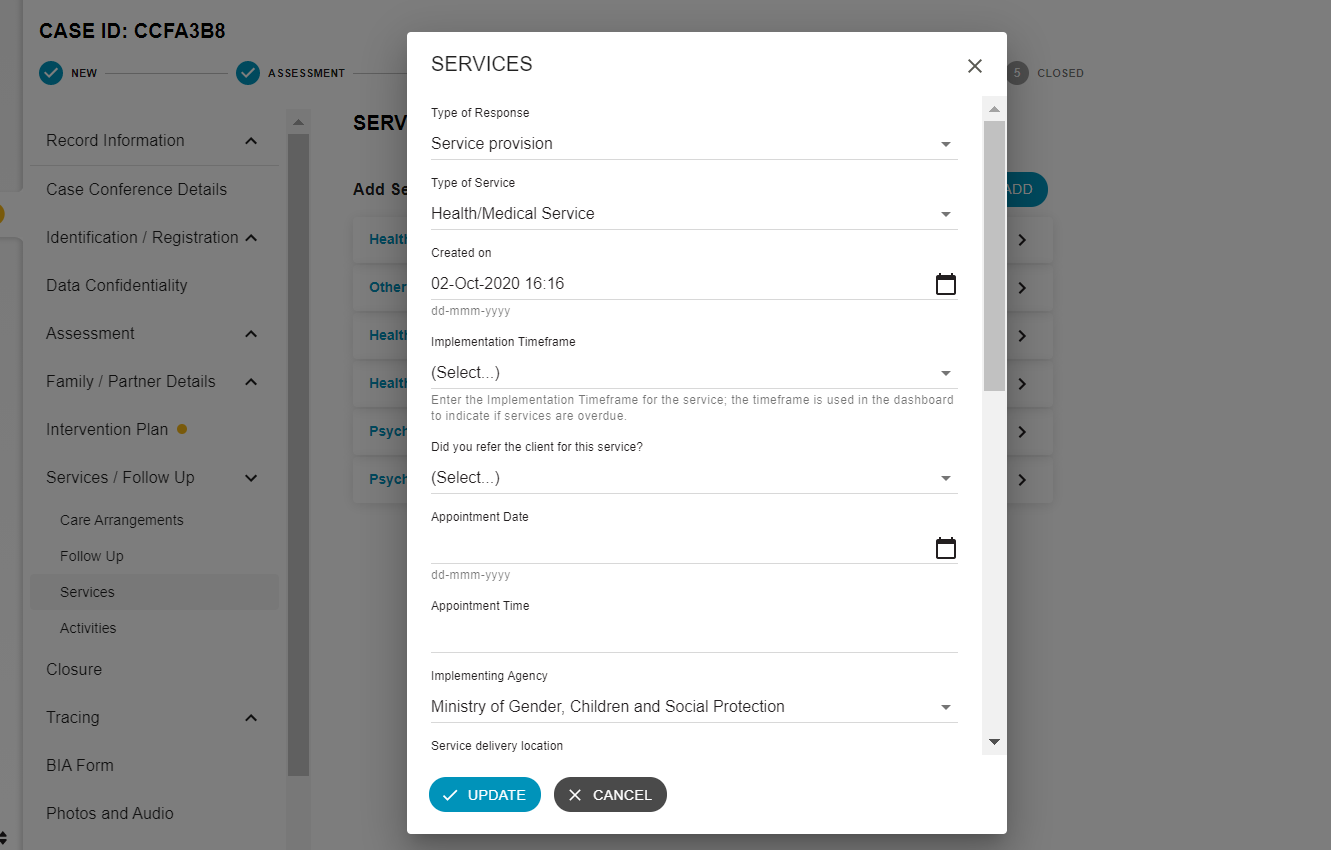
Les deux premiers champs du sous-formulaire fournissent des informations sur le type de service que vous fournissez et à quelle partie du flux de travail de gestion des cas il appartient.
- Type de réponse- Ce champ est ungénéralLa catégorie du service est définie et la seule option pour ce champ est « Prestation de service ». Lorsque vous ajoutez un service à un dossier, le statut du workflow est défini sur le type de réponse du dernier service ajouté. Par exemple, si un utilisateur ajoute un service avec le type de réponse « Prestation de service », le statut du workflow sera défini sur « Prestation de service ».
- Type de service- C'est lespécifiqueType de service fourni (exemple : « Examen médical » ou « Conseil psychosocial »). Lorsque vous saisissez une valeur dans ce champ, Primero l'utilise pour rechercher les agences et les utilisateurs capables de fournir le type de service choisi.

Fixer une date d'échéance- Chaque service a une date d'échéance, qui apparaîtra dans la liste des tâches de votre service. Les deux champs ci-dessous définissent la date d'échéance du service :
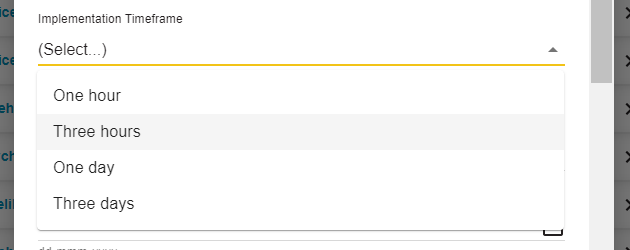
- Calendrier de mise en œuvreLorsque vous sélectionnez une option dans cette liste déroulante, Primero définit une date d'échéance en fonction de la période sélectionnée et de la date du jour. Par exemple, si vous sélectionnez une période de trois jours le 8 octobre, la date d'échéance de votre service sera le 11 octobre.
- Date de rendez-vous- Dans certaines configurations, la sélection d'une date de rendez-vous définit la date d'échéance du service.

Informations de référence (internes)- Si un autre utilisateur de Primero doit fournir ce service, remplissez les champs ci-dessous pour démarrer le processus de référencement de votre dossier à cet utilisateur.
- Agence de mise en œuvre- L'agence qui fournira le service. La liste déroulante n'affichera que les agences en mesure de fournir le type de service que vous avez saisi dans le champType de servicechamp (voir ci-dessus).
- Lieu de prestation de services- Lieu où vous souhaitez que le service soit effectué. Pour trouver un lieu dans la liste déroulante, commencez à saisir son nom ; Primero mettra à jour les options pour afficher tous les lieux correspondant au nom saisi. Sélectionner un lieu ici permettra de restreindre la liste des utilisateurs qui apparaîtront dans la liste.Nom du fournisseur de serviceschamp (voir ci-dessous).
- Nom du fournisseur de services- Il s'agit de l'utilisateur principal qui exécutera le service. Les options de cette liste déroulante correspondent à tous les utilisateurs pouvant exécuter le service sélectionné.Type de service, appartiennent aux sélectionnésAgence de mise en œuvre, et sont dans la sélectionLieu de prestation de servicesLorsque vous soumettez le dossier à ce service, cet utilisateur aura un accès temporaire au dossier.

Informations de référence (externes)- Si une personne ou une organisation qui n'utilise pas Primero fournit le service, remplissez les champs ci-dessous.
- S'agit-il d'une référence à un système/utilisateur externe ?- Cochez cette case pour indiquer que ce service sera fourni par une personne ou une organisation n'utilisant pas Primero. Cocher cette case vous permet également d'effectuer uneRéférence externepour ce service.
- Fournisseur de services- Nom de la personne qui fournira le service.
- Fournisseur de services- Agence ou organisme qui fournira le service.
- Emplacement du service- Lieu où le service sera fourni.
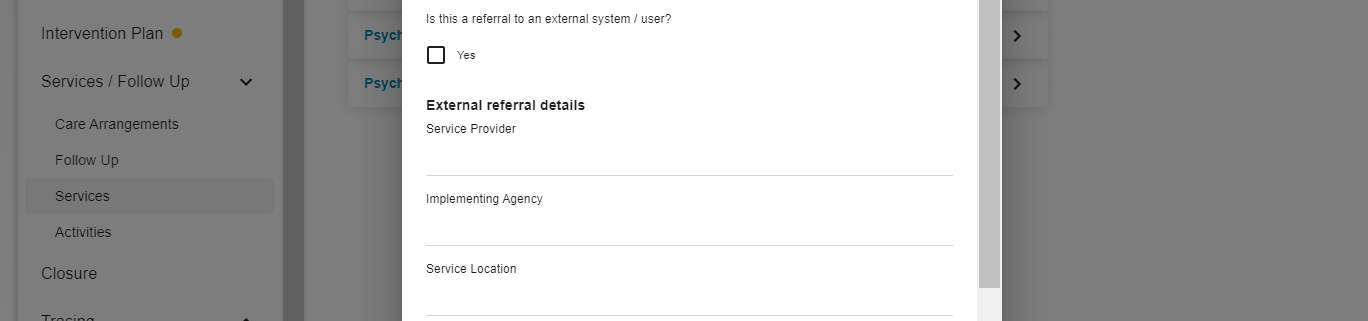
Marquer un service comme implémenté- Les deux champs ci-dessous indiquent si et quand le service a été mis en œuvre.
- Service mis en œuvreCe champ est désactivé et l'utilisateur ne peut pas le modifier. Par défaut, tout service enregistré dans un dossier reçoit la valeur « Non implémenté ». Pour définir ce champ sur « Implémenté », renseignez le champ « Service implémenté le » (voir ci-dessous). Une fois tous les services d'un dossier marqués comme « Implémentés », le statut du workflow du dossier passe à « Service implémenté ». Cela signifie que cette opération ne doit être effectuée qu'après l'implémentation du service.
- Service mis en œuvre le- Lorsque l'utilisateur renseigne une date et une heure dans ce champ, puis enregistre son dossier, le champ « Service mis en œuvre » (voir ci-dessus) est défini sur « Mis en œuvre ».
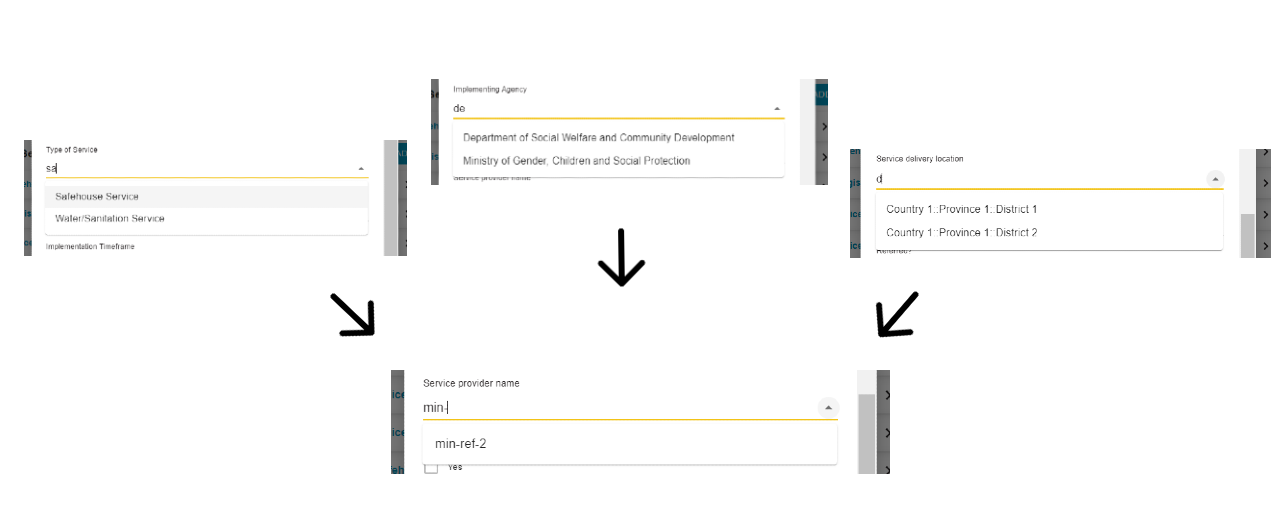
Formulaire de référence des services
Une fois que vous avez enregistré le dossier avec ce nouveau service, accédez à laServicesformulaire et le service que vous venez d'ajouter. ARéférerLe bouton apparaîtra sur votre service si :
- Vous avez rempli leType de réponse,Type de service et Nom du fournisseur de serviceschamps pour votre service.
- Ou, vous avez sélectionné leS'agit-il d'une référence à un système/utilisateur externe ?case à cocher.
Notez que, si vous avez déjà référé un service, leRéférerLe bouton vous permettra de référer le service une deuxième fois et liraSe référer à nouveau.
Cliquez sur leRéférer et une fenêtre modale apparaîtra. Notez que les informations que vous avez déjà saisies concernant leType de service,Agence de mise en œuvre,Lieu de prestation de services et Nom du fournisseur de servicessont déjà remplis pour vous. N'oubliez pas de vous assurer que votre dossier a donné son consentement pour le renvoi.
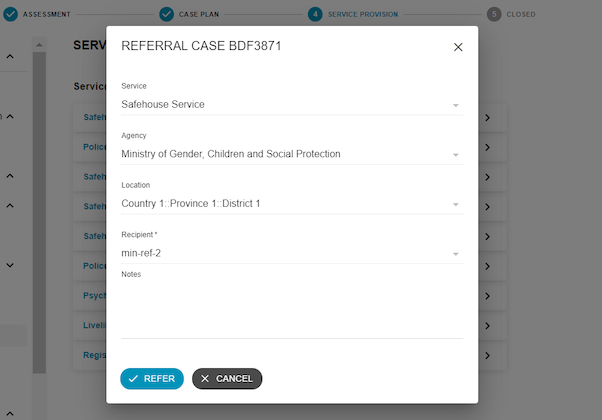
Si vous avez sélectionné leS'agit-il d'une référence à un système/utilisateur externe ?case à cocher, les valeurs que vous avez saisies pourFournisseur de services,Fournisseur de services, et Emplacement du serviceapparaîtra dans la fenêtre de référence.
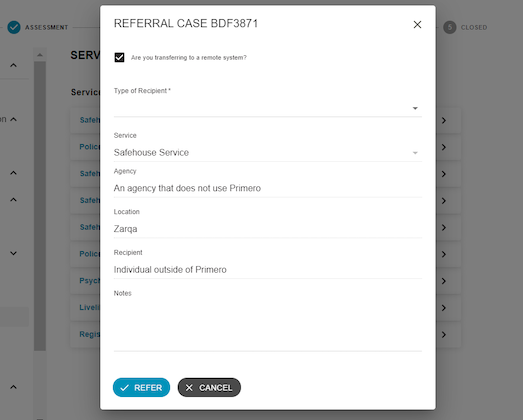
E-mails de notification
Les utilisateurs peuvent recevoir des notifications par courriel les souhaitant de bienvenue dans l'application ou les alertant des modifications apportées à leur dossier. Les utilisateurs suivants recevront ces courriels dans les cas suivants :
- Gestionnaires dont les travailleurs sociaux ont demandé l’approbation des plans de cas, des fermetures, etc.
- Les travailleurs sociaux dont les gestionnaires ont répondu aux demandes d’approbation des plans de cas, des fermetures, etc.
- Utilisateurs ayant reçu un transfert de dossier
- Utilisateurs ayant reçu une affectation de dossier
- Utilisateurs ayant reçu une recommandation de cas
Les e-mails de bienvenue ressembleront au message ci-dessous. Si le nouvel utilisateur clique sur le lien « Primero » dans le message, il sera redirigé vers l'écran de connexion du système. Les utilisateurs ne recevront des e-mails de bienvenue que si le système a été configuré pour les envoyer et si l'utilisateur en question a été configuré pour les recevoir.
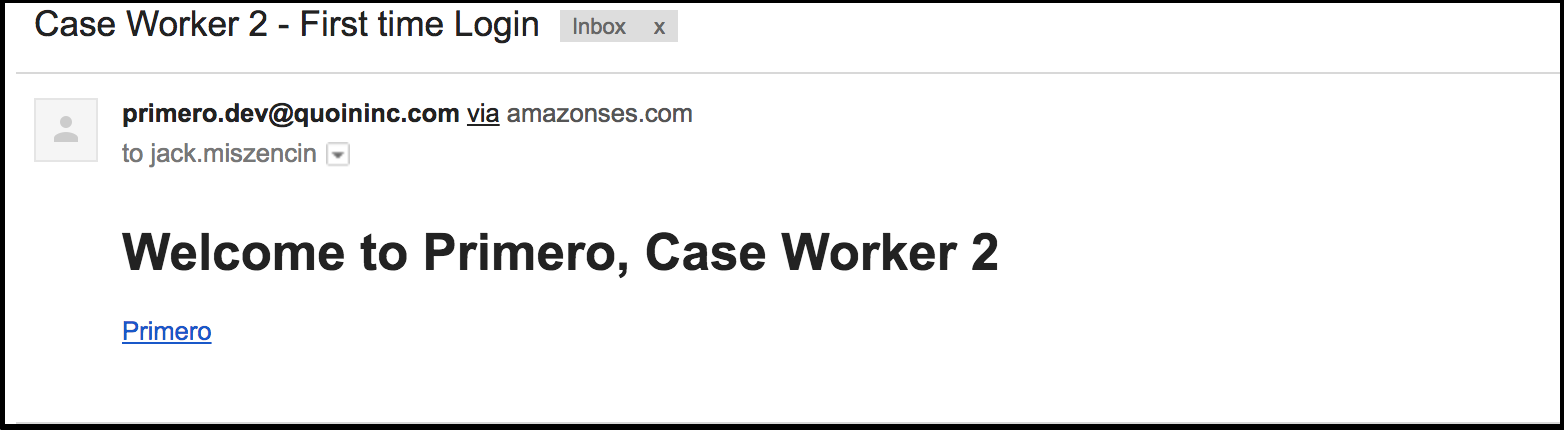
Pour plus d'informations sur la façon d'activer ou de désactiver les e-mails de bienvenue et de notification dans la configuration du système, veuillez consulter leGuide d'administration et de configuration de Primero.
Demandes de traçage
Demandes de traçage
Si votre utilisateur est configuré pour les activités de traçage, vous devriez avoir accès àDemandes de traçage, et vous devriez voir le lien « Demandes de traçage » dans la barre de navigation à tout moment.
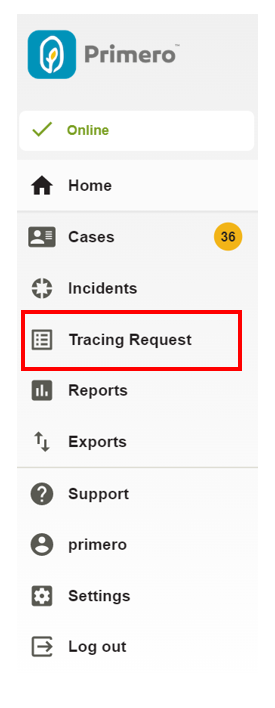
En cliquant sur ce lien, vous accéderez à la liste de toutes les demandes de traçage auxquelles vous avez accès. Cliquez sur « Nouveau » pour lancer le traçage.
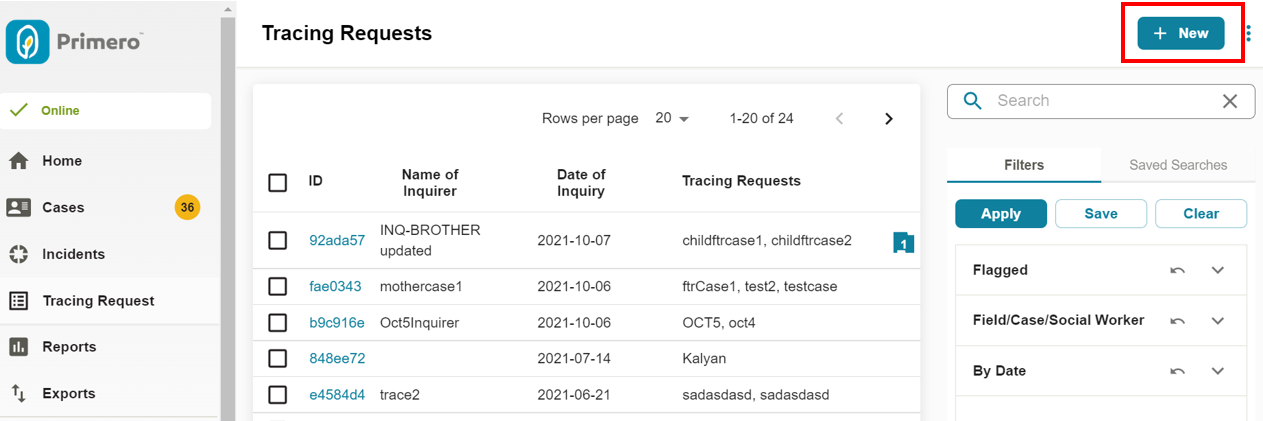
Tout d'abord, vous remplirez le formulaire « Demandeur ». Ce formulaire contient des informations sur le parent ou le tuteur à l'origine de la recherche. Primero utilisera une grande partie des informations de ce formulaire pour effectuer des recherches dans les informations relatives aux membres de la famille enregistrées dans le sous-formulaire « Informations sur la famille » de chaque dossier. Par exemple, si la mère d'un enfant, nommée « Yasmin », est la demandeuse, Primero recherchera les dossiers dont le lien de parenté avec l'enfant est indiqué comme « Mère » et dont le nom est « Yasmin ».
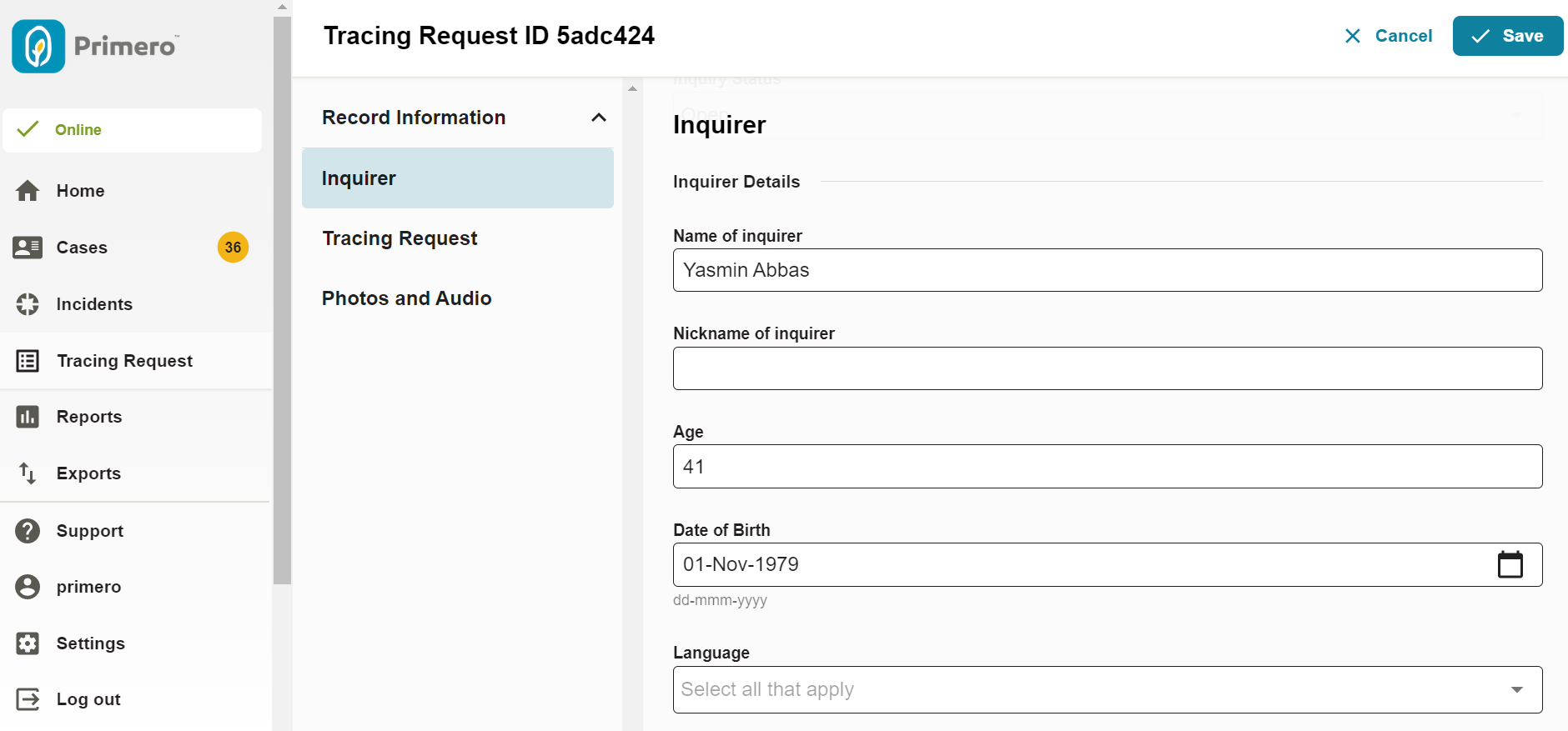
Ensuite, vous renseignerez les informations sur l'enfant en remplissant un sous-formulaire dans le formulaire « Demande de recherche ». Primero utilisera ces informations pour rechercher des dossiers présentant des caractéristiques similaires. Par exemple, si le père mentionné ci-dessus recherche une fille prénommée « Nadia » et âgée de 15 ans, Primero recherchera les dossiers portant le nom « Nadia » et un âge de 15 ans.
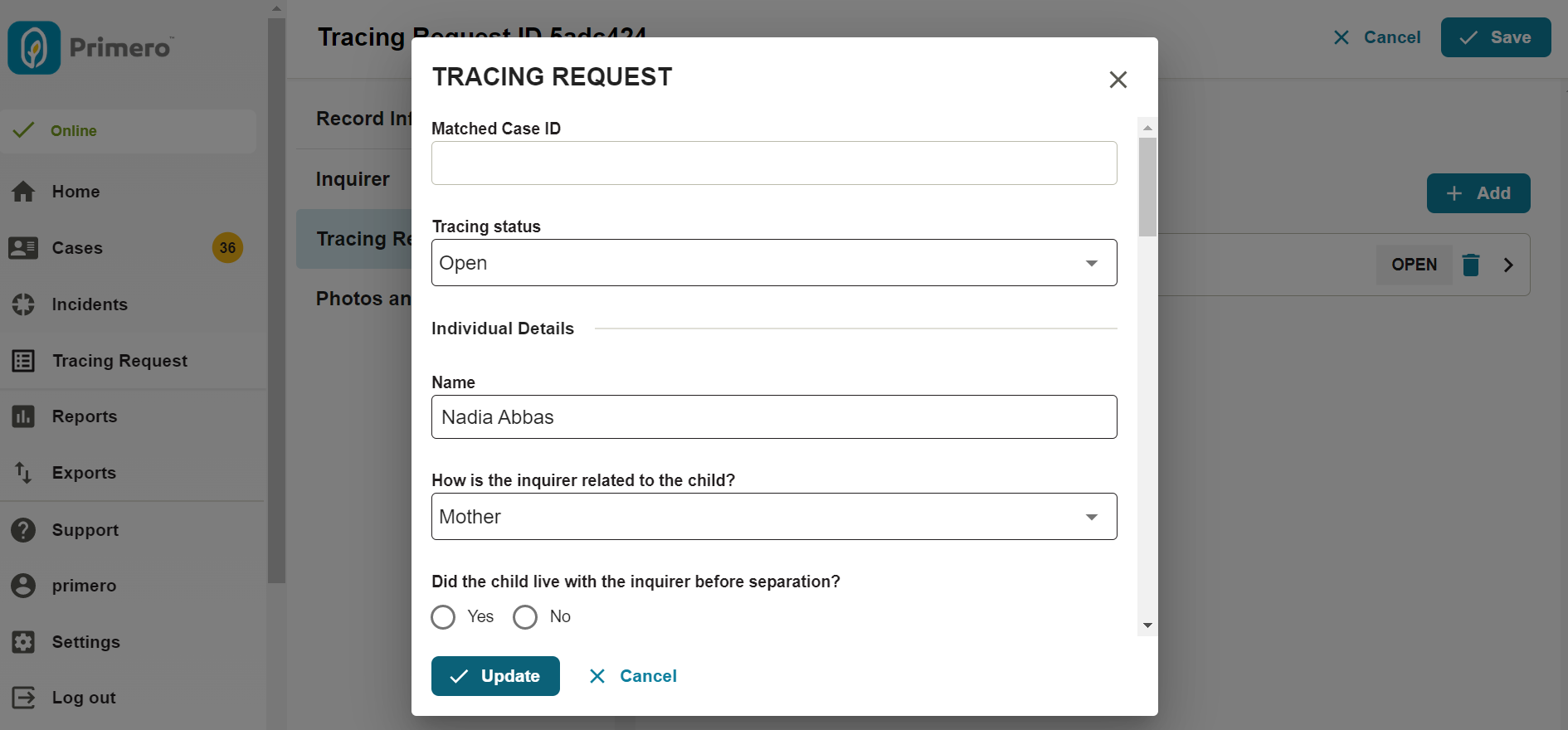
Matchs
Une fois que vous avez enregistré la demande de traçage et que vous êtes dansModifier mode, vous pouvez cliquer sur « Nadia » et vous verrez un lien « Rechercher une correspondance » en haut de votre curseur « Demande de traçage ».
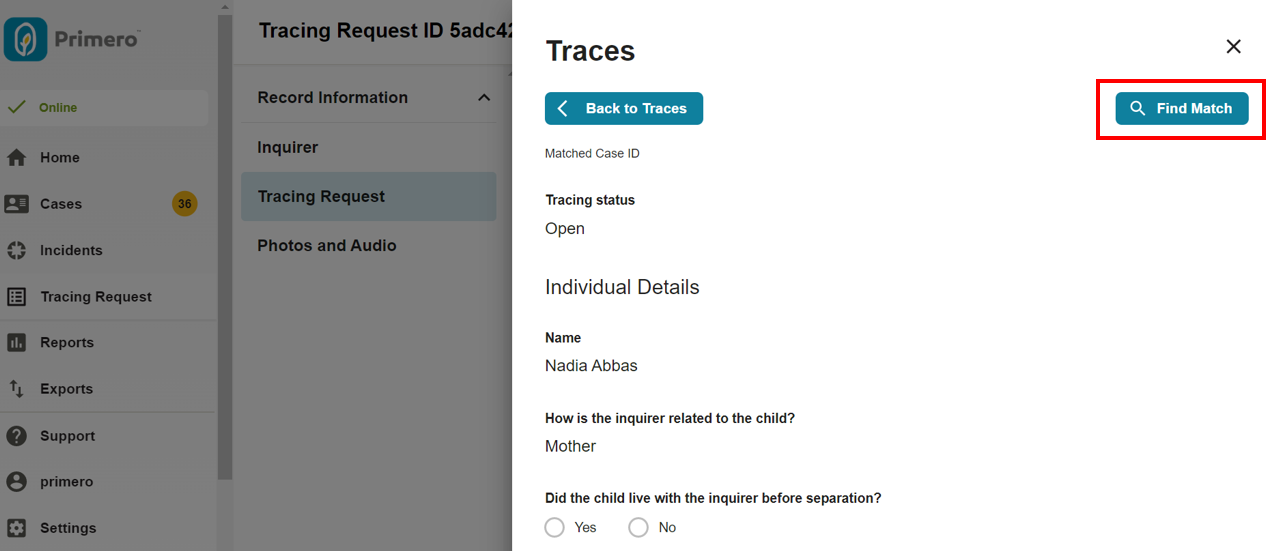
En cliquant sur ce lien, vous accédez à une page affichant plusieurs cas potentiellement pertinents pour votre demande de traçage. Cette liste contient l'identifiant du cas, le nom d'utilisateur et l'organisme du propriétaire du dossier, la probabilité approximative que le cas corresponde à votre recherche (possible ou probable) et (selon les autorisations configurées pour votre utilisateur) un lien affichant leVoir les détailsmodal (voir la section « Affichage des détails de l'enregistrement » ci-dessus).
Les enregistrements fournis comme correspondances potentielles sont basés sur un système de notation qui pondère de nombreux attributs comme détaillé dans la section de notation ci-dessous.
Notation
Primero attribue aux correspondances potentielles un score basé sur leur similitude avec la demande de traçagepar rapport aux autres correspondances potentielles que Primero a trouvéesCela signifie que, si la notation était effectuée sur une échelle de 1 à 10, la correspondance potentielle la plus basse d'une liste obtiendrait un score de 1, la plus élevée obtiendrait un 10 et la correspondance médiane obtiendrait un 5. Une correspondance avec un score élevé sera enregistrée par Primero comme « Probable » et une correspondance avec un score moyen à faible sera enregistrée par Primero comme « Possible ».
Lorsque vous consultez les correspondances potentielles pour votre demande de traçage, vous pouvez voir quels attributs de dossier correspondent à votre demande en cliquant sur le score (Probable ou Possible). Cela affichera une fenêtre modale comparant plusieurs attributs de dossier avec ceux que vous avez fournis à votre demande de traçage. Les attributs identiques sont marqués d'un « ✔ », les attributs différents d'un « X » rouge et les attributs laissés vides dans le dossier et la demande de traçage sont marqués d'un « - ».
Lier les demandes de traçage aux cas
Une fois que vous avez identifié une correspondance qui vous semble correcte, vous pouvez lier ce dossier à votre demande de traçage, à condition que votre utilisateur soit configuré pour consulter l'intégralité du dossier. En haut de la page, vous devriez voir un bouton « Correspondance ».

Cliquez sur ce bouton pour associer le dossier à votre demande de traçage. Une notification devrait alors s'afficher en haut de l'écran, indiquant que votre recherche a réussi.
Maintenant, si vous revenez à la liste des correspondances de votre demande de traçage en appuyant sur le bouton Retour, vous verrez que l'entrée du cas que vous venez de lier à votre demande de traçage porte désormais l'étiquette « A une correspondance ».
De même, lorsque l'utilisateur responsable du dossier accède au formulaire « Détails de suivi et de séparation » du dossier, il verra une étiquette intitulée « Demande de suivi correspondante » et, à droite de celle-ci, un lien vers la demande de suivi que vous avez créée.
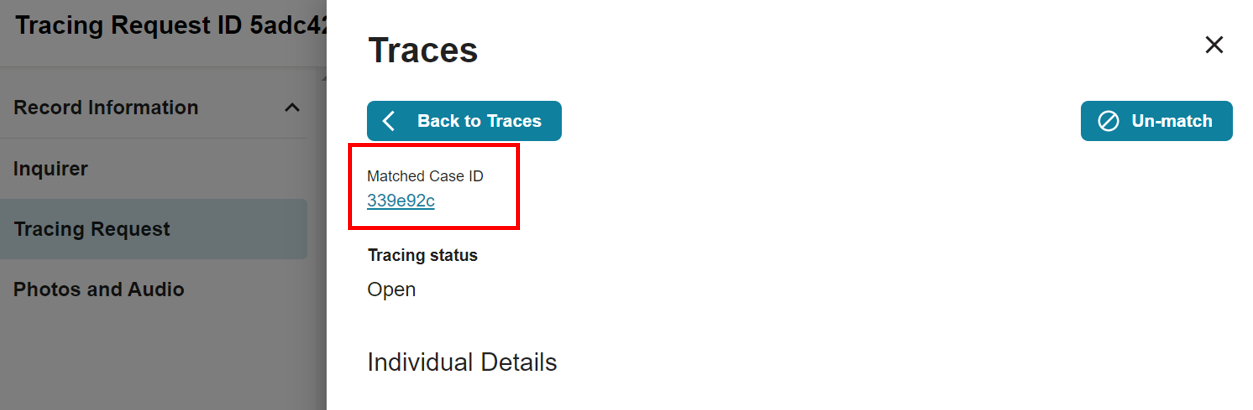
À ce stade du processus de recherche, l’utilisateur qui a lancé la demande de recherche contacterait manuellement l’utilisateur et/ou l’agence responsable du dossier pour lancer le processus de vérification et de réunification.
Lancer le traçage à partir d'un cas
Selon la configuration du système, certains utilisateurs peuvent également rechercher des demandes de traçage correspondantes depuis la page « Voir le dossier ». Un dossier doit avoir donné son consentement au traçage pour que l'utilisateur ait accès à cette fonctionnalité. Ce champ se trouve sur la pageConsentement/Confidentialité des données formulaire.
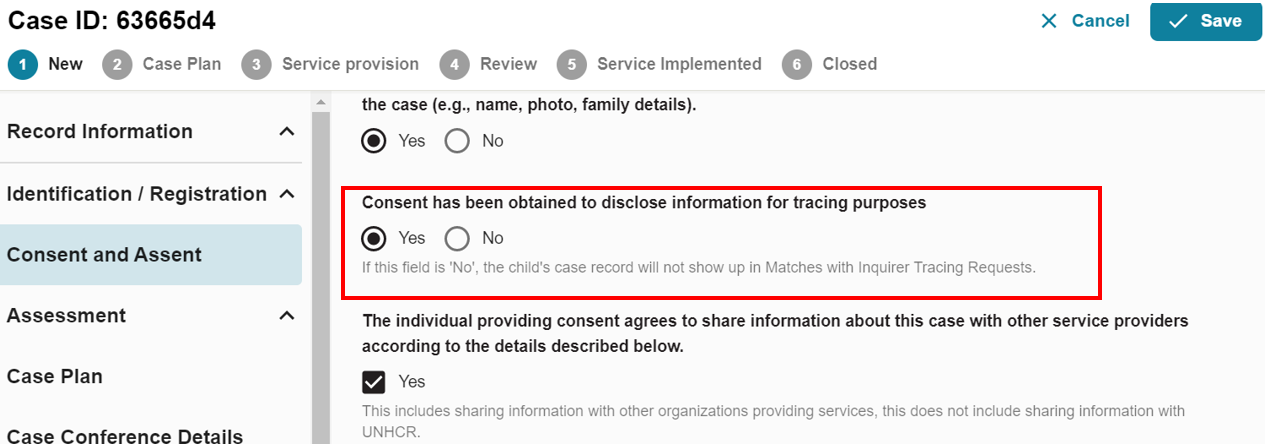
Une fois que vous avez indiqué que l'enfant a donné son consentement pour partager des informations à des fins de recherche et d'enregistrement du dossier, vous devriez voir un bouton marquéTROUVER UNE CORRESPONDANCEen haut de la page Résumé, sous leTracégroupe de forme.
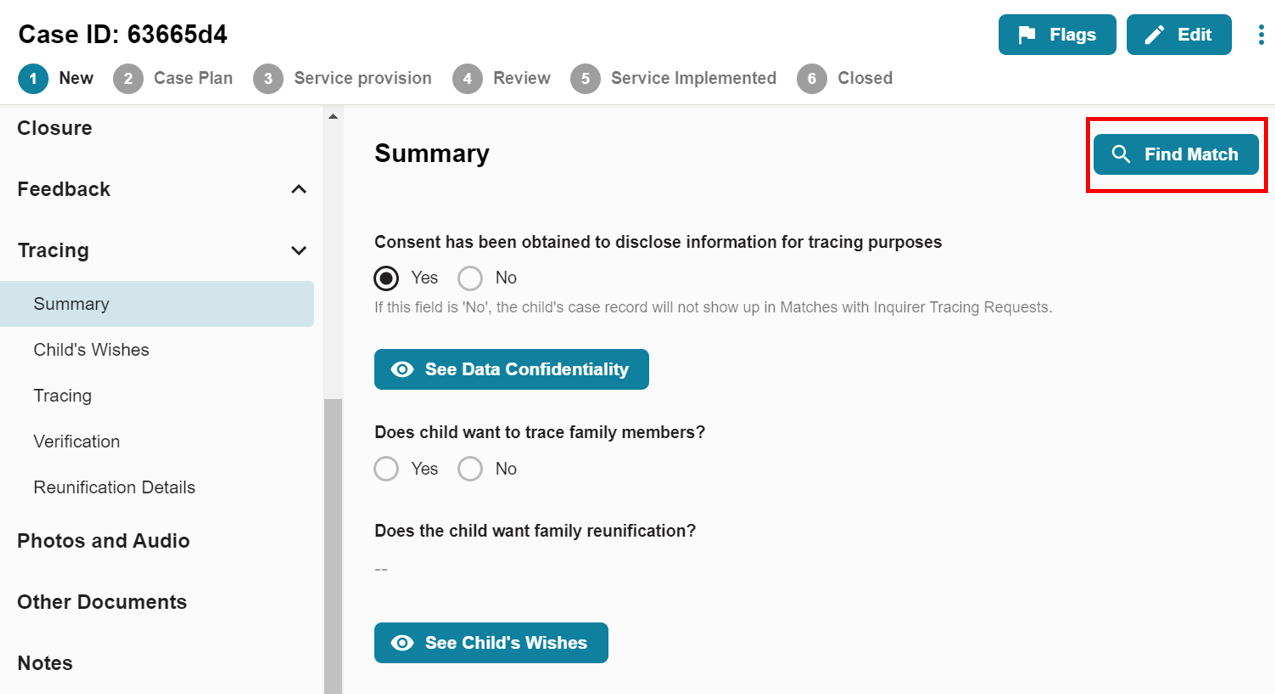
Si vous cliquez sur ce bouton, vous arriverez à une liste de demandes de traçage potentiellement correspondantes à votre cas.
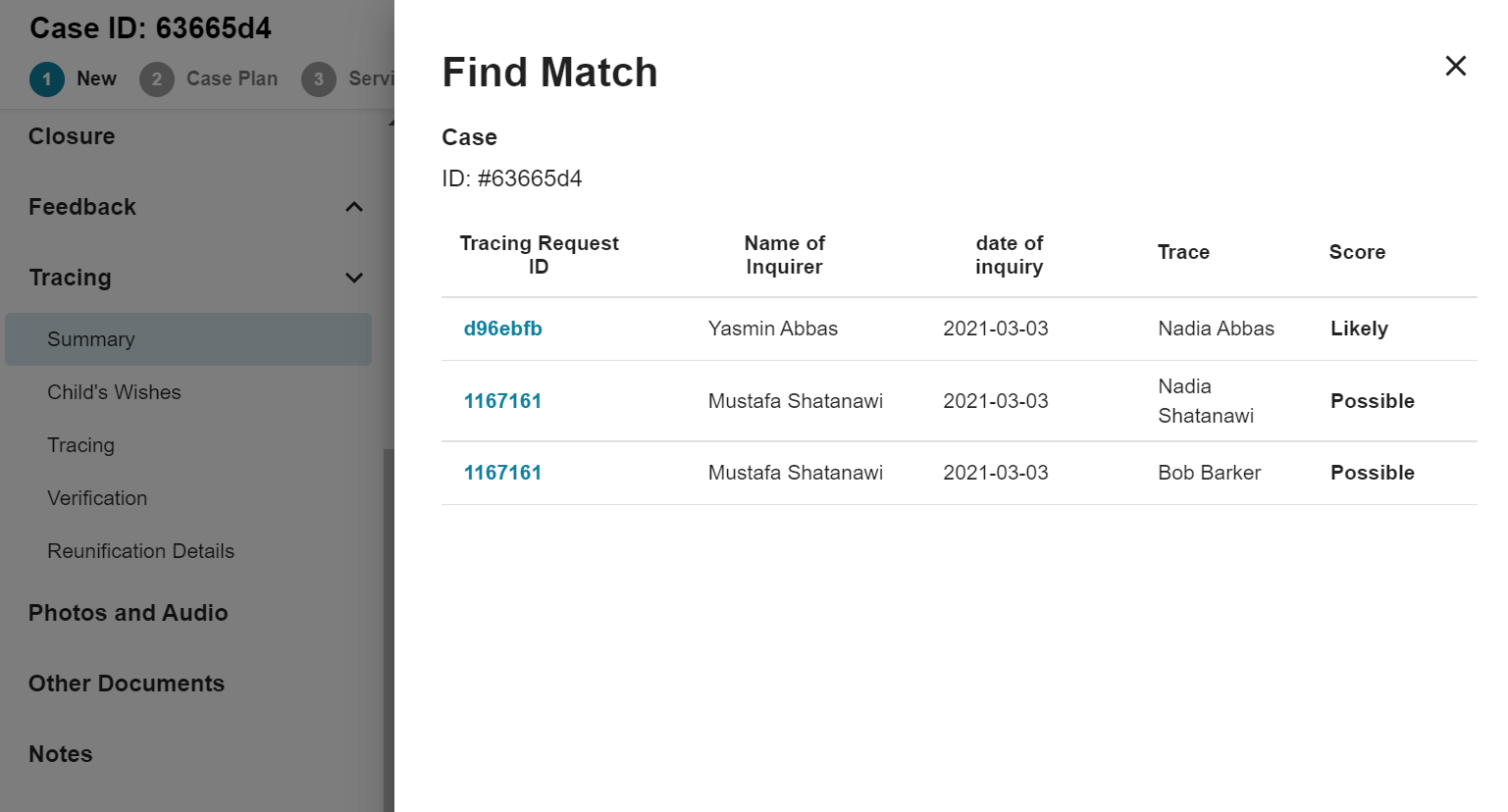
Enregistrement
La fonctionnalité de registre est un type de recherche complexe où les utilisateurs peuvent rechercher une option spécifique à laquelle plusieurs attributs sont liés.
Par exemple, une recherche de familles d’accueil pourrait être « Hussein Nabulsi, Rania Hussein, Rabab et Hafar al-Tal, Raed et Nadia Osmani, Zahra et Muhammed Shatnawi, Nasim et Yasmin Nassir, Hussam et Zara Ashrafi ».
Chaque famille d'accueil est située dans un quartier différent de la ville et possède sa propre adresse et son propre numéro d'identification. Par exemple, « Hussein Nabulsi » se trouve au 92 Sharia al-Qahira, à Erbil, en Irak, et porte le numéro d'identification wya-2489192.
L'outil de registre permet aux programmes de gérer les recherches, notamment celles concernant les familles d'accueil, qui disposent de différents champs liés entre eux pour mieux les définir. Cela permet également aux utilisateurs de rechercher une recherche spécifique.
Afin d'ajouter un prestataire de soins d'accueil, vous trouverez le sous-formulaire de soins d'accueil :
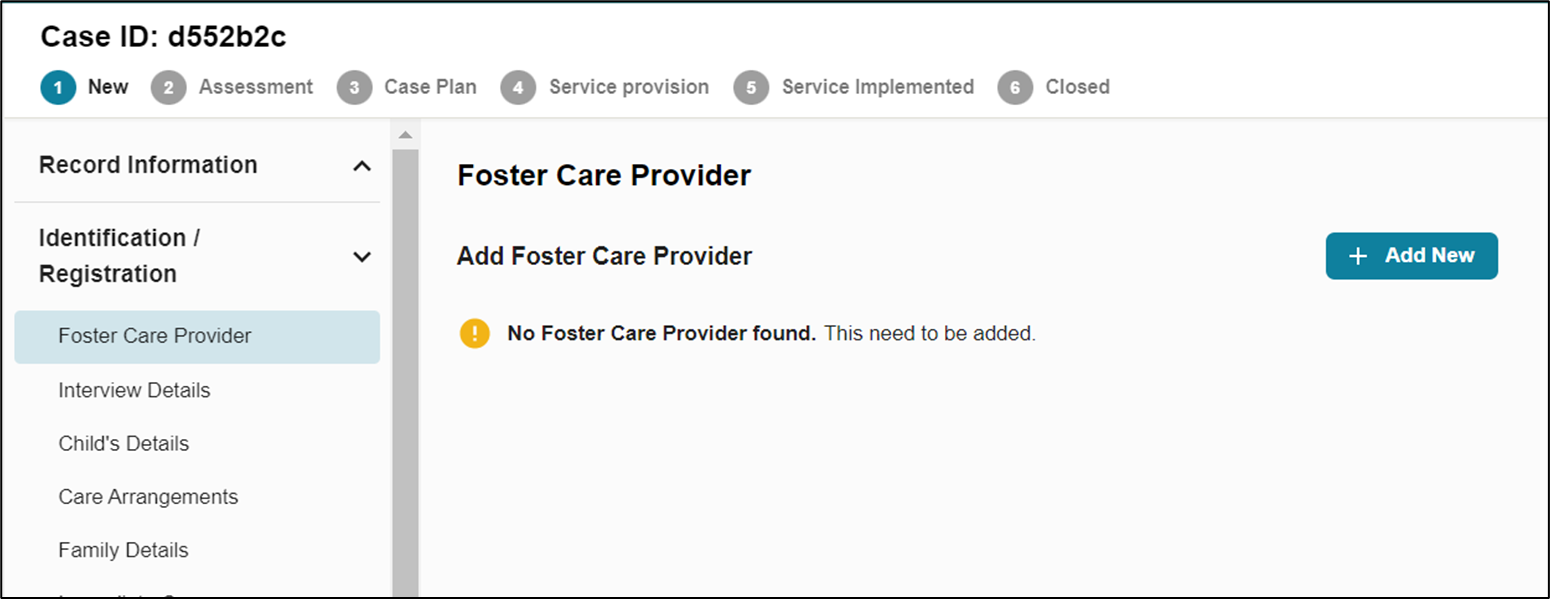
Sélectionnez « Ajouter un nouveau » et un curseur apparaîtra où vous pourrez rechercher le fournisseur de services de famille d’accueil que vous souhaitez ajouter :
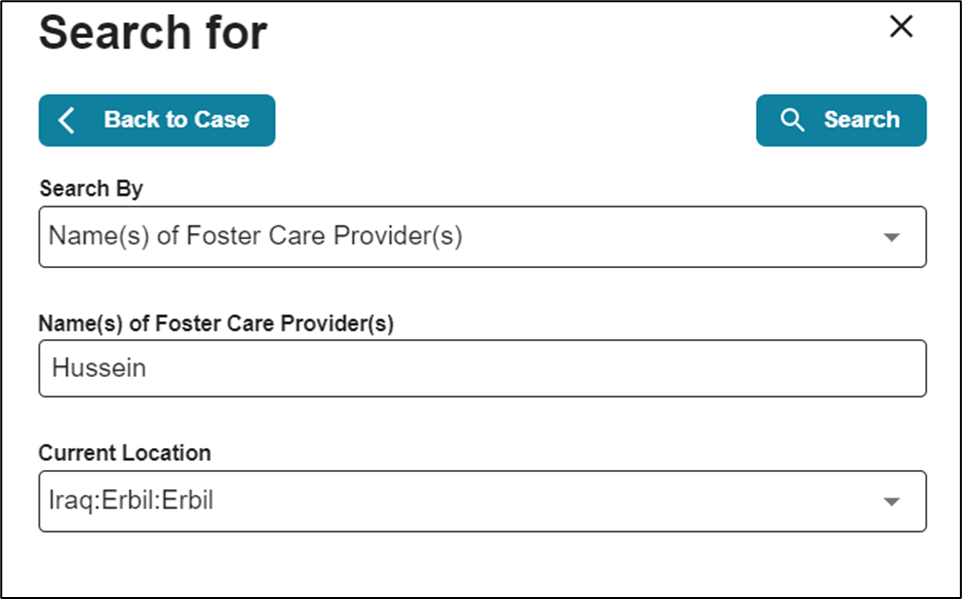
Vous serez invité à sélectionner la variable à utiliser pour votre recherche. Vous pourrez ensuite saisir votre requête. Votre localisation actuelle s'affichera également et vous pourrez effectuer une recherche par localisation. La recherche renverra des résultats liés aux noms saisis :
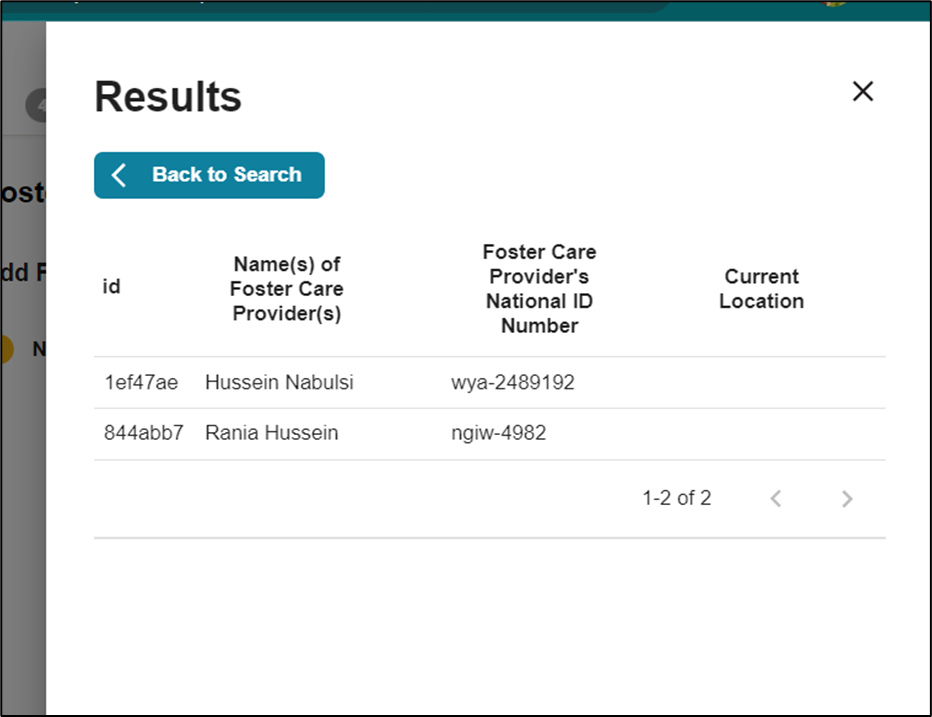
Lorsque vous cliquez sur « Rechercher », vous devriez voir des résultats apparaître. Cliquez sur celui qui vous intéresse. Dans ce cas, si l'utilisateur sélectionne « Hussein Nabulsi », il pourra obtenir des informations supplémentaires sur Hussein :
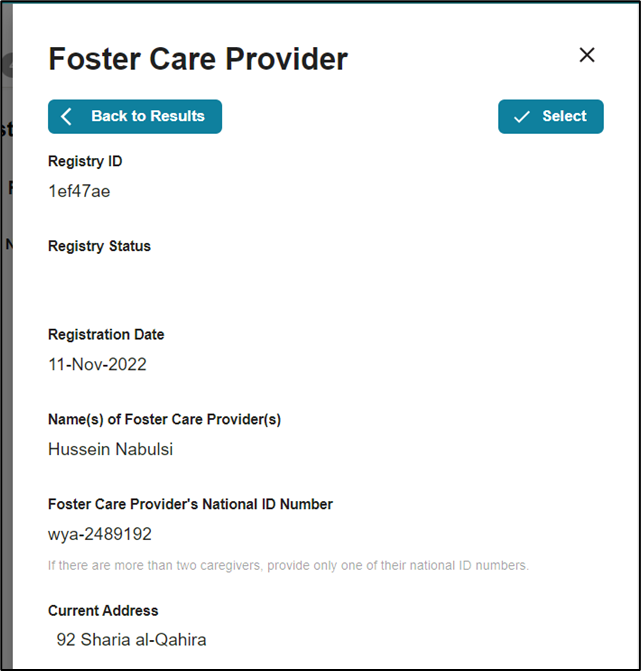
Cliquez sur « Sélectionner » si vous souhaitez sélectionner cette option. Une fois sélectionné, le dossier est associé à la famille d'accueil :
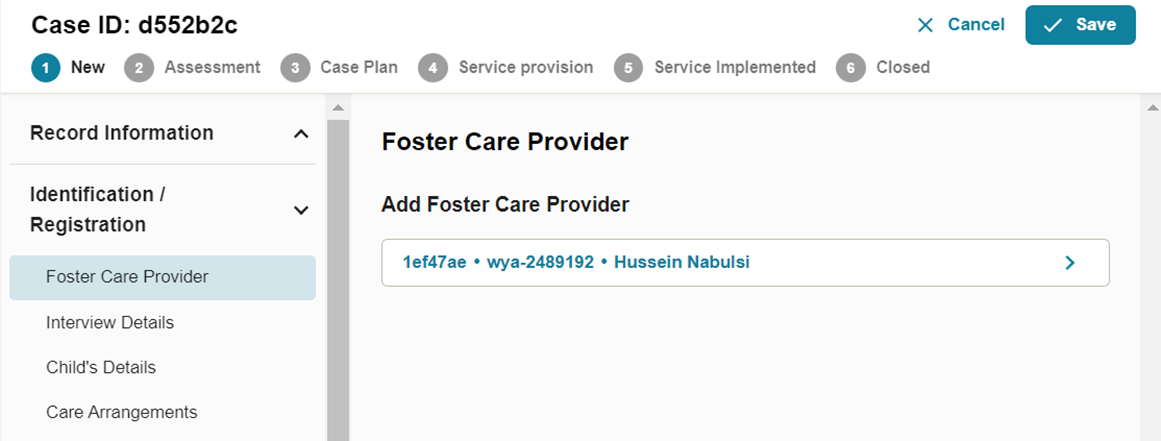
Si vous souhaitez désélectionner le fournisseur et recommencer, cliquez sur le fournisseur de placement familial, puis cliquez sur le bouton « Désélectionner ».
Les fonctionnalités du registre fonctionnent hors ligne si vous sélectionnez les enregistrements du registre et « marquez pour hors ligne » :
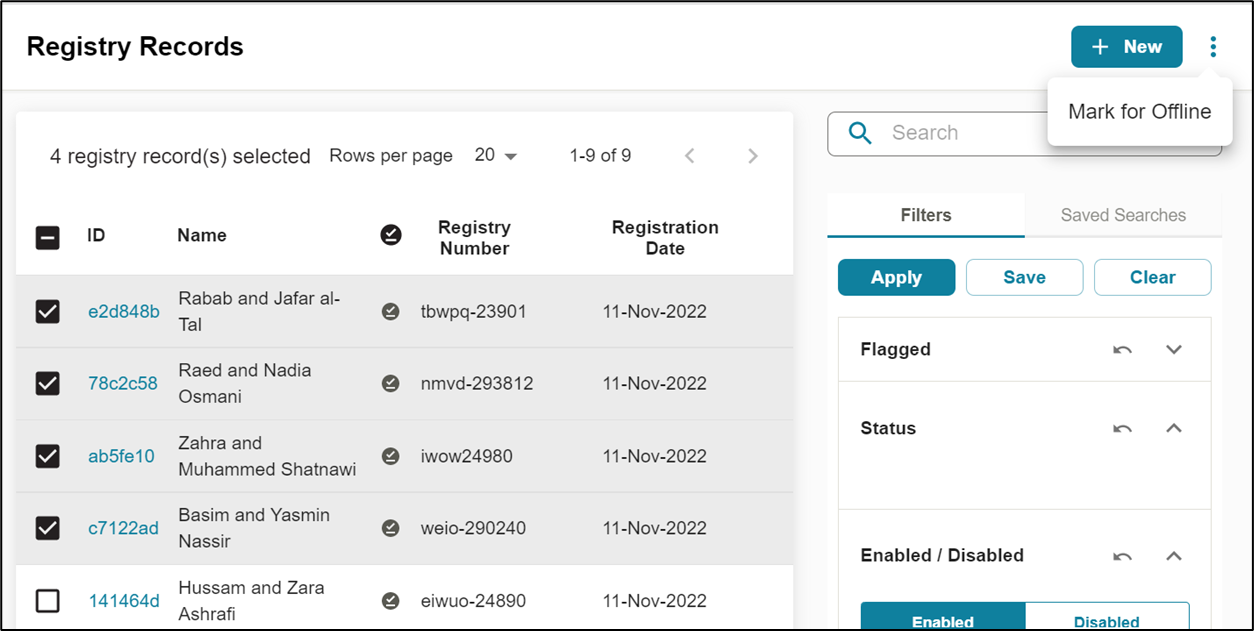
La fonctionnalité de registre est configurable pour stocker n'importe quelle quantité d'informations. Elle peut être utile aux registres nationaux, à la gestion des dossiers familiaux, aux prestataires de soins alternatifs, aux prestataires de services non prioritaires et aux organisations non prestataires de services. Elle n'est actuellement pas liée aux rapports ni aux exportations.
Familles
La fonctionnalité Familles permet de relier les membres d'une même famille au sein du système et de mettre à jour leurs informations dans tous les dossiers de manière centralisée. Dans la navigation, vous pouvez désormais consulter les dossiers « Familles ».
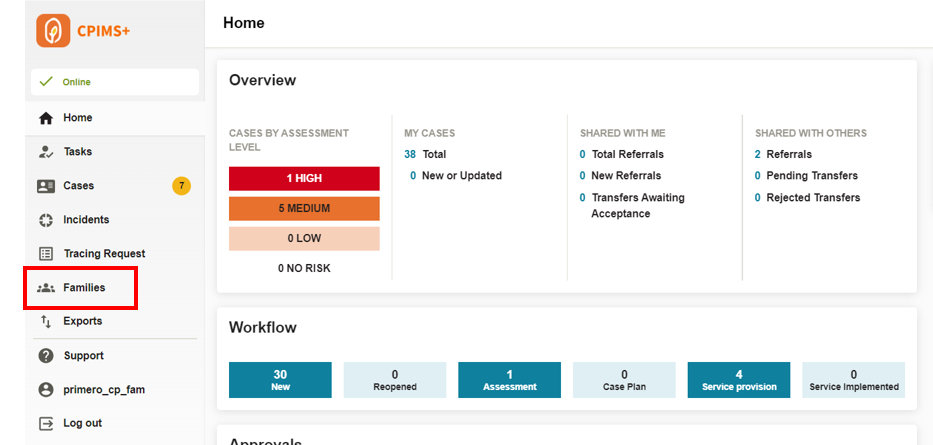
Les familles peuvent être créées, consultées dans une liste, mises à jour, exportées, marquées pour consultation hors ligne et recherchées. Pour créer un dossier familial, les utilisateurs peuvent le créer à partir du dossier ou des familles. Ils peuvent créer un dossier pour un frère ou une sœur à partir du dossier d'un enfant, ou encore à partir du dossier des familles. Ces dossiers peuvent être liés et dissociés selon les besoins en suivant les instructions ci-dessous. Les informations familiales sont saisies dans le formulaire « Détails de la famille » d'un dossier.
Créer un dossier pour le frère ou la sœur d'un enfant
Créez un dossier et ajoutez une entrée représentant un frère ou une sœur dans le sous-formulaire « Informations sur la famille ». Enregistrez le dossier. Dans le sous-formulaire « Informations sur la famille », cliquez sur l'entrée du frère ou de la sœur. Vous pouvez créer un dossier pour ce dernier.
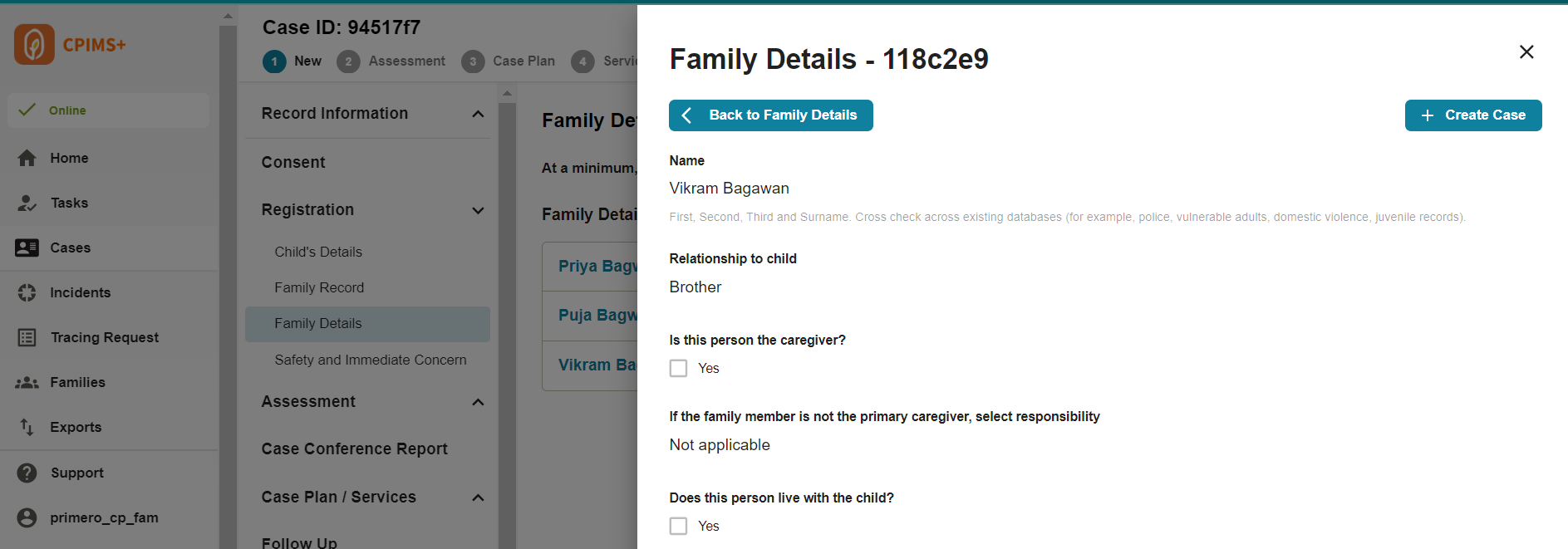
Une fois que vous aurez fait cela, ce qui suit se produira :
- Un dossier sera créé pour ce membre de la famille.
- Vous verrez un lien apparaître sur le curseur du sous-formulaire, qui vous mènera au cas.
- Le nouvel enregistrement de cas comportera une entrée dans le sous-formulaire « Détails de la famille » pour le cas d’origine.
- Un dossier familial sera créé ; les deux dossiers seront liés au dossier familial.
Consultation des informations du dossier familial d'un enfant
Dans le menu de navigation du formulaire, cliquez sur le groupe de formulaires « Inscription », puis sur le formulaire « Fiche familiale ». Une ligne apparaîtra pour la nouvelle famille créée lors de la création du dossier du frère ou de la sœur de votre enfant.
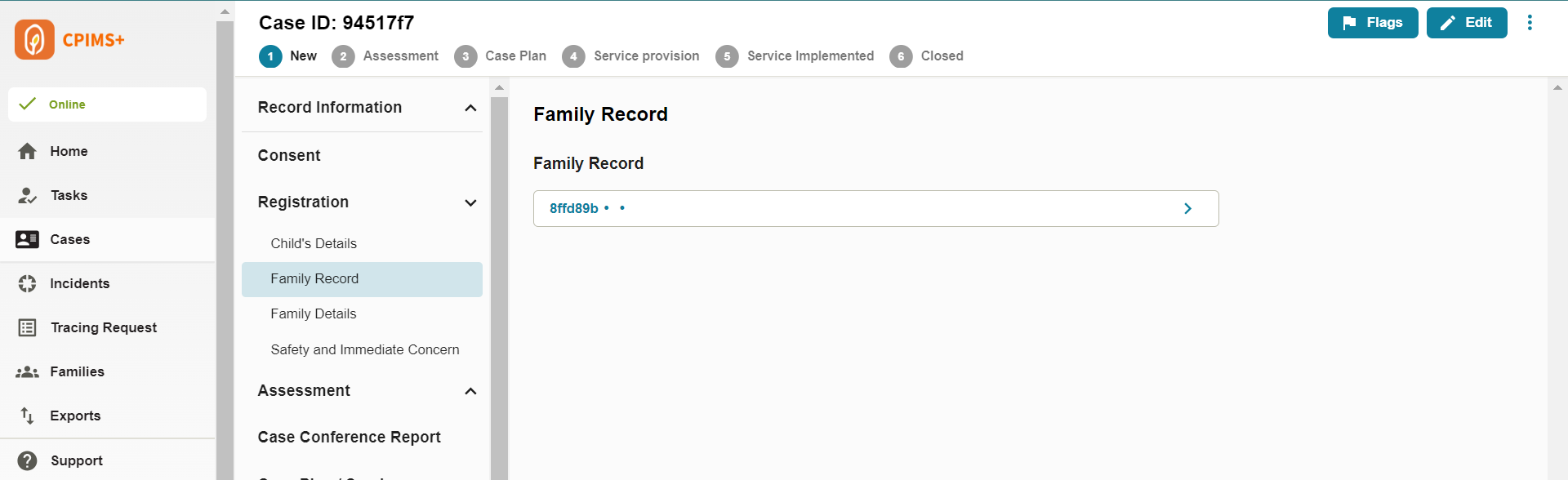
Cliquez sur la ligne et un curseur apparaîtra. Cliquez sur le lien « Identifiant familial » pour accéder au dossier familial.
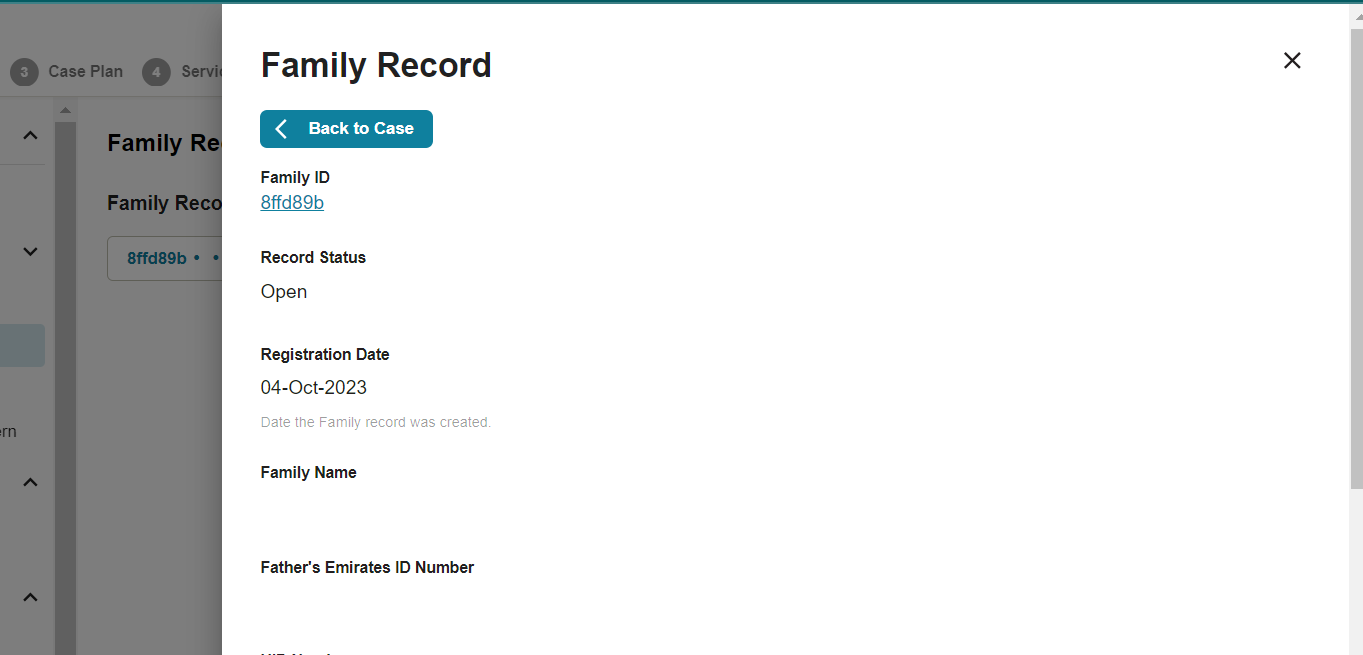
Afficher tous les membres d'une famille
Après avoir cliqué sur la famille, consultez le formulaire « Membres de la famille ». Vous remarquerez qu'il existe déjà deux entrées pour les deux dossiers que vous avez créés. Cliquez sur chaque membre de la famille. Notez que chacun possède un lien vers son dossier.
Mise à jour des informations sur la famille, ajout de membres de la famille
Vous pouvez modifier un enregistrement familial de la même manière que vous modifieriez un cas.
- Modifiez la famille et essayez de mettre à jour certaines informations, notamment le « Nom de famille » et le « Numéro de famille ».
- Dans le formulaire Membres de la famille, essayez de mettre à jour les informations sur ces membres de la famille, notamment le nom, l'âge, le sexe et la date de naissance.
- Enregistrez vos modifications. Notez que les modifications apportées aux entrées du sous-formulaire « Membres de la famille » apparaîtront dans les entrées correspondantes du sous-formulaire « Détails de la famille » dans « Dossiers des membres de la famille ».
Créer un dossier pour un membre de la famille
Modifiez la fiche familiale et accédez au formulaire « Membres de la famille ». Ajoutez une nouvelle entrée « Membre de la famille » dans le sous-formulaire pour représenter un autre membre de la famille. Remplissez tous les champs, puis enregistrez la fiche familiale. Cliquez ensuite sur le membre de la famille que vous venez d'ajouter ; vous remarquerez la présence d'un bouton « Créer un dossier ».
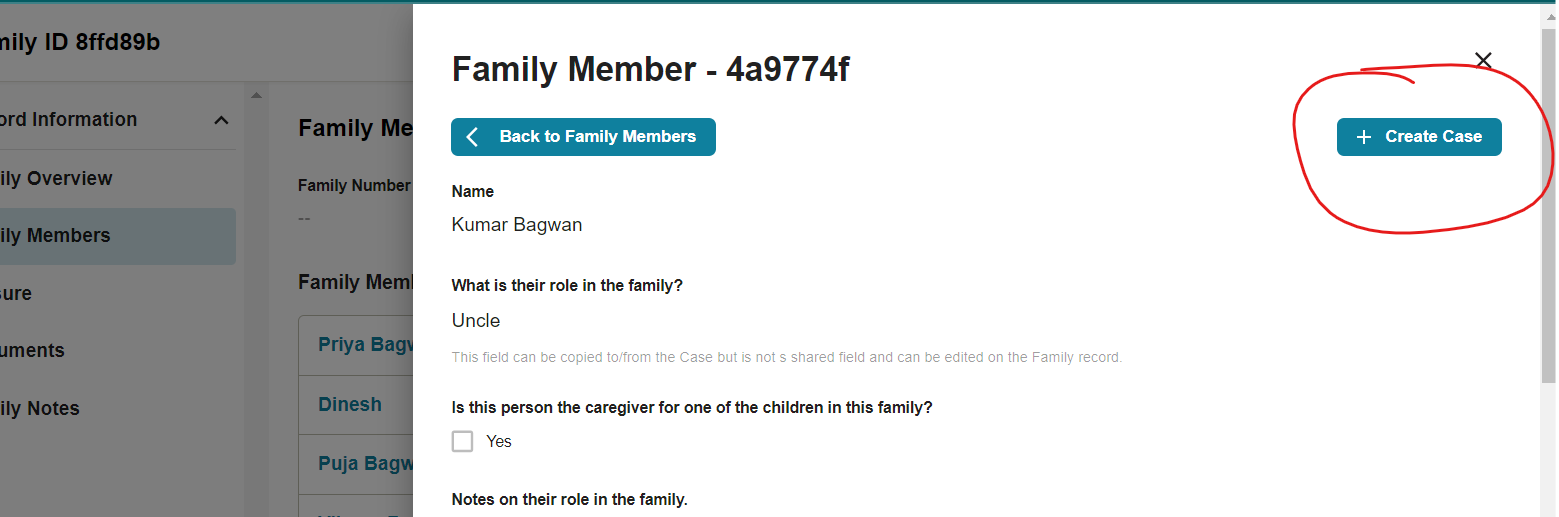
Cliquez ici, puis sur « Créer » dans la fenêtre de confirmation. Primero créera alors un dossier pour ce membre de la famille.
- Un lien vers le dossier apparaîtra désormais dans l’entrée du sous-formulaire Membre de la famille.
- Ce nouveau dossier aura automatiquement tous les autres membres de la famille répertoriés dans son formulaire Détails de la famille.
- Les champs du sous-formulaire Membre de la famille seront copiés dans le dossier.
Certains champs sont copiés du dossier vers la famille lors de la création, mais ne sont pas synchronisés entre les dossiers famille et dossier. Parmi ces champs, on trouve :
- Sous-formulaire Détails de la famille / Cette personne est-elle la personne qui s'occupe de l'un des enfants de cette famille ? → Sous-formulaire Membres de la famille / Cette personne est-elle la personne qui s'occupe de l'un des enfants de cette famille ?
- Sous-formulaire Détails de la famille / Est-ce → Sous-formulaire Membres de la famille / Quel est leur rôle dans la famille ?
Si une mise à jour est effectuée sur un enregistrement familial pour les champs suivants, ils apparaîtront dans tous les enregistrements familiaux liés et seront suivis dans le journal des modifications :
- Numéro de famille
- Taille de la famille
- Notes sur la famille
- Nom
- Répertoriez tous les identifiants d'agence sous forme de liste séparée par des virgules
- Autres noms ou orthographes connus par
- Ce membre de la famille est-il vivant ?
- Si décédé, veuillez fournir des détails
- Âge
- Date de naissance
- Sexe
- L'âge est-il estimé ?
- Carte d'identité nationale
- Carte d'identité individuelle du HCR
- Autre pièce d'identité
- Langue
- Religion
- Origine ethnique
- Sous-ethnicité 1
- Sous-ethnicité 2
- Nationalité
- Commentaires
- Profession
- Adresse actuelle (si différente de celle de l'enfant)
- Est-ce un emplacement permanent ?
- Point de repère actuel
- Emplacement actuel
- Dernière adresse connue
- Dernier emplacement connu
- Téléphone / autres coordonnées
Rapports
Les rapports permettent aux utilisateurs d'avoir une vue globale et de haut niveau des données, les aidant à comprendre les tendances et les défis à venir dans leur travail. Les administrateurs pourront accéder auRapportssection de l'application et afficher les rapports existants mais pas les modifier ni en créer de nouveaux, tandis que les gestionnaires auront la possibilité d'afficher, de créer et de modifier des rapports.
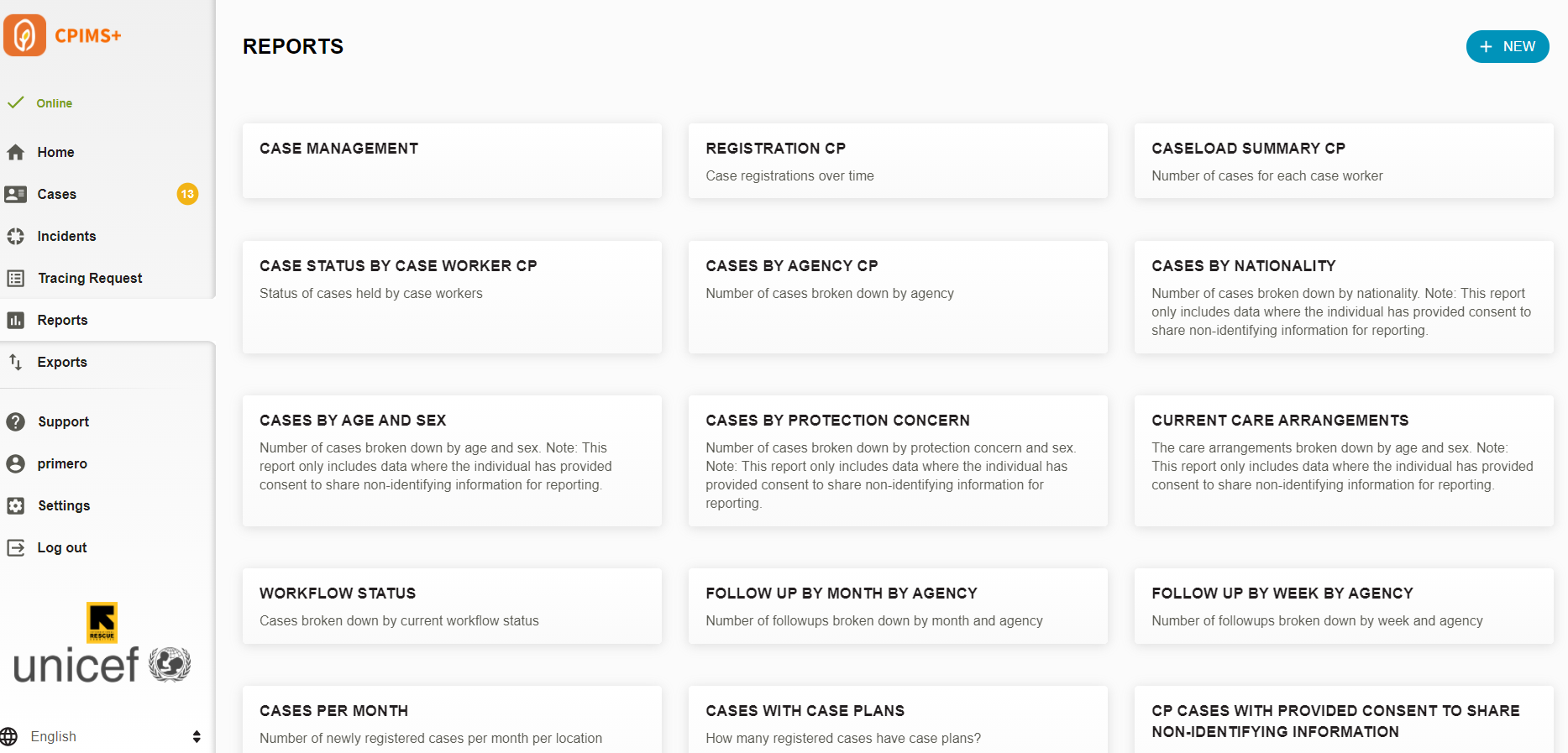
Créer un rapport
Pour créer un rapport, cliquez d'abord sur RapportsDans le menu de navigation, vous constaterez qu'il existe déjà plusieurs rapports prédéfinis que vous pouvez consulter à tout moment. Pour créer le vôtre, cliquez sur le bouton « NOUVEAU » en haut de l'écran. Remplissez tous les champs comme indiqué ci-dessous, puis cliquez sur « ENREGISTRER » pour générer et consulter votre rapport.
Nom et description: Saisissez un titre pour le rapport afin de pouvoir le retrouver ultérieurement dans la liste des rapports.
Module et type d'enregistrement: Spécifiez le module et le type d'enregistrements à partir desquels vous souhaitez extraire les enregistrements de votre rapport. Ci-dessous, nous avons sélectionné le module Protection de l'enfance et le type d'enregistrement Cas.
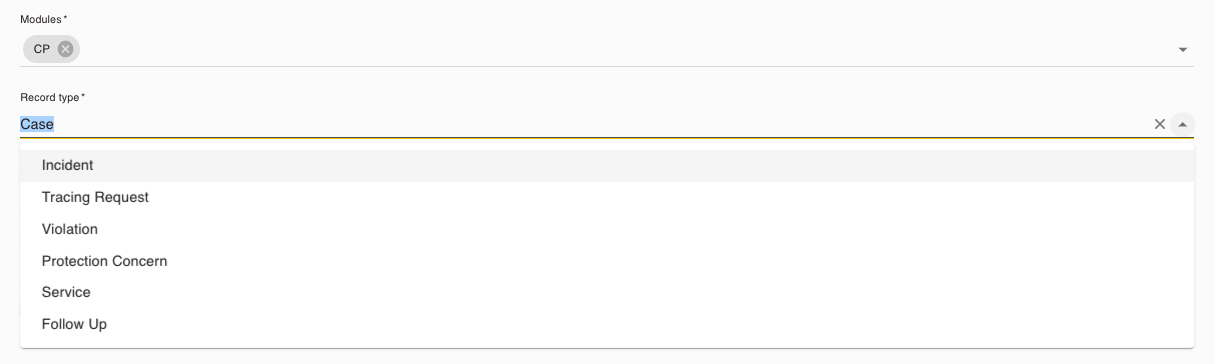
Lignes et colonnesRegroupez vos données par ligne et par colonne en sélectionnant un ou plusieurs champs dans un menu déroulant. Les options du menu dépendent du type d'enregistrement et du module sélectionnés. Par exemple, si vous avez sélectionné « Enregistrements de cas », vous ne verrez que les champs qui apparaîtraient sur un formulaire d'enregistrement de cas, contrairement à un enregistrement d'incident.
Il est possible de sélectionner plusieurs attributs par ligne ou colonne, pour une subdivision plus poussée des données. Le premier élément sélectionné dans chaque champ constituera alors la couche de regroupement externe, chaque élément successif constituant une sous-catégorisation.
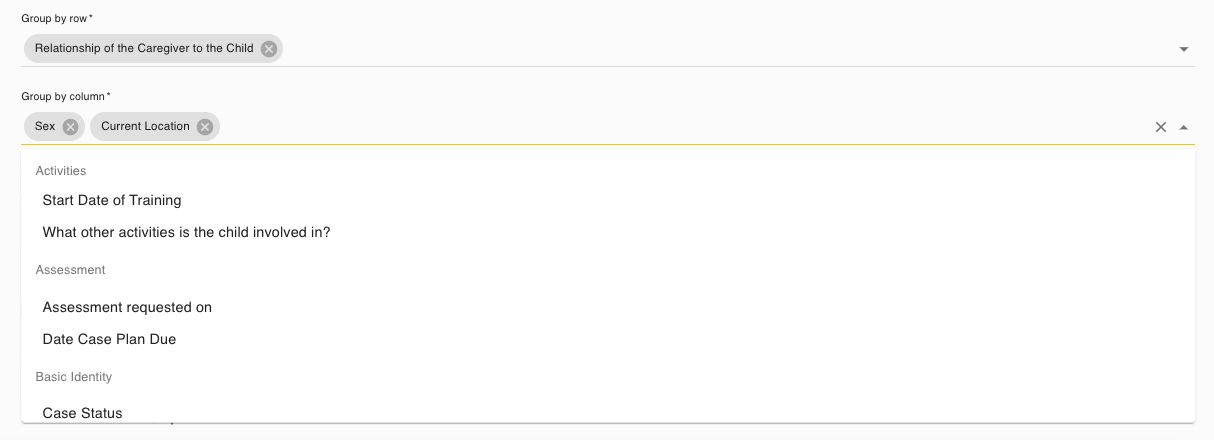
Dans l’exemple ci-dessous, les lignes sont divisées par sexe et les colonnes par état matrimonial.
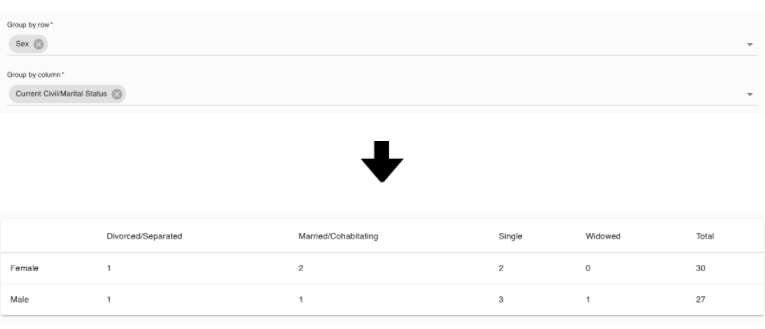
Tranches d'âge et de datesCochez les cases correspondant aux tranches d'âge et de dates pour regrouper ces grands ensembles de données en plages plus petites et plus faciles à gérer. Remarque : la variable « Âge » doit être sélectionnée dans les lignes ou les colonnes pour que les données soient regroupées par tranches d'âge.
Les deux images ci-dessous illustrent l'utilité de cette fonctionnalité. La première image montre une partie d'un rapport volumineux affichant tous les âges. La seconde montre le même rapport avec les tranches d'âge activées.
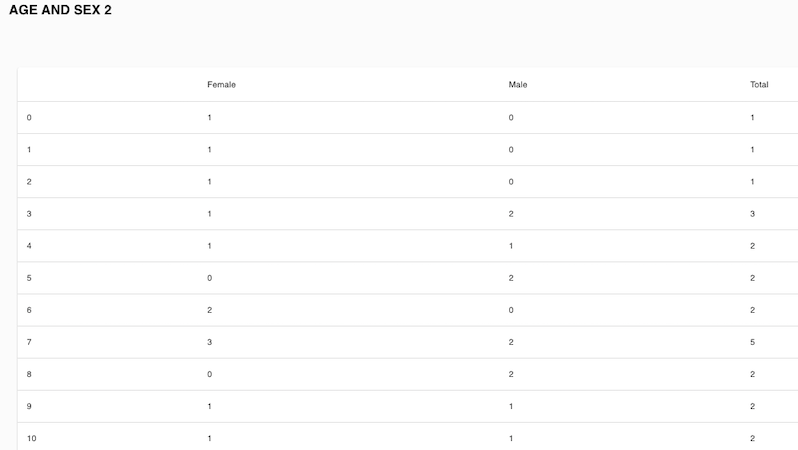

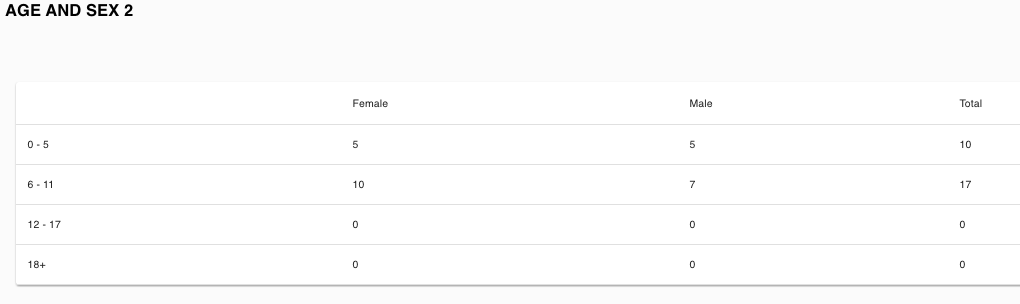
Générer un graphique: Cochez cette case pour générer un graphique à barres de vos données en plus d'un rapport sous forme de tableau.
FiltresAppliquez des filtres aux enregistrements que vous utilisez pour éliminer les données non pertinentes. Les deux filtres par défaut garantissent que les rapports n'incluent que les enregistrements « Ouverts » et « Valides ». Vous pouvez créer un filtre sur n'importe quel champ et spécifier les valeurs acceptables pour les enregistrements inclus dans le rapport.

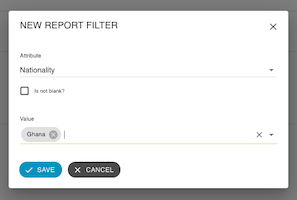
À faire et à ne pas faire en matière de rapports :
Nous avons développé une fonctionnalité de reporting pratique et flexible pour votre programmation et permettre aux administrateurs et coordinateurs de consulter des données agrégées et anonymisées en toute sécurité, sans avoir à les exporter directement depuis les listes de cas. Vous trouverez ci-dessous des conseils pour la création de rapports.
- Avant de créer un rapport,revoir vos besoins en matière de reportingen comprenant le type de rapports nécessaires sur une base régulière
- Avant de créer un rapport,comprendre ce dont vous avez besoin pour un rapport et faire une listedes variables nécessaires à vos rapports et esquissez leur présentation dans Primero. Par exemple, « Problèmes de protection », « Nombre de services terminés » par « Agence »
- Faire Jouez avec les rapports et inversez les variables que vous sélectionnez par « ligne » et « colonne » pour voir comment les données du tableau peuvent être plus adaptées à vos besoins
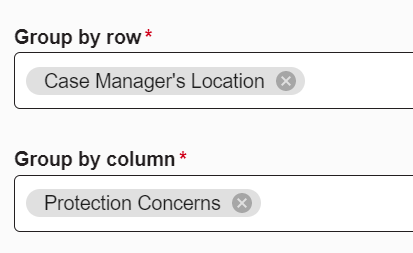
- Faire utilisez les filtres pour appliquer des « dates »à vos rapports. Par exemple, pour consulter le nombre de cas enregistrés en janvier, sélectionnez « Date d'enregistrement », puis la contrainte « Après » et la valeur « 1er janvier 2022 », comme indiqué ci-dessous. Cliquez sur « Enregistrer ». Ajoutez un autre filtre pour « Date d'enregistrement », puis sélectionnez la contrainte « Avant » et la valeur « 1er février 2022 ». Vous verrez alors tous les cas enregistrés en janvier.
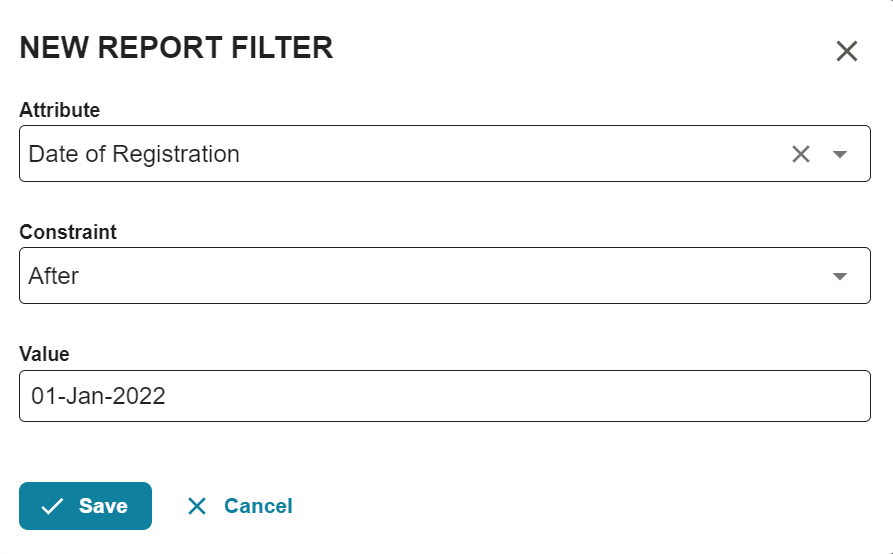
- Appliquez les filtres appropriéspour garantir que les données sont affichées sur la base du consentement de l'enfant, si les cas doivent être « ouverts » ou « valides » (valide n'inclura pas les cas désactivés)
- Supprimez les rapports que vous n’utilisez pas
- Ne pasexportez de grandes quantités de données d'enregistrements enfants à partir de vos cas et enregistrez-les sur votre ordinateur sans essayer de créer d'abord le rapport dans Primero
- Ne pasgénérer un rapport ou exporter des rapports volumineux pendant les heures de pointe d'utilisationpour garantir que cela ne ralentisse pas le système pour les travailleurs sociaux et les gestionnaires
Affichage d'un rapport
Si vous cliquez sur « ENREGISTRER » sur votre rapport et que celui-ci est enregistré correctement, vous accéderez à sa page d'affichage. Si vous n'avez pas coché la case « Générer un graphique », un tableau de données représentant votre rapport s'affichera. Si vous avez spécifié que votre rapport doit générer un graphique, le graphique sera suivi du tableau.
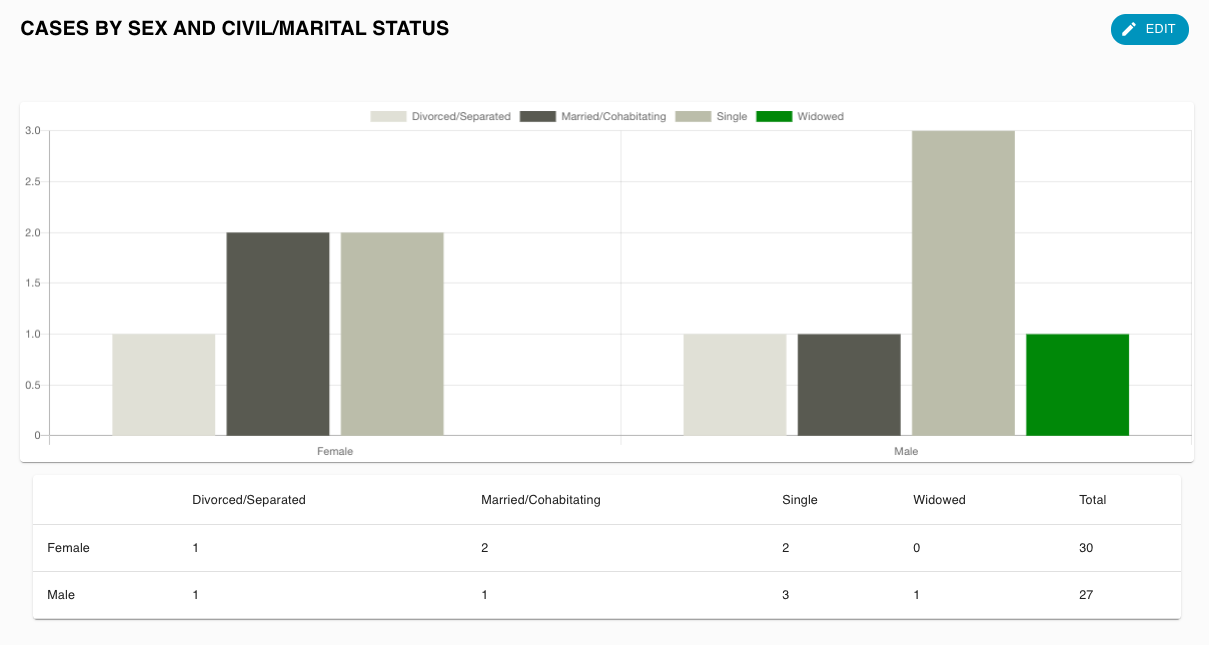
Notez que les colonnes de votre rapport contiennent une colonne « Total », qui indique le total de chaque ligne. Le total de chaque colonne peut ne pas correspondre au total, car de nombreux champs ne seront pas renseignés par les agents chargés de l'enregistrement. Par exemple, dans l'exemple ci-dessus, il y avait 30 dossiers de femmes, mais seulement 5 pour lesquels le champ « état civil » était renseigné.
Si vous souhaitez afficher uniquement les cas contenant des données pertinentes, sélectionnez « MODIFIER » pour revenir au cas. Créez ensuite un nouveau filtre de rapport et cochez la case « N'est pas vide ? ». Une fois enregistré, le rapport généré avec ces critères comporte une colonne « Total » calculée uniquement à partir des champs renseignés.
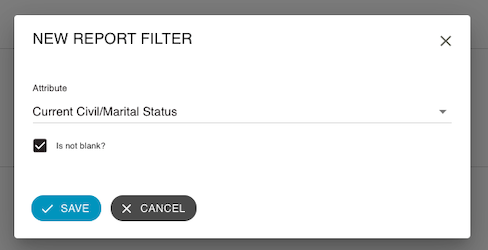

Note: « Données incomplètes » les valeurs de champ indiquent le nombre de cas où le champ n'est pas rempli dans le cas.
Connaissances
Les informations permettent aux utilisateurs d'avoir une vue globale et globale des données, les aidant à comprendre les tendances et les défis à venir dans leur travail. Tous les utilisateurs pourront accéder à laConnaissances section de l'application et consulter les informations existantes, sans pouvoir les modifier ni en créer de nouvelles, car elles reposent sur des variables prédéfinies. Les utilisateurs pourront filtrer par date, statut et autres champs déclaratifs.
Les informations suivantes sont disponibles dans CPIMS+ par âge et par sexe et peuvent être filtrées par date (semaine, mois, trimestre, année), par statut de dossier (ouvert, fermé), par groupe d'utilisateurs ou par agence du propriétaire du dossier :
- Flux de travail : affichez tous les cas et incidents et filtrez en fonction de la date, du statut du cas, du groupe d'utilisateurs ou de l'agence et du statut du flux de travail (évaluation, plan de cas, etc.)
- Références et transferts : affichez tous les cas qui ont été référés ou transférés et filtrez par date, statut du cas, groupe d'utilisateurs ou agence et statut de transfert/référence
- Problèmes de protection : affichez tous les cas et filtrez en fonction de la date, du statut du cas, du groupe d'utilisateurs ou de l'agence et des problèmes de protection
- Suivis : affichez tous les cas et filtrez en fonction de la date, du statut du cas, du groupe d'utilisateurs ou de l'agence et du type de suivi (remarque : la date de suivi doit être indiquée sur le formulaire de suivi)
- Services : afficher tous les cas et filtrer par date, statut du cas, groupe d'utilisateurs ou agence et type de suivi (remarque : la date d'achèvement du service doit être indiquée sur le formulaire de services)
- Emplacement du rapport : affichez tous les cas et filtrez en fonction de la date, du statut du cas, du groupe d'utilisateurs ou de l'agence et de l'emplacement du rapport (par défaut, l'emplacement du propriétaire de l'enregistrement dans son profil utilisateur dans l'administrateur 2)
- Type de violence : affichez tous les incidents par « Type de violence » (sous le formulaire d’incident CP) et filtrez par date, statut du dossier, groupe d’utilisateurs ou agence
Pour l'implémentation TSFV de Primero en Jordanie, des informations spécifiques ont été développées, notamment « Aperçu du flux de travail : Cas et incidents avec statut de flux de travail sélectionné, ventilés par âge et par sexe ». Veuillez noter que cela ne fonctionnera pas pour les implémentations autres que TSFV.
Journaux d'audit
Certains utilisateurs administratifs et chefs d'équipe peuvent avoir accès auJournaux d'auditPour accéder à cette fonctionnalité, cliquez sur le lien « Paramètres » dans le menu de navigation. Une fois dans les Paramètres, cliquez sur « Journaux d'audit » dans le menu de navigation.
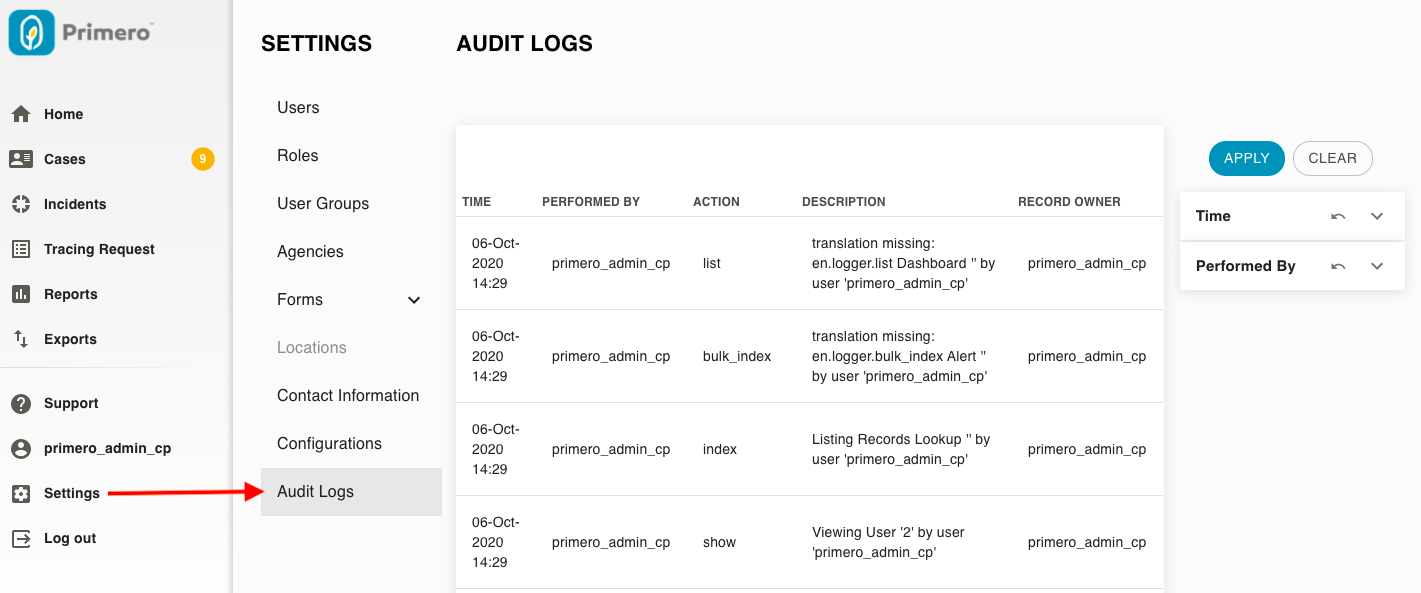
La page Journaux d'audit affiche la liste de toutes les actions effectuées par les utilisateurs dans le système. Chaque ligne représente une action différente, incluant le nom d'utilisateur de l'utilisateur, le type d'action, le type (et parfois l'ID) de l'enregistrement sur lequel l'action a été effectuée, ainsi que la date et l'heure de l'action. Le menu de filtres à droite de la liste vous permet de limiter l'affichage des entrées du journal d'audit. Vous pouvez filtrer par date et heure ou par nom d'utilisateur. Pour appliquer un ensemble de filtres, cliquez sur « Appliquer » ; pour effacer tous les filtres, cliquez sur « Effacer ».
REMARQUE : Les journaux d'audit ne contiennent aucune information identifiable provenant des dossiers. Par exemple, une entrée du journal d'audit peut indiquer que l'utilisateur « john-case-worker » a modifié un dossier portant l'ID « abcd123 » le 1er octobre 2020 à 10 h 15. Cependant, elle ne précise pas les informations spécifiques ajoutées au dossier.
Vous trouverez ci-dessous une explication des différents messages du journal d’audit que vous pouvez voir dans Primero.
Message | Qu'est-ce que ça veut dire? |
Connexion utilisateur | L'utilisateur s'est connecté Vous verrez également « Utilisateur visualisé », « Formulaire de liste », « Autorisation de liste », « Toutes les alertes de liste », « Recherche d'enregistrements de liste », « Paramètres d'enregistrements de liste » et ceux-ci sont automatiques |
Liste : Tableau de bord | L'utilisateur a consulté le tableau de bord |
Liste : Formulaire | L'utilisateur s'est connecté ou a actualisé l'écran et peut voir les formulaires dans le système |
Liste : Permission | L'utilisateur s'est connecté ou a actualisé l'écran et peut voir ses propres autorisations dans le système |
Liste : Rapport | L'utilisateur a consulté la liste des rapports |
Liste : Rôle | L'utilisateur a consulté la liste des rôles |
Liste : Groupe d'utilisateurs | L'utilisateur a consulté la liste des groupes d'utilisateurs |
Afficher : Enfant en observation | L'utilisateur a consulté un dossier enfant individuel |
Afficher : Rapport de visualisation | L'utilisateur a consulté un rapport |
Afficher : Affichage de l'utilisateur | L'utilisateur a consulté un profil d'utilisateur |
Afficher les alertes : Voir les alertes pour Enfant | Ceci est automatique lorsqu'un utilisateur consulte un dossier et que le système affiche des alertes jaunes sur le dossier. |
Se référer à : rechercher un destinataire de référence Utilisateur | L'utilisateur fait une recommandation à un autre utilisateur qui peut recevoir des recommandations pour un service ou une agence spécifique |
Index : Liste des enregistrements [manquant la traduction « en.logger.resources.flag »] | L'utilisateur consulte le tableau de bord des cas signalés |
Index : Listing Records Agency | L'utilisateur a consulté la liste des agences |
Index : Liste des enregistrements Journal d'audit | L'utilisateur a consulté le journal d'audit |
Index : Liste des enregistrements Exportation en masse | L'utilisateur a consulté la liste des exportations |
Index : Liste des enregistrements Enfant | L'utilisateur a consulté la liste des cas |
Index : Recherche d'enregistrements de liste | L'utilisateur s'est connecté ou a actualisé l'écran et peut voir les recherches dans les formulaires du système |
Index : Liste des enregistrements Configuration Primero | L'utilisateur a consulté les configurations dans les paramètres |
Index : Liste des enregistrements Paramètres système | Ceci est automatique lorsqu'un utilisateur se connecte |
Index : Liste des enregistrements utilisateur | L'utilisateur a consulté les « utilisateurs » dans les paramètres |
Index en vrac : lister toutes les alertes | Ceci est automatique lorsque le système affiche des alertes jaunes sur tous les enregistrements auxquels l'utilisateur a accès |
Créer : Créer un enfant | L'utilisateur a créé un nouvel enregistrement |
Mise à jour : Mise à jour de l'enfant | L'utilisateur a modifié un dossier |
Activer/désactiver l'enregistrement : Activer/désactiver l'enfant | L'utilisateur a désactivé un cas |
première_configuration | L'utilisateur a promu la configuration |
code de conduite | L'utilisateur a mis à jour le code de conduite |
tâche | L'utilisateur a créé une tâche |
Si « Exécuté par » et « Propriétaire de l'enregistrement » apparaissent vides, avec Utilisateur connecté comme l'un des messages (comme indiqué dans l'image ci-dessous), il s'agit d'une connexion ayant échoué où un utilisateur a tenté de se connecter mais n'a pas pu se connecter avec succès au système.
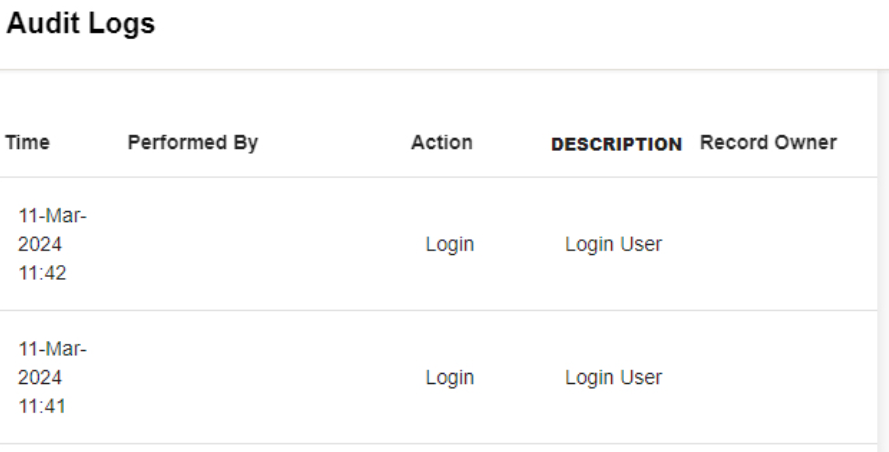
Parole en texte
La manière dont vous utilisez la conversion de la parole en texte est importante. En raison de la nature des données collectées dans Primero, il est essentiel de consulter les responsables de la protection des données de votre organisation avant d'utiliser la conversion de la parole en texte. Ces responsables pourront vous conseiller sur le service à utiliser (le cas échéant) pour garantir que les données ne soient pas stockées ailleurs et qu'elles respectent vos protocoles de confidentialité et de protection des données.
Sur votre appareil mobile, vous pouvez installer des applications qui vous permettent de parler directement à votre appareil et de convertir vos conversations en texte. Cette fonctionnalité n'est pas développée par l'équipe Primero, mais elle fonctionnera avec Primero.
Gboard - Speech to Text proposé par Google
Pour les appareils Android supérieurs à la version Android 7 et les iPhones et iPads avec iOS 9 ou supérieur, vous pouvez installerGboardUne fois connecté à Primero, vous pouvez appuyer sur un champ que vous souhaitez remplir et en haut du clavier, vous pouvez appuyer sur Microphone .Lorsque « Parler maintenant » s'affiche, dites ce que vous souhaitez écrire. Pour en savoir plus sur l'ajout de ponctuation, le remplacement de mots et le changement de langue, consultez la page d'assistance de Gboard :https://support.google.com/gboard/answer/2781851?hl=fr&co=GENIE.Platform%3DAndroid&oco=0.
Les données de Gboard ne sont pas enregistrées dans le cloud ni chez un autre fournisseur. Elles sont enregistrées sur votre appareil et vous pouvez supprimer des mots en suivant ces instructions :https://support.google.com/gboard/answer/9058584?hl=fr&co=GENIE.Platform#zippy=%2Cdelete-saved-words
[1]La désactivation d'un cas équivaut à la suppression d'un cas dans le sens où il ne sera plus visible pour le travailleur social mais restera dans Primero à des fins d'enregistrement.
[2]La désactivation d'un cas équivaut à la suppression d'un cas dans le sens où il ne sera plus visible pour le travailleur social mais restera dans Primero à des fins d'enregistrement.