
Guía del usuario de CPIMS+
Abril de 2025
Introducción
El propósito de esta guía del usuario es describir todas las características y funcionalidades disponibles en Primero. Los formularios integrados en Primero están configurados según los formularios nacionales que se utilizan actualmente y se ajustan a los procedimientos operativos estándar vigentes.
Iniciar sesión
Al iniciar sesión en Primero, verás:
- Organizaciones participantes: si ve su organización en la lista, haga clic en ella para iniciar sesión a través del inicio de sesión único, como se muestra a continuación.
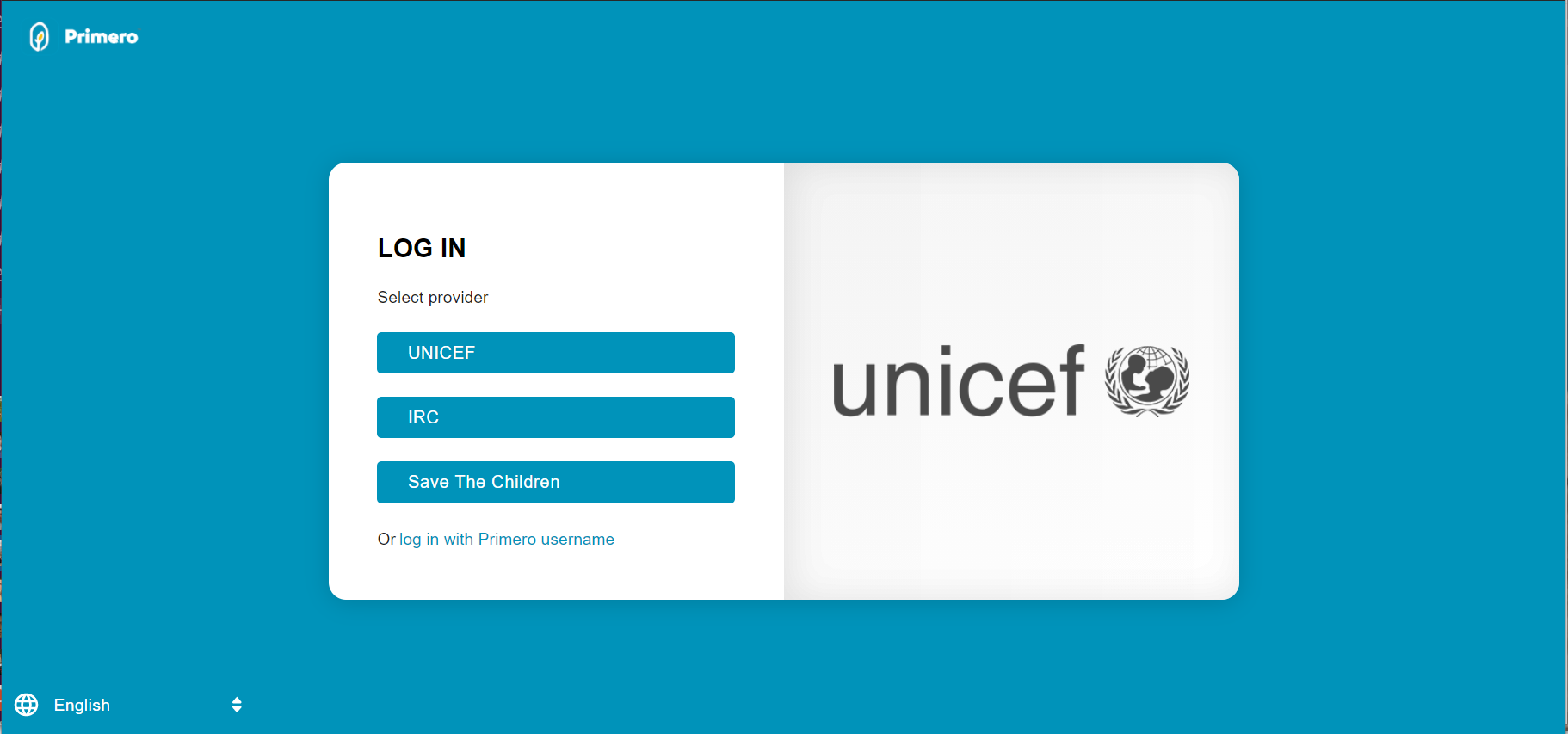
Si usted o algún usuario utiliza el inicio de sesión único, como se muestra arriba, y cierra la pestaña de Primero en su navegador sin conexión, deberá volver a autenticarse. Por lo tanto, si utiliza Primero en zonas con ancho de banda limitado, no cierre el navegador una vez iniciada la sesión.
- Para iniciar sesión: Siga las instrucciones que se encuentran aquí:https://community.primero.org/t/restablecimiento-de-la-contraseña-de-usuario-de-identidad-de-primero-en-primero-v2-y-restablecimiento-del-enlace-para-el-proveedor-de-identidad-organizacional/474
- Nombre de usuario y contraseña: Haga clic en el campo Nombre de usuario y escriba el nombre de usuario único que le proporcionó su administrador del sistema. Luego, ingrese su contraseña en el campo a continuación y haga clic en ACCESO. Si ha olvidado su contraseña, deberá ponerse en contacto con el administrador del sistema, quien le proporcionará una contraseña temporal.
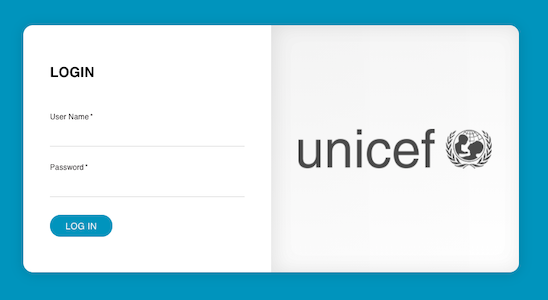
Tenga en cuenta que el acceso a las características y funcionalidades varía según el usuario que sea: trabajador social o administrador de FTR.
Los diferentes tipos de usuarios y sus accesos varían según la implementación. Generalmente, los roles se definen a continuación:
- Trabajador social: crear y editar solo mis propios casos
- Administrador de casos: ver solo los casos que son administrados por los trabajadores sociales bajo su supervisión
Navigating Primero
Menú de navegación
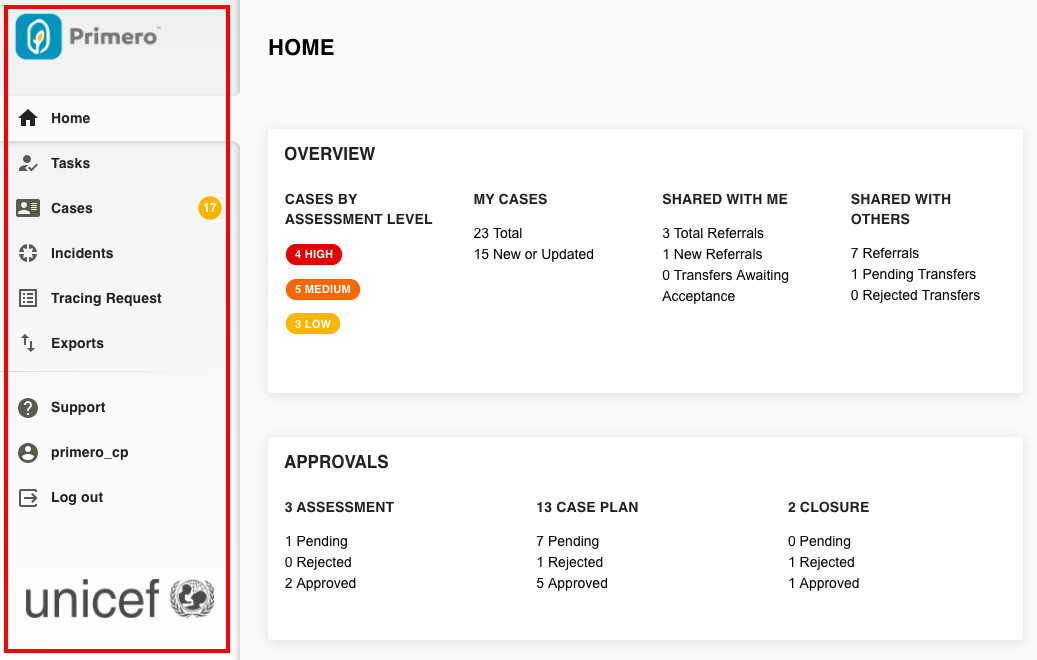
El menú de navegación aparece a la izquierda de la pantalla, donde puede navegar rápidamente por las opciones disponibles en Primero. El tipo de información que aparece aquí dependerá del tipo de trabajo que realiza para su organización. Por ejemplo, los trabajadores sociales, gerentes y administradores de agencias verán casos adaptados a su nivel de acceso, como se mencionó en la sección anterior.
Puedes acceder a este menú desde cualquier página de la aplicación.
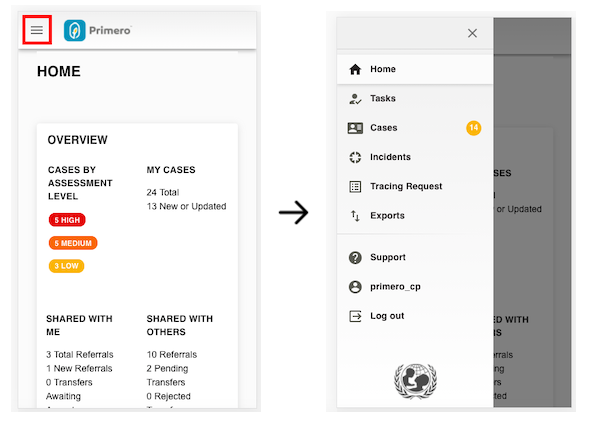
En dispositivos más pequeños, como tabletas o teléfonos, deberá hacer clic o tocar el botón de menú para abrir el Menú de Navegación. Este botón aparecerá en la esquina superior izquierda de la pantalla.
Panel
El Panel de Control ("Inicio") es donde puede encontrar rápidamente información sobre los registros que administra en Primero. El tipo de información que aparece aquí dependerá del tipo de trabajo que realiza para su organización. Por ejemplo, los trabajadores sociales, gerentes y administradores de agencias verán paneles de control adaptados a las necesidades de su trabajo diario.
Algunas notas sobre los paneles de control:
- Siempre puedes regresar al panel de control haciendo clic en el enlace "Inicio" en el Menú de navegación.
- Al hacer clic en cualquiera de los números en las secciones del panel a continuación, accederá a una lista de los registros que ese número representa.
- En general, los números en el panel representan los registros a los que tiene acceso. Por ejemplo:
- Si usted es un trabajador social, solo tiene acceso a sus propios casos; los números en el panel reflejarán sólo aquellos casos que usted administra directamente o que le hayan sido derivados.
- Si usted es un administrador de casos y tiene acceso a todos los casos administrados por los usuarios de su equipo (grupos de usuarios), los números en su panel reflejarán estos casos.
- Los paneles de administrador generalmente reflejan todos los registros del sistema.
- Los números del panel también suelen representar solo registros abiertos. A menos que el panel mencione explícitamente los registros cerrados, se asume que solo representa los abiertos.
- Los números del tablero también excluyen a los discapacitados.[1]registros
- Si necesita alguna actualización en sus paneles, comuníquese con el administrador del sistema para cambiar sus permisos y mejorarlos.
Paneles de control de trabajadores sociales
La imagen a continuación muestra un ejemplo del panel de control que usted podría ver como trabajador social cuando inicia sesión por primera vez en Primero.
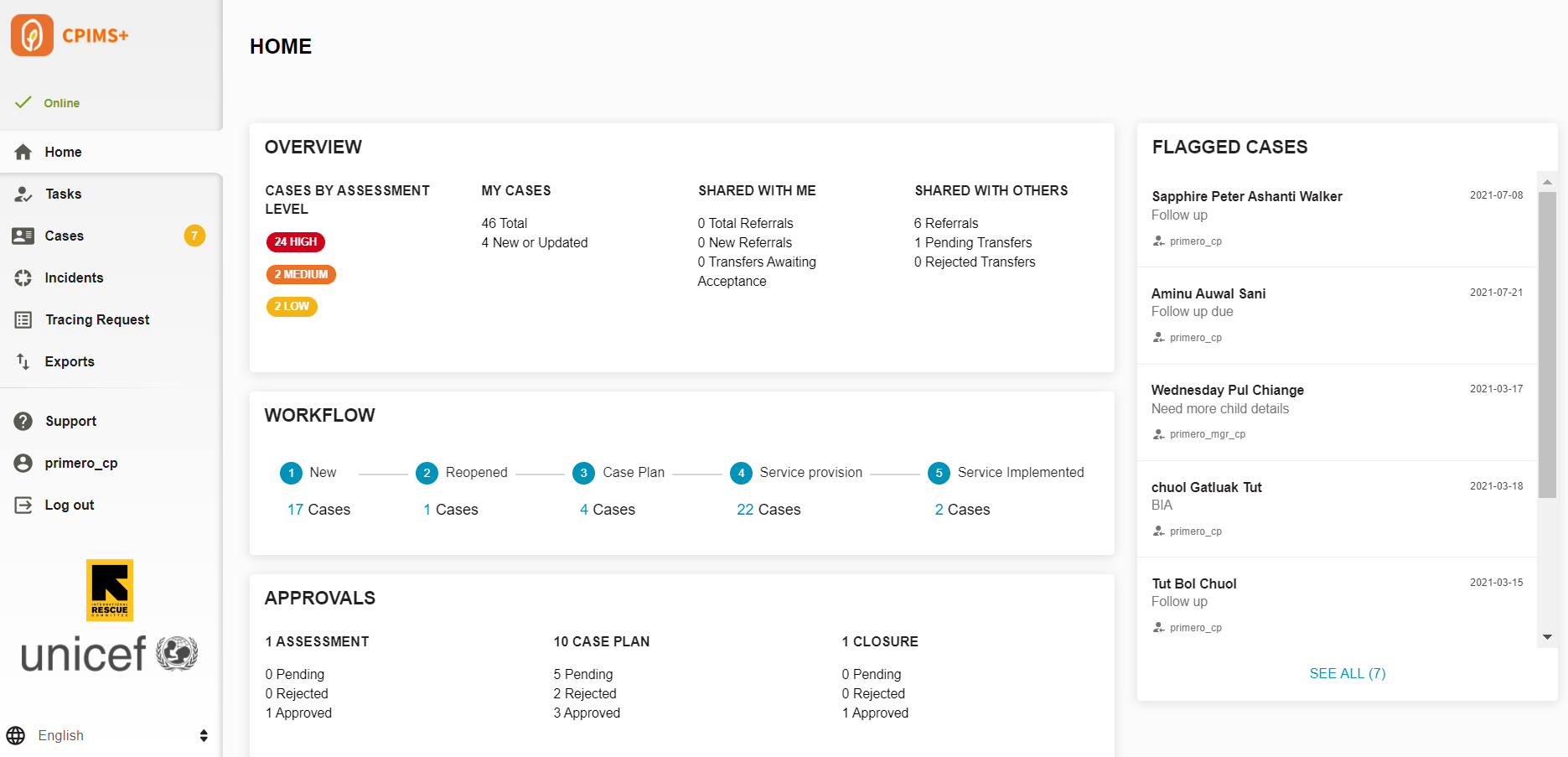
- Acción necesaria- En esta sección te contamos la información más importante incluyendo:
- "Nuevo o Actualizado": Un caso se incluye en este número si 1.) un supervisor acaba de asignárselo; o 2.) otro usuario del sistema ha añadido información al caso desde la última vez que lo vio. Este número disminuirá si revisa el caso, realiza un cambio y lo guarda.
- “Nuevas referencias”: le muestra la cantidad de casos que le han sido referidos
- “Transferencias en espera de aceptación”: le muestra el número de casos que le han sido transferidos
- Casos por nivel de evaluación- Esta sección le indica cuántos de sus casos se encuentran en cada "Nivel de riesgo"
- Mis casos- Esto incluye dos indicadores:
- "Total": el número total de casos que gestiona
- Compartido con otros Esto le muestra cuántos de sus casos han sido derivados o transferidos a otra persona en el sistema. Revisaremos las derivaciones y transferencias en una sección posterior.
- Aprobaciones- Esto le indica cuántas solicitudes de aprobación están pendientes, aprobadas o rechazadas por un administrador de casos. Cada tipo de aprobación aparece con su propia columna.
- Flujo de trabajo - Casos individuales- Esto le indica cuántos de sus casos se encuentran en cada etapa del flujo de trabajo de gestión de casos: Nuevo, Evaluación, Plan de caso, Prestación de servicio, Servicio implementado y Cerrado. Lea más sobre las etapas del flujo de trabajo en Barra de estado del flujo de trabajo sección a continuación.
- Casos marcados -Esto muestra los casos que ha marcado como trabajador social (o administrador de casos)
Paneles de control del administrador de casos
A continuación se muestran algunos ejemplos de secciones que pueden aparecer en su panel de control si es gerente.
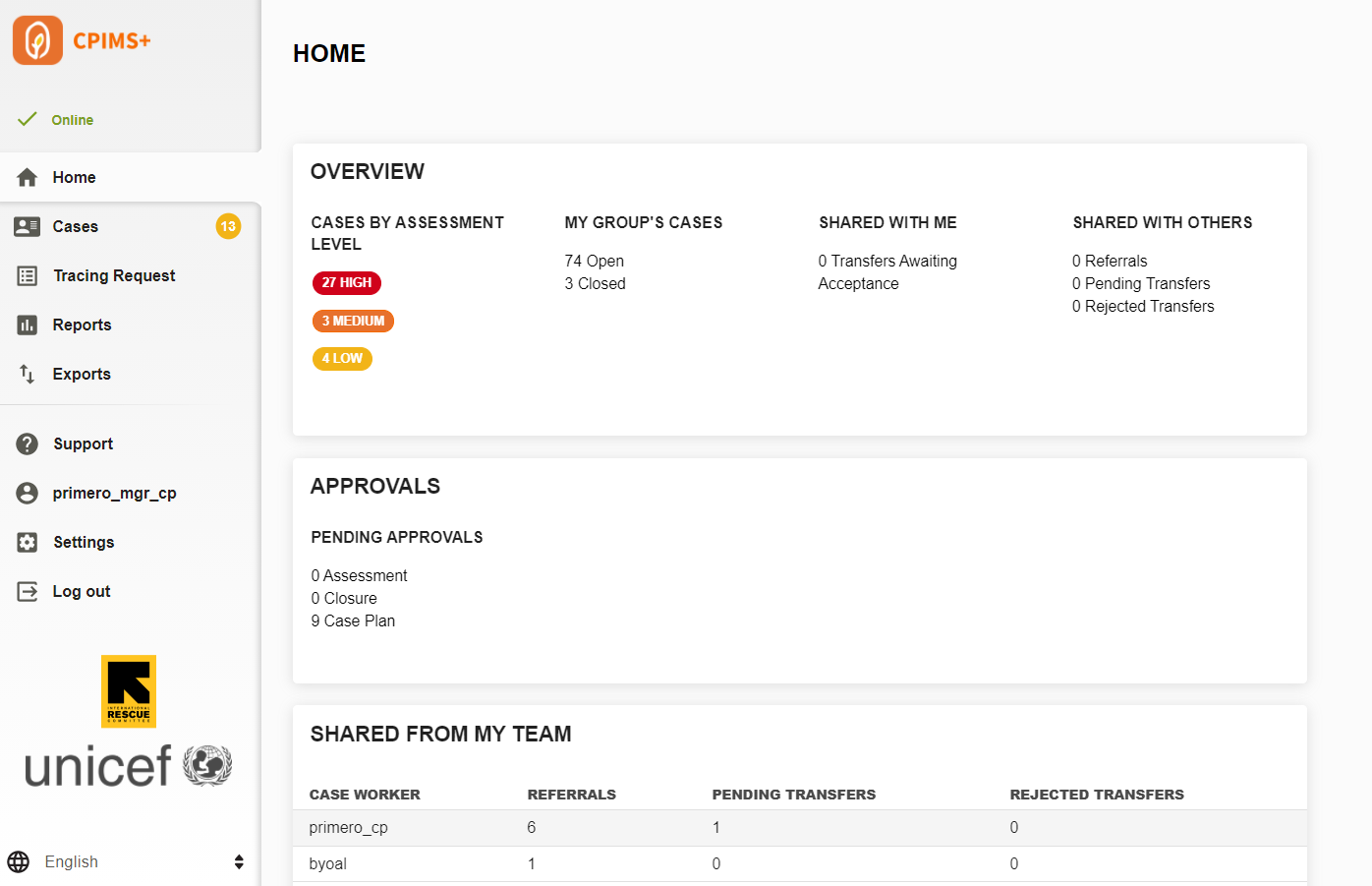
- Casos por nivel de evaluación- Ver descripción arriba.
- Los casos de mi grupo- Esto muestra el número total de casos abiertos y cerrados gestionados por todos los trabajadores sociales de su equipo.
- Compartido conmigo- Véase la descripción anterior. Tenga en cuenta que, dado que el usuario del ejemplo no puede recibir referencias, solo ve información sobre el número de casos que otros usuarios le han transferido y que aún no han sido aceptados. Hablaremos sobre las referencias y las transferencias en una sección posterior.
- Compartido con otros- Ver descripción arriba.
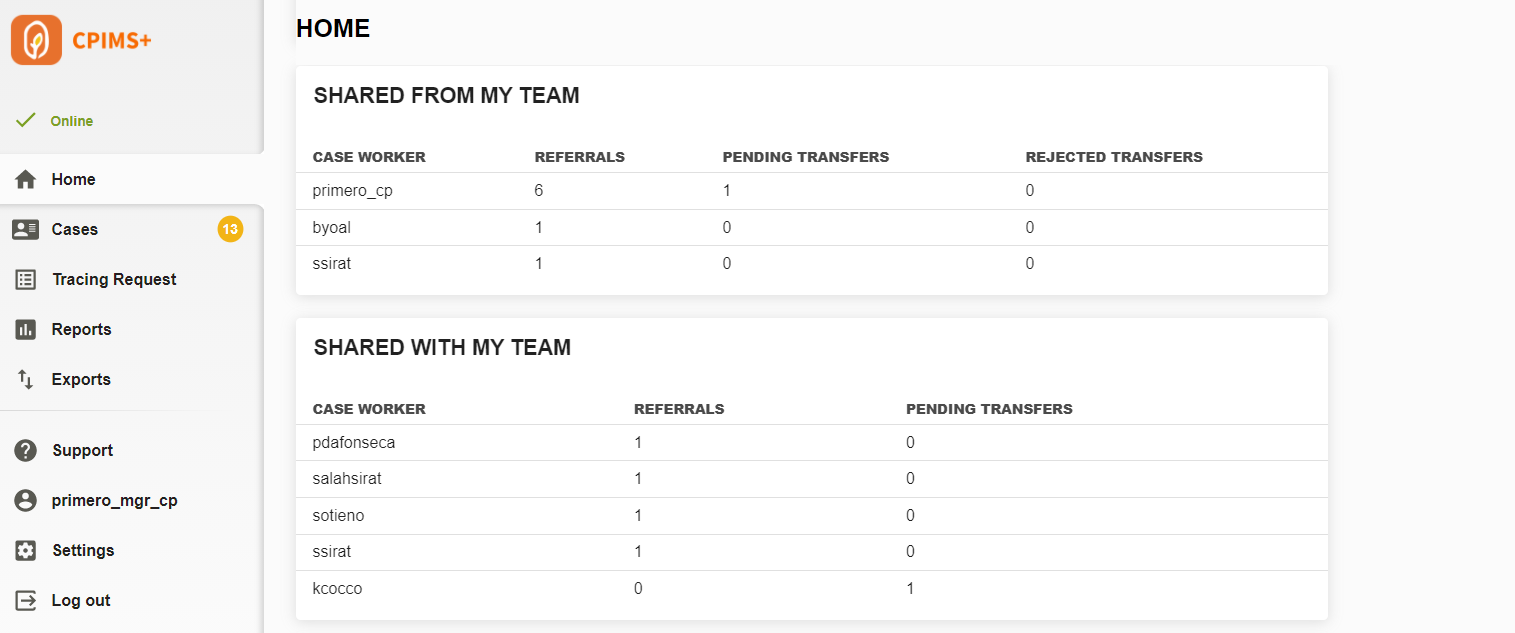
- Compartido desde mi equipo- Esto es similar a la sección "Compartido con otros", excepto que muestra cuántos casos administrados por cada uno de los trabajadores sociales de su equipo han sido transferidos o referidos a otros usuarios.
- Compartido con mi equipo- Esto es similar a la sección "Compartido conmigo", excepto que muestra cuántos casos otros usuarios han referido o transferido a los trabajadores sociales de su equipo.
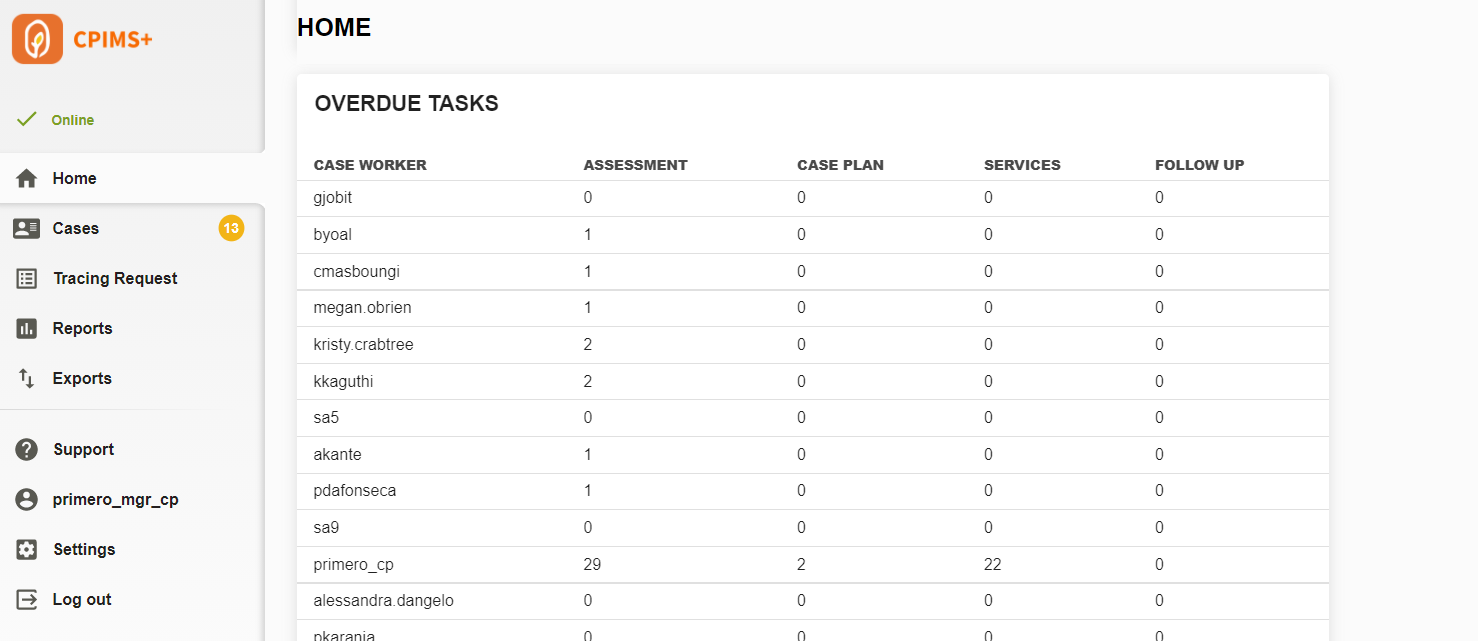
- Tareas atrasadasEsta sección muestra el estado de todo su equipo y cuántos casos tienen tareas vencidas. Se desglosa por trabajador social y por cuatro tipos de tareas: evaluación, plan de caso, servicio y seguimiento.
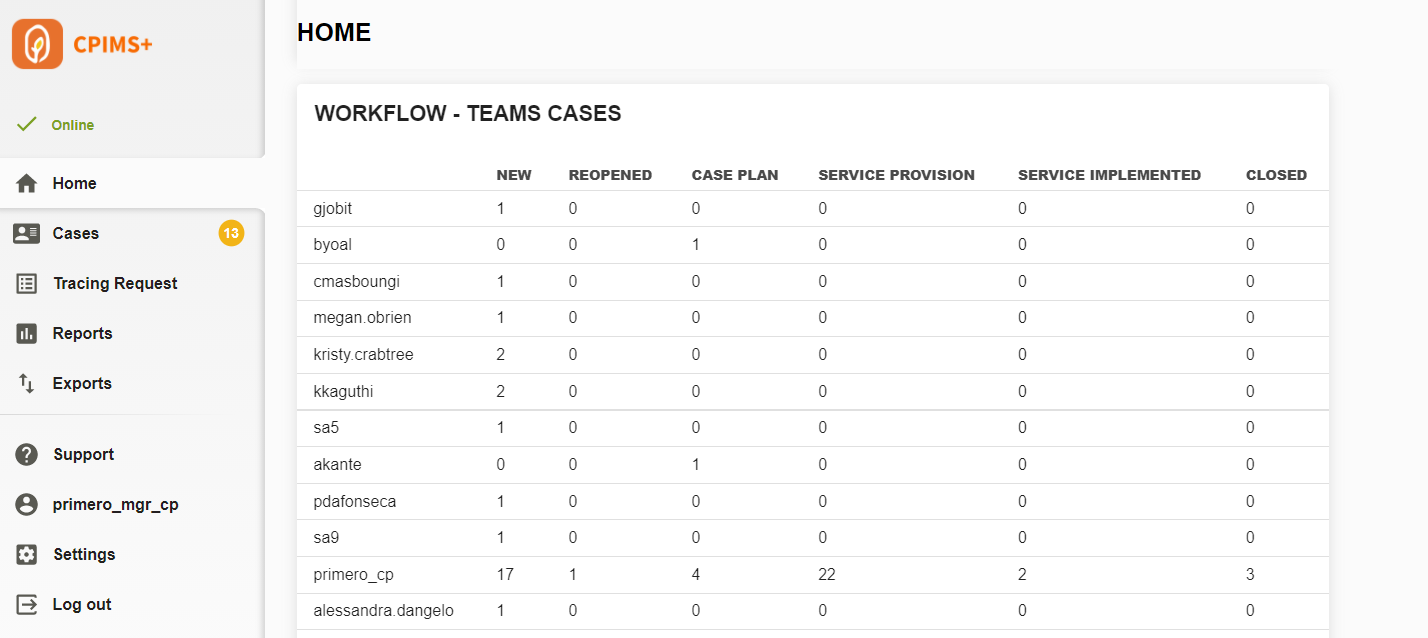
- Flujo de trabajo - Casos de equipo- Para cada trabajador social de su equipo, esta sección muestra cuántos casos hay en cada etapa del flujo de trabajo de gestión de casos.
Paneles de administrador de CP
La siguiente imagen ofrece un ejemplo de las secciones que puede ver en su panel de control si es administrador.
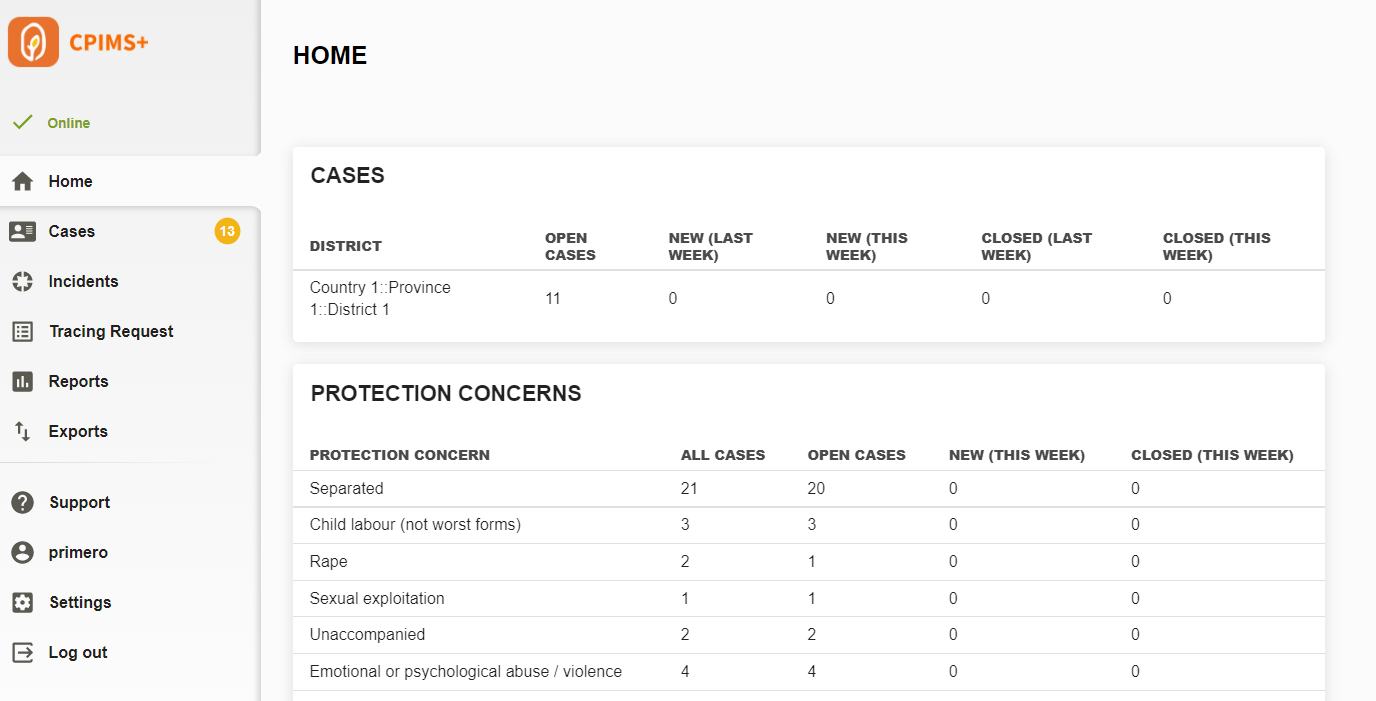
- Casos por ubicaciónEsta tabla muestra el número de casos registrados en cada localidad. Para cada localidad, la tabla también muestra:
- "Casos abiertos": número total de casos abiertos registrados en esta ubicación.
- "Nuevo (semana pasada)" - Casos registrados en esta ubicación hace 7 a 14 días.
- "Nuevo (esta semana)" - Casos registrados en esta ubicación hace 0 a 7 días.
- "Cerrado (semana pasada)" - Casos registrados en esta ubicación que se cerraron hace 7 a 14 días.
- "Cerrado (esta semana)" - Casos registrados en esta ubicación que fueron cerrados hace 0 a 7 días.
- Casos por preocupación de protección- Muestra el número de casos con cada tipo de preocupación por la protección, desglosado por:
- "Todos los casos": incluye casos abiertos y cerrados.
- "Casos abiertos": esto incluye solo los casos que aún están abiertos.
- "Nuevo (esta semana)" - Casos abiertos registrados hace 0 a 7 días.
- "Cerrado (esta semana)" - Casos que se cerraron hace 0 a 7 días.
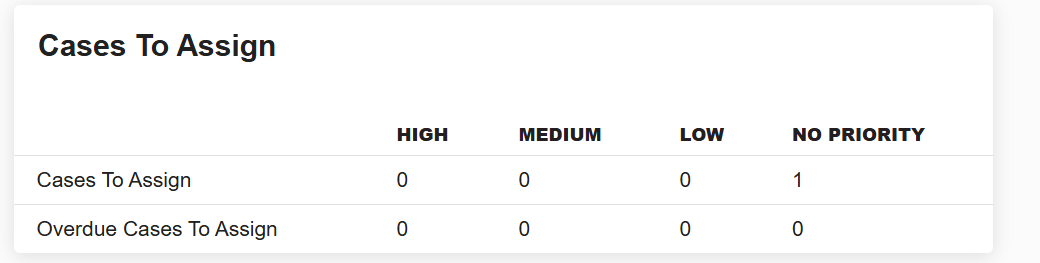
- Casos a asignar- Muestra el número de casos asignados a un administrador que deben reasignarse a un asistente social. Nota: Para que este panel se muestre en la página de inicio, es necesario seleccionar "¿Administrador?" en el rol.
Lista de tareas
Como trabajador social, si hace clic en el enlace "Tareas" en el menú de navegación, llegará a laTareaspágina.
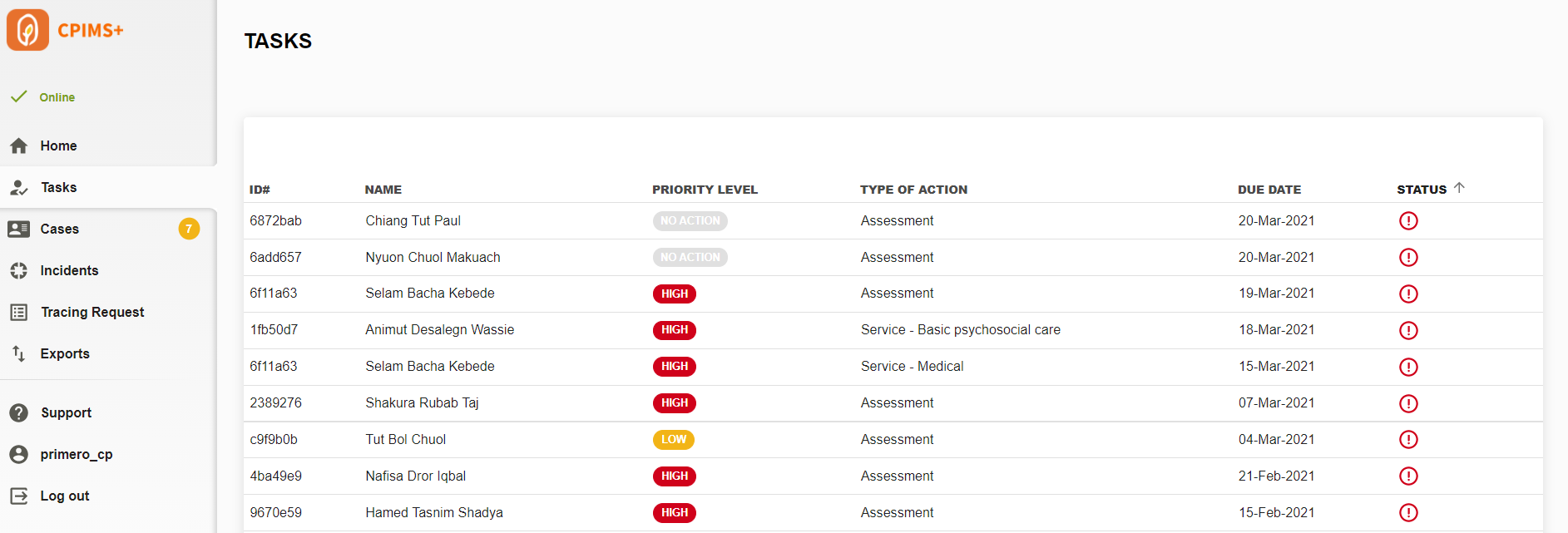
Aquí verá las tareas incompletas de todos los casos que gestiona. Primero genera automáticamente tareas para cuatro tipos de acciones: evaluaciones, planes de caso, servicios y seguimientos. Para cada tarea, la lista muestra:
- Identificación del caso
- Nombre del caso
- Nivel de prioridad (también llamado "Nivel de riesgo")
- Tipo de acción
- Dos citas
- Estado (ya sea "Vencido" o "Casi vencido")
Primero genera tareas automáticamente basándose en la información que se completa en los formularios de caso. Cada tipo de acción de tarea tiene un campo de fecha en los formularios de caso que actúa como fecha de vencimiento. En cuanto el usuario introduce una fecha en uno de estos campos, Primero genera una tarea con esa fecha. Para saber qué campo establece la fecha de vencimiento de una tarea, pase el cursor sobre la fecha de vencimiento de cualquier tarea que encuentre en la página de Tareas.

Cada tipo de acción de tarea también tiene un campo de fecha en los formularios de caso que la marca como "completada". Al introducir una fecha en este campo, la tarea se marca como "completada" y desaparece de la lista de tareas.
Para completar una tarea, haga clic en ella en la lista. Accederá al caso de esa tarea, en el formulario correspondiente, que contiene el campo "Completar". (Nota: Normalmente, el campo "Completar" de una tarea incluye un texto de ayuda debajo de un campo para indicar que se utiliza para completarla). Por ejemplo, si hago clic en una tarea de plan de caso, accederé al formulario de plan de caso correspondiente. Este formulario contiene el campo "Plan de caso iniciado". Si completo este campo, la tarea se completará y desaparecerá de la lista de tareas.
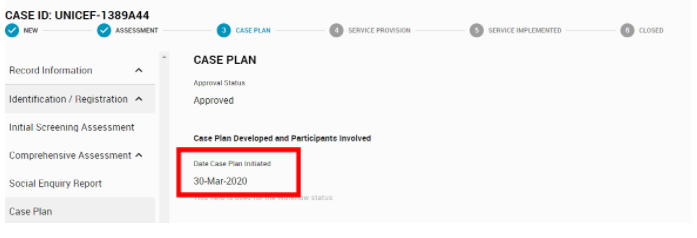
Tareas. A continuación, se muestra una lista de los campos utilizados para cada tipo de acción de tarea en la configuración de Primero.Nota: Solo los propietarios de registros pueden ver las tareas de sus casos. No verá las tareas si está asignado a un caso (por ejemplo, una referencia).
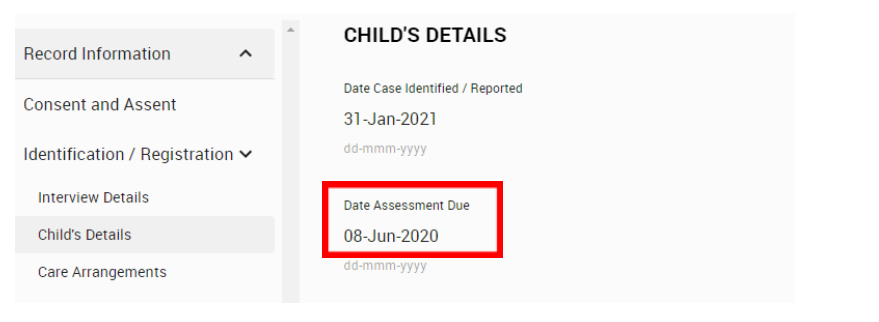
- Evaluación
- Fecha de vencimiento: "Fecha de vencimiento de la evaluación" en el formulario "Datos del niño"
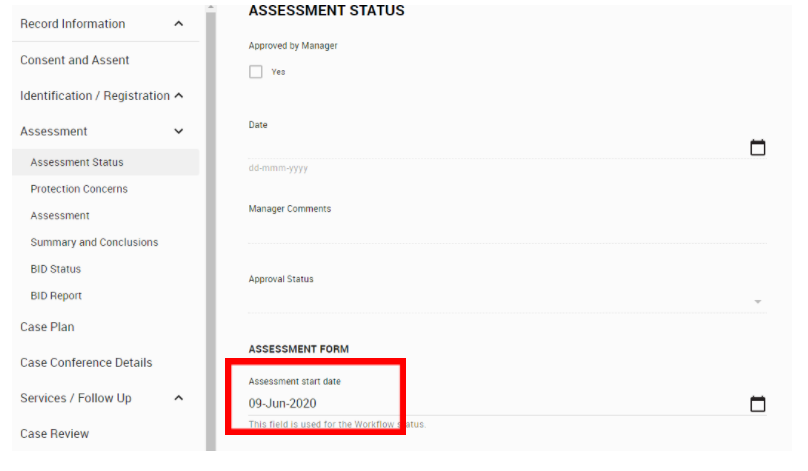
- Complete: "Fecha de inicio de la evaluación" en el formulario "Estado de la evaluación".
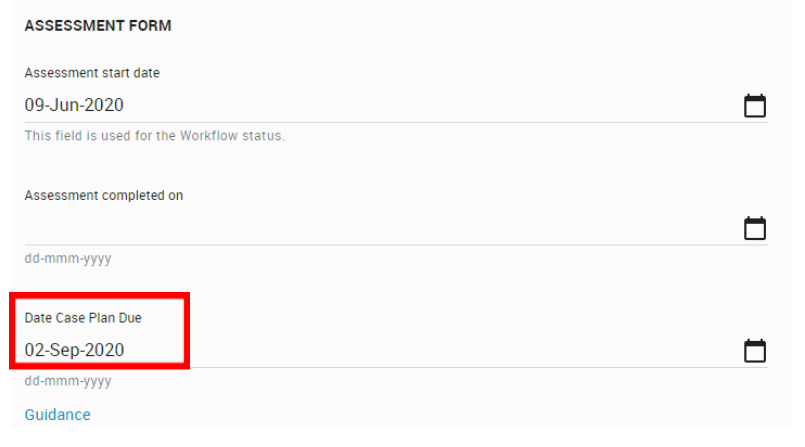
- Plan de caso
- Fecha de vencimiento: "Fecha de vencimiento del plan del caso" en el formulario "Estado de la evaluación".
- Complete: "Fecha de inicio del plan de caso" en el formulario "Plan de caso".
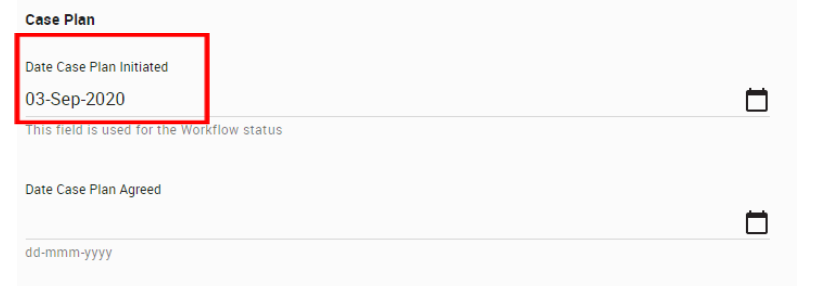
- Servicio:
- Fecha de vencimiento: “Plazo de implementación” en el subformulario “Servicios”.
- NOTA: Cada entrada del subformulario de Servicio generará su propia Tarea.
- NOTA: El "Plazo de Implementación" es un menú desplegable, no un campo de fecha. En algunas configuraciones, el campo "Fecha de Cita de Servicio" se utiliza para establecer la fecha de vencimiento de la tarea.
- Completar: "Servicio implementado el"
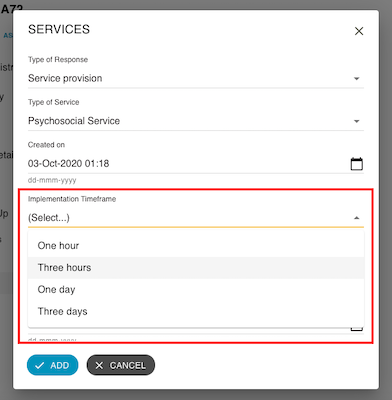
- Hacer un seguimiento:
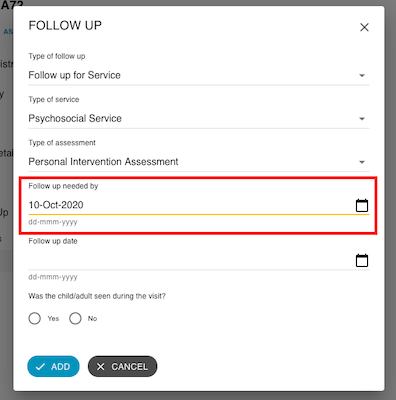
- Fecha de vencimiento: "Seguimiento necesario antes de" en el subformulario Seguimiento.
- NOTA: Cada entrada del subformulario de Seguimiento generará su propia Tarea.
- Completar: “Fecha de seguimiento” en el subformulario Seguimiento.
Listas de registros
Hay tres tipos principales de registros en Primero:Casos,Incidentes, y Solicitudes de rastreoEn el Menú de Navegación, debajo del enlace Tareas se encuentran los enlaces a las páginas de Lista para cada tipo de registro. Estos son losLista de casos, el Lista de incidentes, y elLista de solicitudes de seguimientoDependiendo del trabajo que realice para su organización, es posible que solo tenga acceso a una o dos de estas páginas. Por ejemplo, en la mayoría de los contextos de protección infantil, los trabajadores sociales solo gestionan casos, por lo que solo tienen acceso a la lista de casos. Por esta razón, solemos usar la lista de casos como ejemplo al analizar la funcionalidad de la lista de registros.
Para obtener más información sobre cómo funcionan las listas de registros, consulte laNavegación por listas de registros sección.
Apoyo
En el Menú de Navegación, debajo del enlace Exportaciones, debería ver el ApoyoEnlace. Al hacer clic aquí, accederá a una página con información de contacto de su administrador del sistema, así como enlaces a foros de soporte y documentación.
Mi cuenta y cambio de contraseña
En el Menú de Navegación, debajo del enlace de Soporte, verás un enlace con tu nombre de usuario. Haz clic aquí para ir aMi cuentapágina.
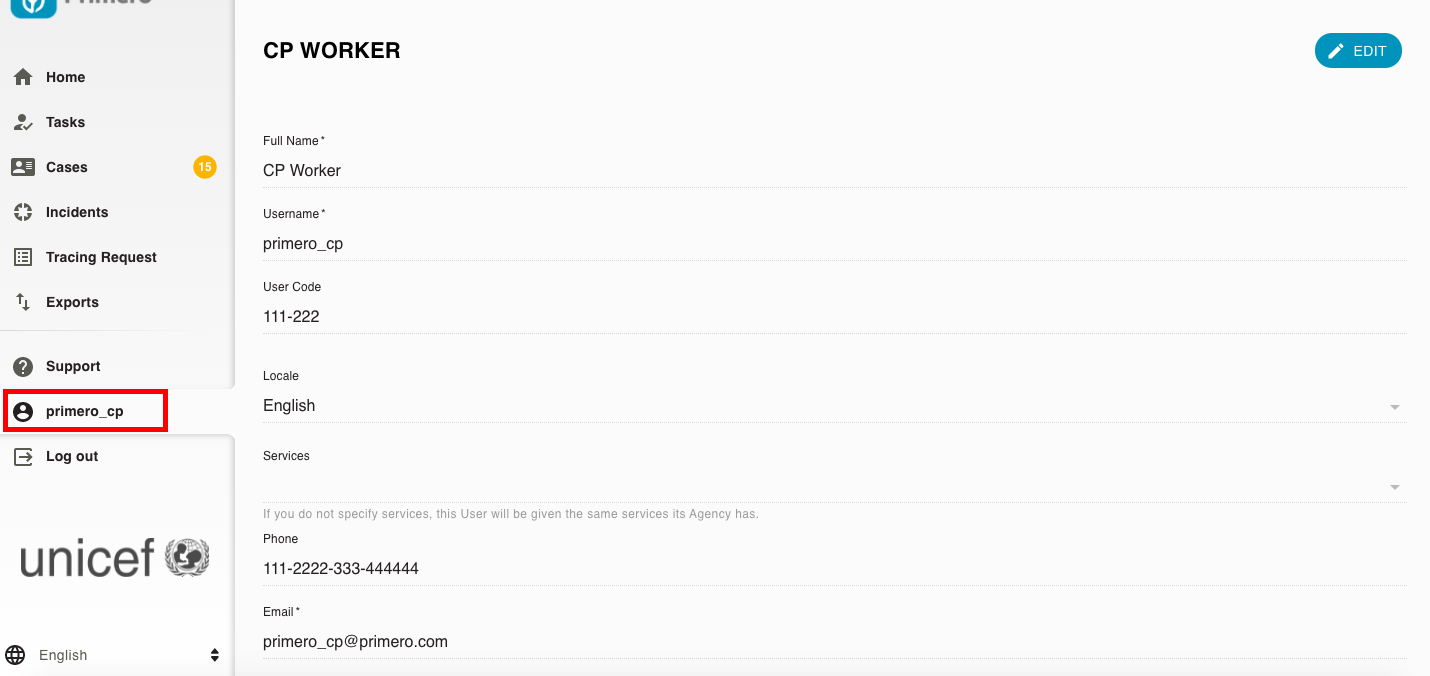
Aquí puede ver los detalles de su cuenta de usuario. Haga clic en el botón Editar en la esquina superior derecha de la página para actualizar estos datos o cambiar su contraseña.
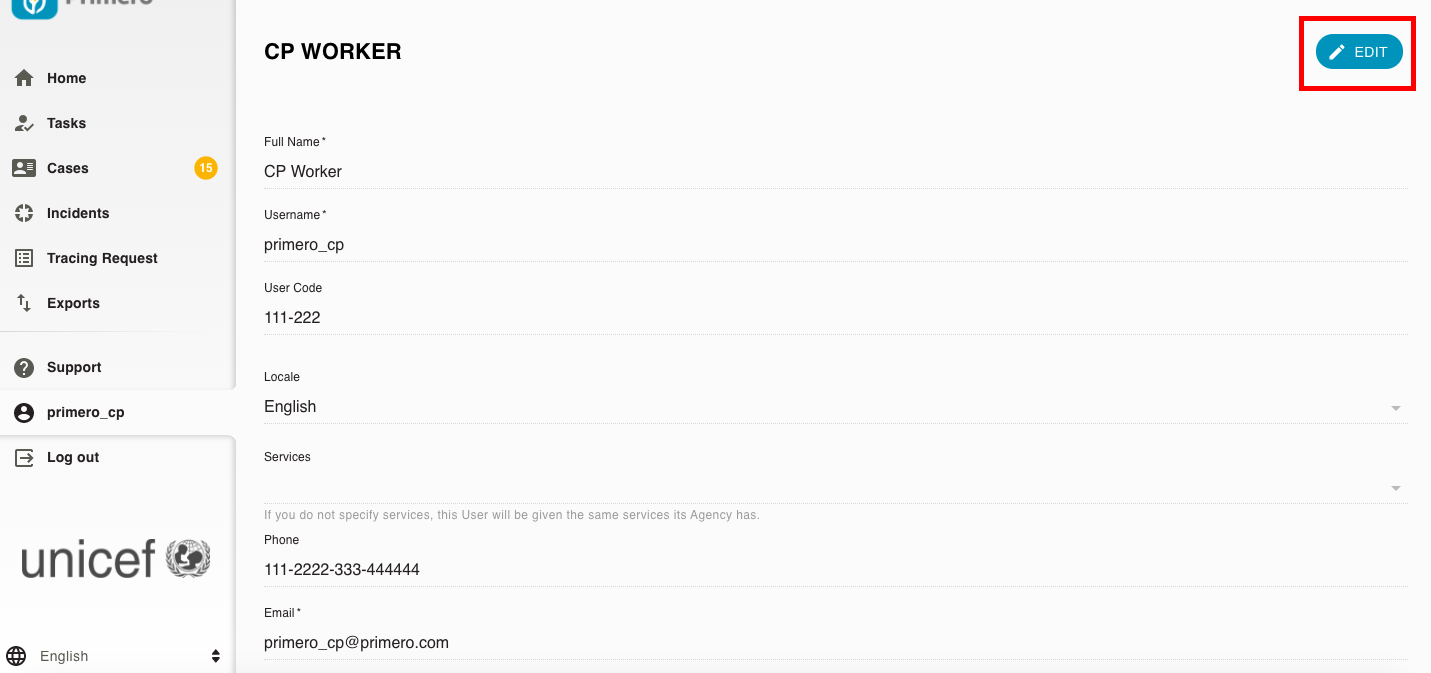
Aquí podrás actualizar lo siguiente:
- Nombre completo:El nombre que verán los administradores y gerentes cuando revisen su cuenta.
- Código de usuario:Los códigos de usuario se utilizan en la ID de CPIMS+ generada por el sistema y solo aparecerán si su CPIMS+ se ha personalizado para mostrar su código de usuario en los registros que cree.
- Contraseña:Debe tener al menos ocho caracteres y contener letras y números.
- Para actualizar su contraseña, haga clic en el enlace "Cambiar contraseña". De lo contrario, su contraseña se mantendrá igual.
- Si olvida su contraseña, comuníquese con el administrador del sistema para que le proporcione una contraseña temporal.
- Idioma:Este será el idioma predeterminado en el que verás la aplicación.
- Teléfono: Permite que otros usuarios, como gerentes o administradores, tengan la posibilidad de ver su perfil para comunicarse con usted.
- Correo electrónicoSe utilizará para las notificaciones por correo electrónico, lo que permitirá aceptar o rechazar transferencias. Es necesario que todos los usuarios tengan una dirección de correo electrónico activa para recibir notificaciones de Primero y que estas estén habilitadas.
- Servicios: Cualquier servicio que preste a través de Primero. Esto determinará si aparece como posible destinatario de referencias de registros y cuándo.
- Posición:Su título oficial dentro de su organización.
- Ubicación actualLa ubicación donde reside habitualmente o con mayor frecuencia. Esto determinará si aparece como posible destinatario de referencias y transferencias de registros, y cuándo.
- Recibir notificaciones push:Esto debe estar habilitado en los teléfonos móviles o tabletas de los trabajadores sociales si desean que aparezcan notificaciones automáticas en sus dispositivos si desean recibir una notificación cuando:
- Se les asigna un caso
- Se les transfiere un caso
- Se les remite un caso
- Cuando un supervisor aprueba un formulario
- Alguien envía una solicitud de transferencia para su caso
- Como supervisor, aparecerá una notificación automática si un trabajador social solicita la aprobación de un formulario.
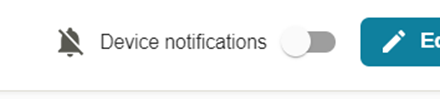
Nota: Primero debe estar instalado como PWA en su dispositivo. Para ello, acceda a su perfil, edite su cuenta de usuario para configurarla para recibir notificaciones push y active las notificaciones en su dispositivo actual con el interruptor en la parte superior de la página "Mi cuenta" (ver captura de pantalla a continuación).
Puedes ver cómo funcionan las notificaciones push en este vídeo de demostración:https://youtu.be/62Wiz2aUpRk?si=VYynXJsVhhAOdugj
- Recibir notificaciones por correo electrónico:Esto debe estar habilitado para garantizar que los trabajadores sociales puedan recibir notificaciones por correo electrónico, incluidas las siguientes:
- Casos asignados, transferidos o referidos.
- Solicitudes de otros usuarios para que les transfieras uno de tus casos.
- Aprobaciones del gerente y solicitudes de aprobación del gerente.
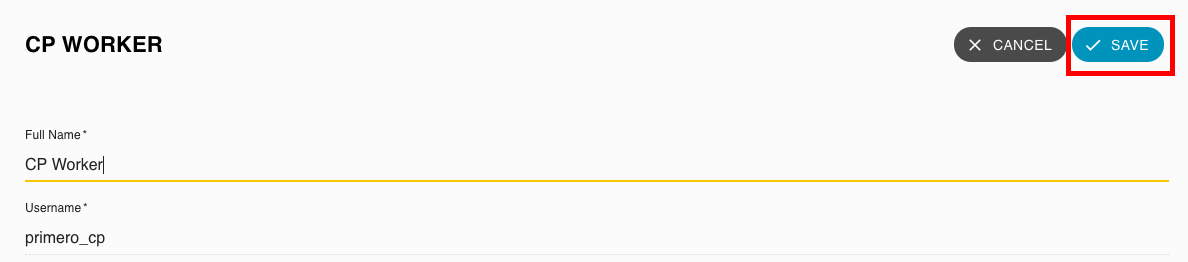
Haga clic en elAHORRARBotón una vez que haya terminado de realizar cambios.
Modo sin conexión
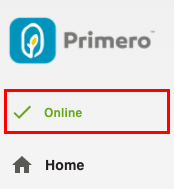
Modo en línea:
Cuando tenga conexión a internet, verá el símbolo de "Modo en línea" en la parte superior del menú de navegación. Esto significa que Primero tiene todas sus funciones.
Modo sin conexión:
Si pierde su conexión a Internet o elige trabajar sin conexión, estará en “Modo sin conexión”, como se indica en las imágenes a continuación.
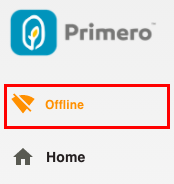
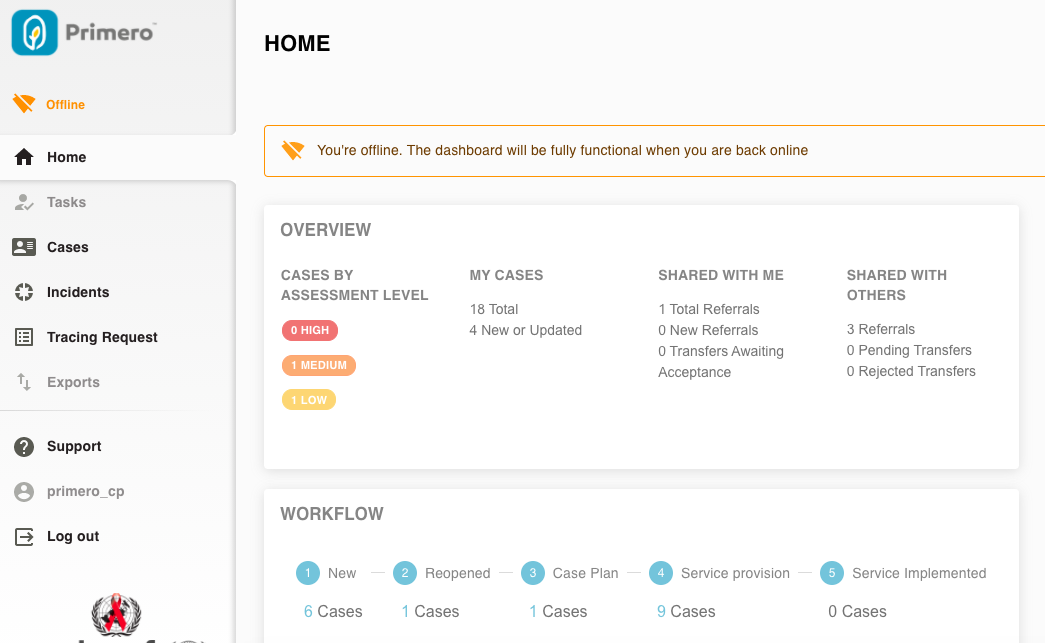
Cuando esté en modo sin conexión, tendrá una funcionalidad limitada.
- Podrá crear y guardar nuevos casos, pero sus cambios no se enviarán hasta que vuelva a estar en línea.
- Puedes marcar casos como "sin conexión" para poder acceder y editar registros en el dispositivo que estés usandoPuede hacerlo seleccionando los casos en los que desea trabajar sin conexión y seleccionando "Marcar para sin conexión" en el menú de acciones.
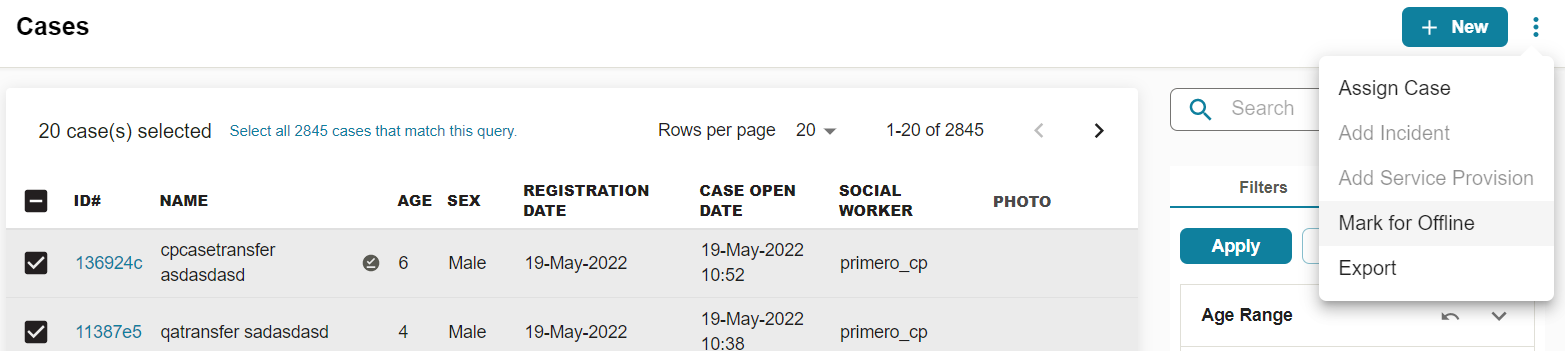
- Una vez que haya marcado casos para edición sin conexión, estos estarán disponibles sin conexión:
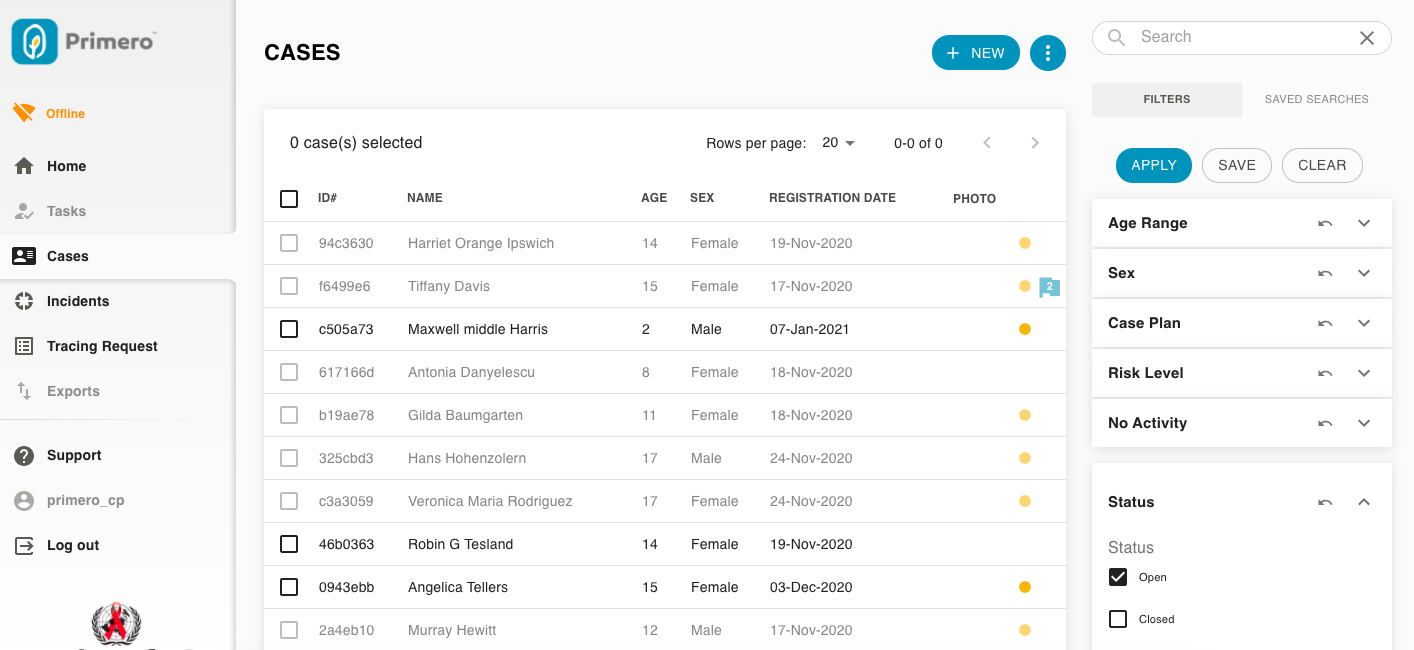
Por ejemplo, en la imagen de arriba, los casos en los que estaba trabajando antes de perder la conexión (por ejemplo, Maxwell, Robin y Angélica) siguen accesibles desde la Lista de Casos. Los demás casos aparecen en gris y no se puede acceder a ellos hasta que vuelva al modo en línea.
Esto significa que si planea pasar al modo sin conexión, debe "Marcar para sin conexión" cualquier caso que desee editar o acceder.mientras todavía está en línea.
- Solo ciertas acciones estarán disponibles en el modo sin conexión (como solicitar aprobaciones o eliminar cargas). Tenga en cuenta que estas acciones solo se enviarán al sistema una vez que vuelva a estar en línea.
- Algunas páginas, como Tareas y Exportaciones, no están disponibles en el modo sin conexión.
- Cuando está sin conexión, la lista de casos muestra todos los casos, incluidos los cerrados, deshabilitados, transferidos y duplicados, pero cuando está en línea, la lista predeterminada muestra solo los casos abiertos.
IMPORTANTE: Tenga en cuenta que si decide cerrar sesión en modo sin conexión, no podrá volver a iniciarla hasta que vuelva a estar en línea. Además, si cierra sesión, se perderán los cambios que haya realizado sin conexión. Lamentablemente, no existe una solución técnica sencilla para iniciar sesión sin conexión en Primero v2. Las PWA son una tecnología relativamente nueva. Para iniciar sesión sin conexión, necesitaremos almacenar las credenciales de usuario en su navegador, lo cual es inseguro y supone un riesgo para la seguridad.
NOTA: Si usa una VPN o si su organización ha configurado su dispositivo con seguridad avanzada, es posible que no pueda usar el modo sin conexión. Antes de usar Primero en un entorno con baja conectividad, intente usarlo en casa o en la oficina y active el "Modo Avión" de su dispositivo, que corta la conexión a internet. Si no ve la notificación "Sin conexión" en Primero, es posible que el modo sin conexión no funcione en su dispositivo. Esto significa que la información que ingrese sin conexión no se guardará. Si no puede usar el modo sin conexión, consulte con el equipo de TIC de su organización para actualizar la configuración de su dispositivo.
Cambios fuera de línea no enviados
En la página de soporte, hay una nueva pestaña llamada "Cambios sin conexión no enviados" que se ve así:
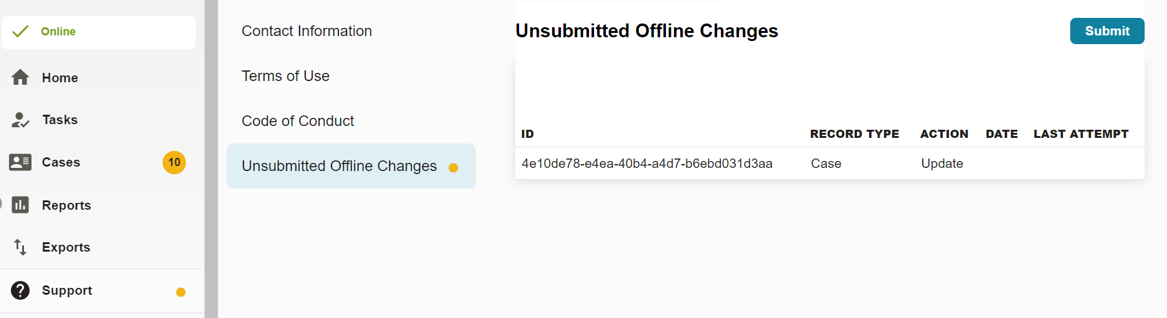
Cuando los usuarios no estén conectados, y si al conectarse algún caso no se sincroniza en el sistema, pueden intentar reenviar los registros no sincronizados haciendo clic en "Enviar". Al hacer clic en "Enviar", Primero intenta enviar los cambios de nuevo. Esto es útil para usuarios con acceso intermitente a internet.
Nota:Algunos colegas nos informaron que no pudieron iniciar sesión en su teléfono Samsung A52 ni en su Galaxy Tab A7 lite. Para un usuario que...poder Inicie sesión en un dispositivo móvil, pídale que revise la configuración y compruebe si la fecha y la hora se configuran automáticamente (para ajustarse a la zona horaria) o manualmente. Según la respuesta, actualice la configuración del dispositivo móvil para que se configure automáticamente o manualmente y luego vuelva a intentar iniciar sesión.
Guardando Primero en tu pantalla de inicio (Android):
Opción 1:
1. Abra Google Chrome en su dispositivo móvil.
2. Escribe la URL de Primero: xyz.primero.org
3. Verás ‘Agregar Primero a la pantalla de inicioEn la parte inferior. Selecciónelo.
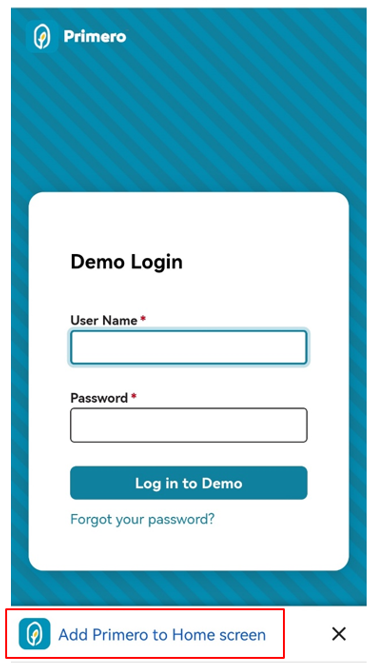
4. Ahora tendrás Primero guardado en tu pantalla de inicio.
Opción 2:
1. Abra Google Chrome en su dispositivo móvil.
2. Seleccione los 3 puntos En la parte superior derecha.
3. Seleccione ‘Instalar aplicación’:
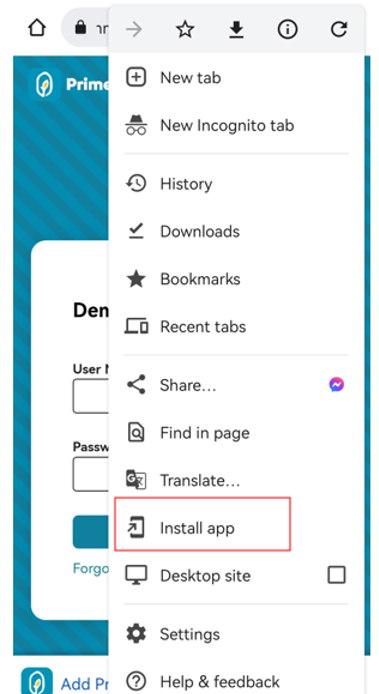
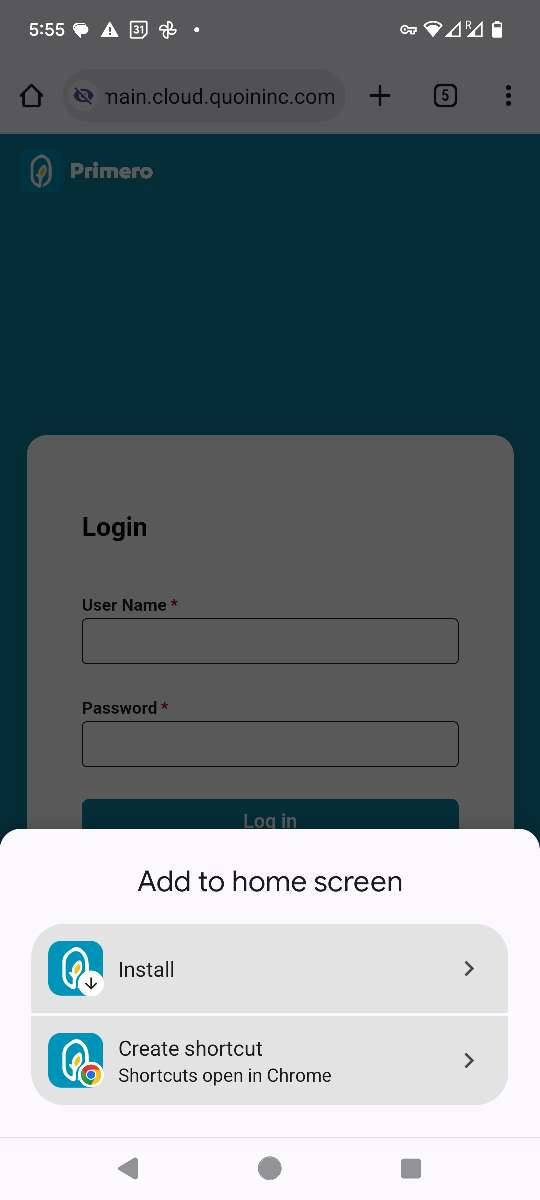
4. Puedes instalar la aplicación o crear un acceso directo. Una vez seleccionada, Primero se guardará en tu pantalla de inicio.
Guardando Primero en tu pantalla de inicio (iPhone):
1. En el navegador de su iPhone, vaya al sitio de Primero.
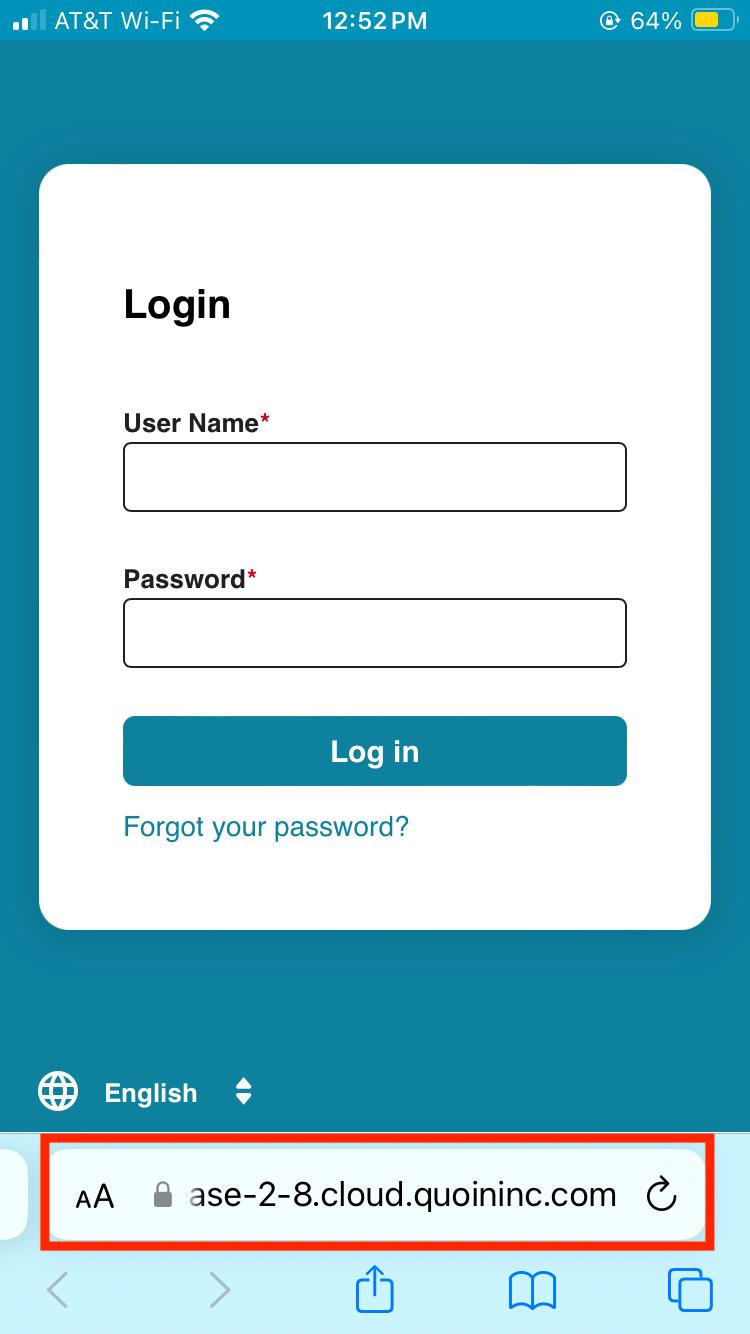
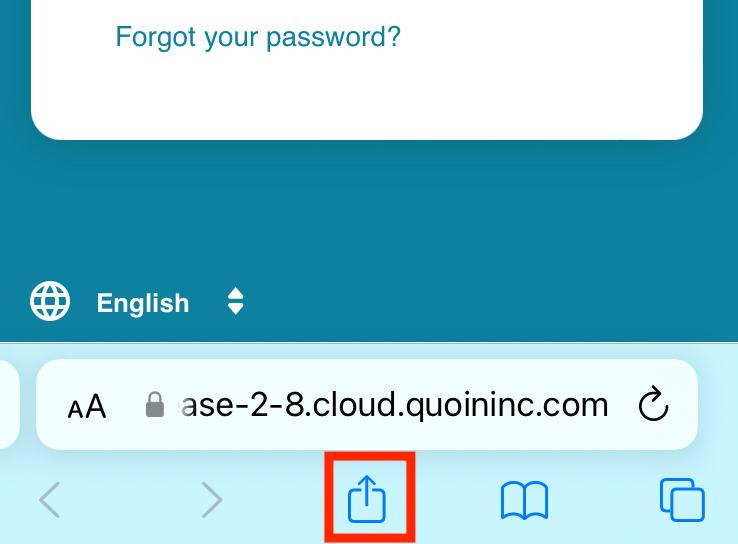
2. En la parte inferior de la pantalla, seleccione el icono Compartir.
En Safari, el icono Compartir se encuentra en la parte inferior de la pantalla.
En Chrome, el icono Compartir está en la parte superior de la pantalla.
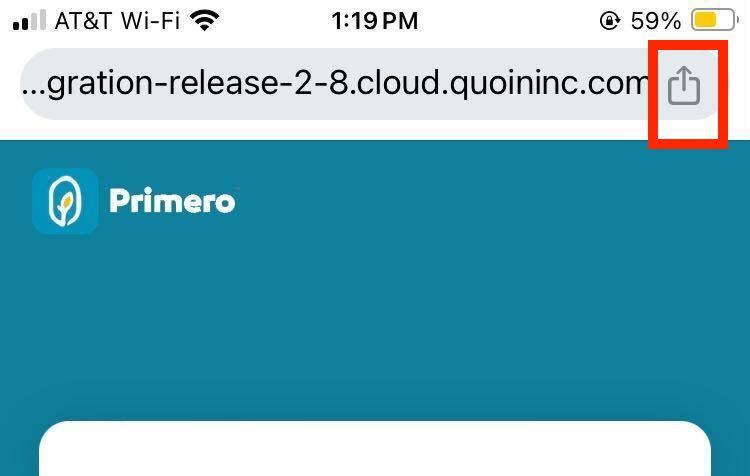
3. Al seleccionar el icono Compartir, se abrirá un control deslizante con opciones para compartir.
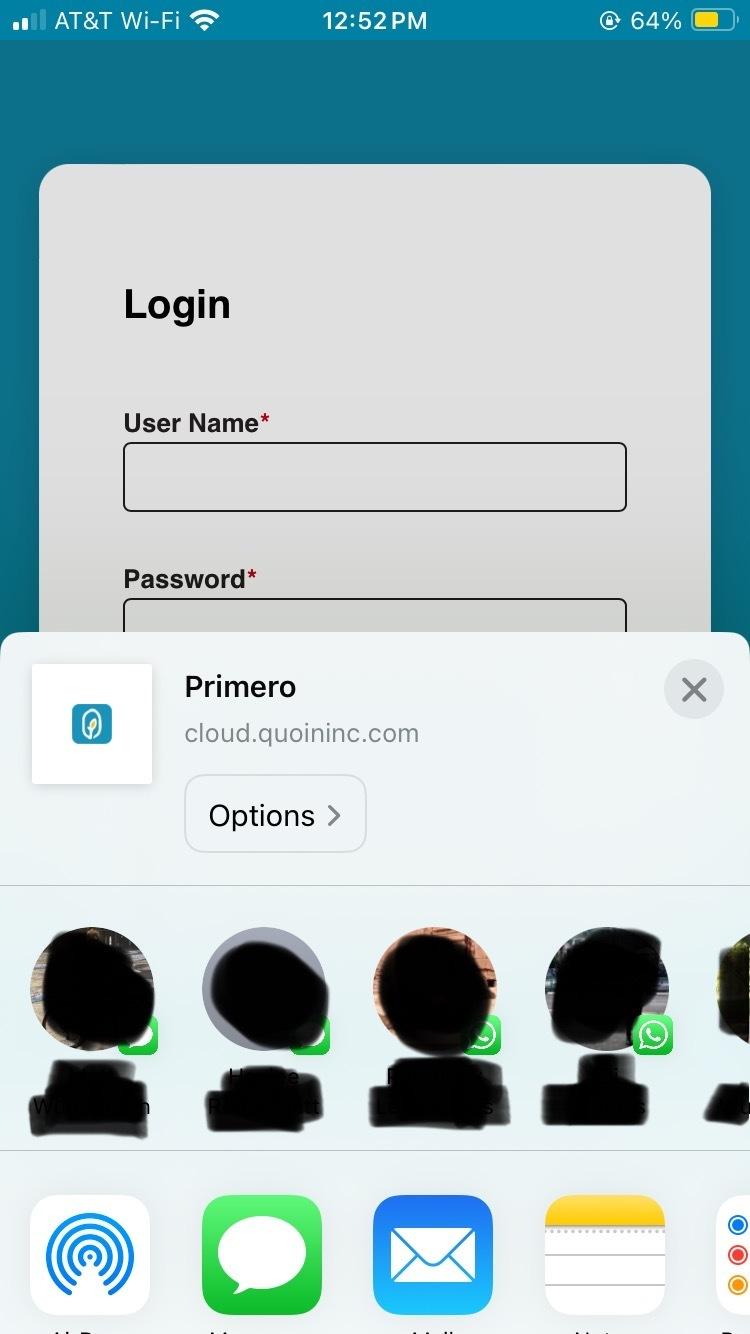
4. Desplácese hacia abajo en el menú Compartir hasta que vea una opción llamada "Agregar a la pantalla de inicio".
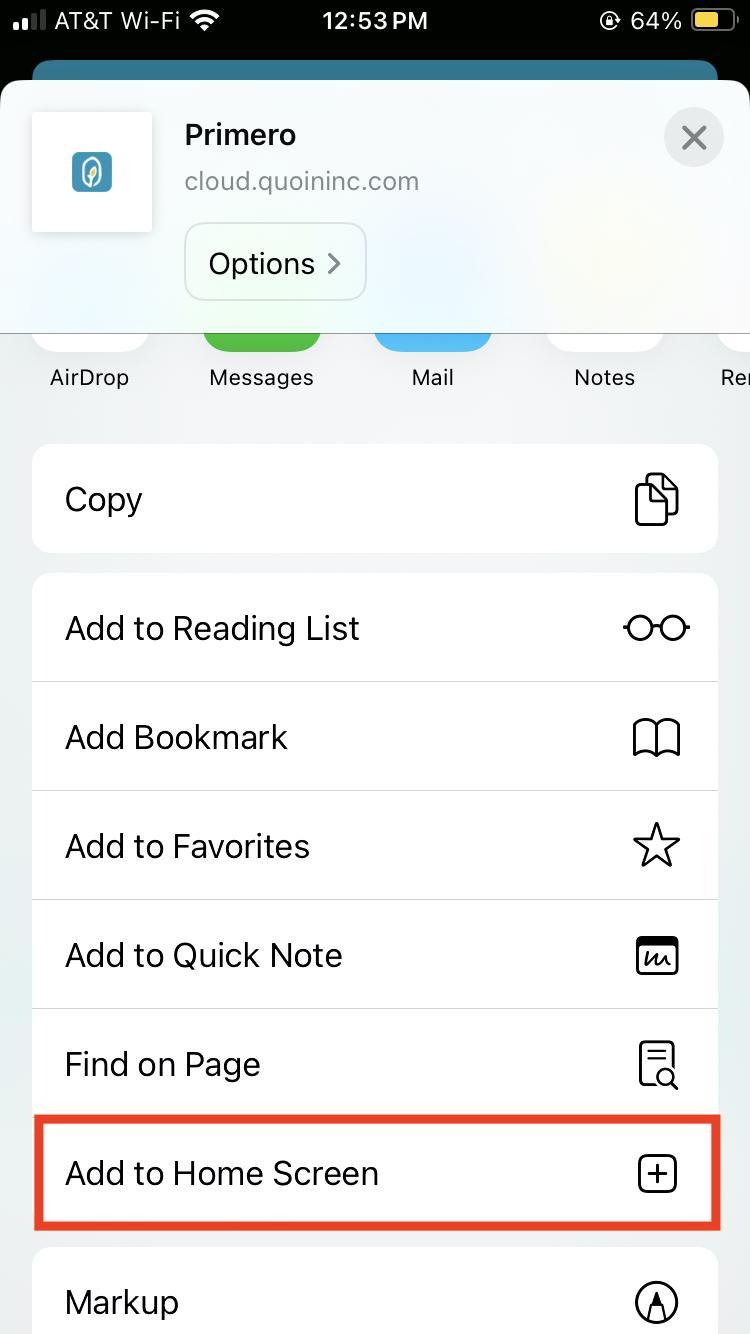
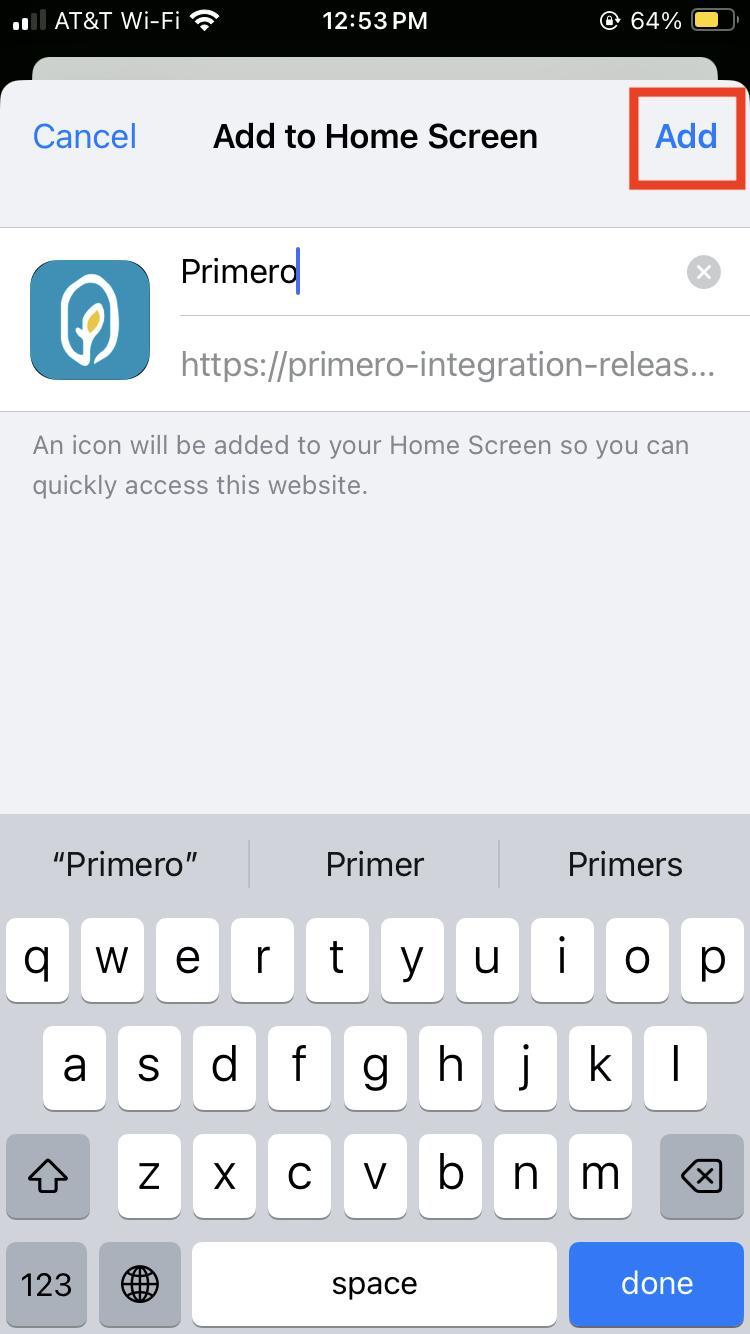
5. Seleccione “Agregar a la pantalla de inicio” y luego elija “Agregar”.
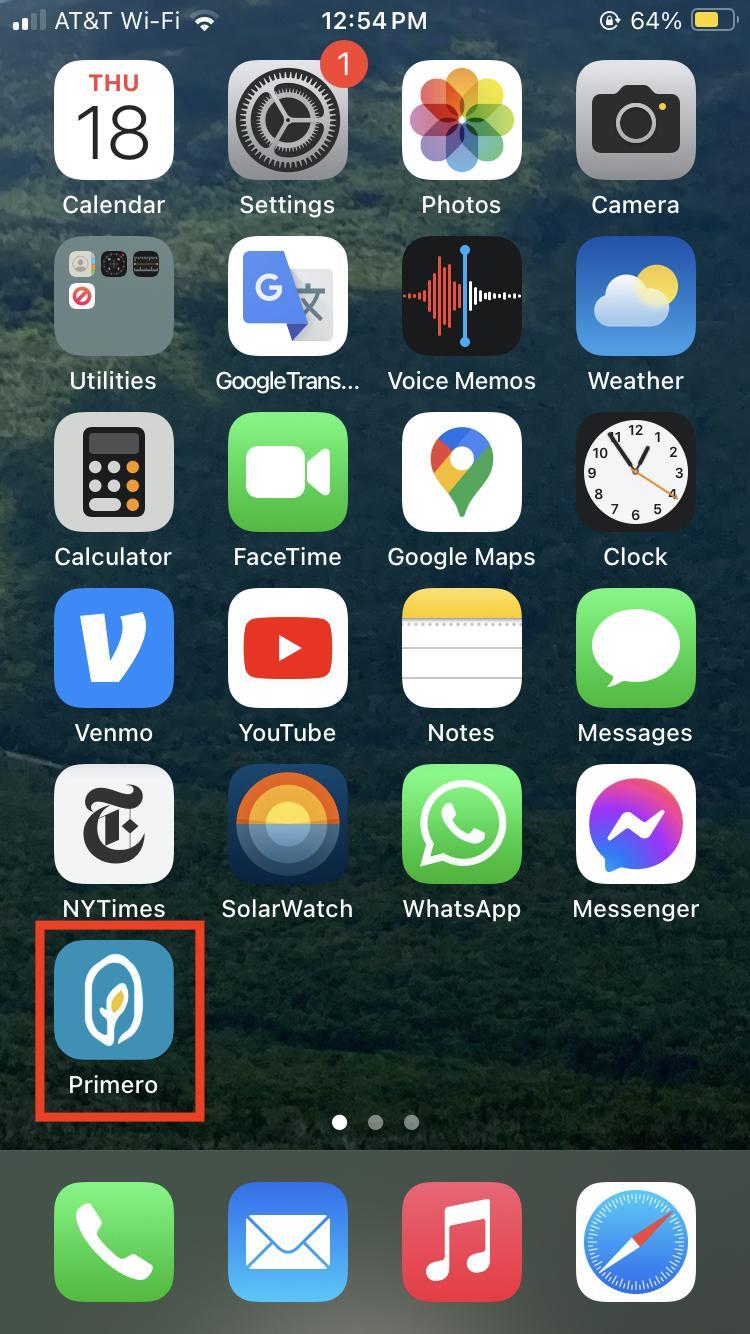
6. Deberías ver la aplicación Primero en la pantalla de inicio de tu iPhone.
7. Proceda a iniciar sesión como de costumbre.
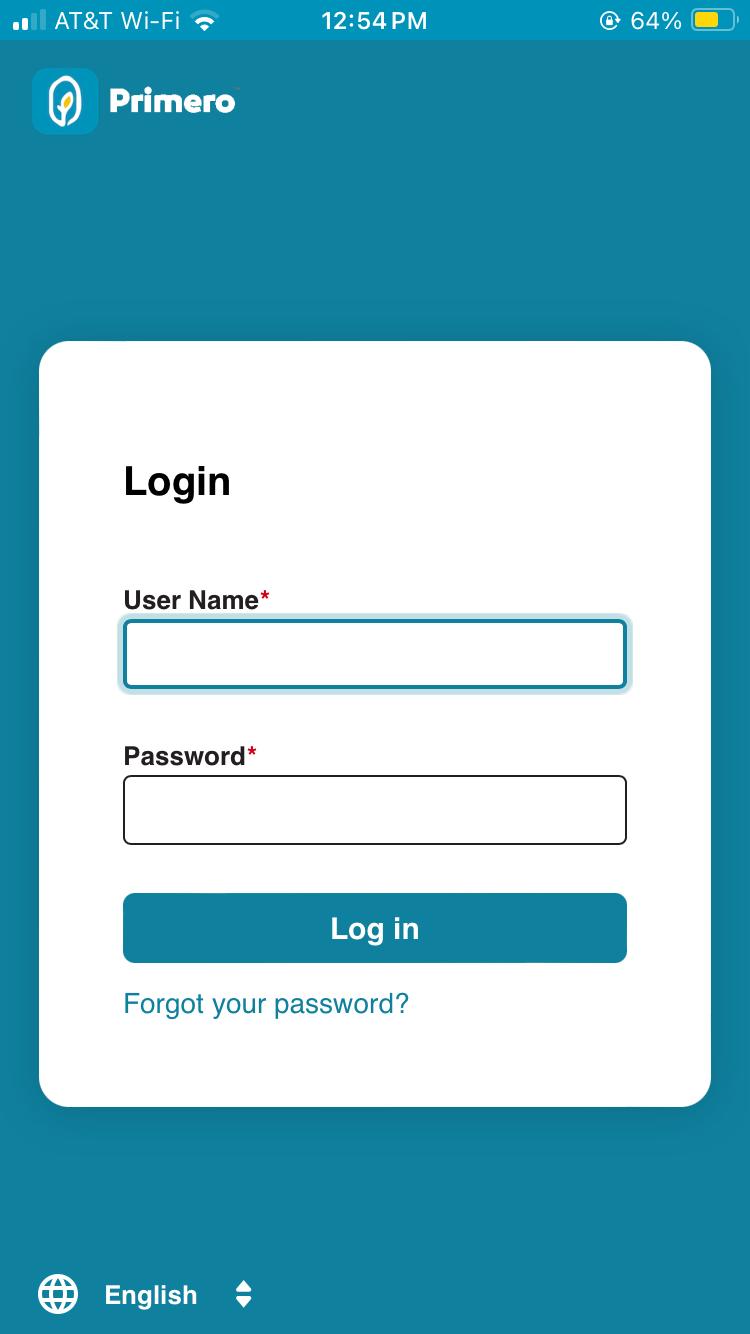
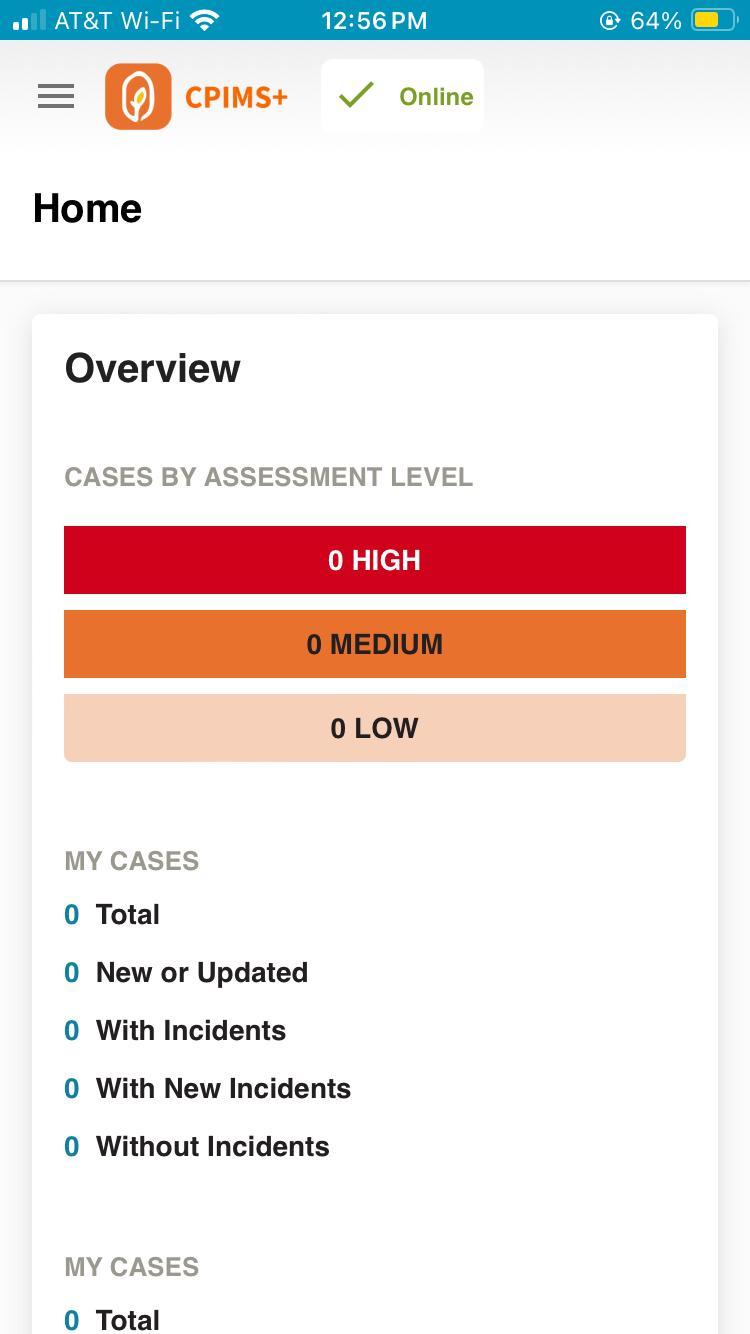
Guardar Primero en tu pantalla de inicio (Mac):
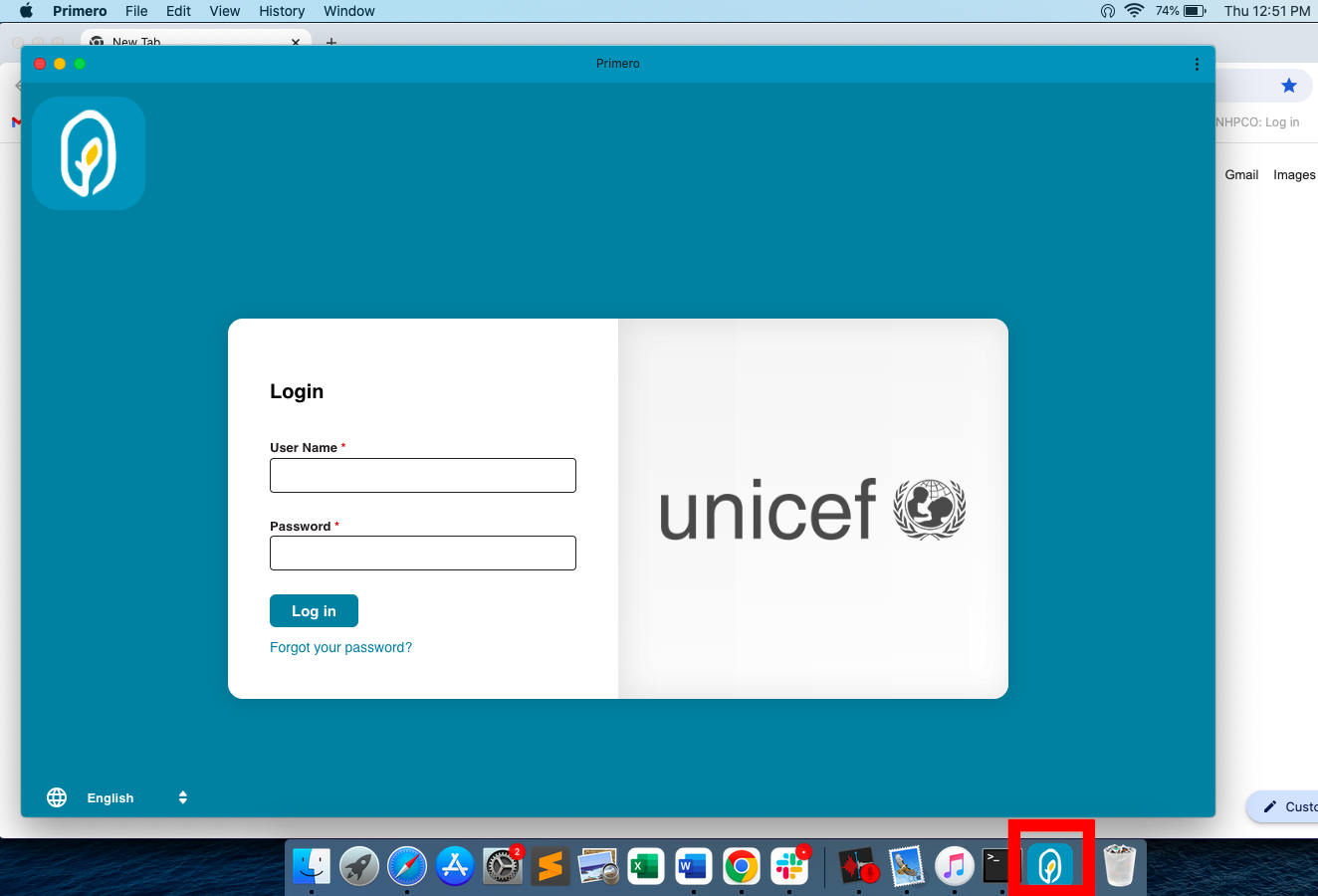
1. En su navegador de escritorio, vaya al sitio de Primero.
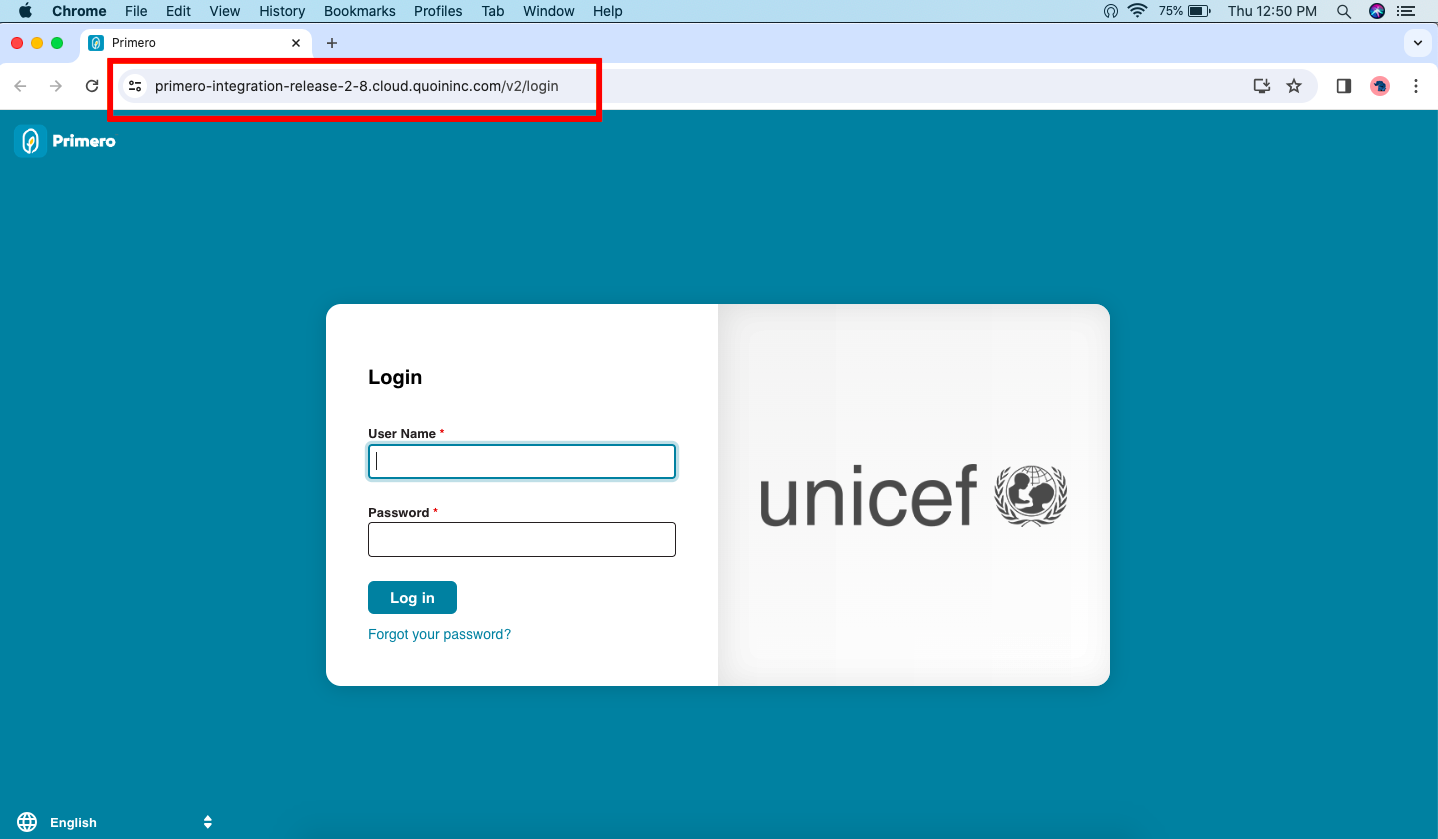
2. Seleccione el enlace de descarga en la parte superior derecha de la URL del navegador y haga clic en “Instalar”.
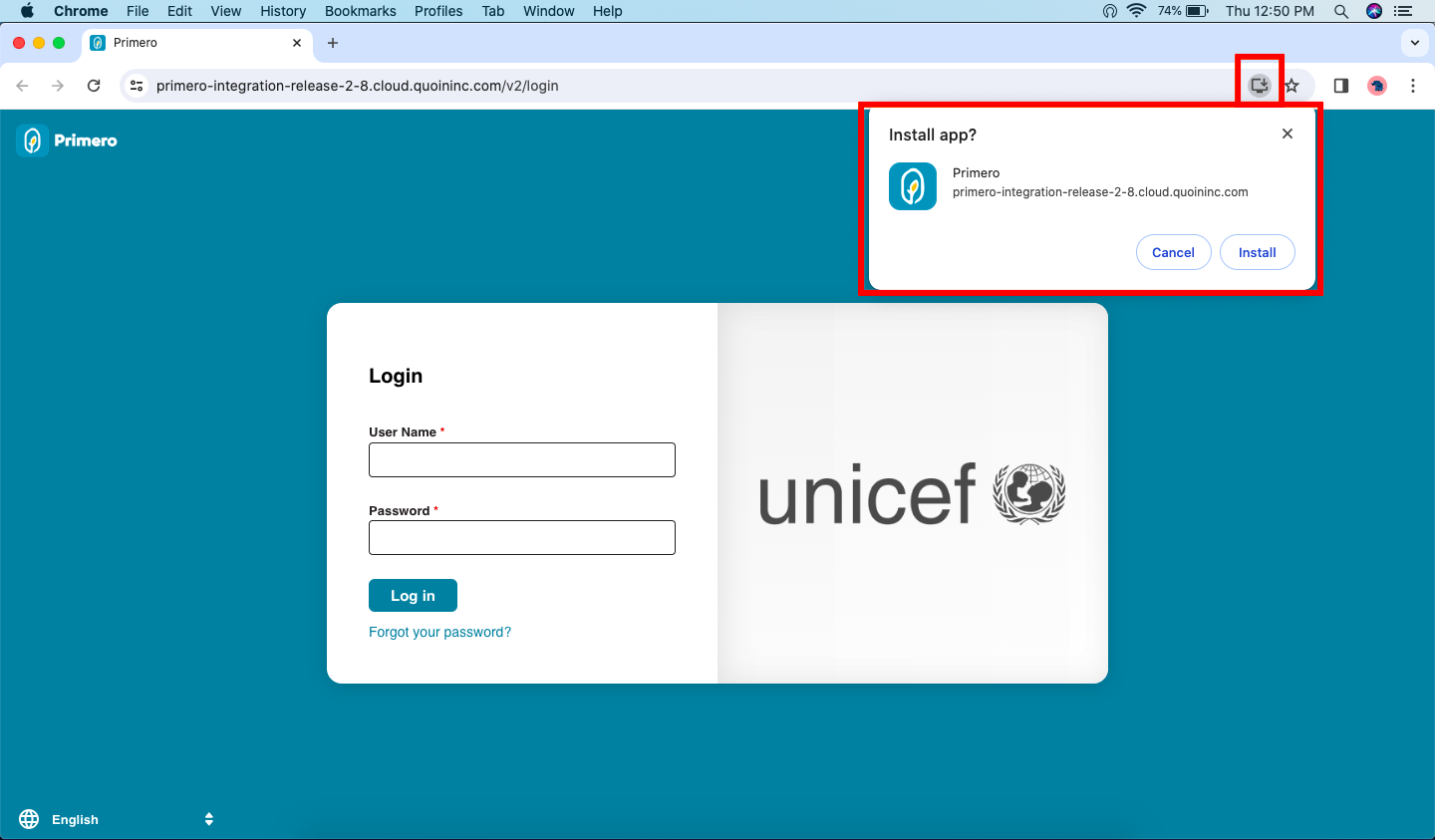
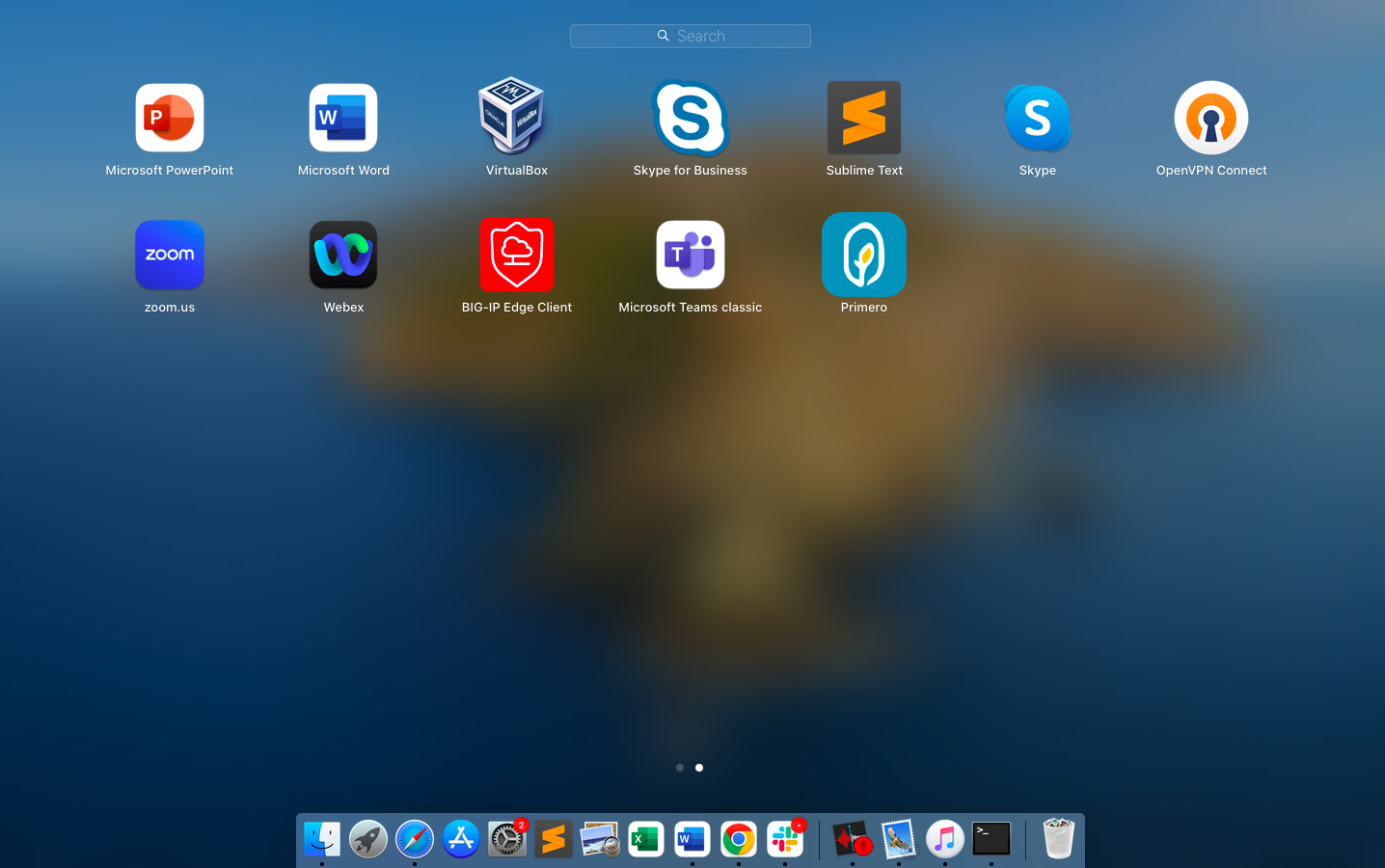
3. Esto creará una aplicación de escritorio para Primero, visible en la parte inferior de la pantalla o desde Aplicaciones. Inicie sesión como de costumbre.
Navegación por listas de registros
Buscando registros
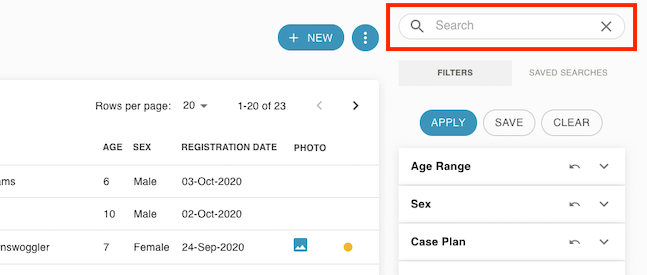
En todas las páginas de listas de registros, encontrará una barra de búsqueda en la esquina superior derecha. Al realizar una búsqueda, Primero compara su consulta con los siguientes campos para cada tipo de registro:
- Casos: “ID larga”, “ID del caso”, “Nombre”, “Apodo”, “Otro nombre”, “Número de identificación nacional” y “Número de otro documento de identificación”.
- Incidentes: "ID larga", "Código de incidente", "Relato del incidente", "Código de sobreviviente" e "ID de incidente IR".
- Solicitudes de rastreo:“ID largo”, “ID del consultante”, “Nombre del consultante” y “Apodo del consultante”.
De forma predeterminada, la búsqueda incluye casos abiertos y cerrados.Puede buscar y filtrar las listas de registros al mismo tiempo (ejemplo: buscar casos con el nombre "Smith" mientras filtra solo casos masculinos con un nivel de riesgo "Alto").
La búsqueda de Primero utiliza la coincidencia fonética para incluir resultados que tienen lamismo sonidocomo término de búsqueda. Por ejemplo, si busca "John", aparecerá el resultado "Jon Doe", aunque el nombre "Jon" no se escriba con "h" como en su término de búsqueda. Si bien este método ofrece flexibilidad al usuario si no sabe exactamente cómo se escribe un nombre, tiene limitaciones. Por ejemplo, si busca "John Doe" y el nombre completo de un niño es "Jon Amos Doe", no aparecerá en los resultados de búsqueda. Esto se debe a que Primero busca un nombre que contiene las palabras o sonidos que escribió.en ordenBásicamente, cuando Primero compara "John Doe" con "Jon Amos Doe", primero determina que el sonido "John" coincide con el sonido "Jon", pero luego decide que el sonido "Doe" no coincide con el sonido "Amos", por lo que excluye a este niño de los resultados de búsqueda. Aunque esto pueda parecer limitante, evita que la búsqueda de Primero incluya resultados irrelevantes. Por lo tanto, si busca por nombre completo y el caso que busca no aparece, intente buscar por el nombre, segundo nombre o apellido.
Si un trabajador social busca “John” O “Doe”, la lista de casos devolverá nombres como “John Jack” o “Jane Doe”.
Si busca “Akiel Pilgrim”, los resultados también incluirán nombres con letras similares (a, i, l, k, r) como “Adarius Balkaran”.
Nota: Con la nueva React UI en v2, si selecciona el botón “atrás” en el navegador, se borrarán los resultados de la búsqueda.
Búsqueda de casos gestionados por otros usuarios
Algunos usuarios tienen la capacidad de buscar y ver información limitada sobre los registros administrados por otros usuarios. Cuando los usuarios con esta capacidad realizan una búsqueda y llegan a la página de Resultados de la búsqueda, pueden ver los Casos para los que tienen acceso completo (por ejemplo, un Caso que administran), así como los Casos para los que...notener acceso completo (por ejemplo, un caso administrado por otro usuario en otra organización o distrito).
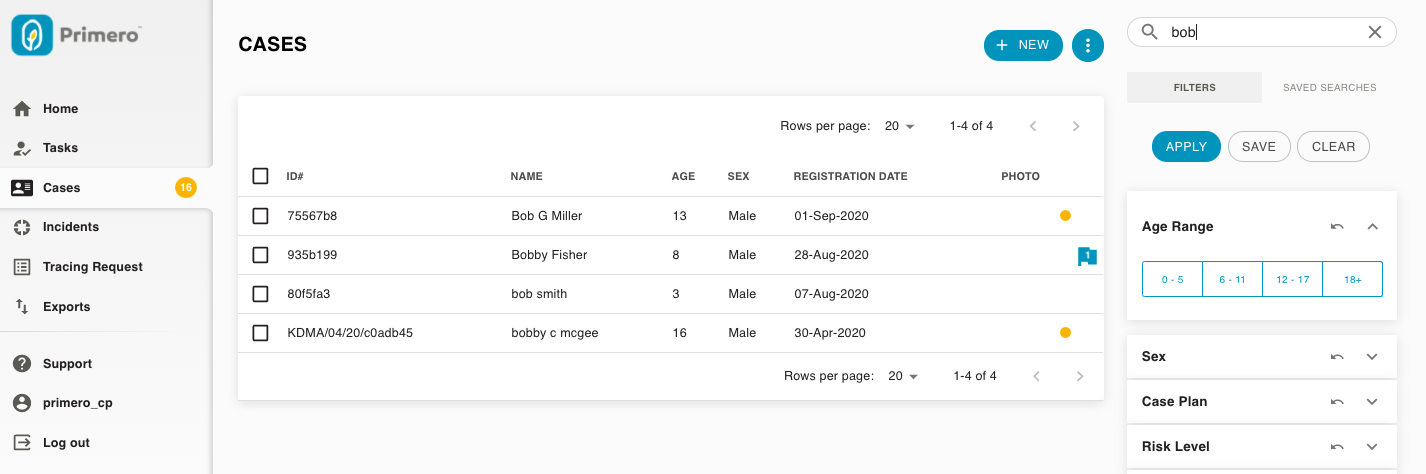
Cuando el usuario hace clic en un caso en la página de resultados de búsqueda...
- Si tienen acceso completo, llegan a la página Ver caso.
- Si ellosnotener acceso completo, elVer detallesAparece modal.
El modal Ver detalles
El Ver detallesEl modal muestra un pequeño conjunto de campos sobre un caso. Esto permite ver información limitada sobre un caso gestionado por otro usuario, sin comprometer la confidencialidad de los datos del caso.
Puedes ver un botón etiquetadoSolicitar transferenciaen la parte inferior de este modal. Para obtener más información sobre esta acción, consulte la sección Solicitar una transferencia de caso.
NOTA:Dependiendo de la configuración del sistema, es posible que también puedas ver la foto del caso en este modal.
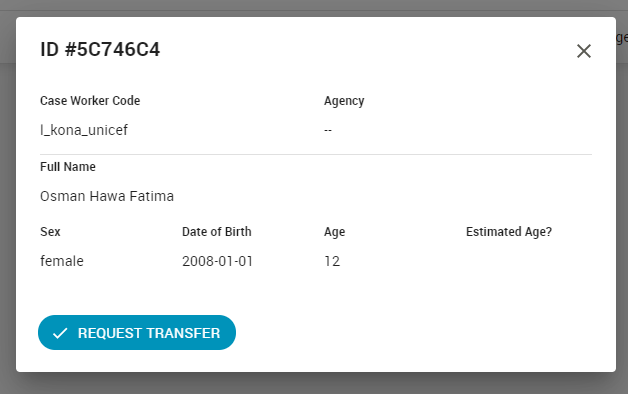
Para obtener más información sobre la configuración de Ver detalles modal y qué información aparece allí, consulte elPrimero Administration Guide.
Filtración
En el lado derecho de todas las listas de registros, verá el Panel de filtrosFiltrar es una forma eficiente de encontrar el registro o los registros que requieren su atención inmediata. Permite buscar un caso con una característica específica, por ejemplo, todos los casos de mujeres (en cuyo caso, se filtrará por sexo). O casos de un grupo de edad específico. Los filtros de Primero permiten buscar casos por nivel de riesgo, estado del caso, etc.
NOTADe forma predeterminada, las páginas de la lista de registros solo mostrarán los registros abiertos y habilitados. Puede elegir mostrar los registros cerrados o deshabilitados mediante las opciones "Estado" y "Habilitado/Deshabilitado".[2]" filtros.
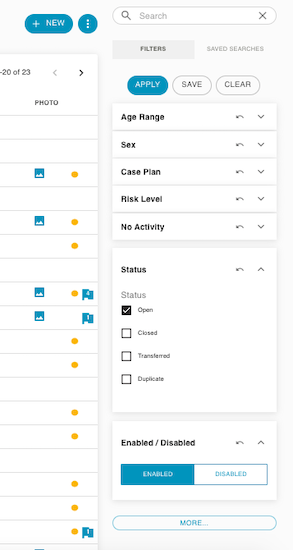
Los filtros más usados siempre están visibles en la parte superior del Panel de Filtros. Para ver filtros más específicos, haga clic en el botón "Más" debajo del panel. Para ocultarlos, haga clic en "Menos".
Una vez que haya configurado uno o más filtros, haga clic en el botón "Aplicar" en la parte superior del panel Filtros para actualizar los resultados de la lista. Para borrar los filtros seleccionados, haga clic en el botón "Borrar".
También puede guardar un conjunto de filtros para usarlos más adelante haciendo clic en el botón "Guardar" en la parte superior del Panel de Filtros. Esto abrirá la ventana modal que se muestra a continuación.
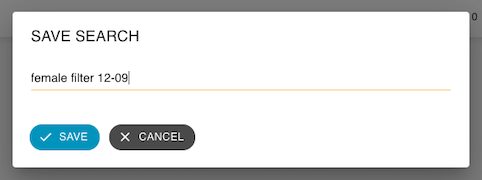
Introduce un nombre para tu nueva búsqueda guardada y haz clic en "Guardar". Una vez guardada, haz clic en la pestaña "Búsquedas guardadas" en la parte superior del panel de filtros.
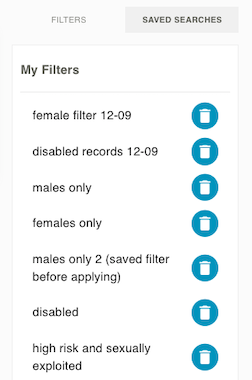
Aquí puedes encontrar la búsqueda que guardaste anteriormente. Haz clic en ella para aplicar los filtros. Para eliminarla, haz clic en el botón de la papelera.
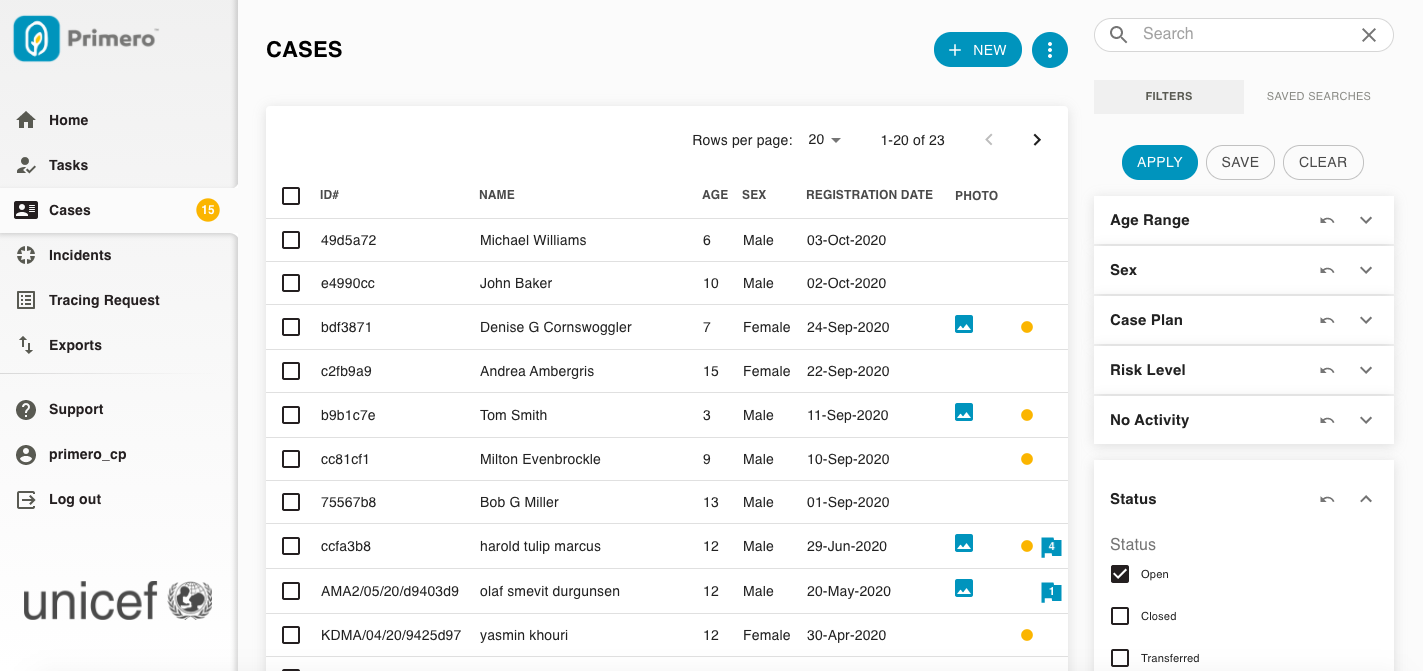
Para elFiltro de grupo de usuariosRecuerda que, aunque no pertenezcas a un grupo de usuarios, puedes tener acceso a los casos que sí lo pertenecen. Por ejemplo, si trabajo en el Campo 1, alguien del Campo 2 podría haberme remitido un caso. Por lo tanto, veré...Grupo de usuariosfiltro y los grupos de usuarios correspondientes.
Visualización y edición de un registro
En la Lista de casos, puede hacer clic en cualquier caso para ver más detalles. Llegará a la página Ver caso. En esta página, solo puedevista información sobre el caso; no puedeeditarPara editar la información del caso, haga clic en el botón "Editar" con el icono del lápiz en la parte superior derecha de la página.
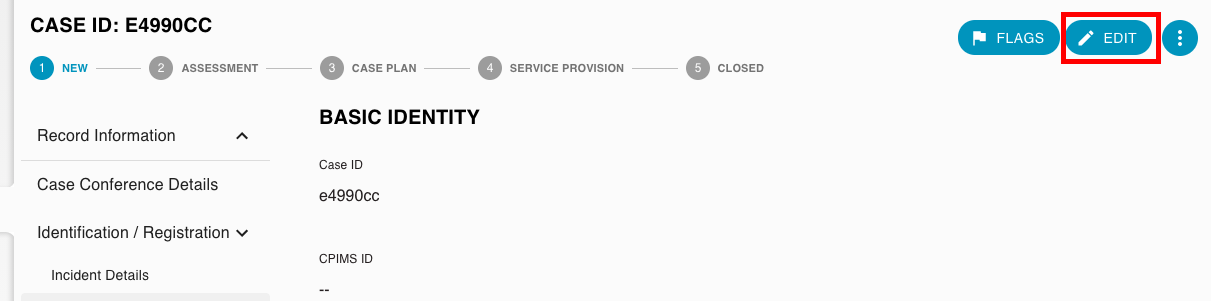
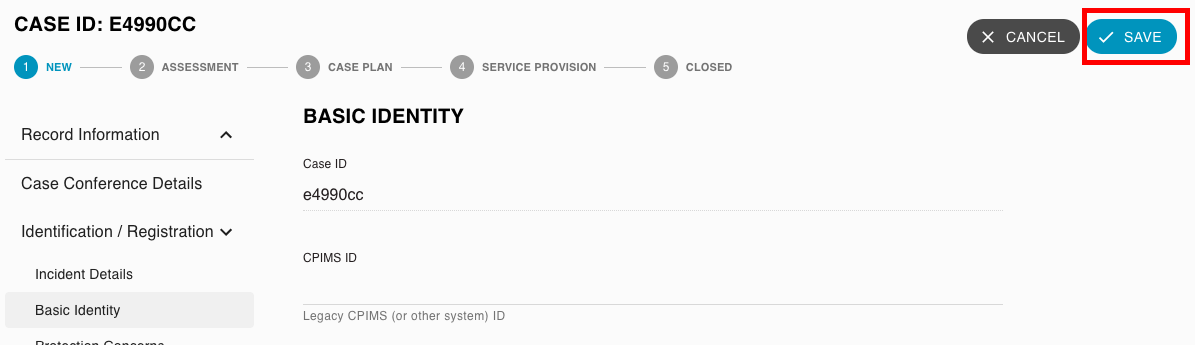
Ahora debería poder actualizar la información sobre el caso. Una vez que haya realizado los cambios, haga clic en elAHORRARBotón en el encabezado. NOTA: Si no hace clic en el botón Guardar, se perderán los cambios.
Puede encontrar más detalles sobre este tema en la sección Crear, ver o editar un caso. Tenga en cuenta que, según sus permisos, por ejemplo, si es trabajador social, solo puede editar sus propios casos, y si es gerente o administrador, puede ver registros, no editarlos.
Barra de estado del flujo de trabajo
En las páginas de visualización y edición de un caso, el usuario verá el Barra de estado del flujo de trabajoEsto le indica al usuario en qué etapa del flujo de trabajo de gestión de casos se encuentra el caso.
La configuración de Primero tiene el siguiente flujo de trabajo, que está alineado con los formularios del Grupo de trabajo de gestión de casos interinstitucional:
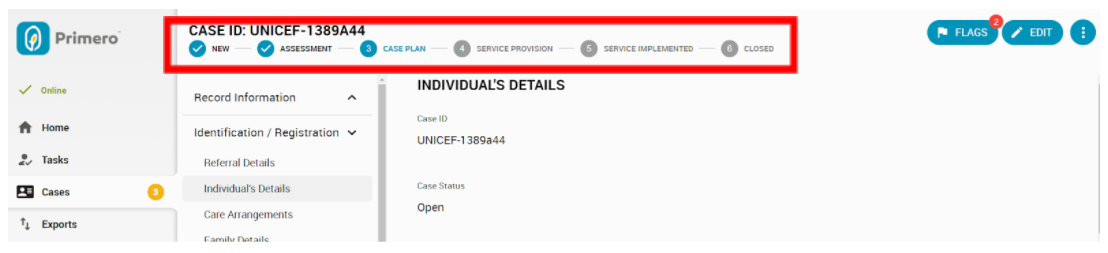
- Nuevo- Cuando se abre el caso por primera vez, antes de agregar cualquier servicio, la barra de estado resaltará el estado "Nuevo".
- Evaluación- Este estado se establece cuando el trabajador social ingresa la fecha en el campo "Evaluación solicitada el" en el formulario Estado de evaluación.
- Plan de caso- Este estado se establece cuando el usuario registra un valor para el campo "Fecha de inicio del plan de caso" en el formulario Plan de caso.
- Prestación de servicios- Si el usuario agrega una entrada al subformulario Servicios, se establece este estado.
- Servicio implementado– Este estado se aplica cuando todos los servicios están marcados como completos.
- Cerrado- Este estado se aplica cuando un usuario realiza la acción "Cerrar" en un caso.
- ReabiertoEste estado se aplica cuando un usuario realiza la acción "Reabrir" en un caso. En este caso, el estado "Reabrir" aparece donde normalmente aparece el estado "Nuevo" en la barra de estado del flujo de trabajo. Esto indica que el flujo de trabajo de gestión de casos ha comenzado desde el principio.
Navegación por los formularios de casos
Cuando esté viendo, creando o editando un registro en Primero, puede moverse entre formularios usando el Menú de navegación del formulario, que aparece en el lado izquierdo de la pantalla. Los formularios de Primero se han personalizado a partir de los formularios del Grupo de Trabajo Global Interinstitucional para la Gestión de Casos:
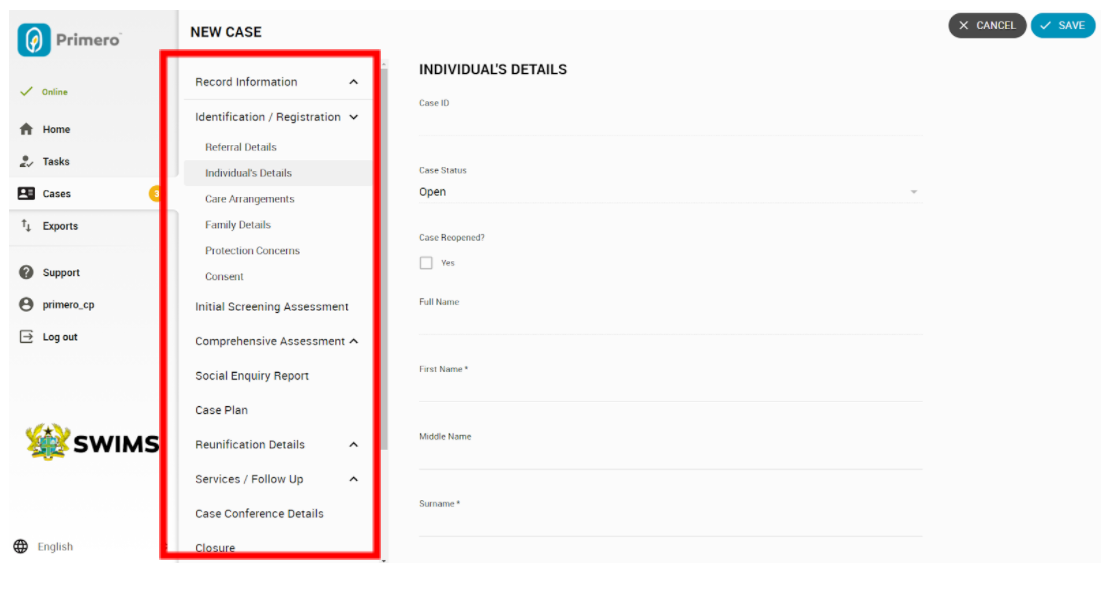
Notarás que algunos formularios aparecen bajo un encabezado plegable. Esto se llamaGrupo de formulariosEn la imagen superior, "Identificación/Registro" es un grupo de formularios que contiene varios formularios, incluyendo "Datos individuales". Al hacer clic en un grupo de formularios, este se abre y se llega al primer formulario del grupo. Haga clic en cualquier otro formulario del grupo para verlo. Para contraer un grupo de formularios abierto, vuelva a hacer clic en él.
Crear, ver o editar un caso
Creando un caso
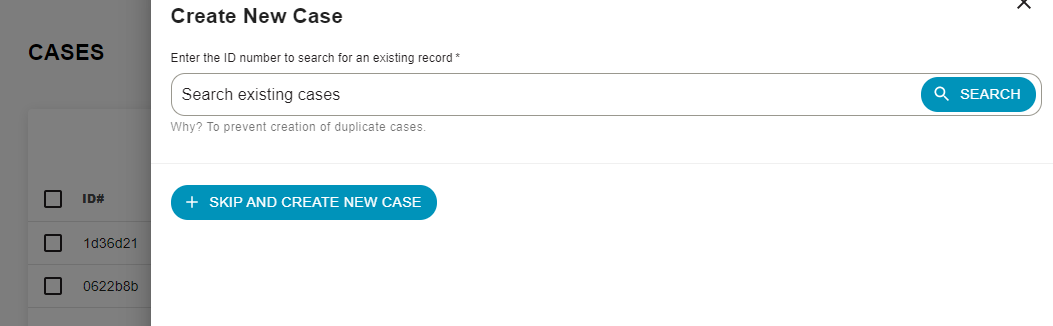
Para crear un caso desde la Lista de Casos, haga clic en el botón NUEVO. Verá una ventana modal como la que se muestra a continuación.
- Primero realice una búsqueda para verificar si ya existe un registro para la persona que está registrando.
- Puede escribir el nombre o la identificación de la persona en la barra de búsqueda y luego hacer clic en el botón BUSCAR en la parte inferior derecha del modal.
- Si hay una coincidencia en el sistema, se le dirigirá a una página de resultados de búsqueda, que puede incluir casos administrados por otros usuarios. (Para obtener más información sobre cómo buscar, lea elBuscando registros sección.)
- Puede solicitar la transferencia del caso si encuentra una coincidencia en el sistema. Consulte latransferirSección sobre cómo proceder.
- Si no hay ninguna coincidencia o si no busca un caso existente, puedeomitir y crear un nuevo casoen la parte inferior izquierda del modal.
Se le pedirá que revise una serie de opciones relacionadas con el consentimiento del individuo y la base legítima.
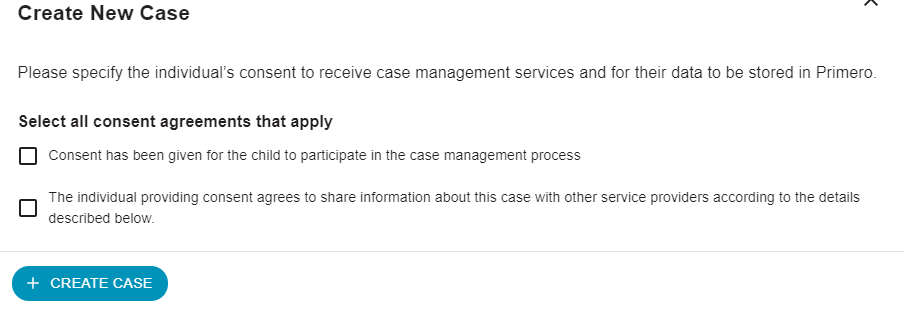
Las selecciones realizadas sobre la base del consentimiento y la legitimidad aparecerán en el formulario “Consentimiento y Asentimiento”.
Una vez que haya llegado a la página del nuevo caso, podrá navegar a diferentes formularios como se describe en la sección “Navegación por formularios de casos”.
Editar un caso
Para editar un caso, ingrese el registro del caso y haga clic en elEDITARBotón. La página le permitirá luego editar información en los formularios.
Hay varios tipos de campos diferentes que puedes editar de forma diferente.
- Campo de texto- Escriba normalmente utilizando el teclado numérico o el teclado.
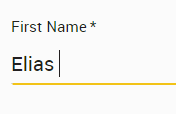
- Área de texto- Similar al campo de texto, pero el campo se expande a medida que escribe, lo que le permite ingresar más información.

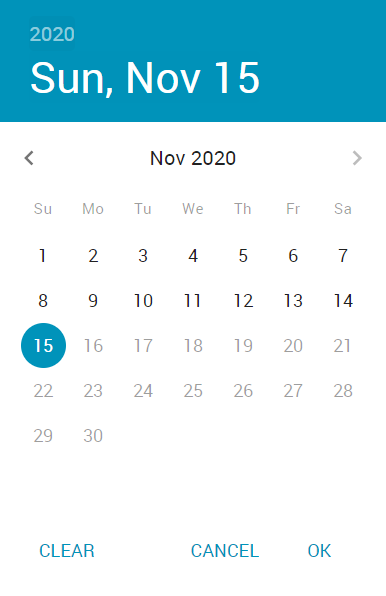
- Campo de fecha- Abre un widget de calendario donde puedes seleccionar directamente el día, mes y año correctos.
- Para ir a otro mes del calendario, haga clic en las flechas laterales para navegar hacia adelante o hacia atrás.
- Para elegir otro año, haga clic en el año en la parte superior izquierda del widget y seleccione un año en el menú desplegable.
- Al hacer clic en "Aceptar" se establece su elección; "Borrar" regresa a la fecha de hoy; "Cancelar" no realiza ningún cambio.
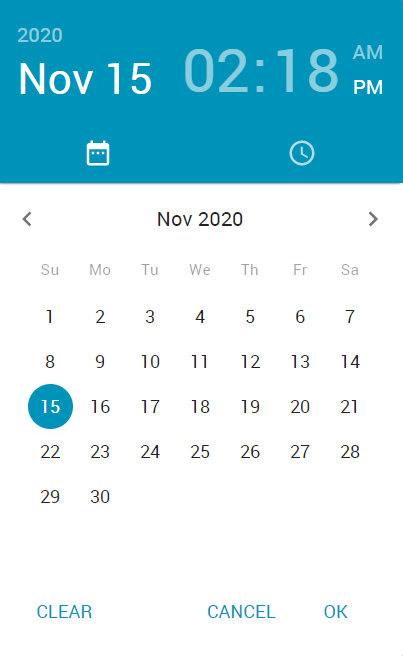
- Campo de fecha y hora- Similar a laCampo de fecha, excepto que puedes especificar una fecha y una hora.
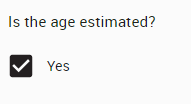
- Casilla de verificación- Seleccione la casilla de verificación si la afirmación en su etiqueta es verdadera.
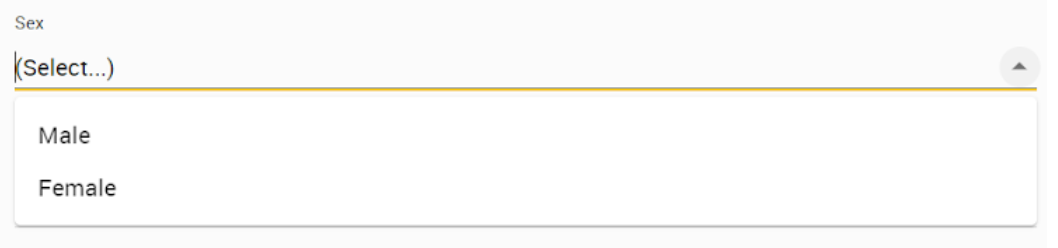
- Seleccionar menú desplegable- Selecciona una opción del menú desplegable. También puedes intentar escribir una palabra en el campo de selección para acotar el menú y encontrar la opción deseada más rápido.
- Menú desplegable de selección múltiple- Similar a Seleccionar menú desplegable, pero puedes seleccionar más de una opción del menú desplegable.
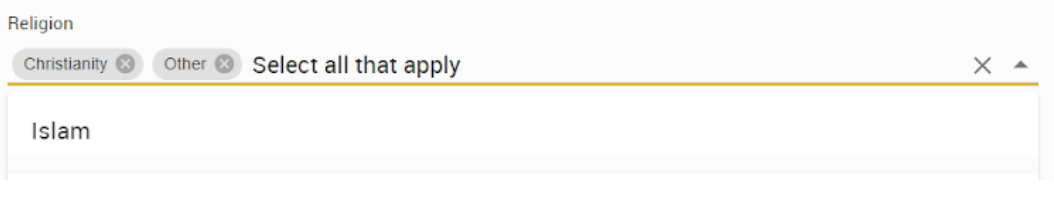
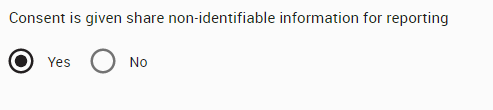
- Botón de radio- Similar a Tick Box, haga clic en la respuesta correcta.
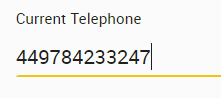
- Campo numérico- Escriba un número en el campo. Los números no numéricos devolverán un error.
Es posible que se le solicite completar ciertos campos. Los campos obligatorios se identifican con una estrella junto a su nombre. Recibirá un error si intenta guardar el caso antes de completarlos. Aparecerán mensajes de error rojos en los formularios correspondientes en el Menú de Navegación de Formularios para ayudarle a identificar los campos obligatorios.
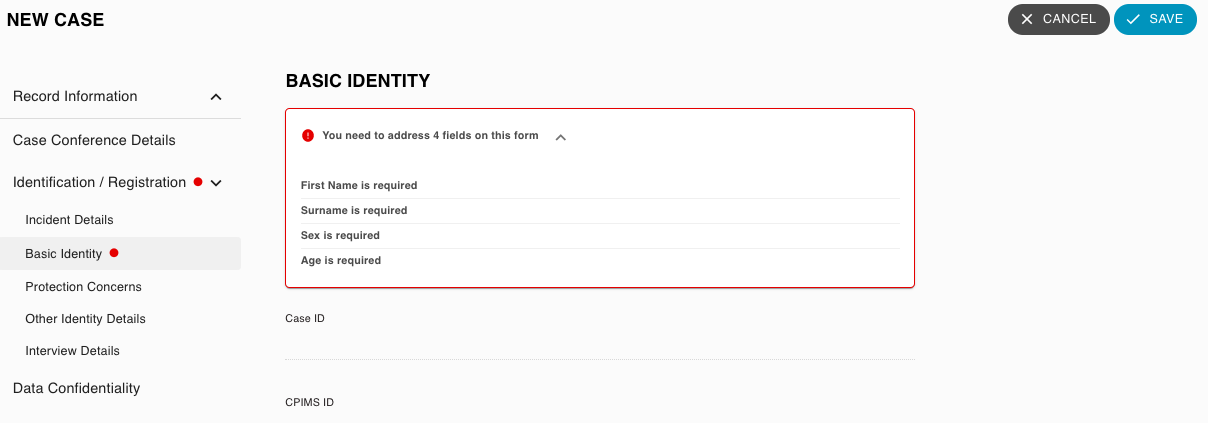
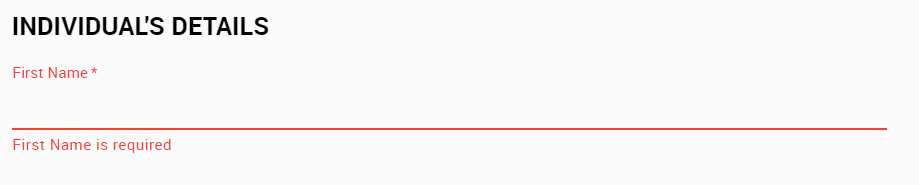
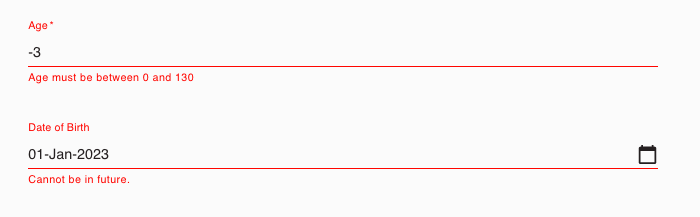
Si ingresa un campo incorrectamente, el sistema mostrará una serie similar de mensajes de error y alertas al intentar guardar el caso. En el ejemplo a continuación, una edad negativa y una "Fecha de nacimiento" en el futuro causarán errores hasta que se corrijan esos campos.
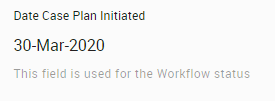
Algunos campos pueden tener texto de ayuda, que es un texto de asistencia gris debajo de un campo para ayudarlo a determinar para qué se utiliza el campo.
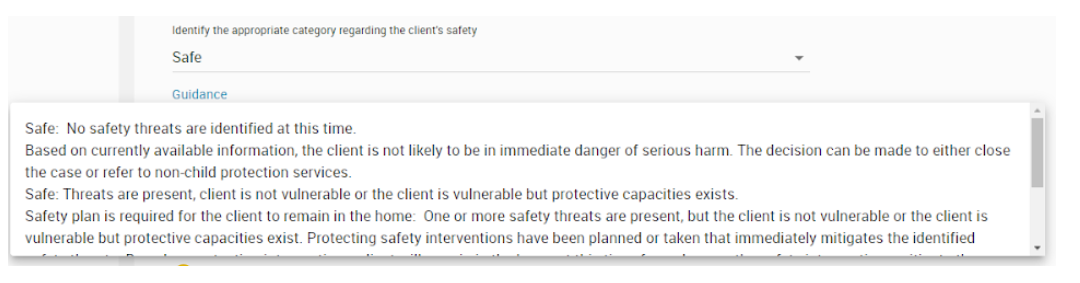
Algunos campos pueden tener texto de orientación, que es un resumen más detallado del campo.
Para obtener más información sobre cómo establecer qué campos son obligatorios y otras restricciones de datos, consulte laGuía de administración y configuración de Primero.
Navegación por subformularios
Algunos formularios contienen información que se ingresa varias veces. Por ejemplo, un trabajador social podría completar el nombre, la edad y la fecha de nacimiento de varios miembros de la familia en el mismo caso. En situaciones como esta, Primero organiza la información enSubformularios.
Agregar subformularios
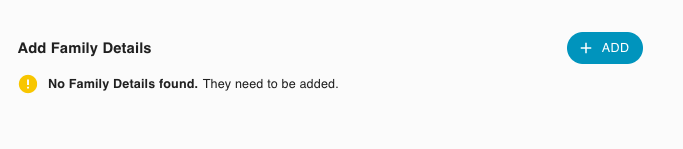
Cuando haga clic en un formulario que contenga un subformulario, verá unAGREGARBotón. Haga clic aquí para agregar unEntrada de subformulario.
Aparecerá una ventana modal. Aquí, deberá completar la información sobre la entrada que desea agregar. Por ejemplo, en el subformulario "Detalles de la familia", podría agregar información sobre el hermano del caso.
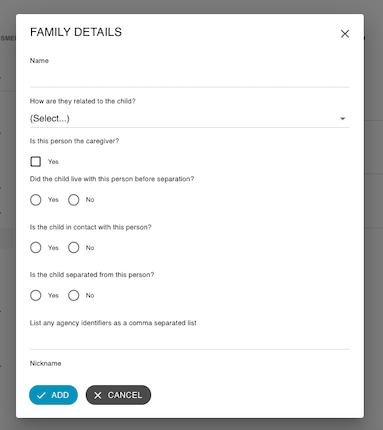
Cuando haya terminado de completar la información, haga clic enAGREGARen la parte inferior del modal del subformulario. Tenga en cuenta que si hace clicCANCELAREn cambio, perderá todos los cambios.
Actualización de subformularios
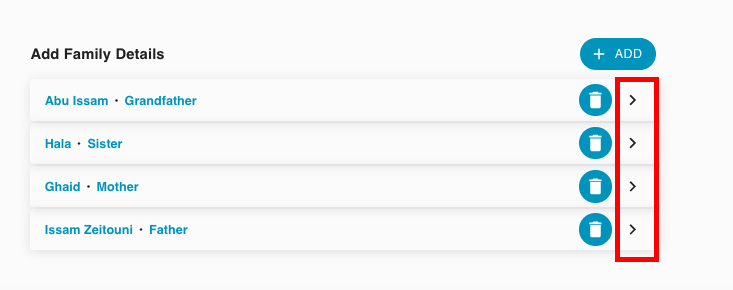
Si se agregan varios subformularios de esta manera, se mostrarán en forma contraída. Cada uno se puede volver a abrir haciendo clic en las flechas del lado derecho. Una vez que haya terminado con sus ediciones, haga clic enACTUALIZAR en la parte inferior del subformulario para agregar sus cambios.
Eliminación de subformularios
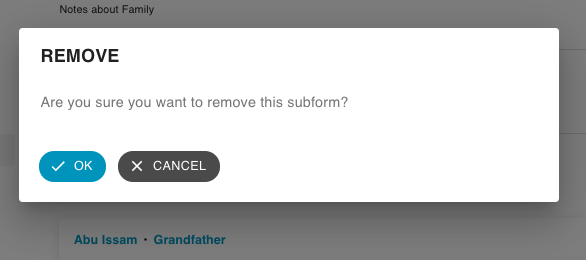
Para eliminar un subformulario, haga clic en el icono de la papelera en el subformulario contraído. Aparecerá una ventana modal que le pedirá que confirme su decisión.
Otros documentos
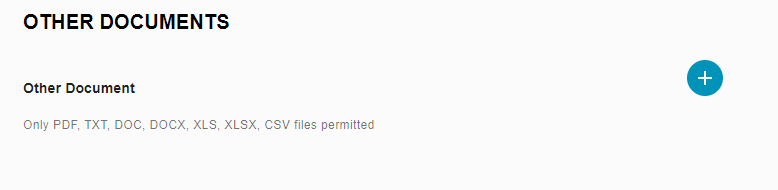
Para subir archivos PDF, TXT, DOC, DOCX, XLS, XLSX o CSV, vaya al formulario "Otros documentos". El tamaño máximo de cada carga es de 10 MB. Puede subir hasta 100 documentos por registro de caso. (Nota: Este límite solo aplica al usar el servicio alojado de Primero X).
Alertas
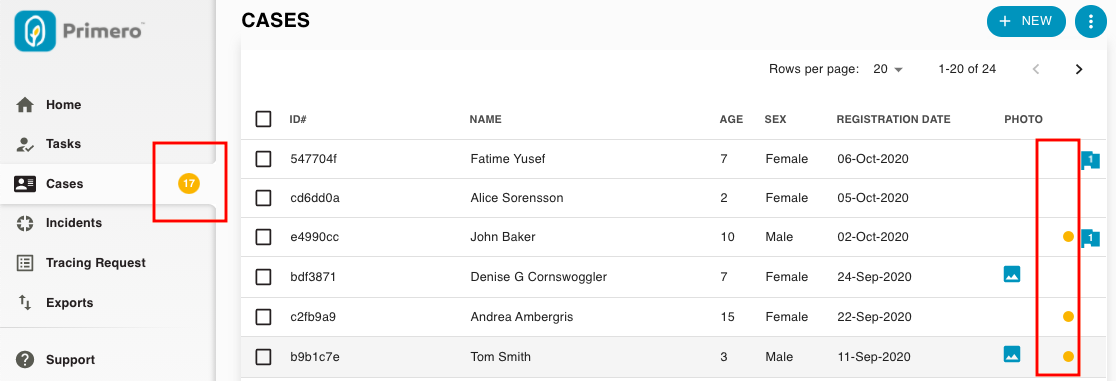
Las alertas te ayudan a mantenerte al tanto de las actualizaciones de la situación de un caso. Se representan mediante pequeños puntos dorados o banners de mensajes.
Alertas a nivel de caso:
- En el Menú de Navegación, una alerta junto al enlace Casos realiza un seguimiento del total de casos con alertas.
- En la lista de registros de casos, aparece un pequeño punto dorado junto a cada caso con una o más alertas.
Alertas a nivel de formulario:
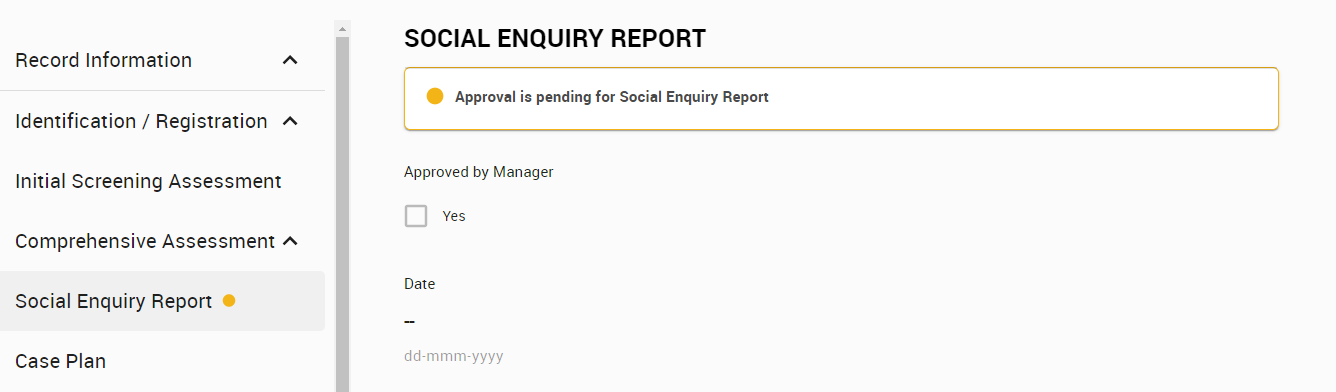
- Al hacer clic en un caso, una alerta en el menú de navegación del formulario indica el formulario con información actualizada.
- Al hacer clic en el formulario, podrá ver un mensaje de alerta que le informará el motivo de la alerta.
Las alertas aparecen en cualquiera de las siguientes situaciones:
- Al solicitar la aprobación de una evaluación, un plan de caso o un cierre, aparecerán alertas en el formulario o formularios pendientes de aprobación. Una vez que su supervisor apruebe o rechace el formulario, la alerta desaparecerá.
- Cuando le hagan una nueva referencia
- Cuando se le realiza una nueva transferencia
- Cuando un supervisor agrega una nota a su caso, la alerta desaparece una vez que la ve, edita y guarda su caso.
- Cuando otro usuario edita directamente un subformulario de Servicios en tu caso, la alerta desaparece una vez que editas y guardas tu caso.
- Podemos habilitar alertas y notificaciones por correo electrónico cuando un proveedor de servicios realiza actualizaciones o cuando otro usuario que comparte el mismo caso actualiza un caso. Esto se puede configurar según su programa. Si esta función le resulta útil para su implementación, por favor, indique al equipo de Primero qué formularios activarán las alertas cuando sean actualizados por alguien que no sea el propietario del registro del caso, si es necesario. Esto es útil cuando los trabajadores sociales o gestores de casos realizan cambios en un servicio o para procesos de gestión de casos fuera de línea donde los trabajadores sociales desean actualizar un caso que no les pertenece.
- Cuando un caso ha sido registrado dentro del sistema con el mismo DNI (o campo similar que haya sido configurado en el sistema)
Nota: Los servicios se pueden añadir tanto al perfil del usuario como a la agencia. Si se añade un servicio a la agencia, todos los usuarios también lo prestarán de forma predeterminada. Si se añade un servicio al perfil del usuario y luego se elimina, no se añadirán a su agencia de forma predeterminada.
Flojo
El BanderasEste botón permite que un asistente social o gerente deje un mensaje o una "marca" en un registro. Generalmente, sirve como recordatorio para que otros usuarios realicen una acción (por ejemplo, recordarle a un asistente social que realice una evaluación o a un gerente que apruebe el plan del caso).
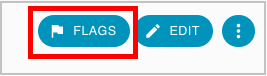
Al hacer clic en el botón "Banderas", aparece una ventana modal con dos pestañas: "Banderas" y "Añadir nueva bandera". La pestaña "Banderas" se abrirá por defecto. Aquí verá una lista de todas las banderas que ya se han añadido a este registro. Para añadir una nueva bandera, haga clic en la pestaña "Añadir nueva bandera". Aquí puede introducir el motivo y la fecha de la bandera.
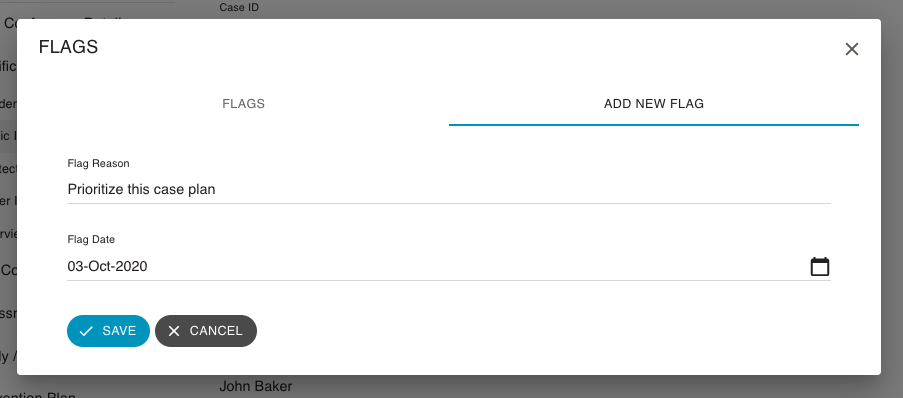
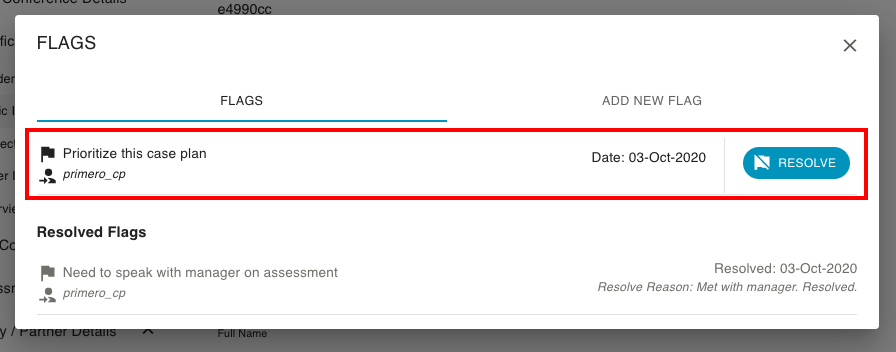
Al hacer clic en "Guardar", volverás a la pestaña "Banderas". Aquí verás la bandera que acabas de guardar.
Los registros que tienen banderas activas aparecerán en la lista de registros con un ícono de bandera que muestra la cantidad de banderas activas en ese registro.

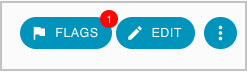
Cuando esté viendo un registro, si tiene alguna bandera activa,BanderasEl botón mostrará un pequeño círculo rojo que indica el número de banderas activas.
Una vez que una bandera ya no sea relevante (por ejemplo: su gerente leyó la bandera y aprobó su plan de caso como usted solicitó), puederesolverla bandera. Para ello, haga clic en elResolverBotón junto a la bandera. Aparecerá una ventana donde podrás introducir el motivo para resolver la bandera. NOTA: Solo el usuario que creó la bandera puede resolverla.

Una vez resuelta la bandera:
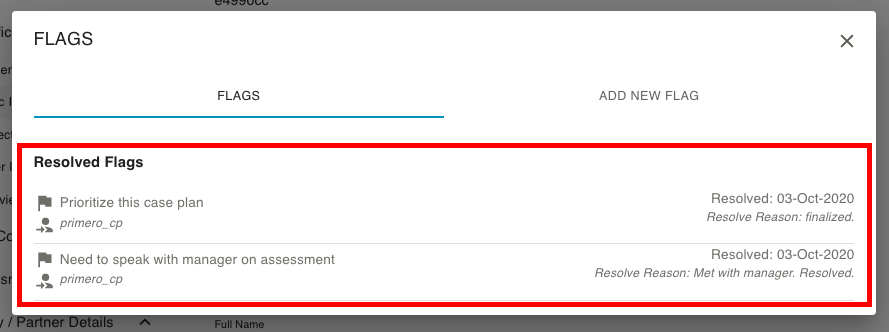
- Aparecerá debajo del encabezado "Banderas resueltas" en la pestaña "Banderas" del modal Banderas.
- Ya no se incluirá en el recuento de banderas activas que aparece en la lista de registros y en el botón "Banderas" (ver más abajo).
Nota: Nota: Los trabajadores sociales y administradores pueden usar la función de panel de indicadores. Esta función no está disponible para usuarios con roles que tienen acceso a todos los registros del sistema, como un administrador.
Registro de cambios
Algunos roles de asistente social y administrador pueden ver una página en Información del Registro llamada "Registro de Cambios". Esta página registra todos los cambios realizados en ese caso, así como el nombre del usuario que los realizó. Los cambios pueden incluir la edición simple de campos, la actualización de subformularios y otras acciones como aprobaciones o transferencias.
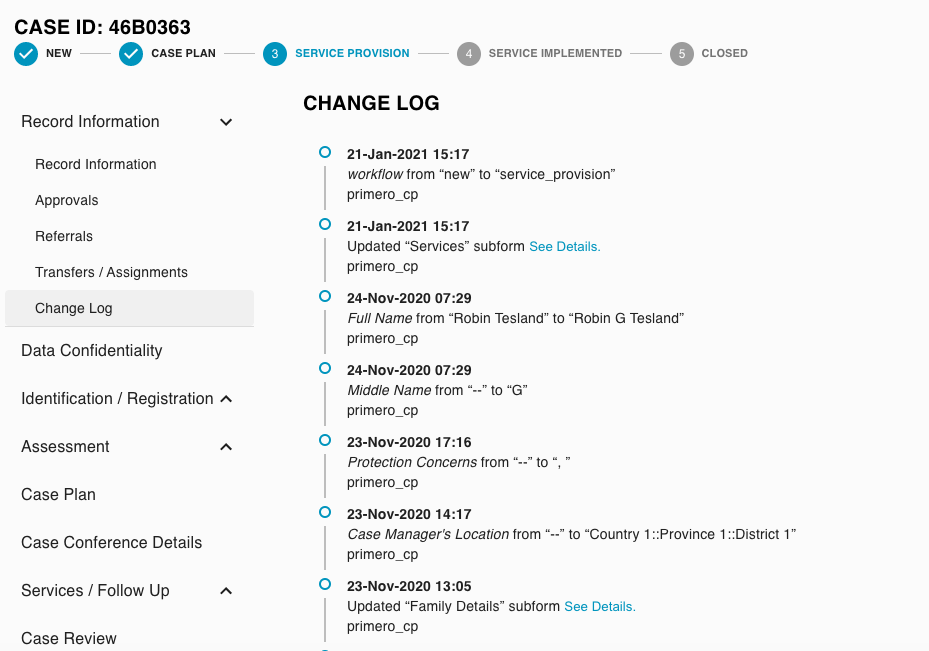
Para obtener información más detallada sobre una actualización de subformulario, haga clic en el enlace “Ver detalles” en el Registro de cambios para abrir una ventana modal.
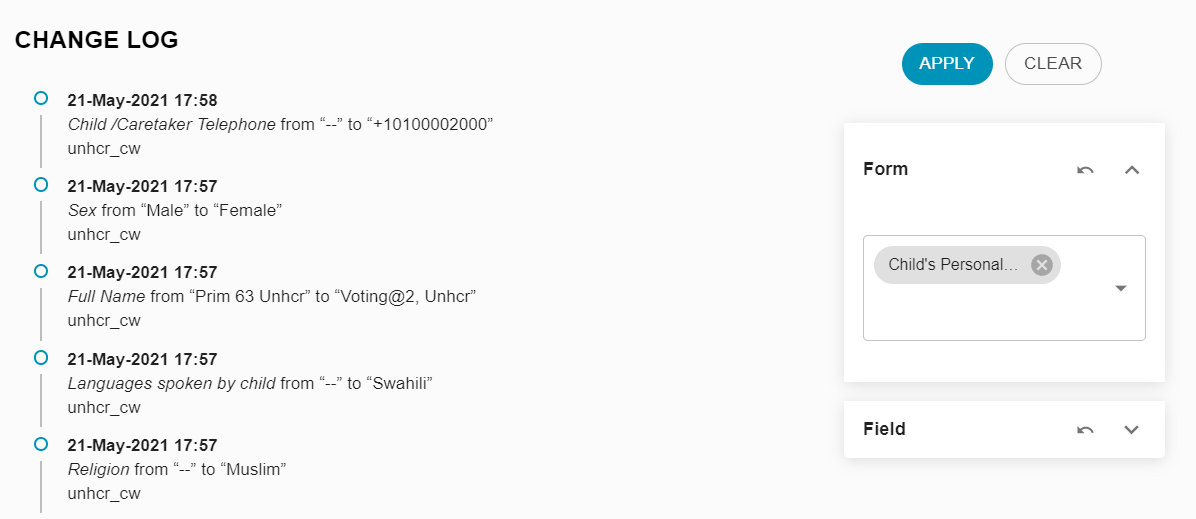
También podrá filtrar por un cambio específico seleccionando el formulario o campo. Para ello, introduzca el formulario o campo específico en el filtro de la derecha.
Menú de acciones
A la derecha del botón "Editar" en la página Ver caso, debería ver un pequeño botón con tres puntos. Este es elMenú de acciones.

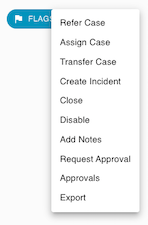
La lista completa de acciones (las que veas dependerán de tus permisos):
- Referirse
- Asignar
- Transferir
- Crear incidente
- Cerrar / Reabrir
- Nota: Esta acción aparecerá como "Cerrar" si el caso está abierto y "Reabrir" si el caso está cerrado.
- Deshabilitar / Habilitar
- Nota: Esta acción aparecerá como "Deshabilitar" si el caso está habilitado, y "Habilitar" si el caso está deshabilitado.
- Agregar notas
- Solicitar aprobación
- Aprobaciones
- Exportar
NOTA: Al usar estas acciones, debe seguir los Procedimientos Operativos Estándar (POE) locales. Primero no reemplaza las comunicaciones diarias (por ejemplo, correo electrónico, SMS, WhatsApp) entre las personas y las organizaciones que trabajan en Protección Infantil.
Asignaciones, transferencias y referencias
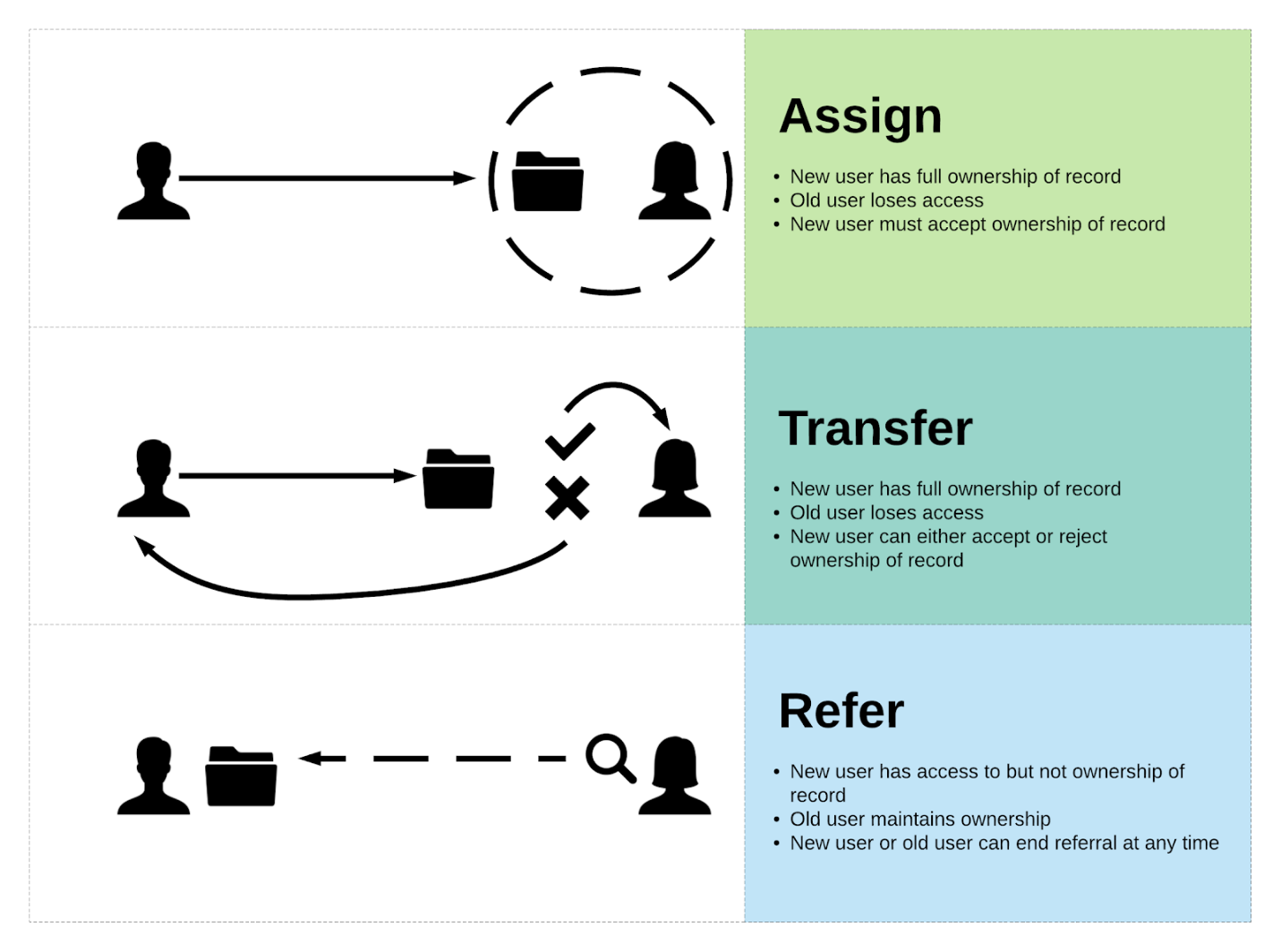
Hay tres acciones muy importantes que le permiten dar acceso a otro usuario a su caso:Asignar,Transferir, y Referirse.
Tareas
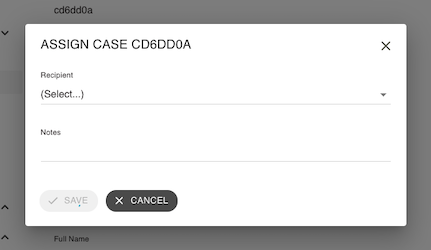
Los administradores de casos pueden asignar uno o más casos a un usuario diferente. Si selecciona el/los caso(s) y luego la opción "Asignar", aparecerá un cuadro de diálogo que le permitirá seleccionar entre los usuarios existentes. Al asignar el caso, el propietario del registro pasará al usuario seleccionado. El nuevo propietario tendrá acceso completo al registro y el anterior administrador perderá su acceso.
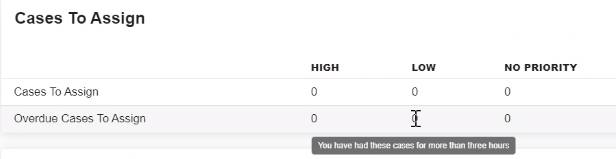
Los administradores de casos tienen un panel configurable en su página de inicio que muestra los casos que deben asignarse. Muestra el número de casos que son responsabilidad directa del administrador actual (y no de un asistente social). Este panel asume que los administradores no gestionan sus propios casos y que, si un administrador tiene los suyos, debe asignarlos a los asistentes sociales de su equipo. El panel se muestra como se muestra a continuación. También muestra los casos vencidos y puede ver una descripción emergente al pasar el cursor sobre el nivel de riesgo para ver el plazo de los casos vencidos.
Transferencias
Los administradores también pueden transferir un registro a otro usuario. Sin embargo, a diferencia de las asignaciones, las transferencias permiten al destinatario aceptar o rechazar el registro. Si lo rechaza, el registro permanecerá con su propietario original. Si lo acepta, tendrá plena propiedad del registro y el propietario original perderá el acceso.
Al seleccionar la acción "Transferir" desde el botón "Acción", aparecerá un cuadro de diálogo para que pueda agregar la información correcta. Se requiere el consentimiento de la persona (o su anulación). La pregunta de consentimiento suele aparecer en el formulario de Consentimiento y Asentimiento y se titula "Se ha otorgado el consentimiento para que el niño participe en el proceso de gestión del caso". La persona que otorga el consentimiento acepta compartir información sobre el caso con otros proveedores de servicios. También podría preguntarle si está transfiriendo a un sistema remoto (es decir, a alguien que no usa Primero). Dado que esta función no está habilitada actualmente en la mayoría de las configuraciones, puede ignorar este campo sin afectar la acción "Transferir".
Para seleccionar el usuario al que va a transferir, primero seleccione la agencia y la ubicación asociadas con el usuario.
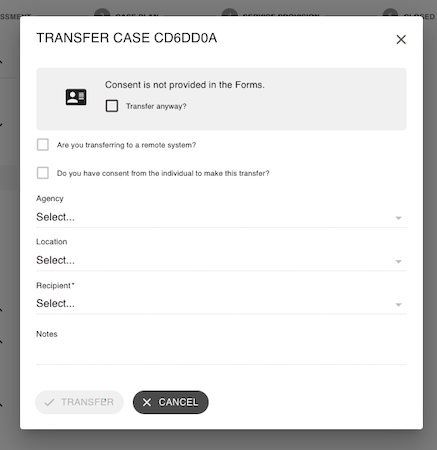
Una vez que haya seleccionado una agencia y una ubicación para su transferencia, el campo "Destinatario" solo mostrará los usuarios que forman parte de esa agencia y tienen su base en esa ubicación.
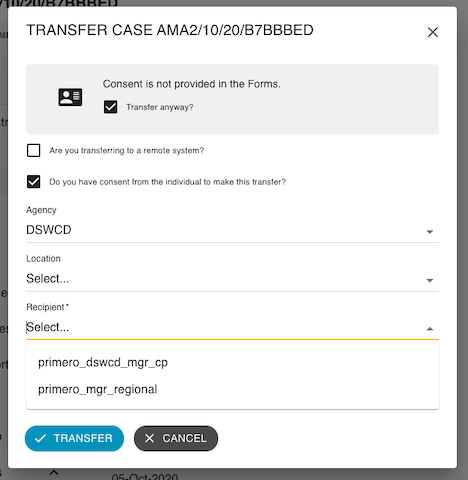
Si el usuario deseado no está en el menú desplegable, significa que este usuario no tiene privilegios para ser transferido o que no cumple con los criterios seleccionados en los campos Agencia o Ubicación.
Aceptar o rechazar transferencias
Tiene la posibilidad de recibir una transferencia de caso. Puede ver si se le ha transferido algún caso en su panel, en la sección "Compartidos conmigo - Transferencias pendientes de aceptación".
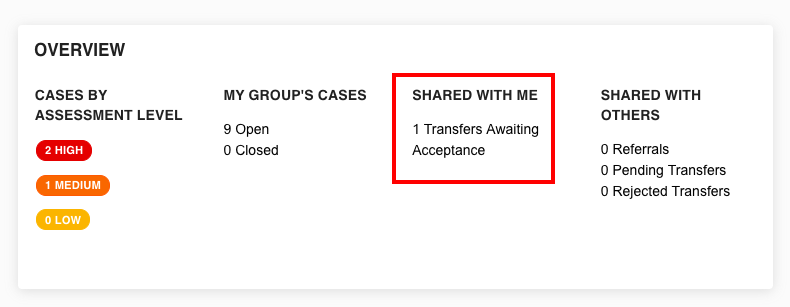
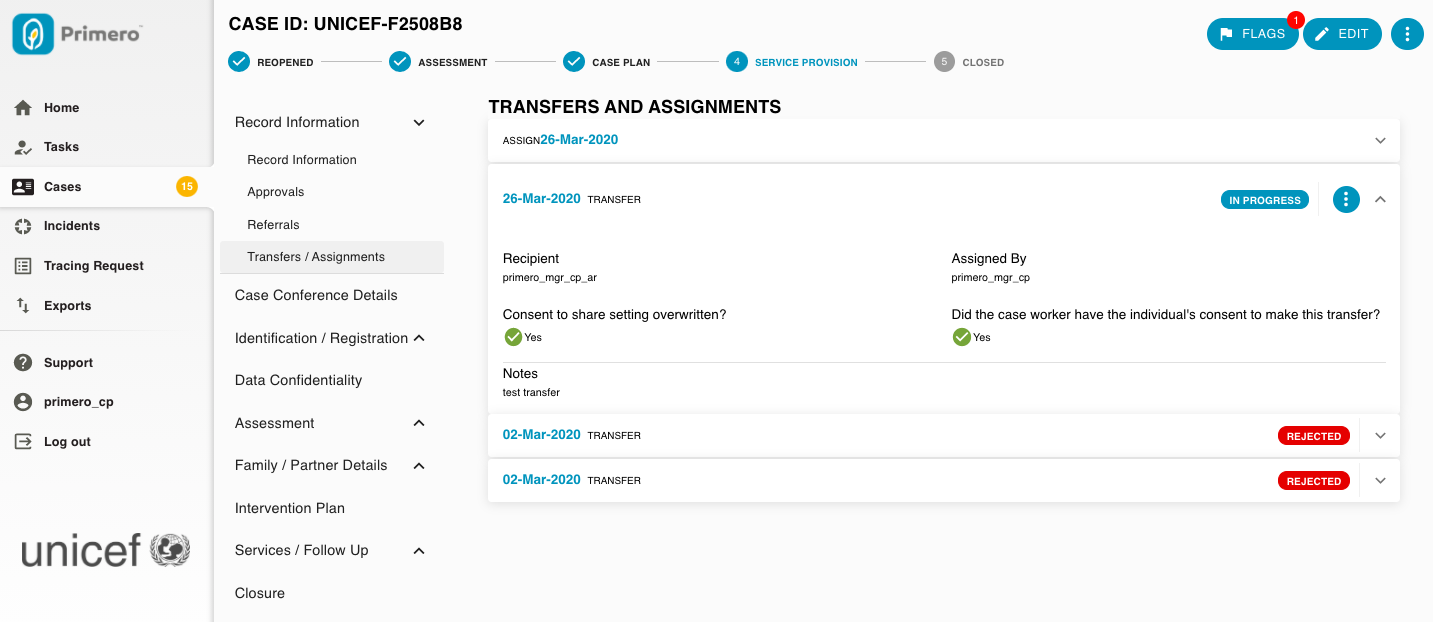
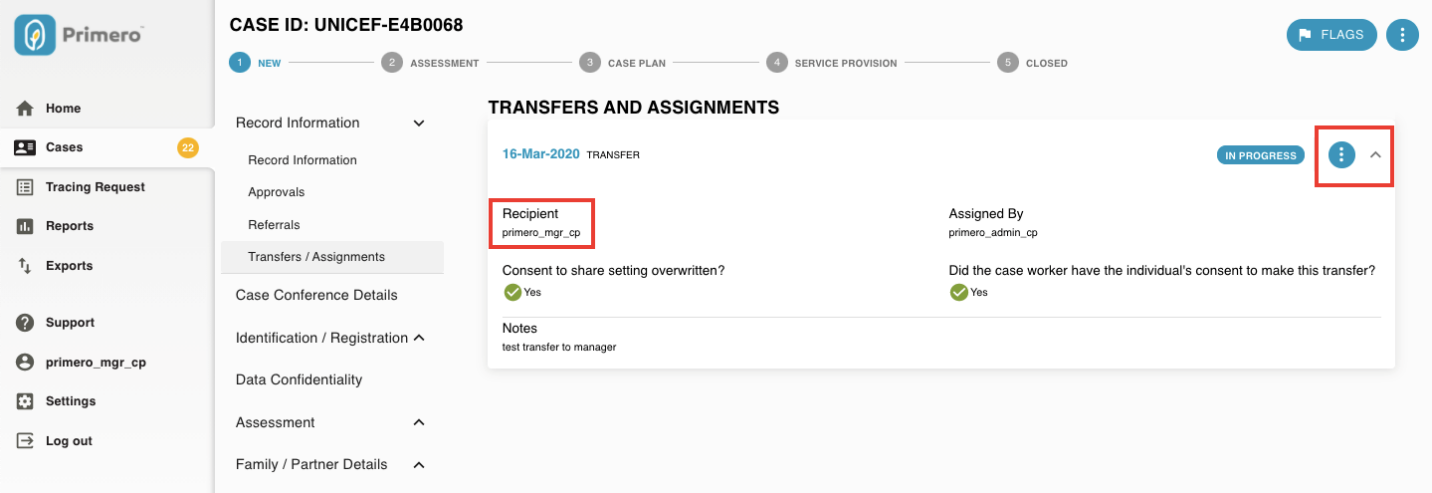
Al ingresar el caso que se le ha transferido, abra el formulario "Información del Registro" y haga clic en el formulario "Transferencias/Asignaciones". Verá que el estado está en curso. Al hacer clic en el menú del extremo derecho, se muestran los botones para aceptar o rechazar la transferencia.
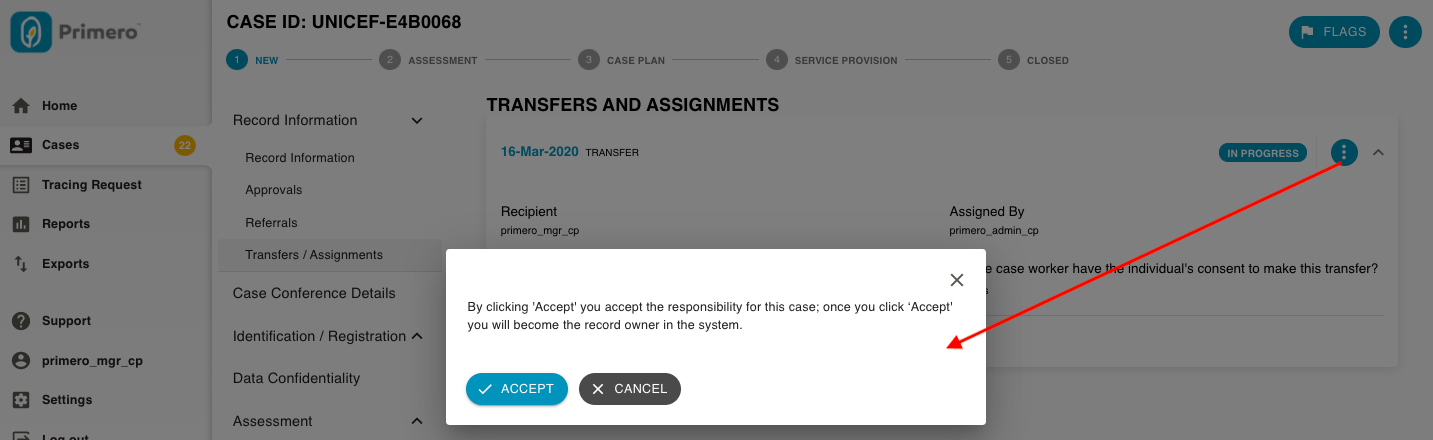
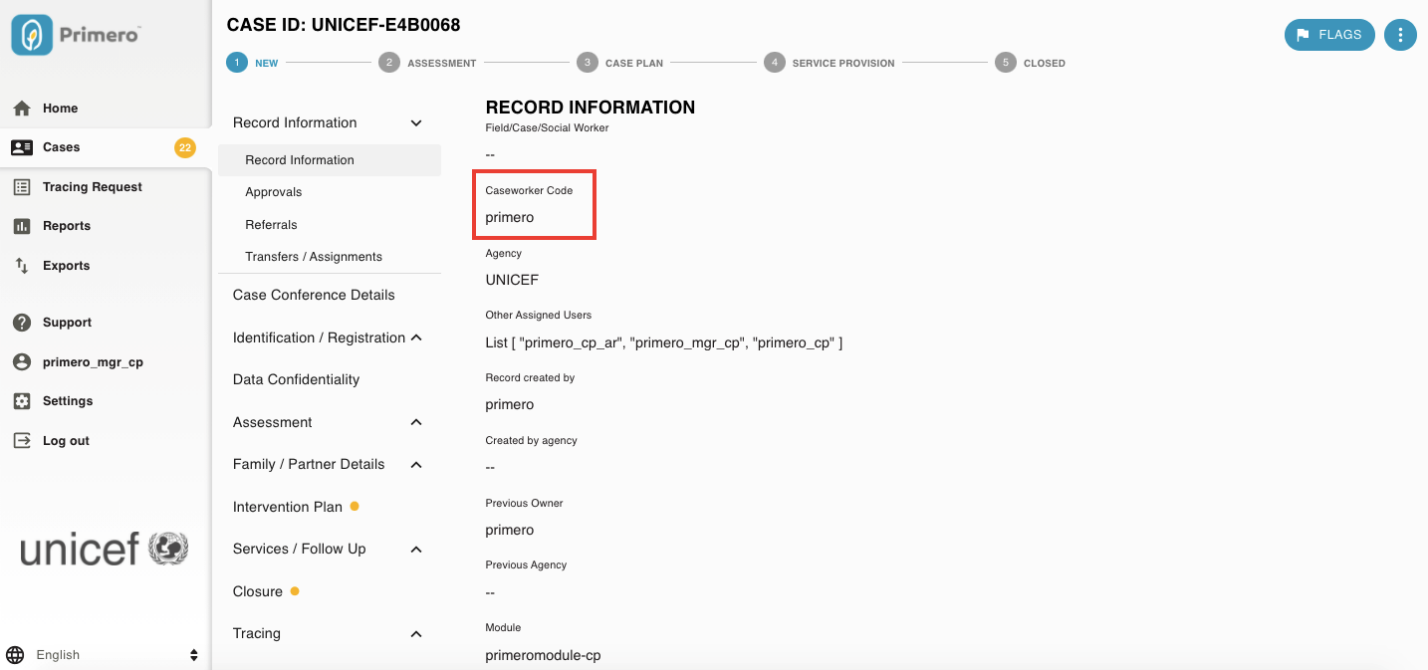
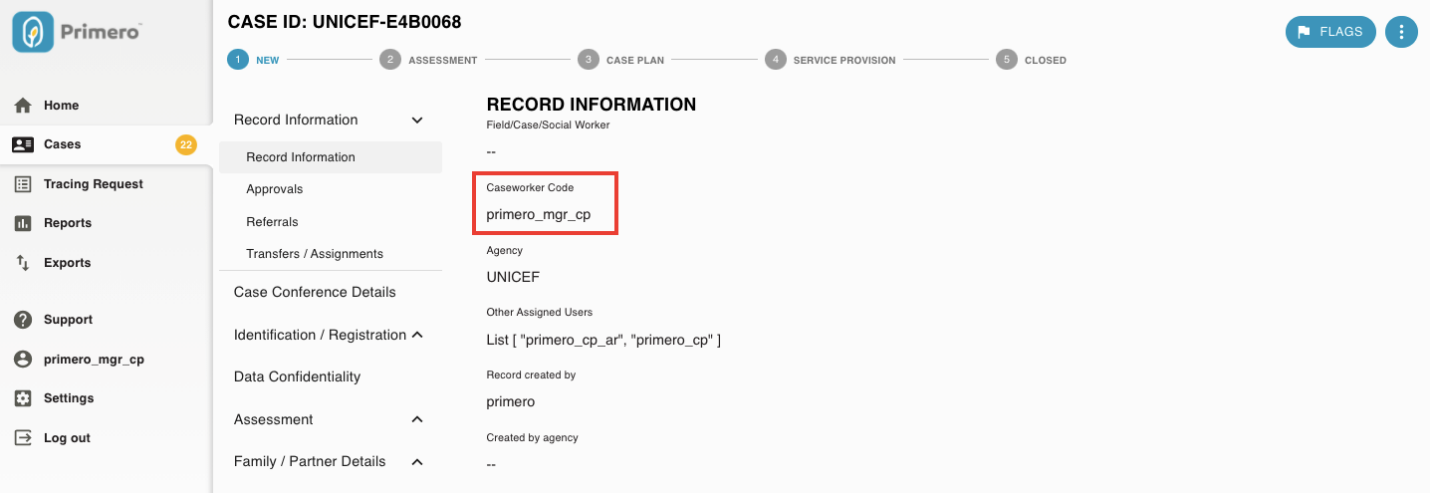
Si hace clic para aceptar el caso, el estado cambiará a aceptado y usted pasará a ser el propietario del registro, en lugar de "Otro usuario asignado". La información del registro se actualiza con este cambio (vea las imágenes a continuación).
Antes de aceptar la transferencia:
Después de aceptar la transferencia:
Si hace clic en Rechazar, se abrirá un cuadro de texto para introducir el motivo del rechazo. Al hacer clic en RECHAZAR, el motivo del rechazo aparecerá en el subformulario de transferencia del caso y el estado de la transferencia cambiará a "Rechazado". Perderá el acceso al registro.
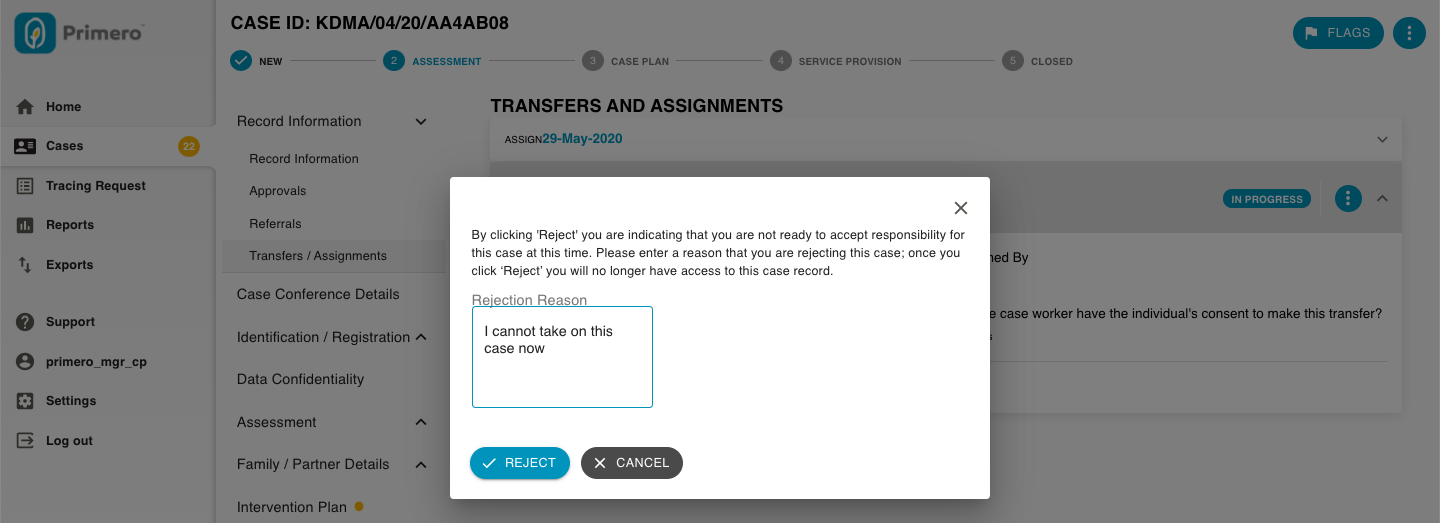
Solicitar una transferencia de caso
Si encuentra un registro propiedad de otro usuario y necesita acceso completo a él, puede pedirle al propietario del registro que se lo transfiera. En Primero, esto se conoce comoSolicitud de transferencia. Su capacidad para realizar unaSolicitud de transferenciaDependerá de la configuración de su instancia. Para solicitar una transferencia, primero busque su caso en la vista de lista de casos. Cuando identifique el caso en los resultados de la búsqueda, al hacer clic en él se abrirá elVer detalles capital.
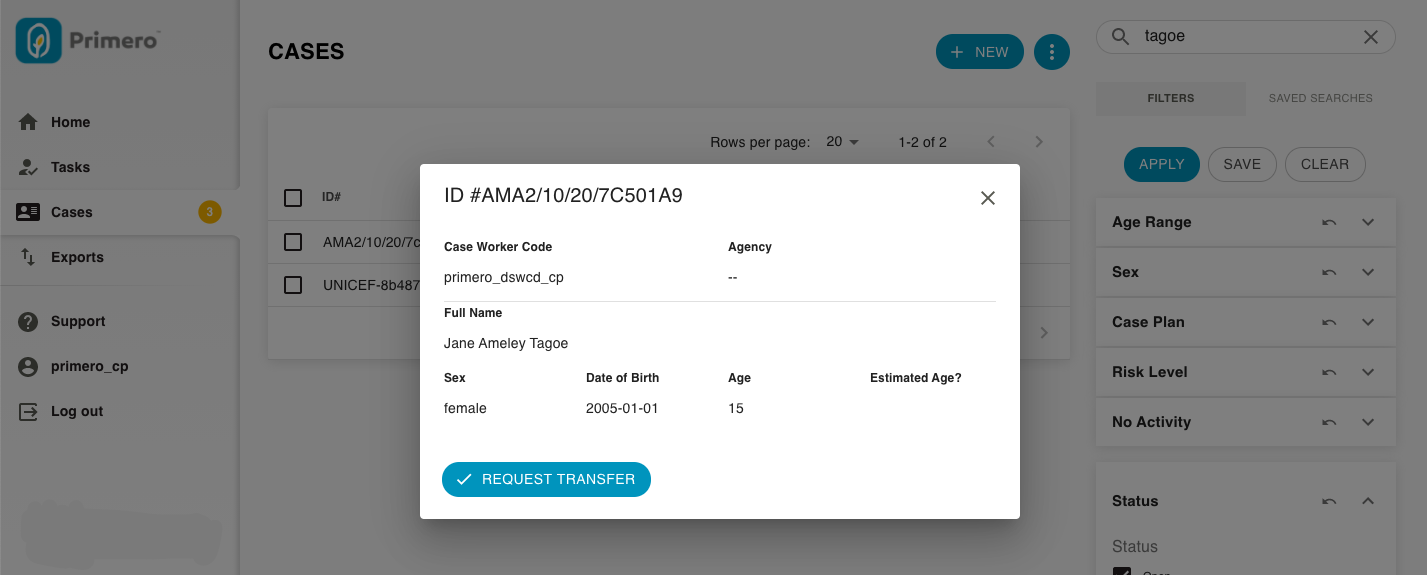
En la parte inferior izquierda de laVer detallesVerás un botón llamado "Solicitar transferencia". Haz clic en él y aparecerá un modal.Nota:También debe tener el permiso para recibir transferencias para poder solicitar una transferencia de un caso.
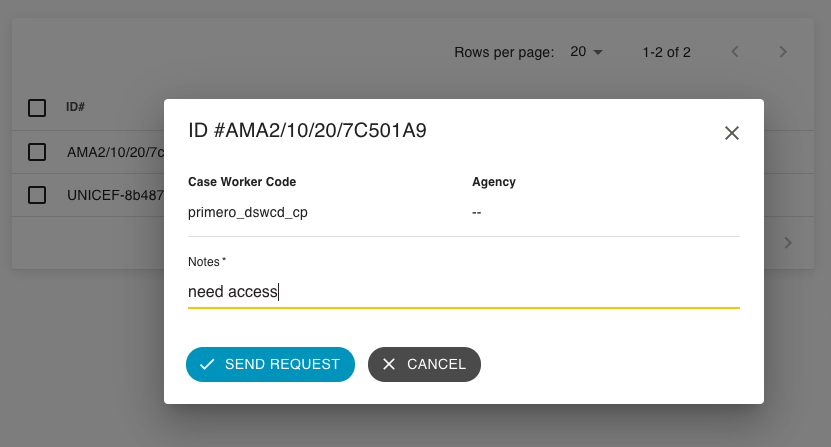
Aquí verá información sobre el propietario del registro y un cuadro de texto donde puede escribir una nota. Haga clic en "Enviar solicitud" para enviarla.
Una vez enviada la solicitud de transferencia, el titular del registro del caso (si su cuenta de usuario tiene una dirección de correo electrónico configurada y la posibilidad de recibir notificaciones por correo electrónico) recibirá una notificación sobre su solicitud. Si no tiene una dirección de correo electrónico, también podrá aceptar o rechazar la solicitud de transferencia en el sistema.
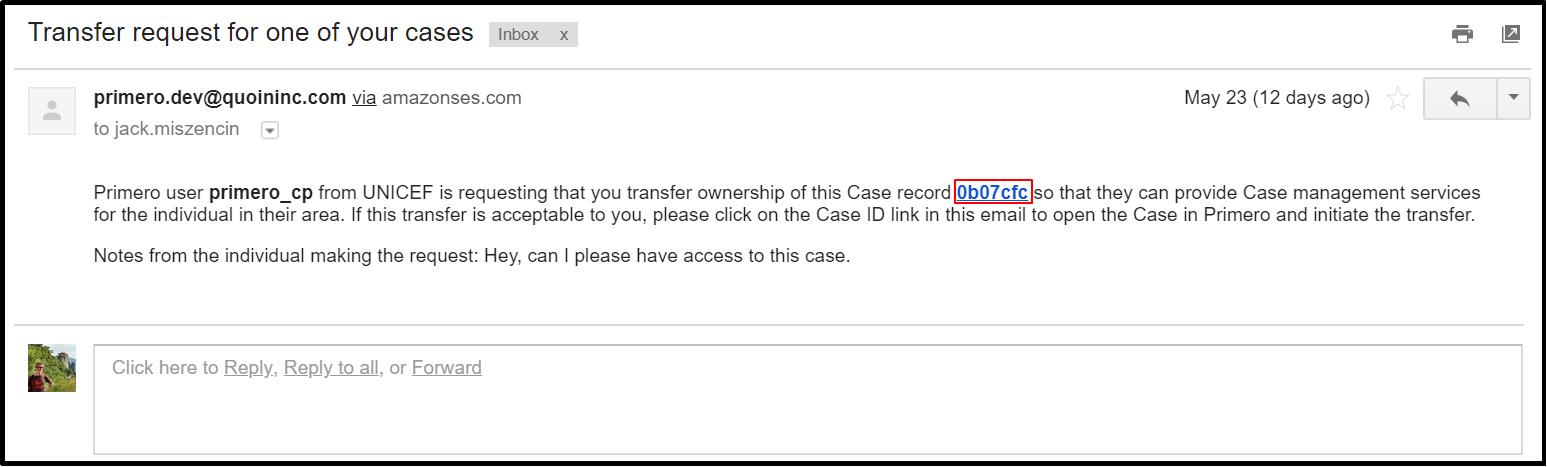
Si el propietario del registro del caso hace clic en el enlace del correo electrónico, llegará al registro del caso en Primero. Aquí verá una alerta en el menú de navegación del formulario en elTransferencias / AsignacionesFormulario. Aquí pueden expandir el subformulario de solicitud de transferencia para ver los detalles de su solicitud, incluidas las notas que haya incluido.
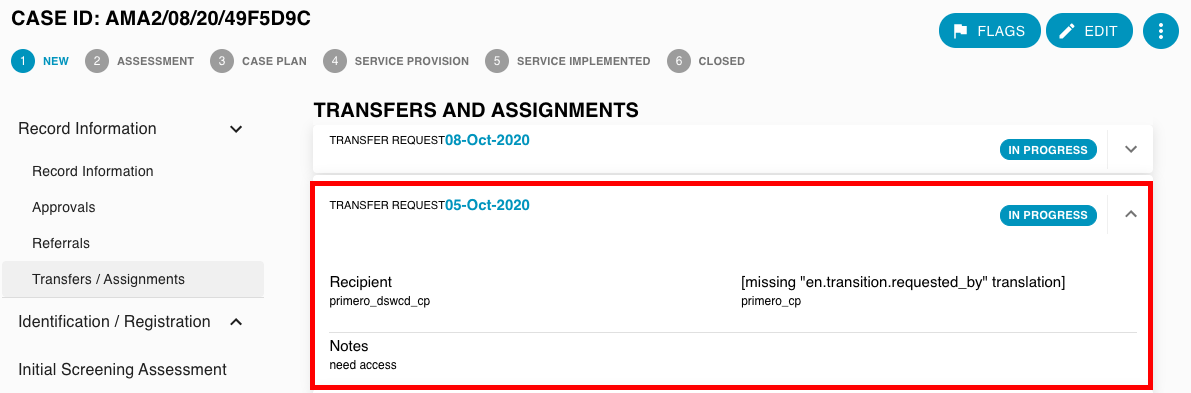
En este punto, el propietario del registro puede elegir si desea o no transferir el registro al usuario que solicitó la transferencia.
Registro de actividad

Un permiso específico permite a los usuarios tener un nuevo botón en la navegación llamado "Registro de actividad", que debe ser habilitado por el administrador del sistema. Este registro muestra los casos transferidos a otro usuario y cuáles fueron aceptados. Esto garantiza un registro de las transferencias aceptadas, ya que, de lo contrario, el trabajador social o el administrador perderían el acceso al caso una vez transferido a otro usuario.
Referencias
Remitir un registro es una forma de otorgar a un usuario acceso limitado a un registro sin transferirlo por completo. Si bien referir un registro permite al destinatario acceder a su registro, el usuario remitente mantendrá la propiedad total del registro y podrá eliminar el acceso del destinatario en cualquier momento. Para iniciar una referencia, haga clic en el botónReferirse en el Formulario de referencia de serviciossección a continuación.
Nota: El campo "Otro usuario asignado" del formulario de información del registro se completará si, además del propietario actual, otro usuario puede ver o editar el caso. Por ejemplo, esto podría ser un proveedor de servicios al que se remitió el caso, además de un usuario que aún no ha aceptado la transferencia del caso.
Aparecerá el siguiente formulario modal que le permitirá seleccionar opciones para su referencia.
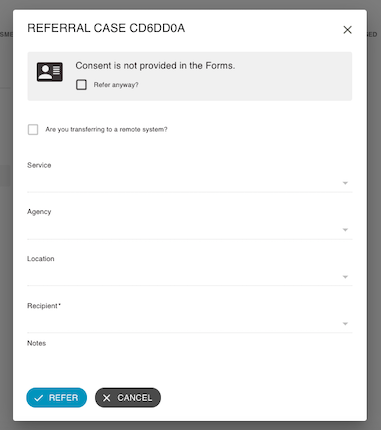
Al igual que con las transferencias, se requiere el consentimiento de la persona para la derivación. Este consentimiento se encuentra en el formulario de consentimiento, donde se otorga el consentimiento para que el niño participe en el proceso de gestión de casos y la persona que otorga el consentimiento se compromete a compartir información sobre el caso con otros proveedores de servicios.
Los siguientes campos son importantes para seleccionar un usuario:
- ServicioEstás solicitando que el otro usuario realice
- Agencia Le gustaría realizar el servicio
- Ubicacióndonde le gustaría que se lleve a cabo el servicio
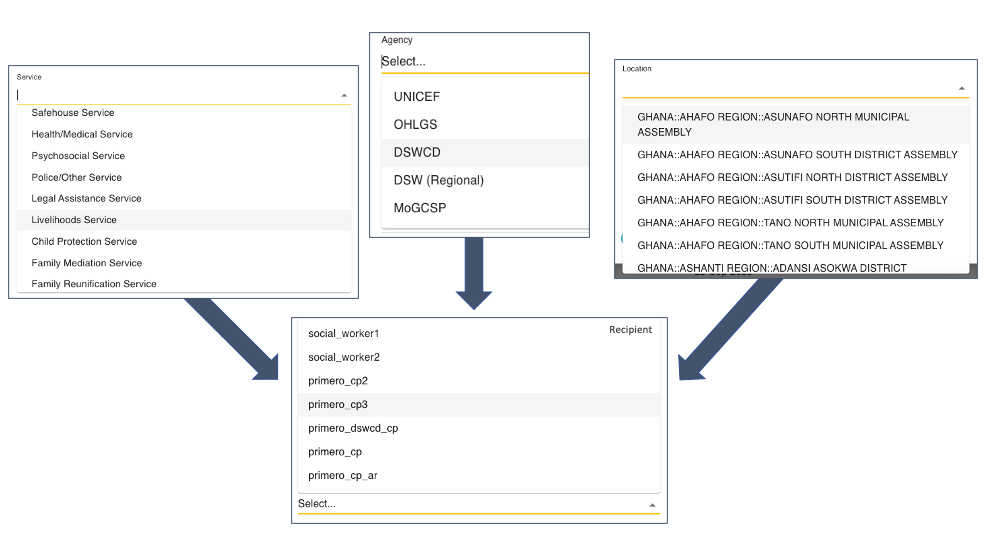

Ahora, seleccione el "Destinatario", que debe ser un usuario de su implementación de Primero. Aparecerá una lista de todos los usuarios que realizan el servicio seleccionado, de la agencia seleccionada y en la ubicación seleccionada. Si el usuario deseado no aparece en el menú desplegable, significa que no tiene privilegios para ser referido o que no cumple con uno de los tres criterios mencionados anteriormente.Nota: La especificación del tipo de referencia restringe la capacidad de los destinatarios de eliminar un subformulario de servicio.
Al enviar una referencia, también podrá seleccionar en el menú desplegable "¿Desea especificar un tipo de referencia?". Este menú desplegable determina el nivel de acceso que el destinatario tiene al caso para garantizar que la información se comparta según sea necesario y de acuerdo con los protocolos de intercambio de información.Nota: Esta lista son roles configurados por el administrador del sistema.
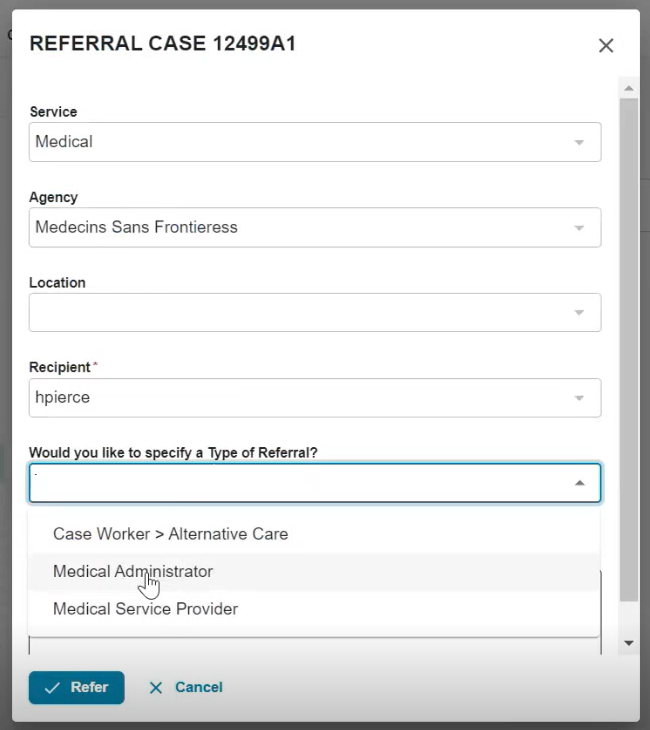
El destinatario, por ejemplo, puede tener acceso de edición a todos los formularios del registro de un caso para los casos que gestiona. Si, por ejemplo, recibe una derivación donde se especifica el tipo de derivación, puede tener acceso de edición/visualización a algunos formularios. Si el destinatario recibe varias derivaciones para el mismo niño donde se especifica el tipo de derivación, el acceso a los formularios es acumulativo y puede tener acceso de edición/visualización a formularios adicionales. Por ejemplo, si soy un trabajador social que recibe una derivación a un Servicio Legal y una a un Servicio de Cuidado Alternativo para el mismo caso, vería tanto los formularios necesarios para un Servicio Legal como los necesarios para un Servicio de Cuidado Alternativo.
Si se deja en blanco la opción “¿Desea especificar un tipo de referencia?”, el destinatario tendrá acceso a los formularios a los que normalmente tendría acceso.
Para obtener más información sobre cómo especificar la Agencia a la que pertenece un usuario, la Ubicación donde se encuentra y los Servicios que ofrece, consulte laGuía de administración y configuración de Primero.
Referencia a un sistema remoto
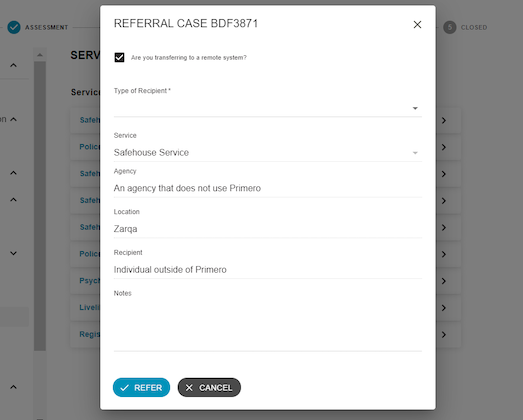
La opción "Sistema Remoto" le permite registrar una referencia a una persona u organización que no utiliza Primero. Esta acción generará una exportación en PDF con información limitada sobre el caso, que podrá proporcionar al destinatario de la referencia. Para iniciar este proceso, marque la casilla "¿Está transfiriendo a un sistema remoto?".
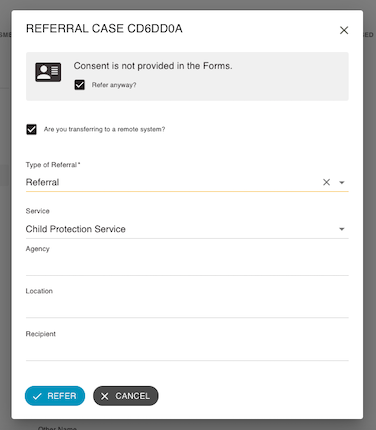
El campo "Tipo de Referencia" indica el nivel de acceso a la información que incluirá su archivo de exportación. Las opciones de esta lista generalmente corresponden a roles en el sistema que pueden ver formularios específicos del caso, según su experiencia. Por ejemplo, una opción podría ser "Proveedor de Servicios Médicos". Al seleccionar esta opción, se generará un archivo de exportación PDF sin cifrar que solo contiene la información que un proveedor de servicios médicos podría ver en Primero. En el ejemplo anterior, hemos elegido un tipo genérico de "Referencia".
Revocar una remisión
El trabajador social que gestiona el caso puede retirar el acceso de un destinatario de referencia a un caso, generalmente al finalizar el trabajo de referencia. Para revocar un caso que ha referido a otro usuario, simplemente ingrese al caso y vaya aReferenciasforma en elInformación de registroGrupo de formularios. Expanda el subformulario de referencia del destinatario que desea eliminar y haga clic en elREVOCARacción en el menú de acciones de la referencia.
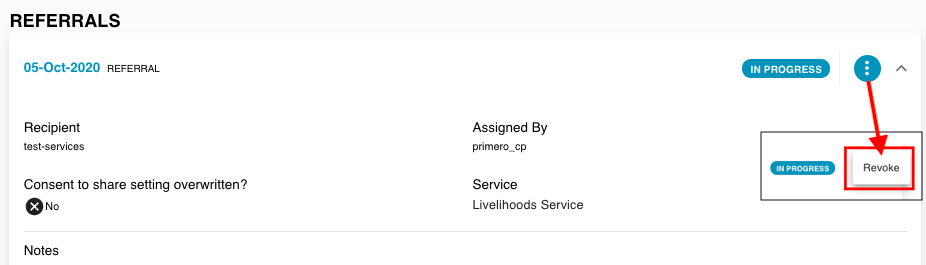
Una vez que haya revocado una referencia, el destinatario de esa referencia ya no tendrá acceso al caso. El estado de la referencia cambia deEn curso a Hechopara indicar que la referencia se ha cerrado y el destinatario ya no tiene acceso al caso.
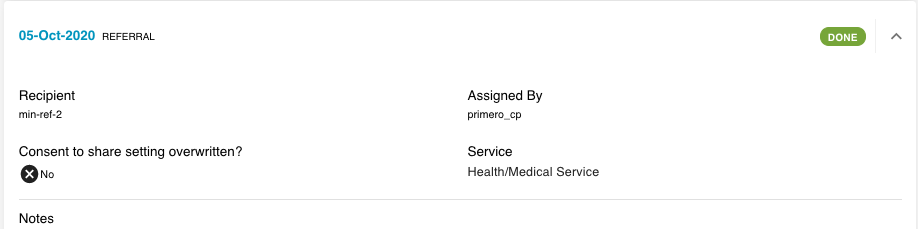
Renunciar a una referencia
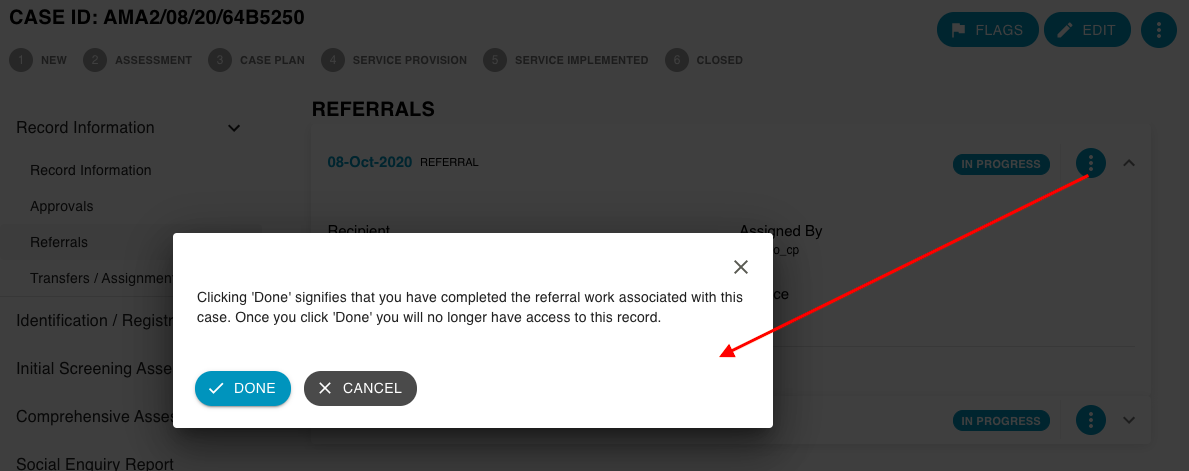
Si ha recibido una derivación de caso, puede renunciar a la derivación y renunciar al acceso al caso en cualquier momento marcando la derivación comoHecho. Vaya al registro del caso, haga clic en elReferenciasforma en elInformación de registroGrupo de formularios. Haga clic en elHECHOAcción en el menú Acciones de la referencia correspondiente. Primero le pedirá que confirme su decisión en un modal. Una vez que haya marcado la referencia comoHechoEl caso al que se hace referencia se eliminará de su Lista de casos y ya no tendrá acceso a él.
Crear incidente
El Crear incidenteLa acción en la página "Mostrar caso" le permite vincular un incidente a un caso. Al terminar de ingresar los datos del nuevo incidente vinculado, seleccione "Guardar y volver" para volver a la página "Ver caso". El enlace "ID de caso asociado" también le permite ver y navegar hasta el registro del caso vinculado al incidente.
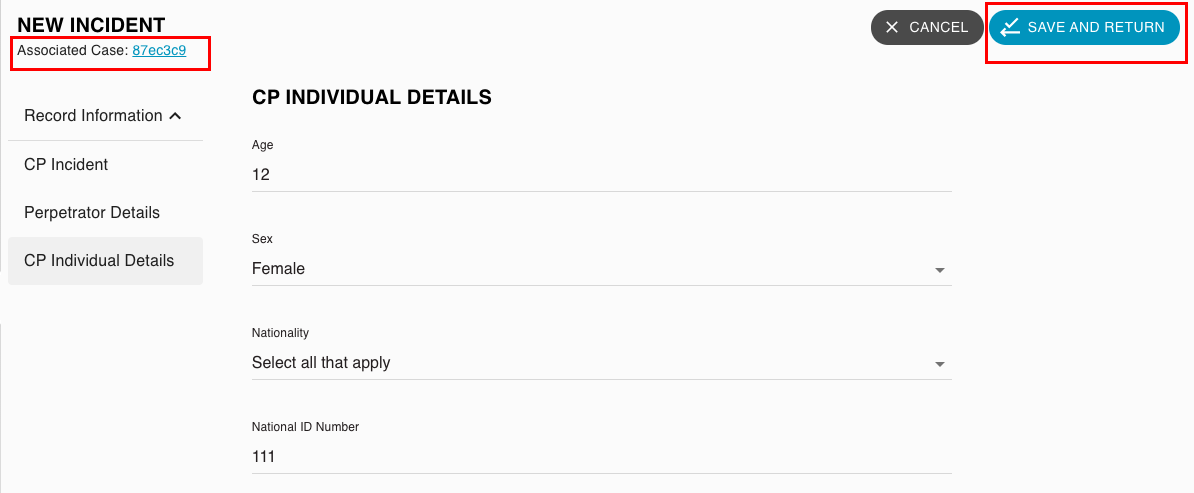
Una vez que haya guardado el incidente, hay dos formas posibles de verlo/editarlo.
- Desde la página Ver casoPuede acceder a cualquier incidente vinculado a un caso navegando al formulario Incidentes en el grupo de formularios Información del registro. Los incidentes vinculados aparecerán como subformularios contraídos, desde los cuales puede ver o editar el incidente.
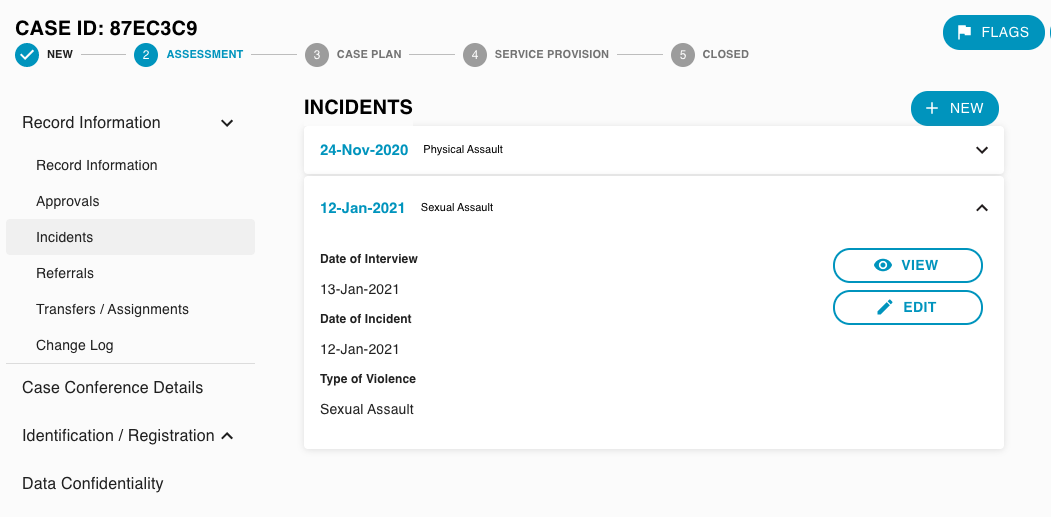
- De la lista de incidentesEl incidente también aparecerá en la lista de registros de incidentes. Desde esta página, también puede ver o editar el incidente.
Para vincular un incidente a un caso primero hay que crear el caso y luego seleccionar la acción “Vincular incidente a caso”.
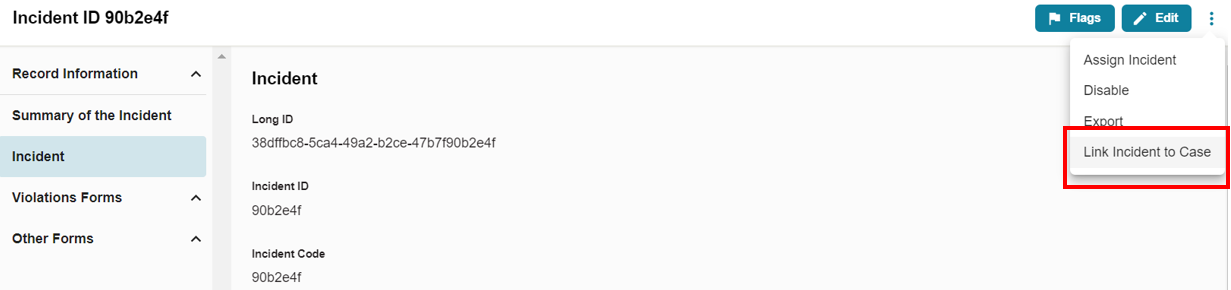
Una vez seleccionado, podrá buscar el caso al que desea vincular el incidente. Puede buscar por ID largo, código de incidente, código de superviviente, nombre, ID de incidente (IR), ID de incidente y relato del incidente para encontrar el caso.
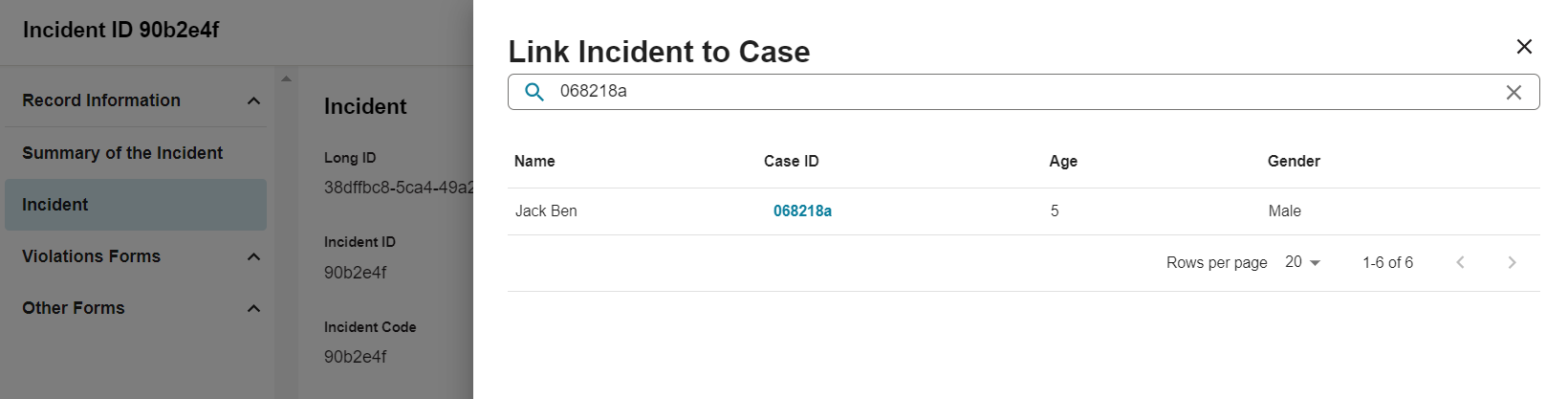
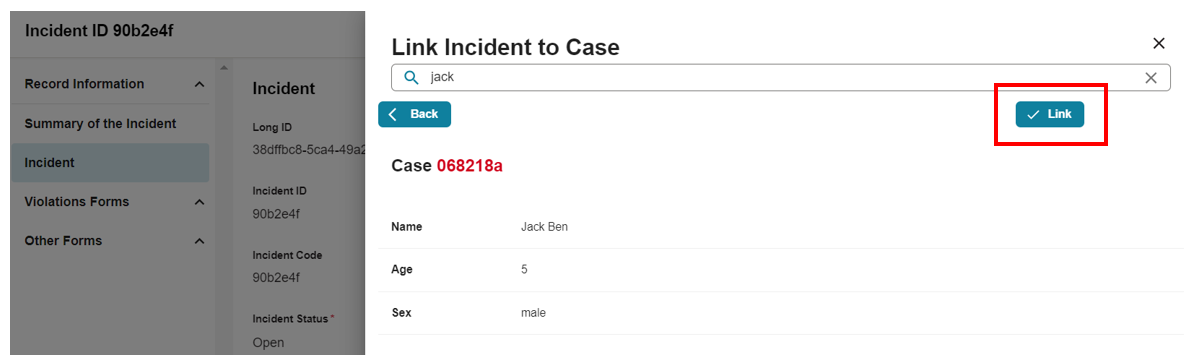
Una vez recuperado el caso, seleccione “Vincular” y el incidente se vinculará al caso seleccionado.
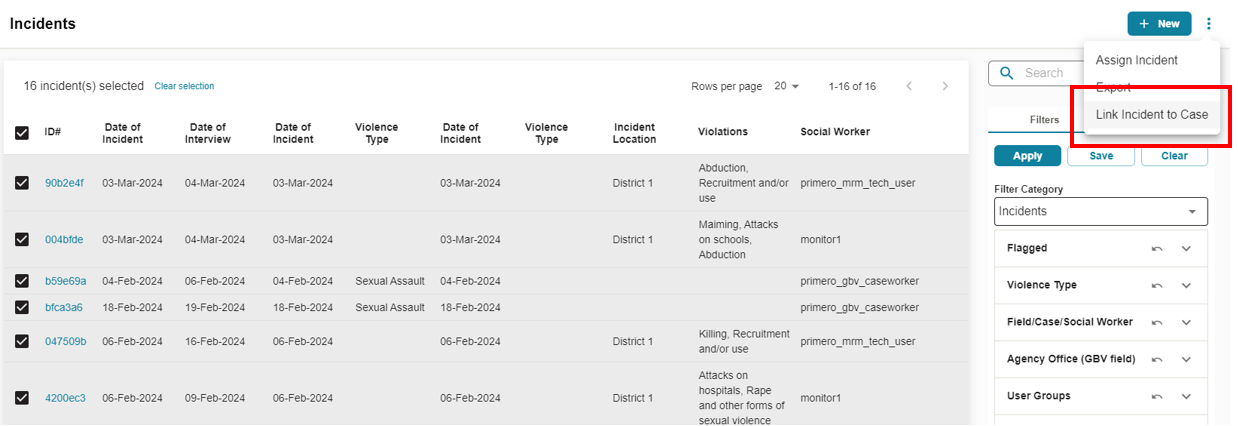
Puede vincular un incidente a otro caso siguiendo el proceso descrito anteriormente en cualquier momento. No podrá desvincular un incidente de un caso. Los usuarios con este permiso también pueden vincular incidentes a casos desde la lista de incidentes y vincular hasta 100 incidentes a la vez a un caso.
Unmétodo alternativoPara crear un incidente vinculado, diríjase al formulario "Incidentes" dentro del grupo de formularios "Información del registro". Luego, haga clic en el botón "+NUEVO" en la esquina superior derecha del formulario "Incidentes" para crear un nuevo incidente vinculado. El resto del flujo de trabajo de incidentes es el mismo que el descrito anteriormente.
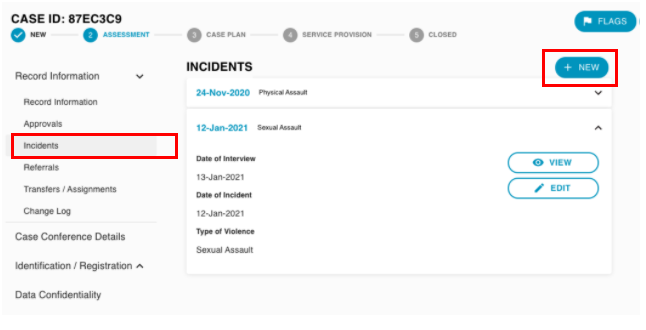
NOTA:Cuando un caso con incidentes vinculados se refiere, transfiere o asigna a otro usuario, todos los registros de incidentes vinculados se mueven junto con el registro del caso.
Cerrar / Reabrir
El Cerrar / ReabrirEsta acción permite cambiar el campo "Estado del caso" de un caso. Solo ciertos usuarios pueden realizar esta acción.
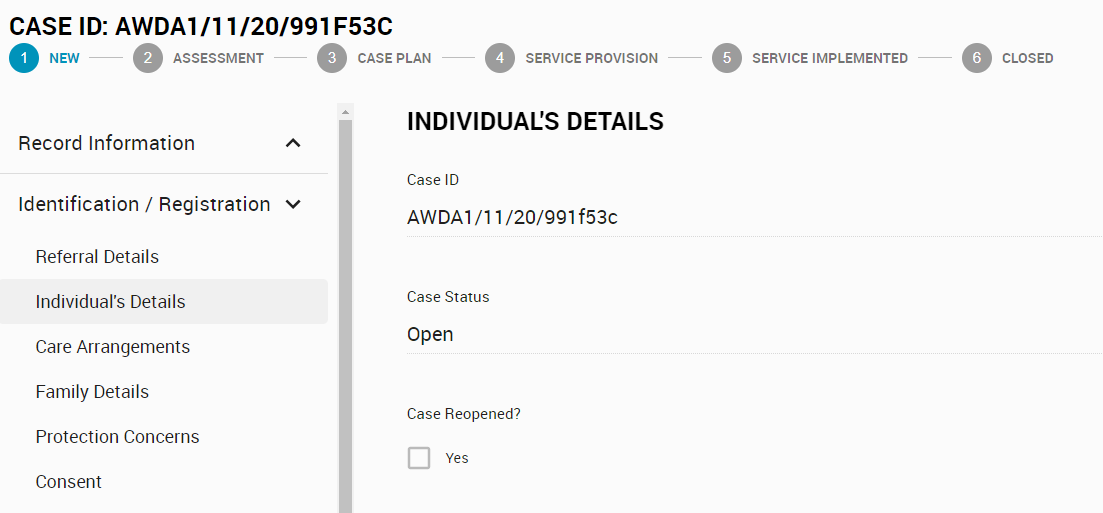
Cuando un caso está abierto, esta acción aparece comoCercaEn el menú Acciones. Al hacer clic en esta acción, el campo Estado del caso cambiará a "Cerrado" y el Estado del flujo de trabajo también. NOTA: Una vez cerrado un caso, no aparecerá de forma predeterminada en la página Lista de casos. Para obtener información sobre cómo encontrar casos cerrados, consulteFiltración sección.
Cuando se cierra un caso, la acción aparece comoReabrirEn el menú Acciones, al hacer clic en esta acción, el campo Estado del caso cambiará a "Abierto" y se establecerá el campo "¿Caso reabierto?" en el formulario Detalles individuales. También se establecerá el Estado del flujo de trabajo del caso en "Reabierto".

Aprobaciones
Solicitar aprobación para un formulario
Los trabajadores sociales pueden solicitar la aprobación de un gerente en los siguientes formularios de casos:
- Evaluación
- Plan de caso
- Cierre
Para solicitar la aprobación de uno de estos formularios, haga clic en elSolicitar aprobaciónacción en el menú Acciones.
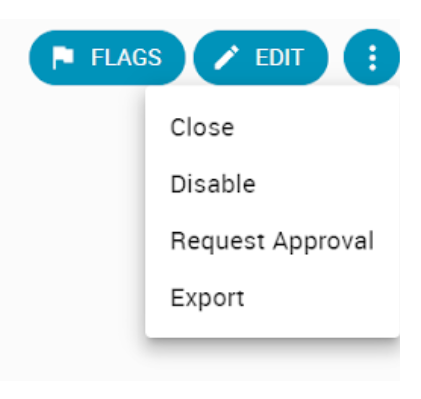
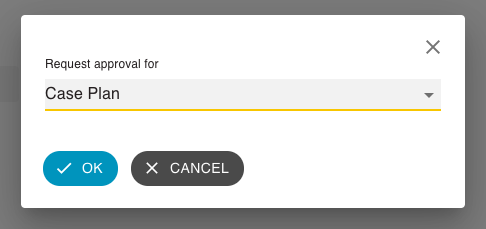
Aparecerá el siguiente cuadro modal. Seleccione el formulario para el que desea solicitar aprobación y haga clic en "Aceptar". En este ejemplo, el usuario ha seleccionado la aprobación para el formulario del Plan de Caso.
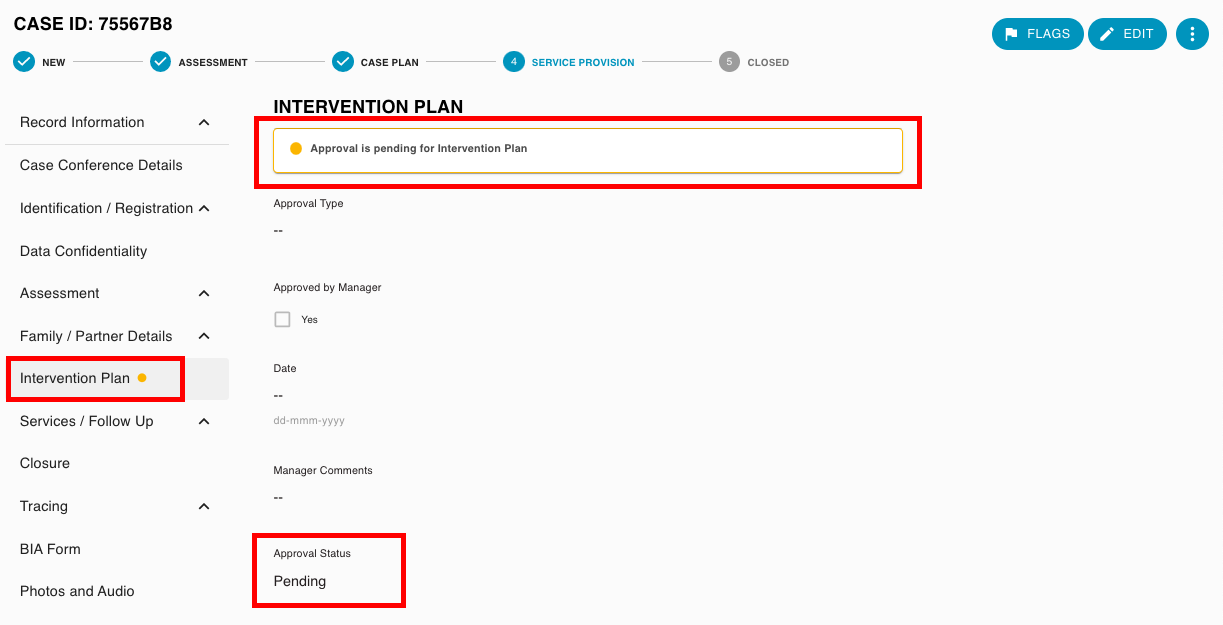
Una vez que haya solicitado la aprobación, verá que aparece una alerta en el enlace al formulario correspondiente en el menú de navegación de formularios de su caso (en nuestro ejemplo, sería el formulario "Plan de caso"). Haga clic en este formulario. Observe que hay un mensaje de alerta en la parte superior. Además, tenga en cuenta que el campo "Estado de aprobación" está configurado como "Pendiente". Esto significa que aún está esperando que su gerente apruebe o rechace el formulario.

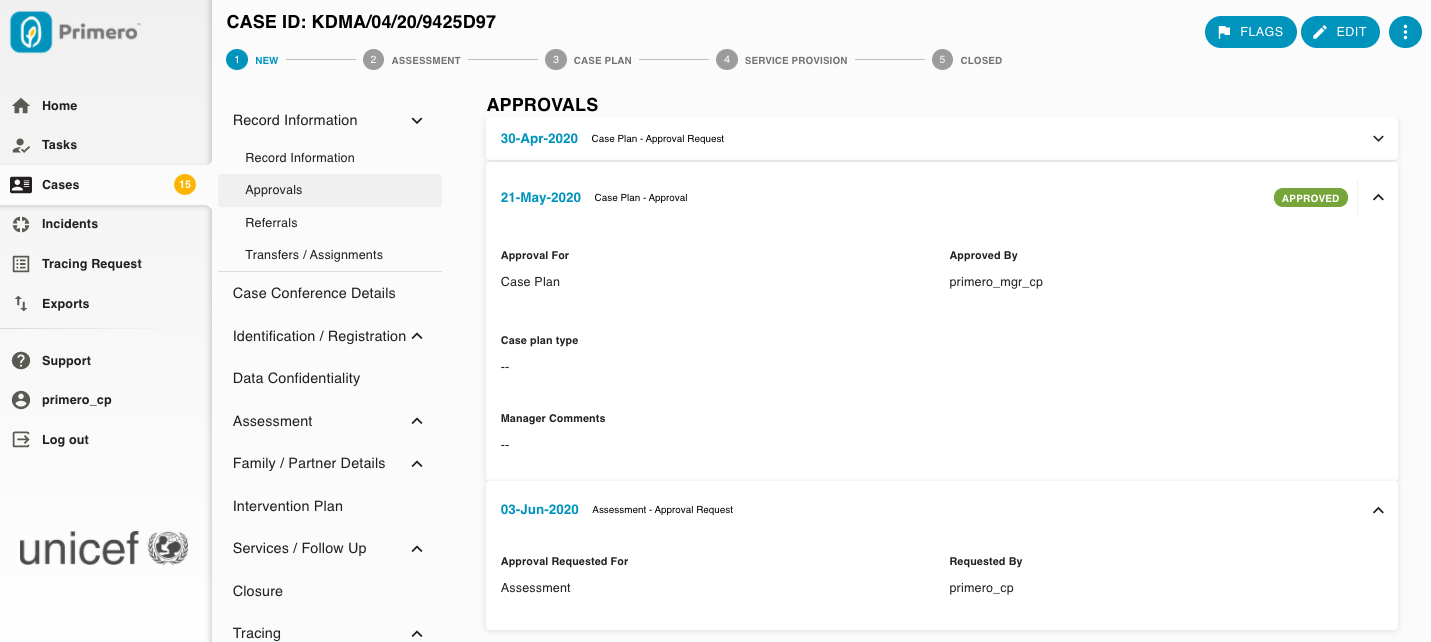
Ahora, haga clic en la sección "Información del Registro" del Menú de Navegación del Formulario. Haga clic en "Aprobaciones". Aquí verá una lista de todas las solicitudes de aprobación y las aprobaciones realizadas para su caso. La solicitud de aprobación que acaba de enviar debería aparecer aquí.
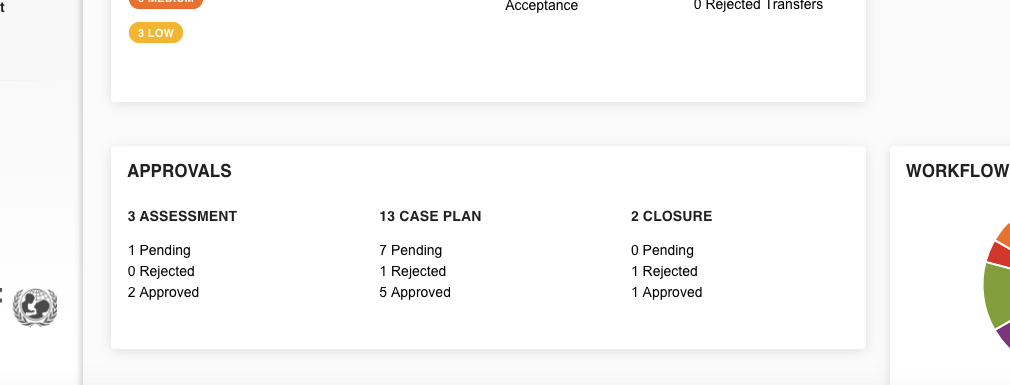
Ahora, vaya a su panel de control. En la sección "Aprobaciones", su caso aparecerá como "Pendiente" en la columna del formulario donde solicitó la aprobación (en nuestro ejemplo, es "Plan de caso").
Aprobar o rechazar un formulario
Los administradores también podrán aprobar o rechazar ciertos formularios de caso. Estos son:
- Evaluación
- Plan de caso
- Cierre
Un gerente puede verificar las aprobaciones pendientes en la sección "Aprobaciones" de su panel.
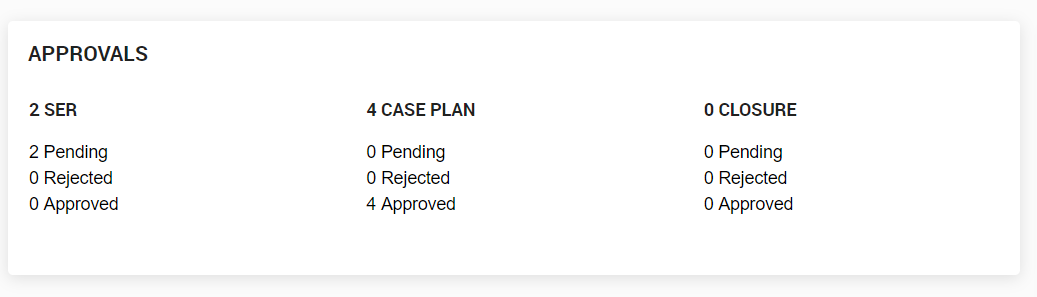
Los números aquí representan la cantidad de casos con aprobaciones pendientes para cada formulario aprobable.
Siguiendo nuestro ejemplo anterior, si un gerente hace clic en el número de "Plan de Caso", accederá a una lista de casos con solicitudes de aprobación de plan de caso pendientes. Al hacer clic en uno de estos casos, verá una alerta en el formulario del Plan de Caso, en el Menú de Navegación de Formularios. El gerente puede entonces hacer clic en el formulario del Plan de Caso, leer el plan que el trabajador social ha registrado y decidir si lo aprueba o lo rechaza.
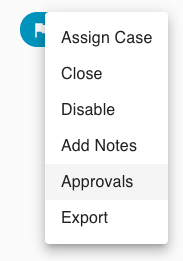
Para aprobar o rechazar el plan de caso, el administrador hace clic en elAprobacionesacción en el Menú Acción.
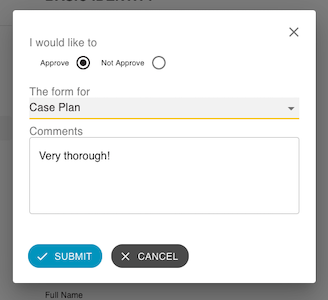
En el cuadro de diálogo que aparece, el gerente puede seleccionar "Aprobar" para aprobar el plan de caso o "No aprobar" para rechazarlo. Tenga en cuenta que también puede usar el menú desplegable "Formulario para" para seleccionar otro formulario y aprobarlo. También puede dejar un comentario sobre su decisión, que aparecerá tanto en el formulario de aprobado/rechazado como en el formulario de Aprobaciones.
Una vez que un gerente apruebe o rechace el Plan de Caso, el "Estado de Aprobación" en ese formulario se actualizará a "Aprobado" o "Rechazado". La alerta también desaparecerá del formulario "Plan de Caso". Tanto para el trabajador social como para el gerente, la sección "Aprobaciones" del panel mostrará un Plan de Caso menos pendiente de aprobación. En la sección "Aprobaciones" del panel del trabajador social, el número de Planes de Caso "Aprobados" o "Rechazados" aumentará en uno, según la respuesta del gerente.
Agregar notas
Los trabajadores sociales pueden agregar notas al expediente de un caso. Los gerentes que supervisan un equipo de trabajadores sociales pueden querer agregar notas a un caso específico para orientarlos sobre la gestión del caso.
NOTAEsta acción es especialmente útil para los administradores que no pueden editar casos. Si pueden hacerlo, siempre pueden agregar una nota editando el caso, accediendo al formulario "Notas" y agregando una entrada de subformulario.
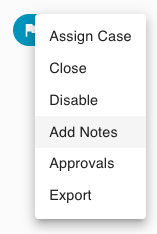
Para agregar una nota, en el menú Acciones, haga clic en elAgregar notas acción.
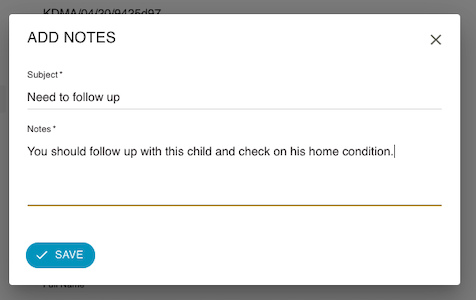
Aparecerá un modal. Aquí puedes escribir el asunto de tu nota, así como su texto completo. Haz clic.AHORRAR para agregar la nota al caso.
Cuando el trabajador social inicia sesión y ve este caso, aparecerá una alerta en el enlace del formulario Notas en el Menú de navegación de formularios.
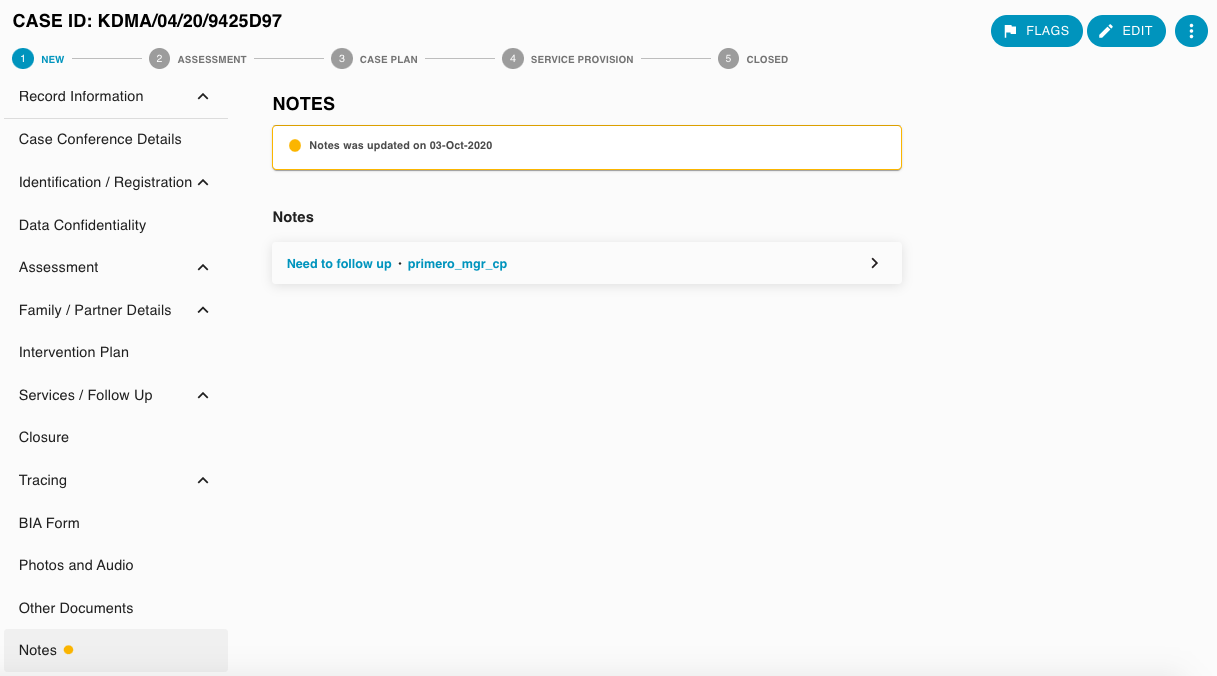
Luego, si el trabajador social hace clic en el formulario, podrá ver la nota del gerente, incluido el asunto, el texto completo, el nombre de usuario del gerente y la fecha en que se agregó la nota.
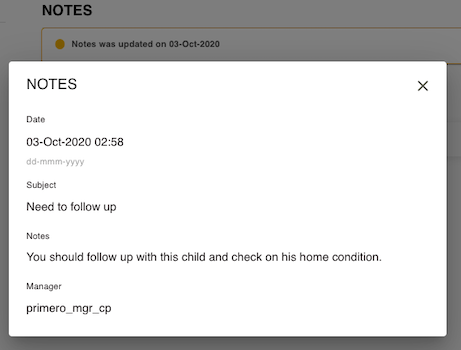
La alerta desaparecerá una vez que el propietario del registro edite el caso.
Exportación de información sobre registros
Primero permite a los usuarios exportar información sobre registros en diversos formatos. Se puede exportar desde las páginas Ver Registro o Lista de Registros. Para imprimir la información, se debe usar la opción de exportación, que se descargará en el dispositivo.
Formato | Descripción | Campos incluidos |
Sobresalir | Se exporta a un archivo .xls estándar. Cada formulario tiene su propia pestaña en el archivo. | Todos los campos a los que el rol del usuario tiene acceso. |
CSV | Exporta a un archivo CSV estándar. Nota: Si se utiliza un idioma que no utiliza caracteres latinos (p. ej., árabe, kurdo o tailandés), deberá convertir el archivo a formato UTF-8. Siga las instrucciones aquí:https://community.primero.org/t/export-csv-no-formatea-los-datos/471 | Todos los campos a los que el rol del usuario tiene acceso. |
Archivo PDF que muestra los datos tal como aparecen en Primero. No disponible en la vista de lista. No admite cifrado. | Campos de todos los formularios especificados por el usuario, a los que el rol del usuario tiene acceso. | |
Duplicado | Los duplicados se identifican si un campo de tipo "DNI" tiene los mismos valores. Nota: La búsqueda se puede configurar para que no se base en el DNI, sino en otro tipo de identificación, como el número de domicilio, etc. | Número de identificación nacional, nombre del niño, ID de ProGres (Número del ACNUR), edad, tamaño de la familia, ID del caso. Nota: El informe duplicado presenta estos otros datos para su validación, pero no los compara. |
Costumbre (Solo para gerentes) | Archivo Excel que contiene todos los campos especificados por el usuario. | Todos los campos especificados por el usuario, a los que el rol del usuario tiene acceso. |
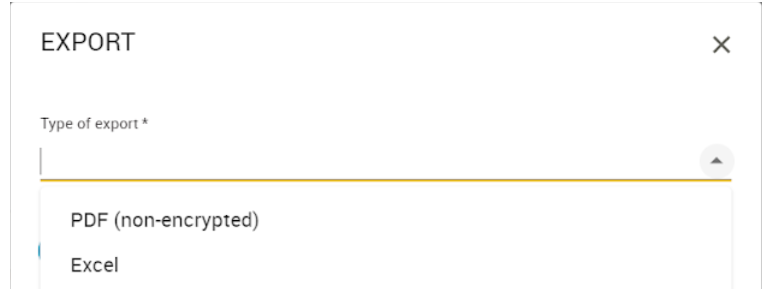
Para exportar uno o más registros, en el menú Acciones, haga clic enExportarAparecerá una ventana modal. Verá un menú desplegable llamado "Tipo de exportación". Haga clic en él y seleccione un formato de exportación.
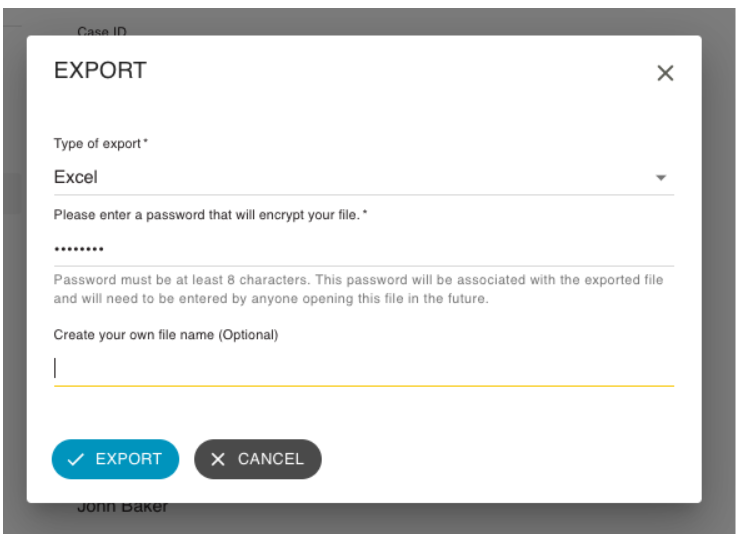
Dependiendo del formato que elija, podrá seleccionar formularios y campos para exportar, especificar un nombre de archivo y elegir una contraseña para cifrar el archivo de exportación.
Exportaciones de PDF
Si elige exportar a PDF, también puede agregar un encabezado, un logotipo o una firma para que aparezcan en el PDF. Su administrador podrá cambiar el tipo de encabezados que ve, y estos aparecerán en la parte superior de la exportación a PDF:
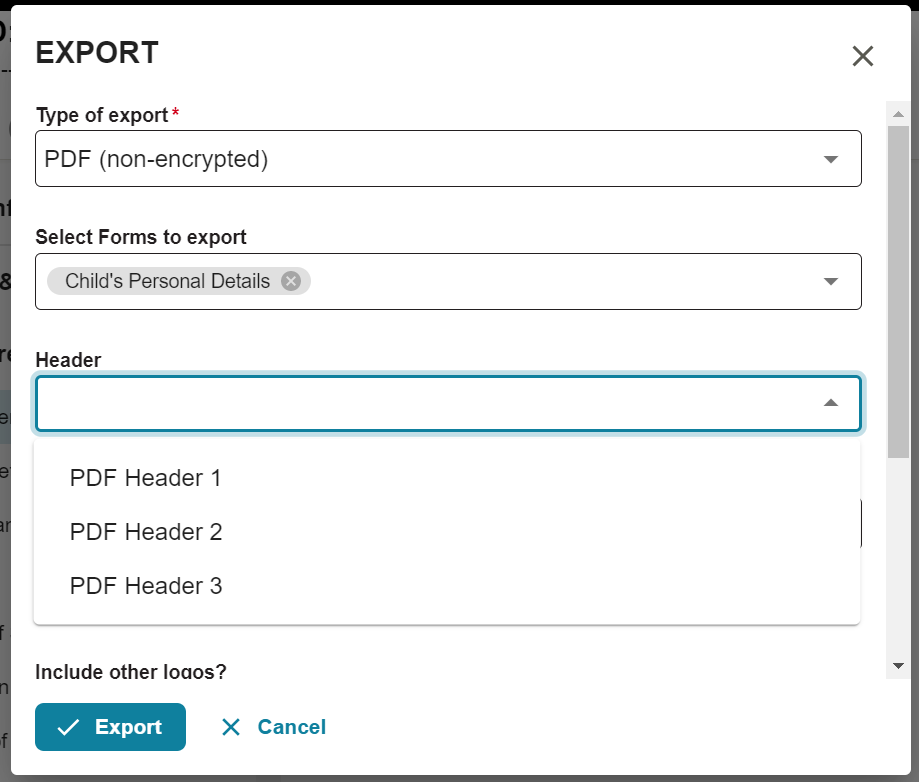
Por ejemplo, si se selecciona el Encabezado 1 del PDF, este aparecerá en la parte superior del PDF. Puede crear un título para el PDF que aparecerá debajo del encabezado:

También puedes crear un encabezado personalizado ingresando el texto del encabezado que quieres que aparezca en la parte superior del PDF:
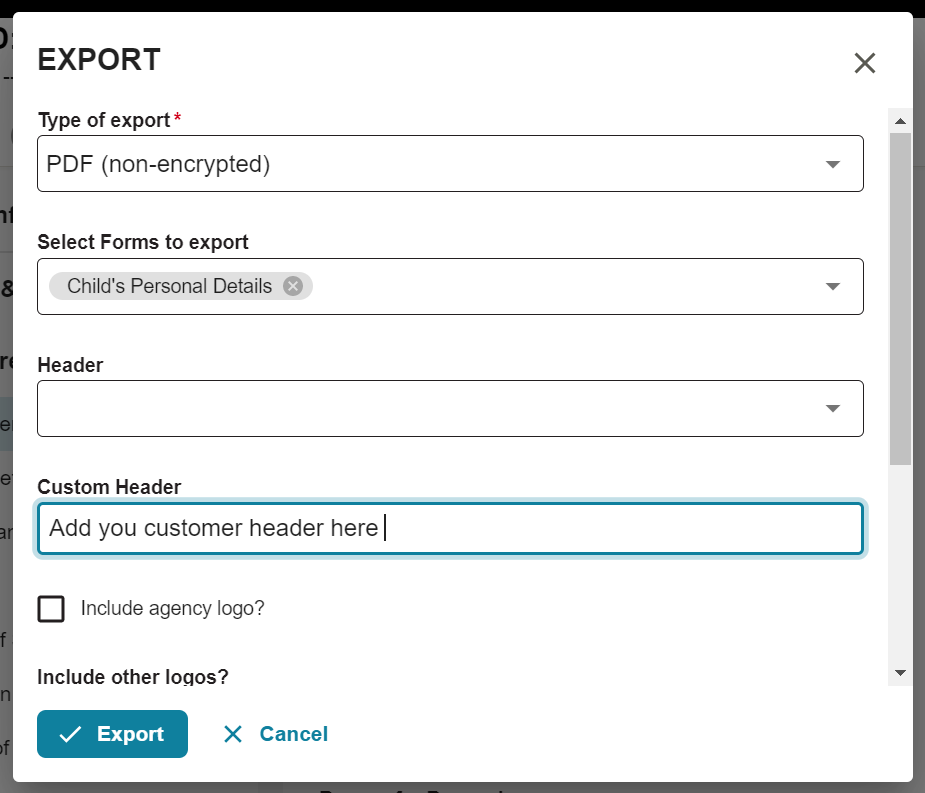
También puede incluir líneas de firma para el trabajador social, el cliente o el destinatario que aparecerán en la parte inferior de la exportación en PDF:
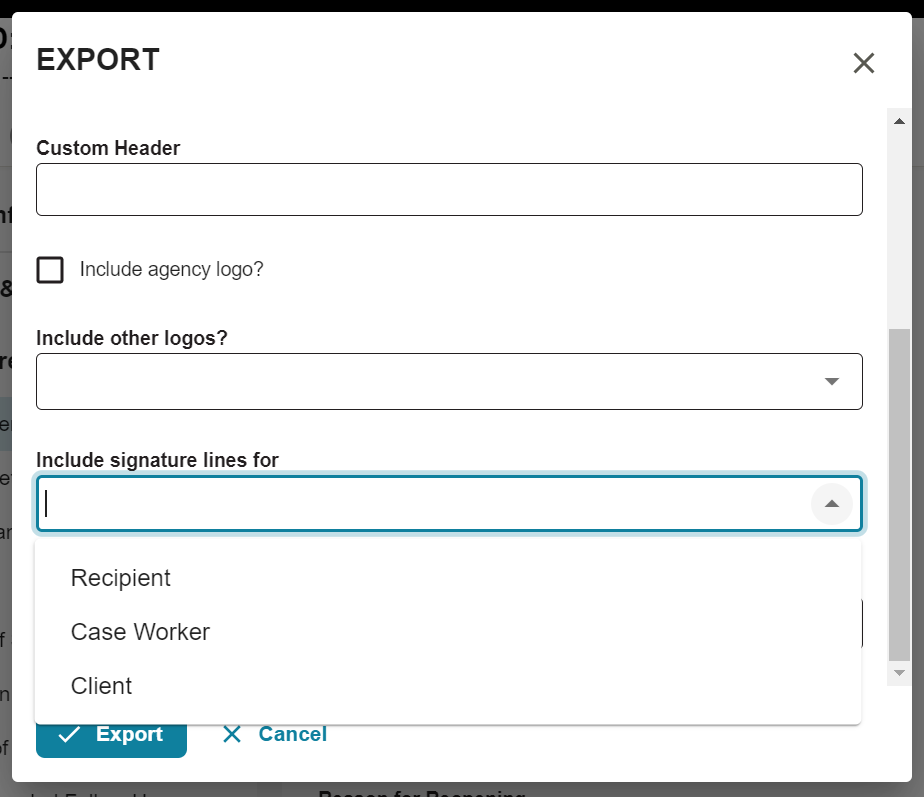
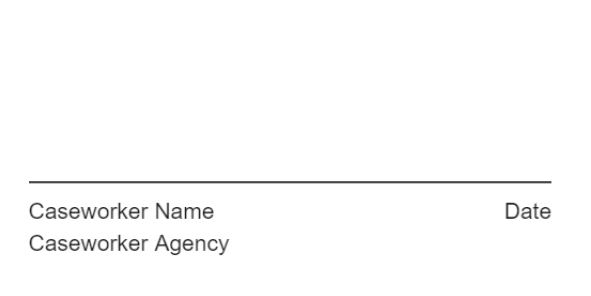
Una vez seleccionado esto aparecerá en la parte inferior del PDF:
Exportaciones personalizadas
Si eres gerente, podrás generar una exportación personalizada. SeleccionarCostumbreComo tipo de exportación, verá aparecer los siguientes campos en el modo Exportar.
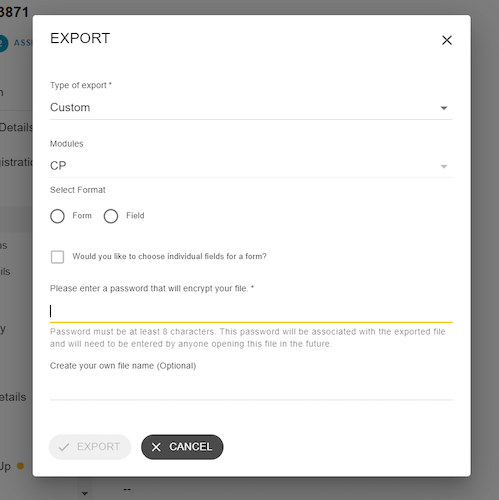
Existen dos formatos para la exportación personalizada:
- Forma- El usuario selecciona una lista de formularios o una lista de campos para incluir en la exportación. Primero exporta un archivo de Excel con unpestaña para cada formulario incluido en la exportación.
- Campo- El usuario selecciona una lista de campos para incluir en la exportación. Primero exporta un archivo de Excel conuna pestaña, que incluye todos los campos exportados.
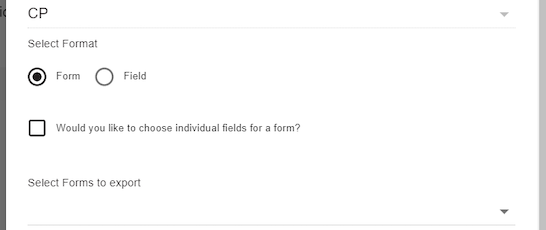
Si selecciona "Formulario" como formato, aparecerá una casilla de verificación con la etiqueta "¿Desea elegir campos individuales para un formulario?"
- Si deja esta opción sin marcar, elegirá una lista deformulariosque desea incluir en el archivo de exportación. Se incluirán todos los campos de estos formularios.
- Si marca esta casilla, elegirá una lista de individuoscamposPara incluir en el archivo de exportación. En el archivo de Excel que Primero exporta, los campos que elija se organizarán por formulario, de modo que cada formulario tenga su propia pestaña.
Exportaciones duplicadas
Los duplicados se identifican si un campo de tipo "ID nacional" tiene los mismos valores. Una vez generada la exportación, esta incluirá: N.º de DNI, Nombre del niño, ID de ProGres (Número del ACNUR), Edad, Tamaño de la familia e ID del caso. El informe de duplicados presenta estos otros datos para su validación, pero no los compara.
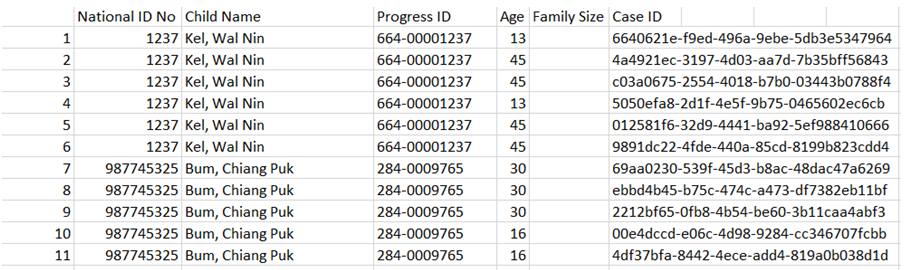
Nota: la búsqueda se puede configurar para que no se duplique según el documento de identidad nacional, sino según otro documento de identidad, como el número de hogar, etc.
Descarga de exportaciones
Para crear el archivo de exportación, haga clic enExportarAparecerá una notificación con un enlace a la página de Exportaciones. Haz clic en ella.

Ahora llegará a la página Exportaciones. Siempre puede acceder a la página Exportaciones haciendo clic en elExportacionesEnlace en el menú de navegación. Aquí verá una lista de todas las exportaciones que ha creado. Cuando Primero esté cargando una exportación, verá un círculo de carga girando junto a ella. Si una exportación está lista para descargarse, verá un icono de descarga junto a ella. Haga clic en una exportación de la lista para descargar el archivo.
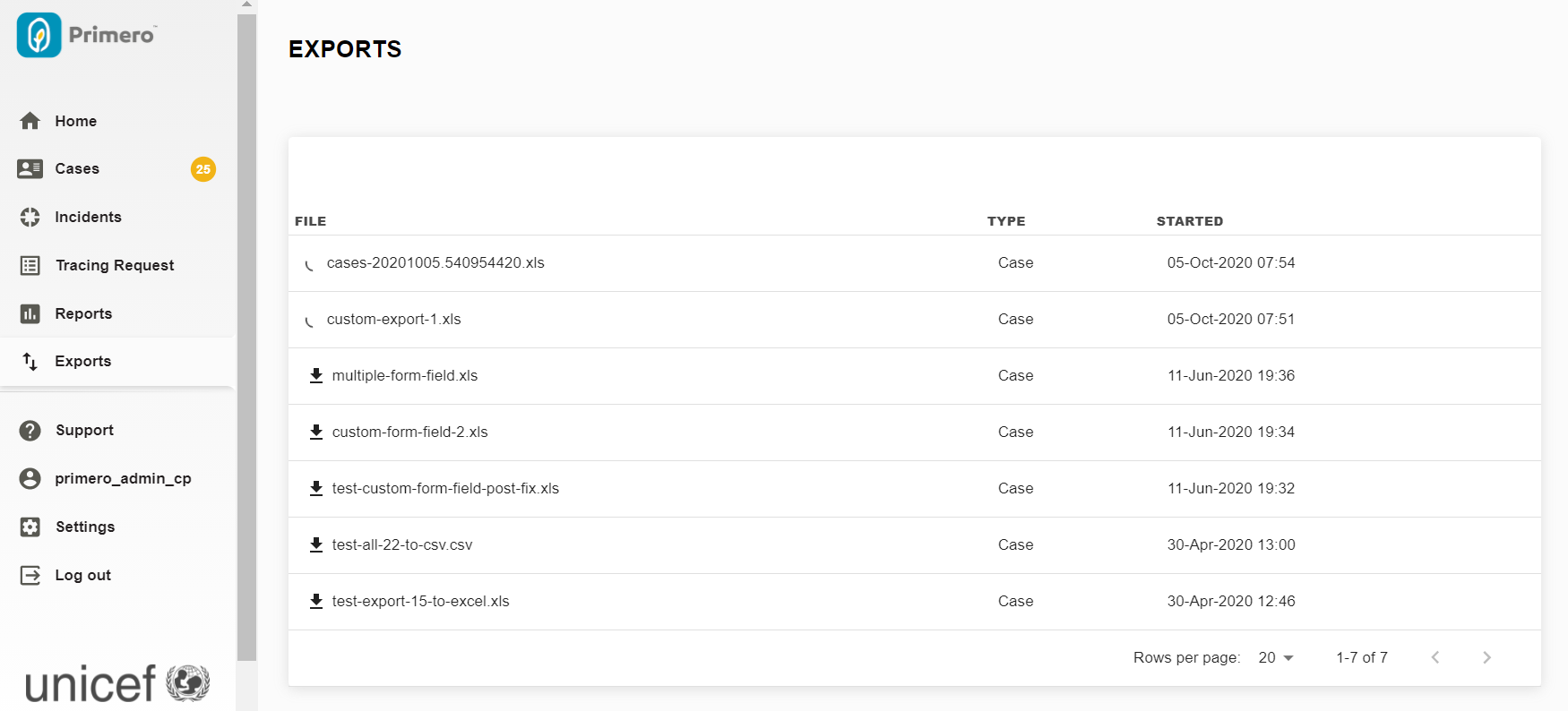
NOTALas exportaciones de PDF no aparecen en la página Exportaciones. Se descargan automáticamente al enviar la exportación.
Servicios
Los trabajadores sociales pueden planificar, documentar y derivar servicios utilizando elServicios forma.
Formulario de Servicios
Para agregar un servicio a un caso, vaya aServiciosFormulario y haga clic en el botón "Agregar". Aparecerá un cuadro de diálogo. configuración.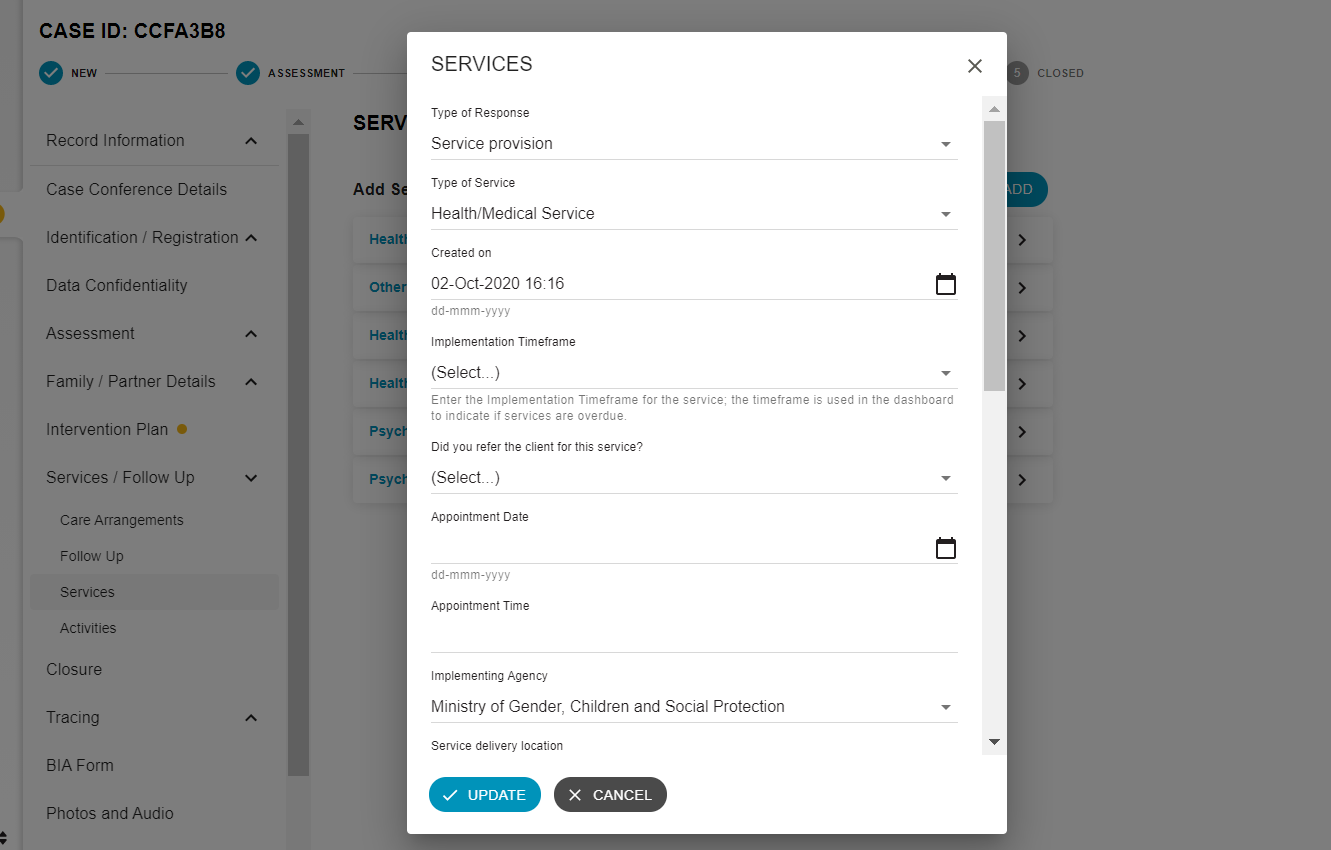
Los primeros dos campos del subformulario proporcionan información sobre el tipo de servicio que está prestando y a qué parte del flujo de trabajo de gestión de casos pertenece.
- Tipo de respuesta- Este campo es ungeneralCategoría del servicio y la única opción para este campo será "Prestación de servicios". Al agregar un servicio a un caso, el estado del flujo de trabajo se establece como el tipo de respuesta del servicio agregado más recientemente. Por ejemplo, si un usuario agrega un servicio con el tipo de respuesta "Prestación de servicios", el estado del flujo de trabajo se establecerá como "Prestación de servicios".
- Tipo de servicio- Este es elespecíficoTipo de servicio que se presta (por ejemplo, «Examen médico» o «Asesoramiento psicosocial»). Al introducir un valor en este campo, Primero lo utiliza para buscar agencias y usuarios capaces de prestar el tipo de servicio seleccionado.

Establecer una fecha de vencimientoCada servicio tiene una fecha de vencimiento, que aparecerá en la tarea correspondiente, en la página de lista de tareas. Los dos campos siguientes establecen la fecha de vencimiento del servicio:
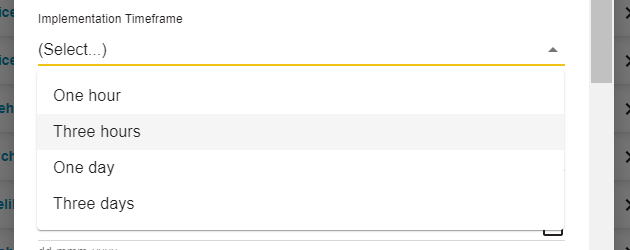
- Plazo de implementaciónAl seleccionar una opción en este menú desplegable, Primero establece una fecha de vencimiento según el plazo seleccionado y la fecha actual. Por ejemplo, si selecciona un plazo de tres días el 8 de octubre, la fecha de vencimiento de su servicio será el 11 de octubre.
- Fecha de la cita- En algunas configuraciones, al seleccionar una fecha de cita se establece la fecha de vencimiento del servicio.

Información de referencia (interna)- Si otro usuario de Primero proporcionará este servicio, complete los campos a continuación para iniciar el proceso de referir su caso a ese usuario.
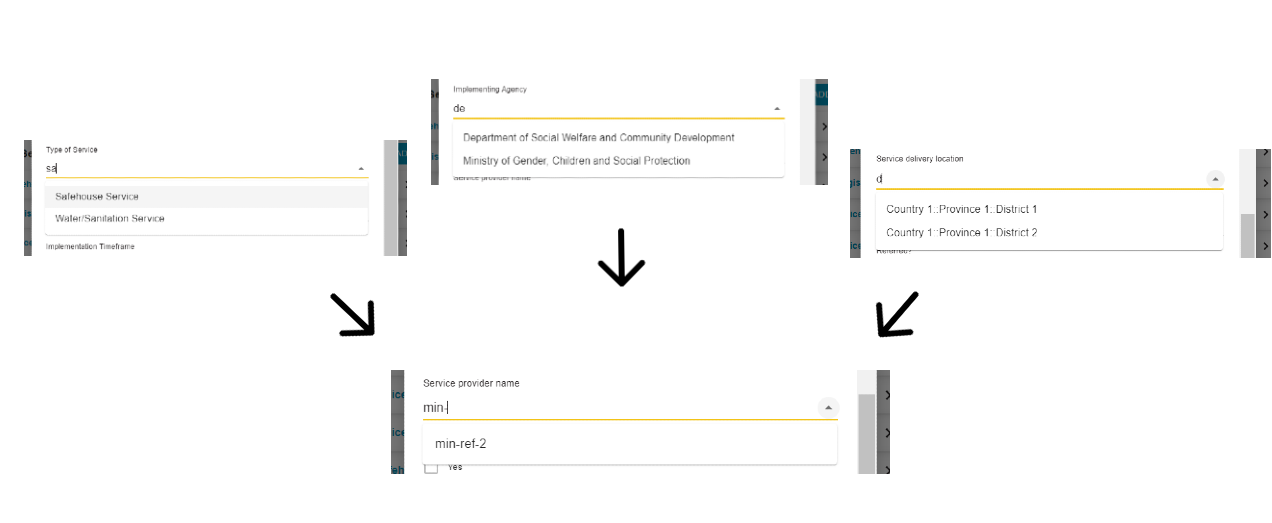
- Agencia implementadora- La agencia que prestará el servicio. El menú desplegable solo mostrará las agencias que pueden prestar el tipo de servicio que ingresó en elTipo de serviciocampo (ver arriba).
- Lugar de prestación del servicio- Ubicación donde desea que se realice el servicio. Para encontrar una ubicación en el menú desplegable, comience a escribir su nombre; Primero actualizará las opciones para mostrar todas las ubicaciones que coincidan con el nombre ingresado. Seleccionar una ubicación aquí limitará los usuarios que aparecen en elNombre del proveedor de servicioscampo (ver más abajo).
- Nombre del proveedor de servicios- Este es el Usuario Primero que realizará el servicio. Las opciones en este menú desplegable serán todos los Usuarios que pueden realizar el servicio seleccionado.Tipo de servicio, pertenecen a los seleccionadosAgencia implementadora, y están en el seleccionadoLugar de prestación del servicio. Cuando remita el caso para este servicio, este Usuario obtendrá acceso temporal al Caso.

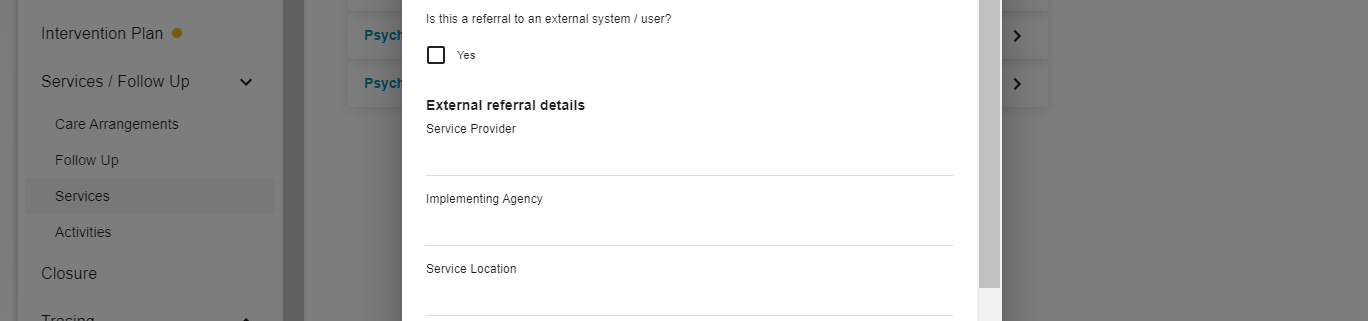
Información de referencia (externa)- Si una persona u organización que no utiliza Primero proporcionará el servicio, complete los campos a continuación.
- ¿Es esta una referencia a un sistema/usuario externo?- Marque esta casilla para indicar que este servicio será proporcionado por una persona u organización que no utiliza Primero. Marcar esta casilla también le permite realizar unaReferencia externapara este servicio.
- Proveedor de servicios- Nombre de la persona que prestará el servicio.
- Proveedor de servicios- Agencia u organización que prestará el servicio.
- Ubicación del servicio- Lugar donde se prestará el servicio.
Marcar un servicio como implementado- Los dos campos siguientes indican si se implementó el servicio y cuándo.
- Servicio implementadoEste campo está deshabilitado y el usuario no puede editarlo. Cualquier servicio guardado en un caso recibe el valor "No implementado" por defecto. Para cambiarlo a "Implementado", complete el campo "Servicio implementado el" (ver más abajo). Una vez que todos los servicios de un caso estén marcados como "Implementados", el estado del flujo de trabajo del caso se actualizará a "Servicio implementado". Esto significa que esto solo debe completarse después de que el servicio se haya implementado.
- Servicio implementado el- Cuando el usuario completa una fecha y hora en este campo y luego guarda su caso, el campo "Servicio implementado" (ver arriba) se establece en "Implementado".
Referencia desde el formulario de servicios
Una vez que hayas guardado el caso con este nuevo servicio, ve a laServiciosformulario y el servicio que acaba de agregar. AReferirseEl botón aparecerá en su servicio si:
- Has rellenado elTipo de respuesta,Tipo de servicio y Nombre del proveedor de servicioscampos para su servicio.
- O, has seleccionado el¿Es esta una referencia a un sistema/usuario externo?casilla de verificación.
Tenga en cuenta que, si ya ha recomendado un servicio, elReferirseEl botón le permitirá referir el servicio una segunda vez y leeráRemitir de nuevo.
Haga clic en elReferirsebotón y aparecerá un modal. Tenga en cuenta que la información que ya ha ingresado sobre elTipo de servicio,Agencia implementadora,Lugar de prestación del servicio y Nombre del proveedor de serviciosYa están completos. Recuerde asegurarse de que su caso cuente con el consentimiento para la derivación.
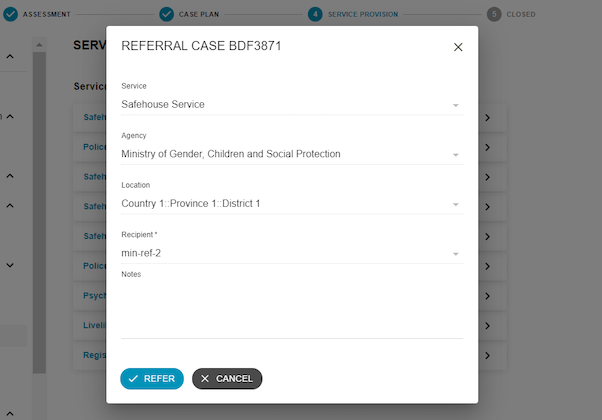
Si seleccionó el¿Es esta una referencia a un sistema/usuario externo?casilla de verificación, los valores ingresados paraProveedor de servicios,Proveedor de servicios, y Ubicación del servicioAparecerá en el modal de referencia.
Correos electrónicos de notificación
Los usuarios pueden recibir correos electrónicos de notificación que les dan la bienvenida a la aplicación o les avisan de cambios en sus casos. Los siguientes usuarios recibirán correos electrónicos en las siguientes circunstancias:
- Gerentes cuyos trabajadores sociales han solicitado aprobación para planes de casos, cierres, etc.
- Trabajadores sociales cuyos gerentes han respondido a solicitudes de aprobación de planes de casos, cierres, etc.
- Usuarios que han recibido una transferencia de caso
- Usuarios que han recibido una asignación de caso
- Usuarios que han recibido una derivación de caso
Los correos electrónicos de bienvenida se verán similares al mensaje a continuación. Si el nuevo usuario hace clic en el enlace "Primero" del mensaje, accederá a la pantalla de inicio de sesión del sistema. Los usuarios solo recibirán correos electrónicos de bienvenida si el sistema está configurado para enviarlos y si el usuario en cuestión está configurado para recibirlos.
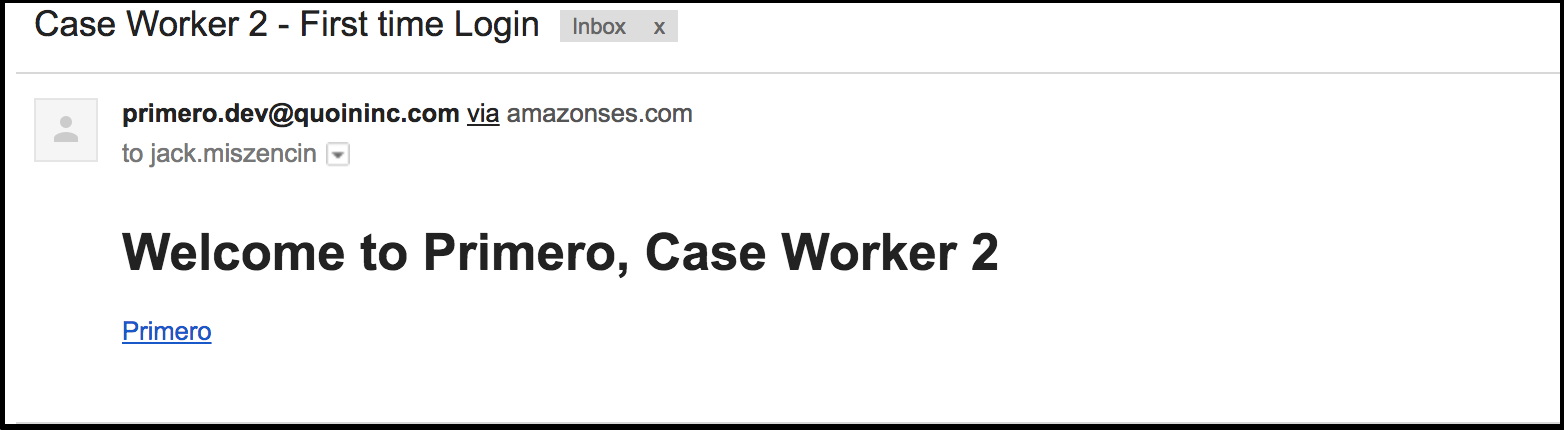
Para obtener más información sobre cómo activar o desactivar los correos electrónicos de bienvenida y notificación en la configuración del sistema, consulte laGuía de administración y configuración de Primero.
Solicitudes de rastreo
Solicitudes de rastreo
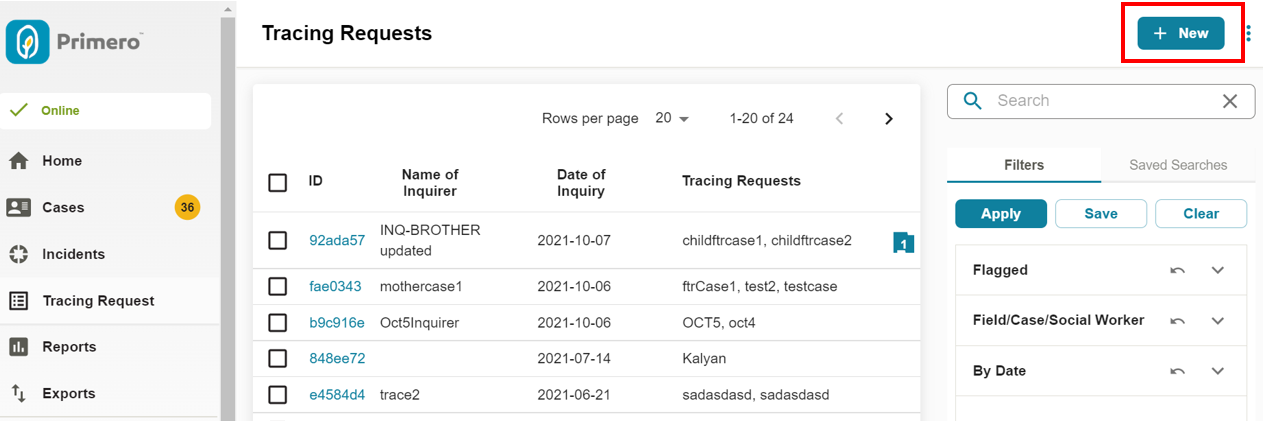
Si su usuario está configurado para rastrear actividades, debería tener acceso aSolicitudes de rastreoy debería ver el enlace "Solicitudes de seguimiento" en la barra de navegación en todo momento.
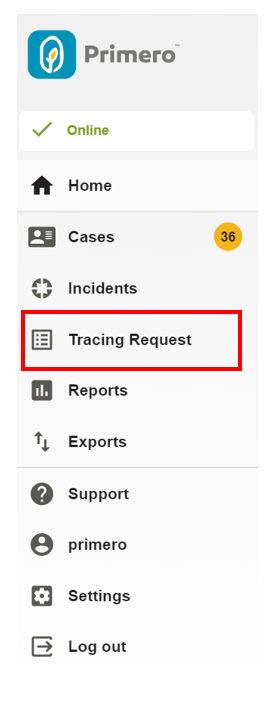
Si hace clic en este enlace, verá una lista de todas las solicitudes de rastreo a las que tiene acceso. Haga clic en "Nuevo" para iniciar el rastreo.
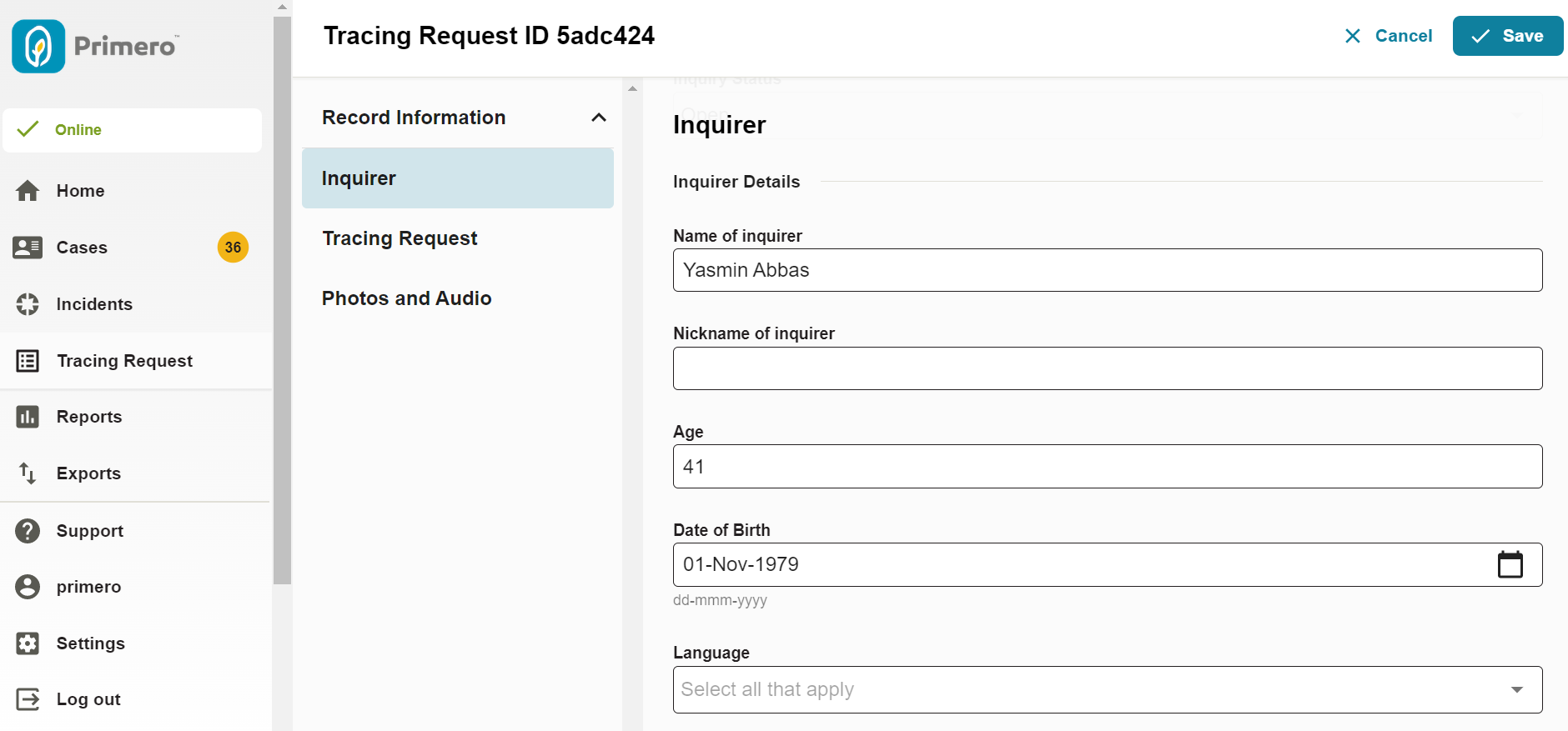
Primero, deberá completar el formulario "Solicitante". Este contiene información sobre el padre, madre o tutor que inició el rastreo. Primero utilizará gran parte de la información de este formulario para buscar información sobre los familiares registrada en las entradas del subformulario "Detalles Familiares" de cada caso. Por ejemplo, si la madre de un niño, llamada "Yasmin", es la solicitante, Primero buscará casos con un familiar cuyo parentesco con el niño esté registrado como "Madre" y cuyo nombre sea "Yasmin".
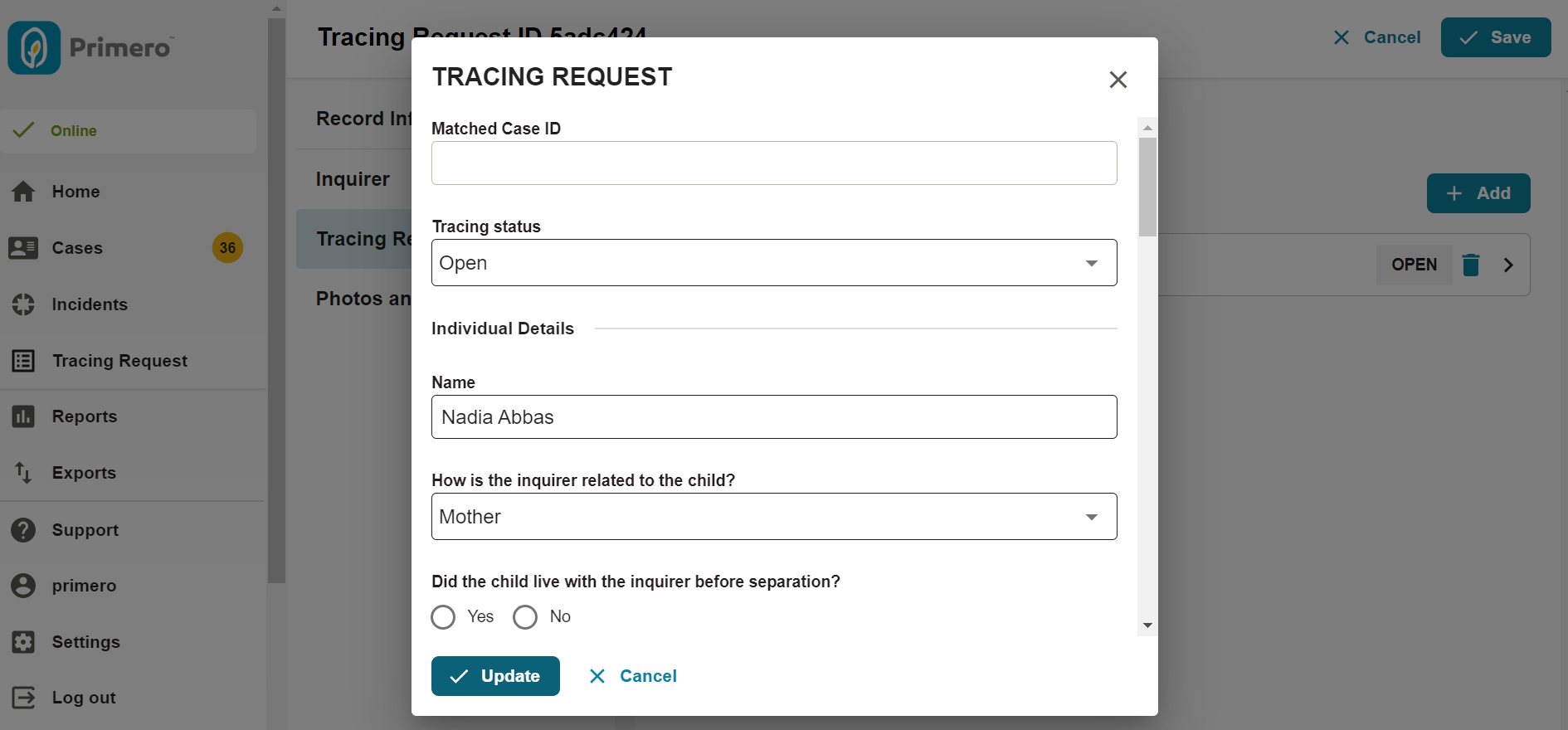
A continuación, completará la información del menor completando una entrada en el subformulario "Solicitud de Rastreo". Primero utilizará esta información para buscar casos con atributos similares. Por ejemplo, si el padre mencionado busca a una hija llamada "Nadia" de 15 años, Primero buscará casos con el nombre "Nadia" y una edad de 15 años.
Partidos
Una vez que haya guardado la solicitud de seguimiento y se encuentre enEditar modo, puede hacer clic en "Nadia" y verá un enlace "Buscar coincidencia" en la parte superior del control deslizante "Solicitud de rastreo".
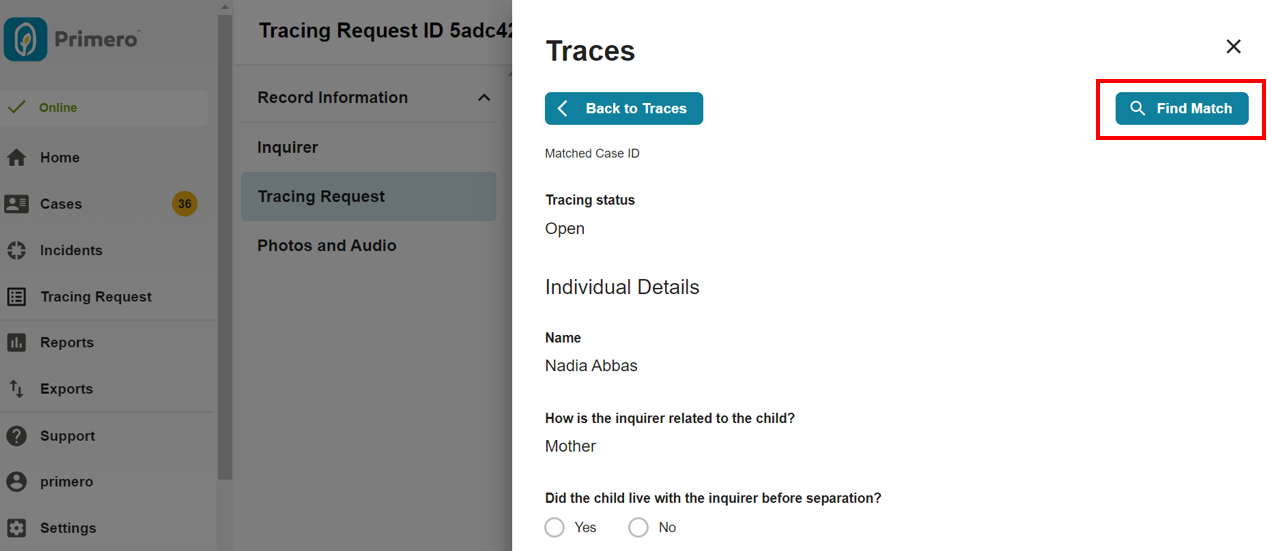
Si hace clic en este enlace, accederá a una página que muestra varios casos que podrían coincidir con su solicitud de rastreo. Esta lista contendrá el ID del caso, el nombre de usuario y la agencia del propietario del registro, la probabilidad aproximada de que el caso coincida correctamente (ya sea "Posible" o "Probable") y (según los permisos configurados por su usuario) un enlace que muestra...Ver detallesmodal (consulte la sección "Visualización de detalles de registro" más arriba).
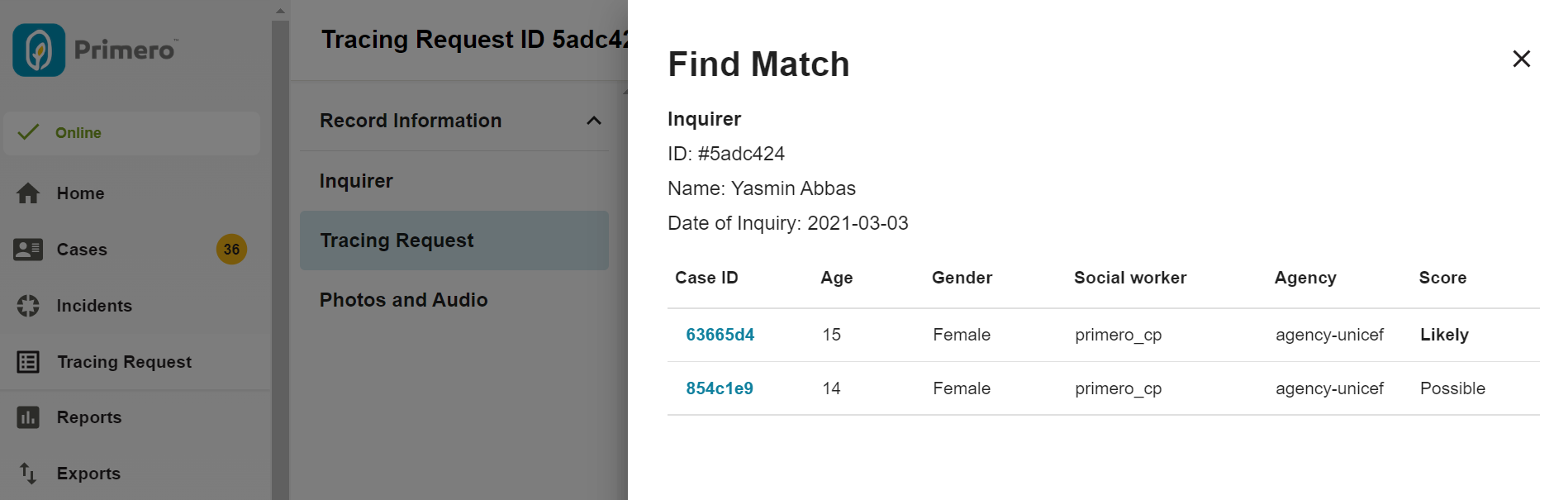
Los registros proporcionados como posibles coincidencias se basan en un sistema de puntuación que pondera muchos atributos como se detalla en la sección de puntuación a continuación.
Tanteo
Primero otorga a las posibles coincidencias una puntuación en función de su similitud con la solicitud de rastreo.en comparación con otras posibles coincidencias que Primero ha encontradoEsto significa que, si la puntuación se calculara del 1 al 10, la coincidencia con menor potencial de una lista obtendría un 1, la más alta un 10 y la coincidencia mediana un 5. Una coincidencia con una puntuación alta, Primero la registrará como "Probable", y una coincidencia con una puntuación media-baja, Primero la registrará como "Posible".
Al examinar las posibles coincidencias de su solicitud de rastreo, puede ver qué atributos del caso coinciden haciendo clic en la etiqueta de puntuación (Probable o Posible). Esto mostrará una ventana modal que compara varios atributos del caso con los que proporcionó en su solicitud de rastreo. Los atributos iguales se marcan con un '✔', los diferentes con una 'X' roja y los que se dejaron en blanco tanto en el caso como en la solicitud de rastreo con un '-'.
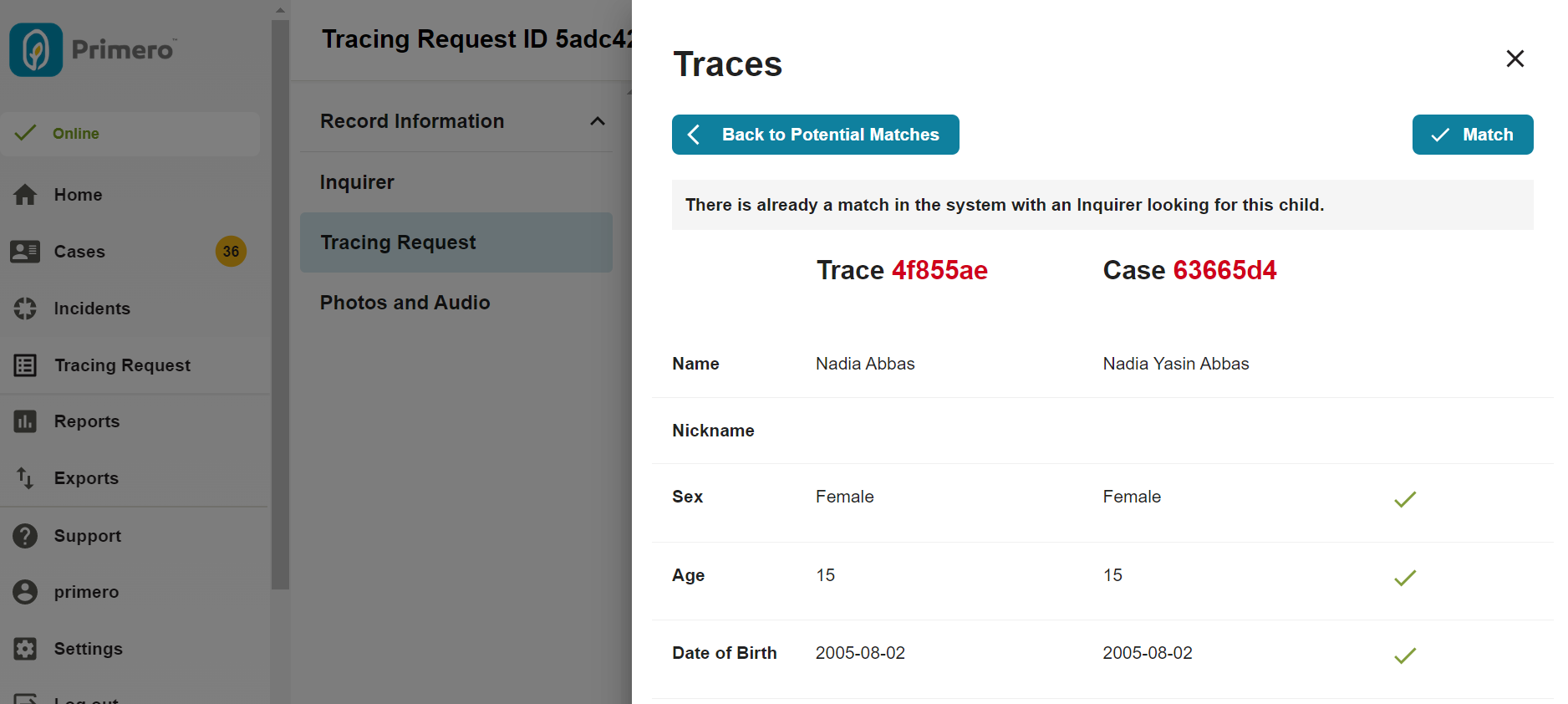
Vinculación de solicitudes de rastreo con casos
Una vez que haya identificado una coincidencia que considere correcta, puede vincular este caso a su solicitud de rastreo, siempre que su usuario esté configurado para ver el registro completo del caso. En la parte superior de la página, debería ver un botón que dice "Coincidencia".

Haga clic en este botón para vincular el caso a su solicitud de rastreo. Debería ver una notificación en la parte superior de la pantalla indicando que la coincidencia se ha realizado correctamente.
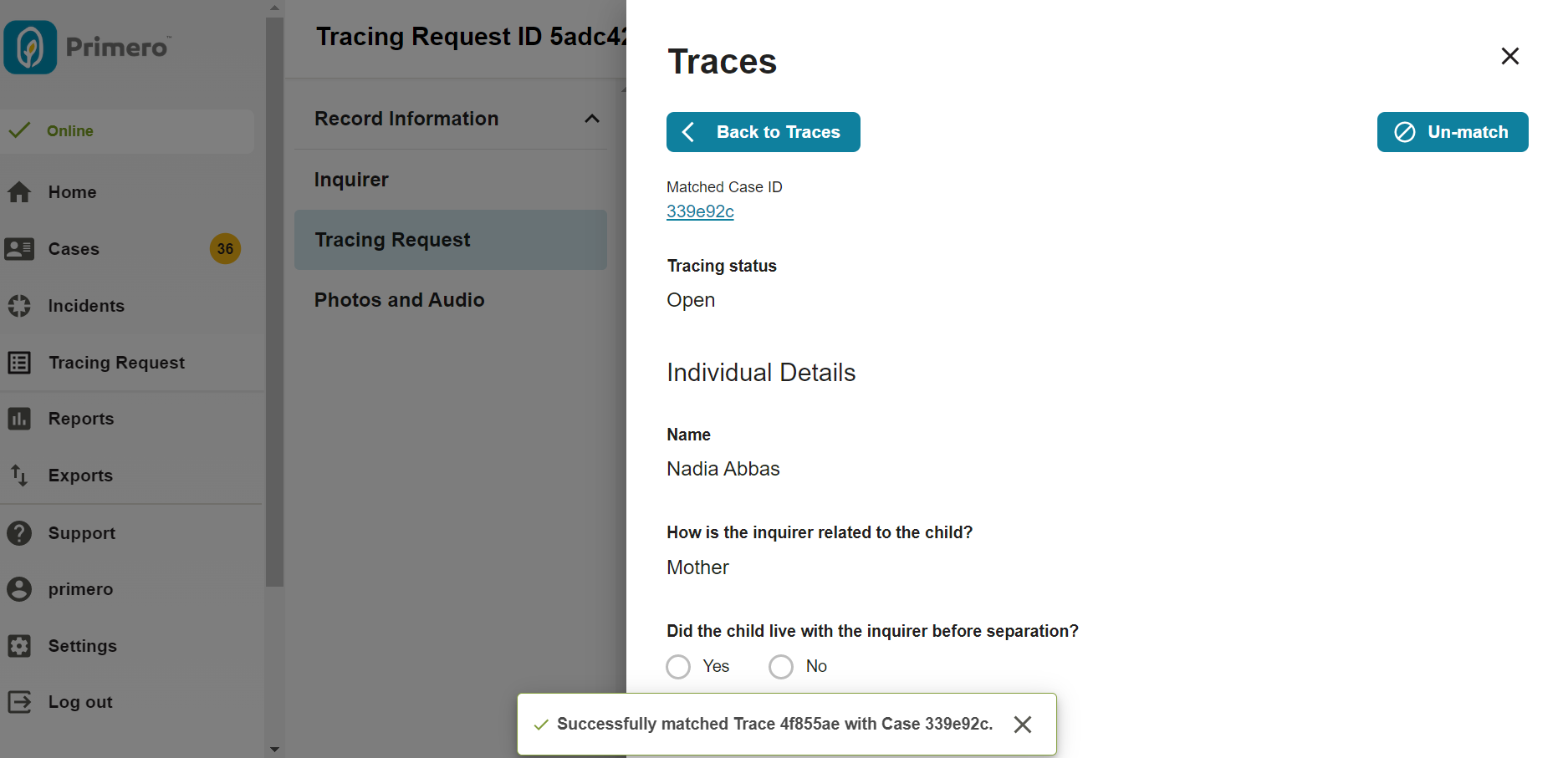
Ahora, si regresa a la lista de coincidencias de su solicitud de rastreo presionando el botón Atrás, verá que la entrada para el caso que acaba de vincular a su solicitud de rastreo ahora tiene la etiqueta "Tiene coincidencia".
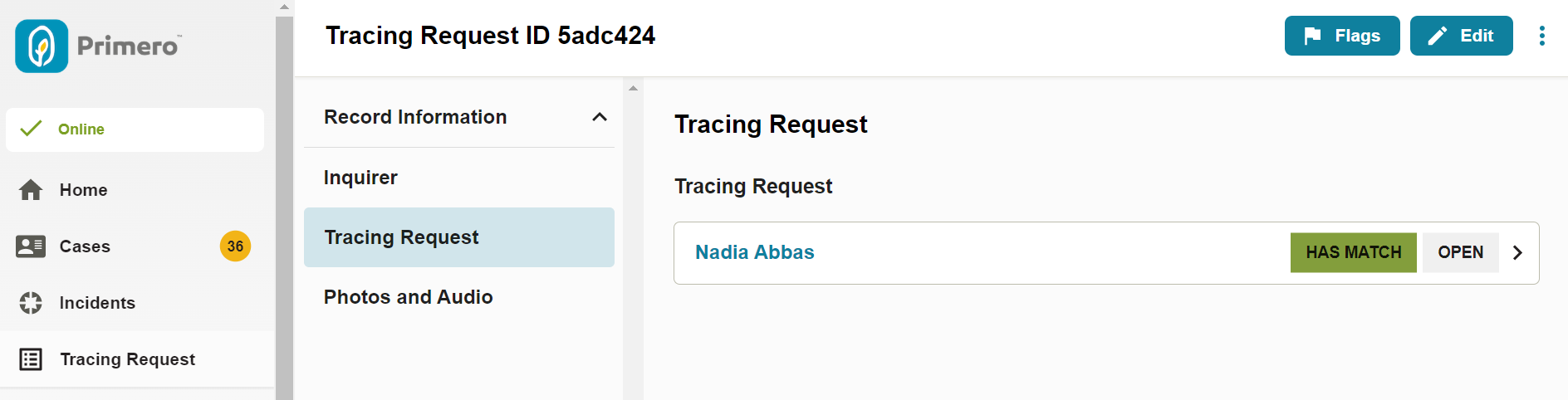
De manera similar, cuando el usuario responsable del caso accede al formulario “Detalles de rastreo y separación” del caso, verá una etiqueta marcada “Solicitud de rastreo coincidente” y, a la derecha de esta, un enlace a la solicitud de rastreo que usted creó.
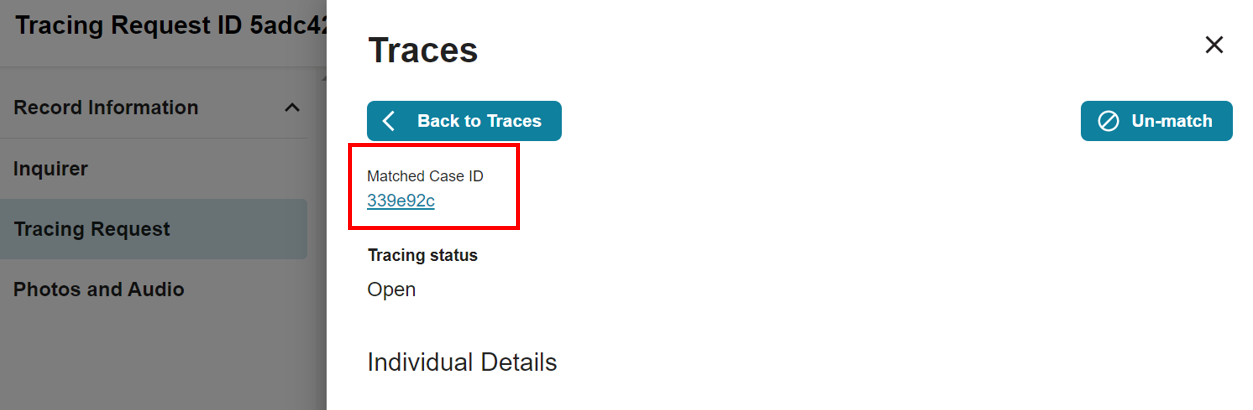
En esta etapa del proceso de rastreo, el usuario que inició la solicitud de rastreo se comunicaría manualmente con el usuario y/o la agencia responsable del caso para iniciar el proceso de verificación y reunificación.
Iniciar el rastreo a partir de un caso
Dependiendo de la configuración del sistema, algunos usuarios también podrán buscar solicitudes de rastreo coincidentes desde la página Ver caso. Para que un usuario pueda acceder a esta función, el caso debe haber dado su consentimiento para el rastreo. Este campo se encuentra en laConsentir/Confidencialidad de los datos forma.
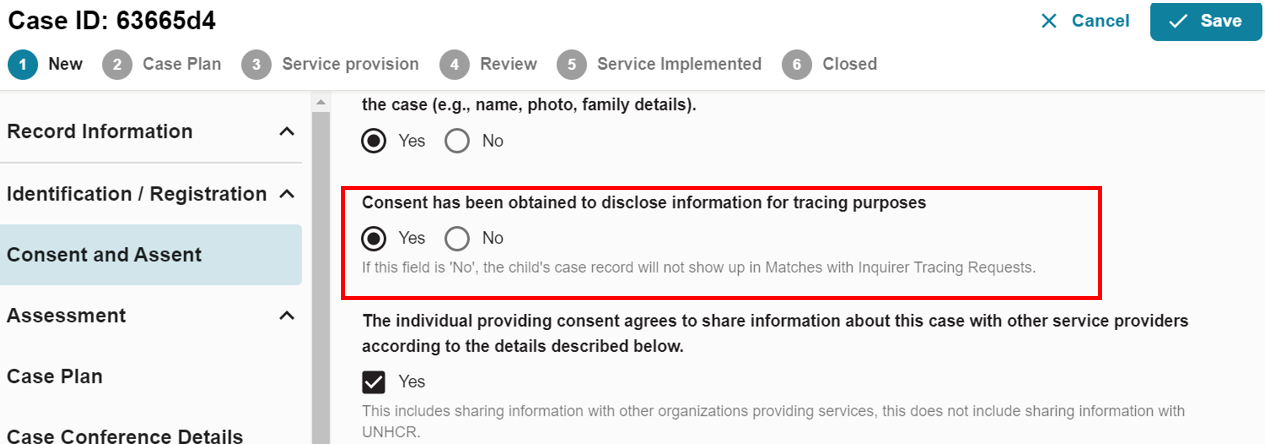
Una vez que indique que el niño ha dado su consentimiento para compartir información para rastrear y guardar el caso, debería ver un botón marcadoENCONTRAR COINCIDENCIAen la parte superior de la página Resumen, debajo delRastreoformar grupo.
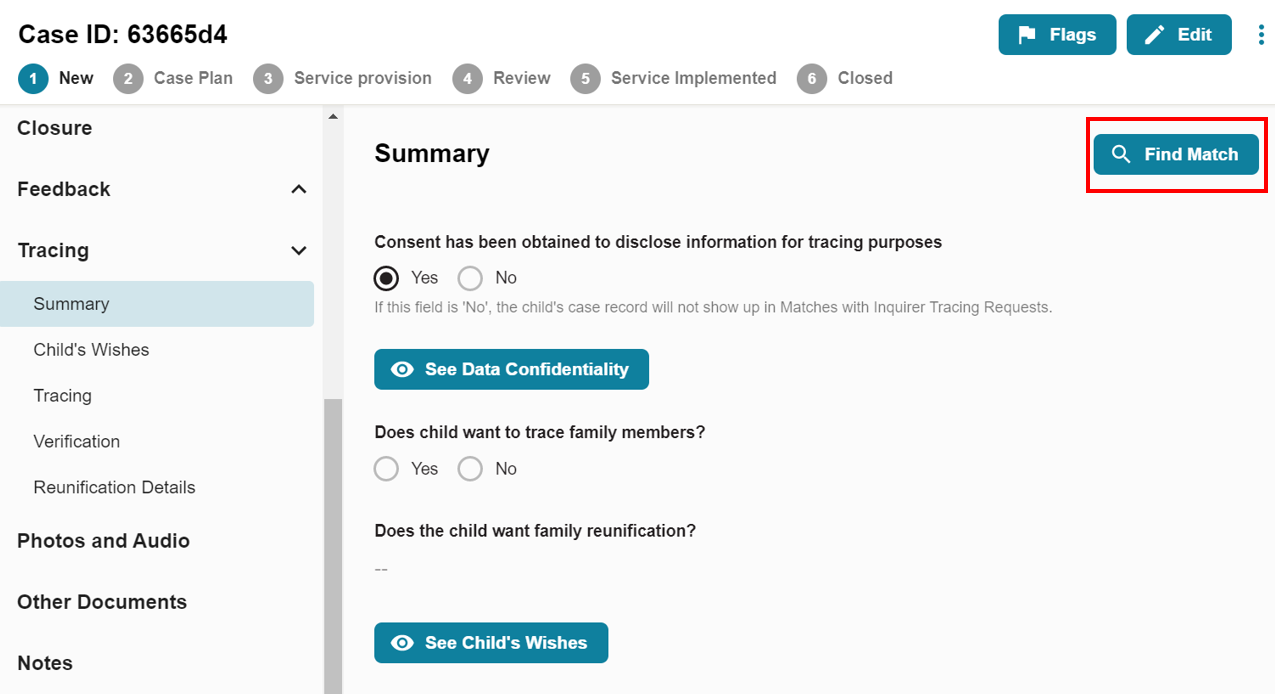
Si hace clic en este botón, accederá a una lista de solicitudes de rastreo que posiblemente coincidan con su caso.
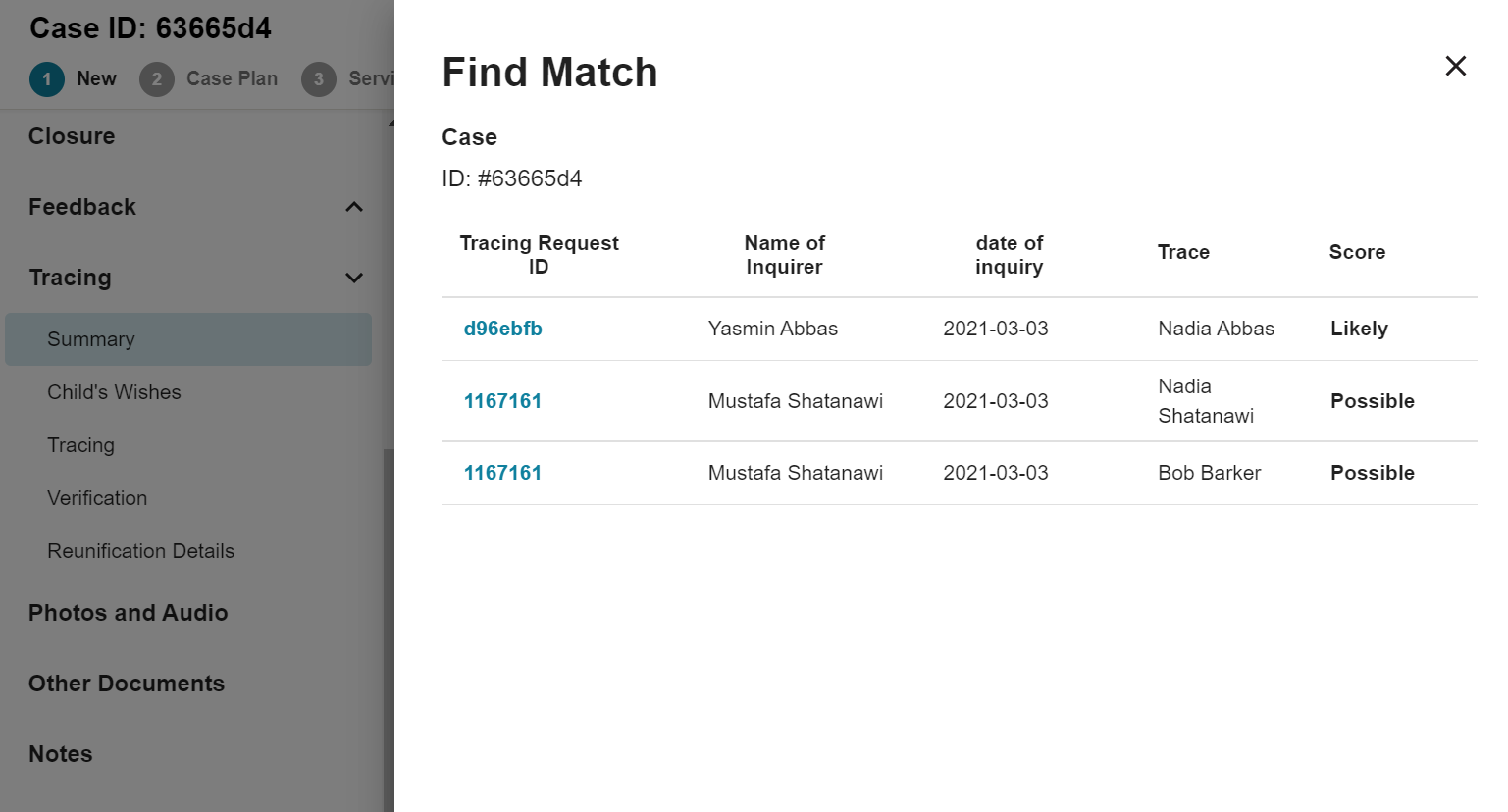
Registro
La función de registro es un tipo de búsqueda compleja donde los usuarios pueden buscar una opción específica que tenga múltiples atributos vinculados a ella.
Por ejemplo, una búsqueda de proveedores de hogares de acogida podría ser “Hussein Nabulsi, Rania Hussein, Rabab y Hafar al-Tal, Raed y Nadia Osmani, Zahra y Muhammed Shatnawi, Nasim y Yasmin Nassir, Hussam y Zara Ashrafi”.
Cada centro de acogida se encuentra en diferentes zonas de la ciudad y tiene su propia dirección y número de identificación. Por ejemplo, “Hussein Nabulsi” se encuentra en 92 Sharia al-Qahira, Erbil, Irak, y su número de identificación es wya-2489192.
La herramienta de registro permite a los programas gestionar búsquedas, como la de los proveedores de acogida, que tienen varios campos vinculados que los definen con más detalle. Esto también permite a los usuarios realizar búsquedas específicas.
Para agregar un proveedor de cuidado temporal, encontrará el subformulario de cuidado temporal:
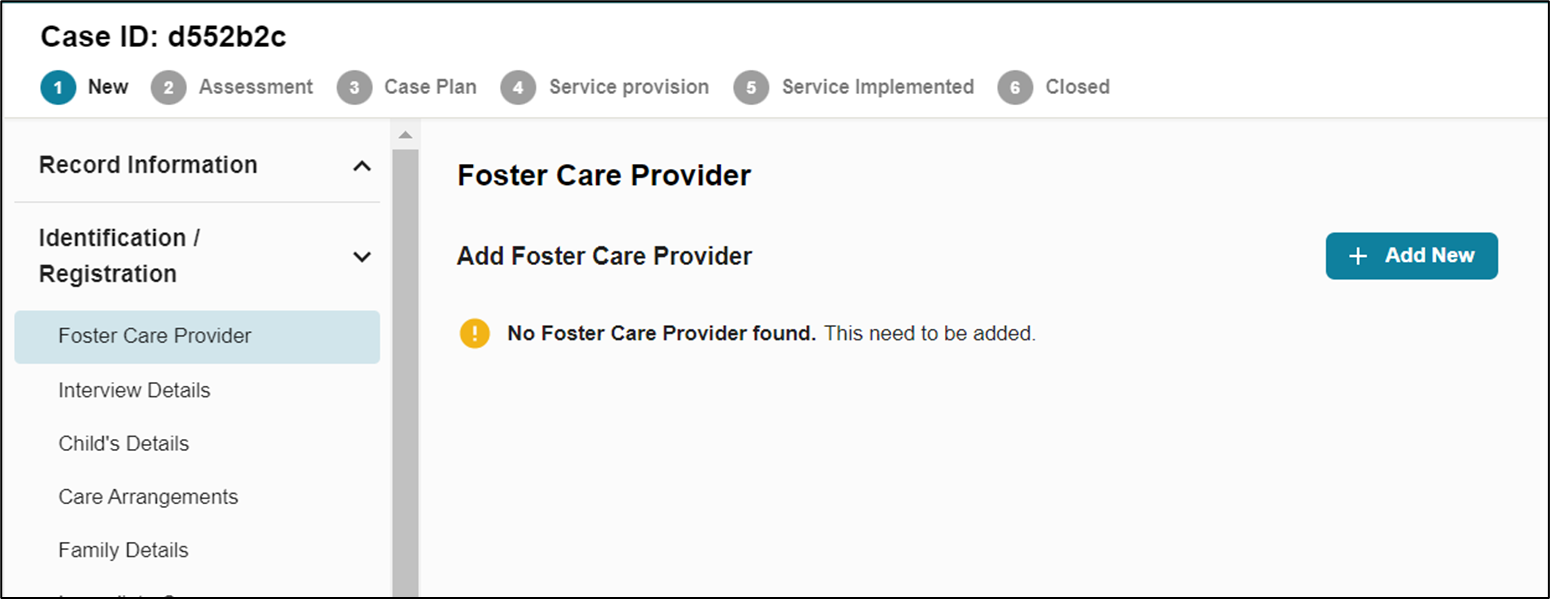
Seleccione “Agregar nuevo” y aparecerá un control deslizante donde puede buscar el proveedor de cuidado temporal que desea agregar:
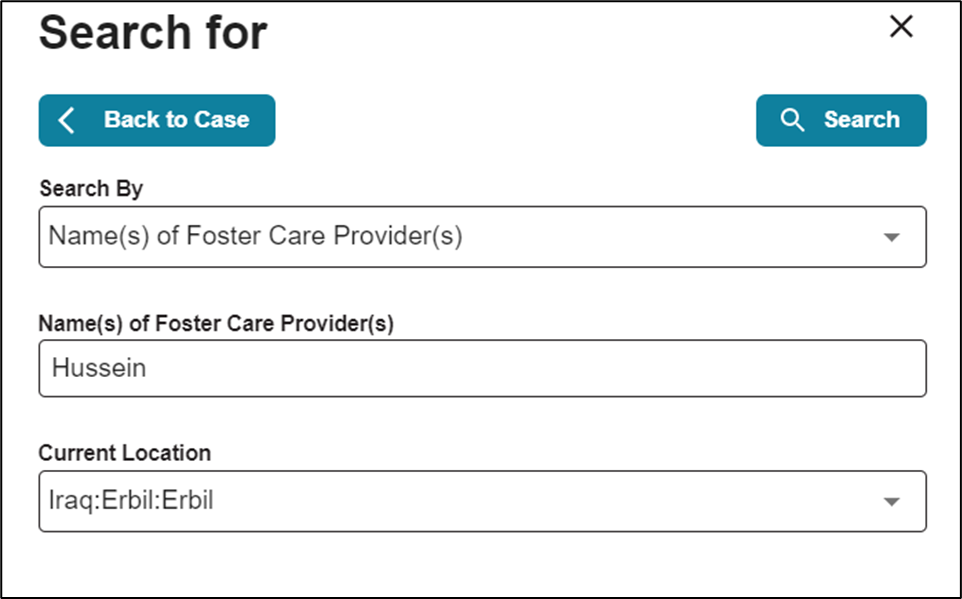
Se le pedirá que seleccione la variable por la que desea buscar. A continuación, complete la consulta de búsqueda. También aparecerá la ubicación actual y podrá buscar por ubicación. La búsqueda devolverá resultados relacionados con los nombres introducidos:
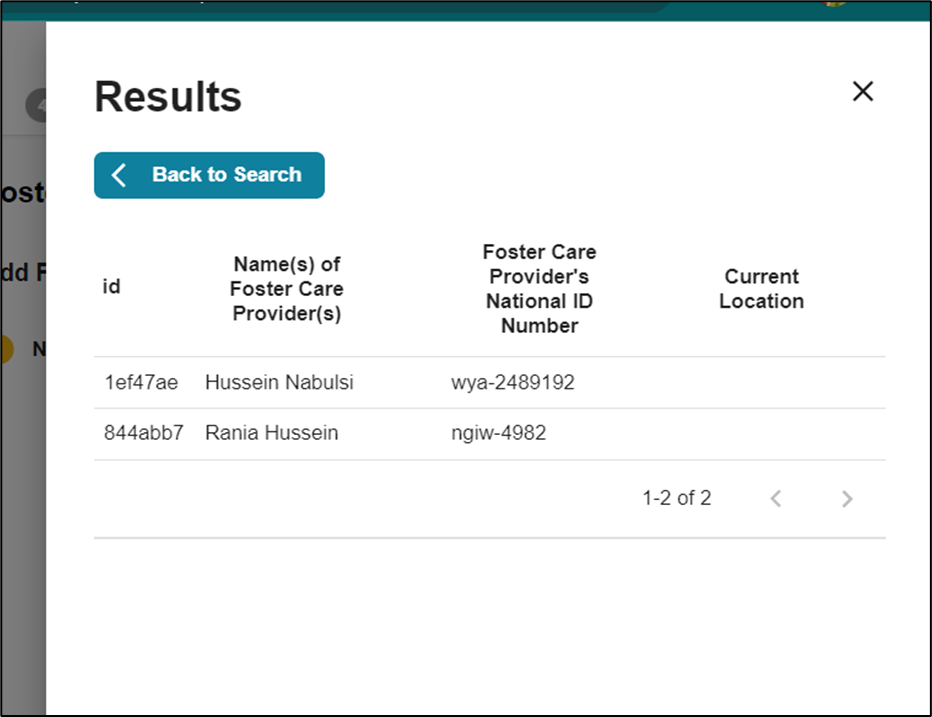
Al hacer clic en "Buscar", deberías ver algunos resultados. Haz clic en el que desees. En este caso, si el usuario selecciona "Hussein Nabulsi", podrá ver más detalles sobre Hussein:
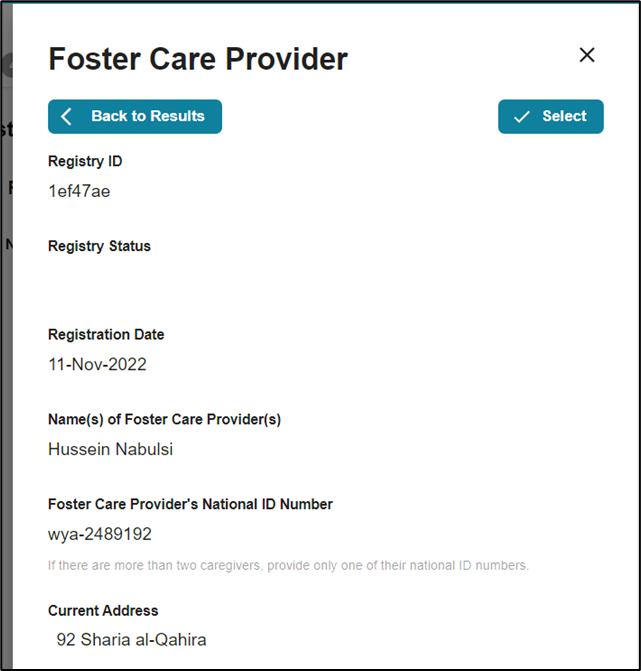
Haga clic en "Seleccionar" si desea seleccionar esta opción. Una vez seleccionada, el caso quedará vinculado al proveedor de acogida:
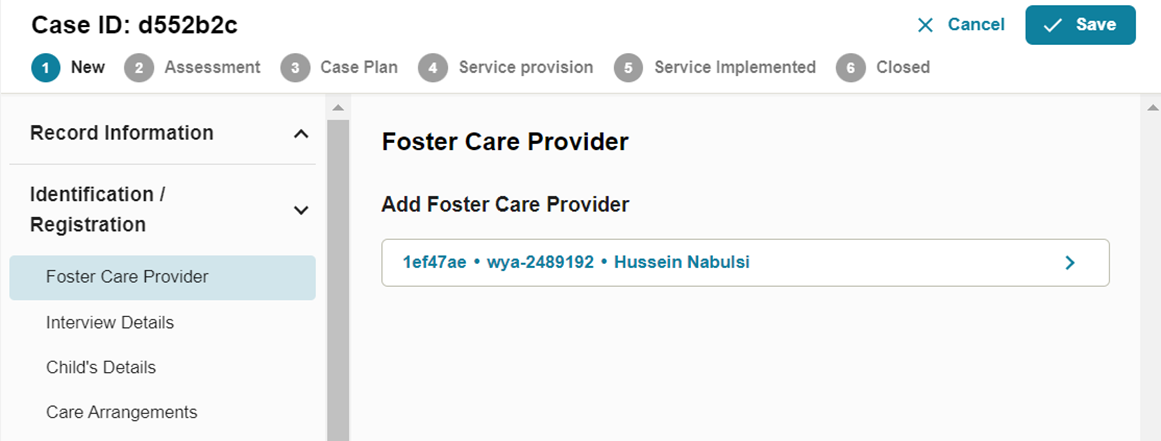
Si desea deseleccionar el proveedor y comenzar de nuevo, haga clic en el proveedor de cuidado temporal y luego haga clic en el botón “Deseleccionar”.
Las funciones de registro funcionan sin conexión si selecciona los registros de registro y “marca para sin conexión”:
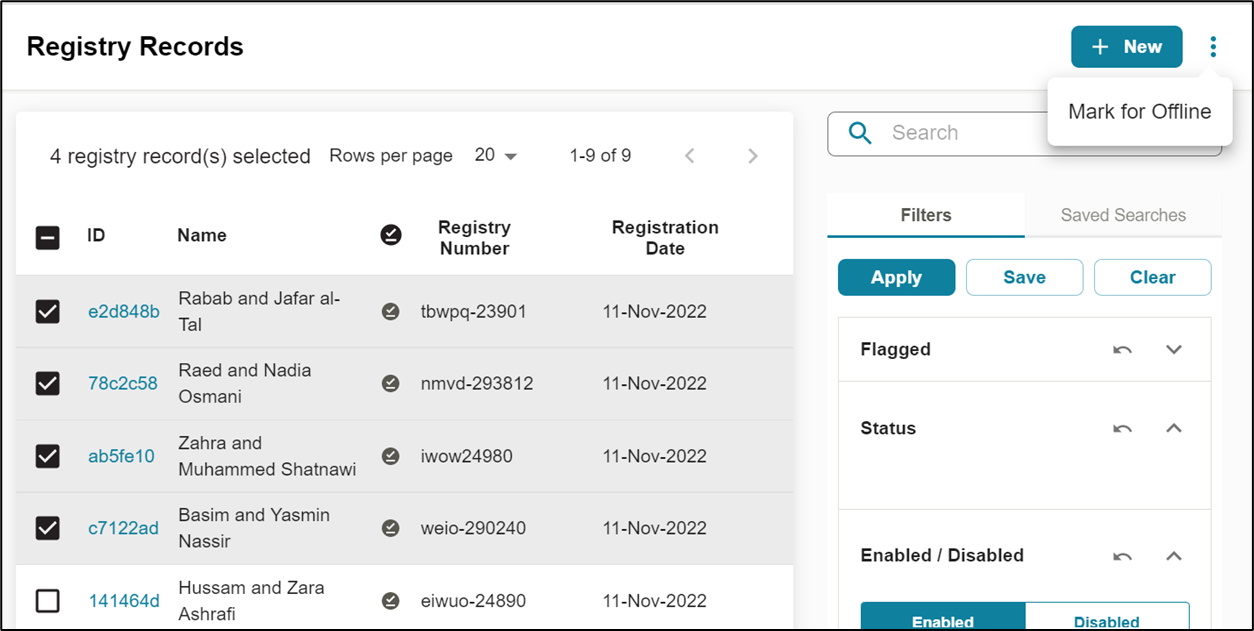
La función de registro se puede configurar para almacenar cualquier cantidad de información. Esta función puede ser útil para registros nacionales, gestión de casos familiares, proveedores de atención alternativa, proveedores de servicios no primarios y organizaciones no proveedoras de servicios. Actualmente no está vinculada a informes ni exportaciones.
Familias
La función "Familias" permite vincular a los miembros de la familia dentro del sistema y actualizar su información en los registros de casos de forma centralizada. En la navegación, ahora puede ver los registros de "Familias".
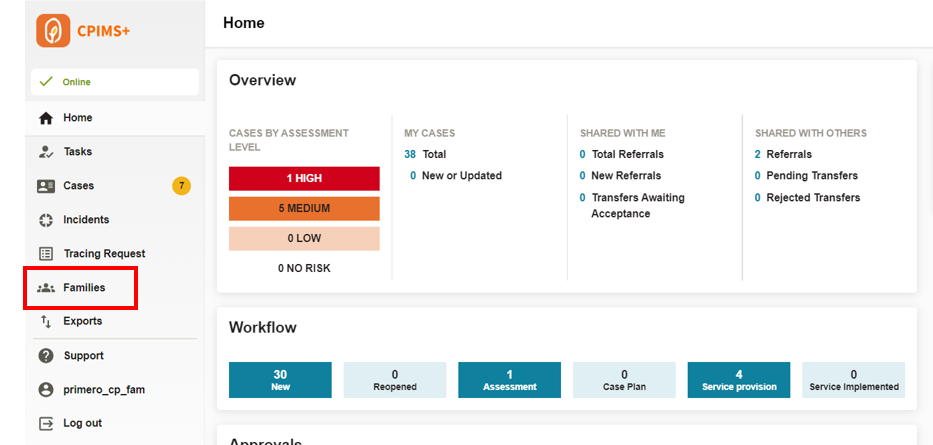
Se pueden crear familias, visualizarlas en una lista, actualizarlas, exportarlas, marcarlas para usarlas sin conexión y buscarlas. Para crear un registro de familia, los usuarios pueden hacerlo desde el caso o desde las familias. Pueden crear un registro de caso para un hermano desde el registro de caso de un niño o desde el registro de familias. Estos registros se pueden vincular y desvincular según sea necesario siguiendo las instrucciones a continuación. La información de la familia se registra en el formulario "Detalles de la familia" dentro del registro de caso.
Creando un caso para el hermano de un niño
Cree un caso y agregue una entrada que represente a un hermano en el subformulario "Detalles de la familia". Guarde el caso. Ahora, en el subformulario "Detalles de la familia", haga clic en la entrada del hermano. Tenga en cuenta que puede crear un caso para el hermano.
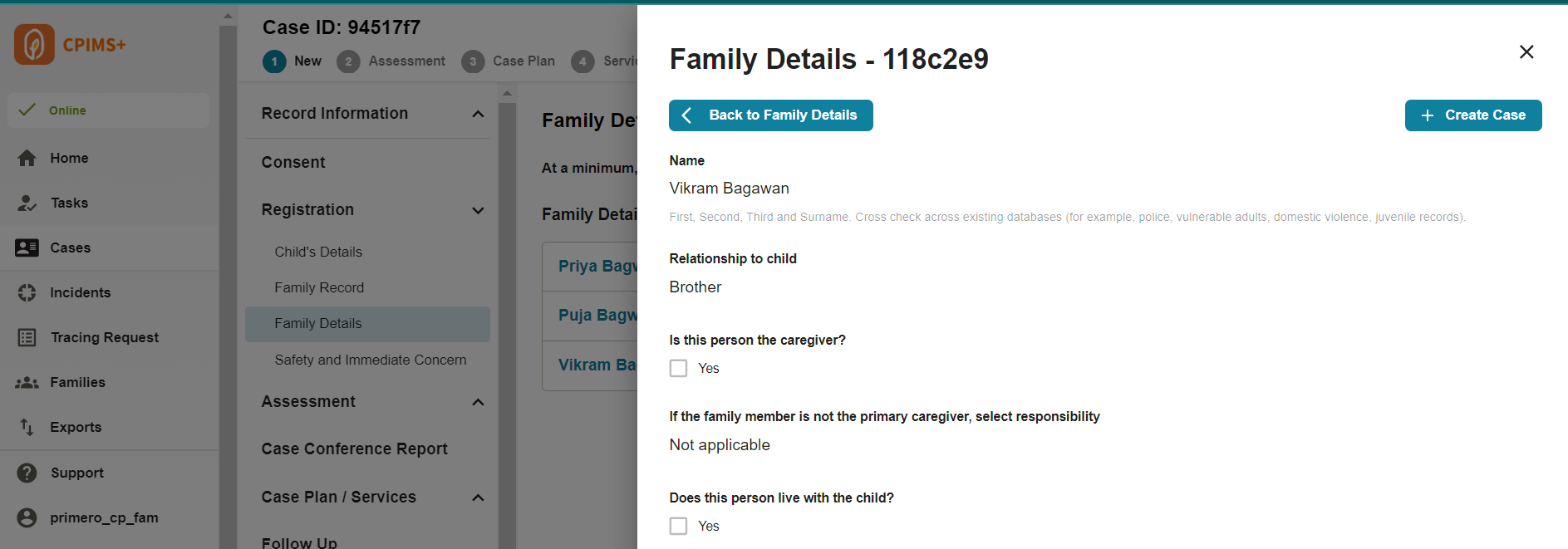
Una vez que hagas esto, sucederá lo siguiente:
- Se creará un caso para este miembro de la familia.
- Verá aparecer un enlace en el control deslizante del subformulario, que lo llevará al caso.
- El nuevo registro de caso tendrá una entrada en el subformulario “Detalles de la familia” del caso original.
- Se creará un Registro Familiar; ambos Casos se vincularán al Registro Familiar.
Cómo ver la información del registro familiar de un niño
En el menú de navegación del formulario, haga clic en el grupo "Registro" y luego en "Registro Familiar". Verá que aparece una fila para la nueva familia que se creó al crear el caso del hermano de su hijo.
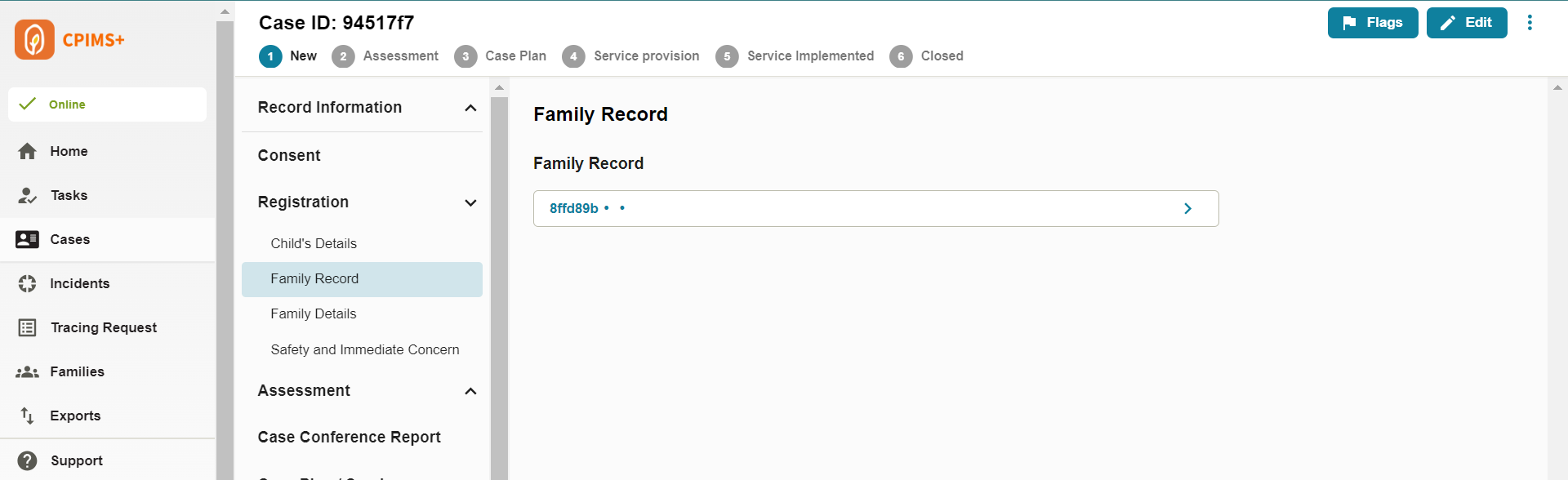
Haga clic en la fila y aparecerá un control deslizante. Haga clic en el enlace "ID familiar" para acceder al Registro familiar.
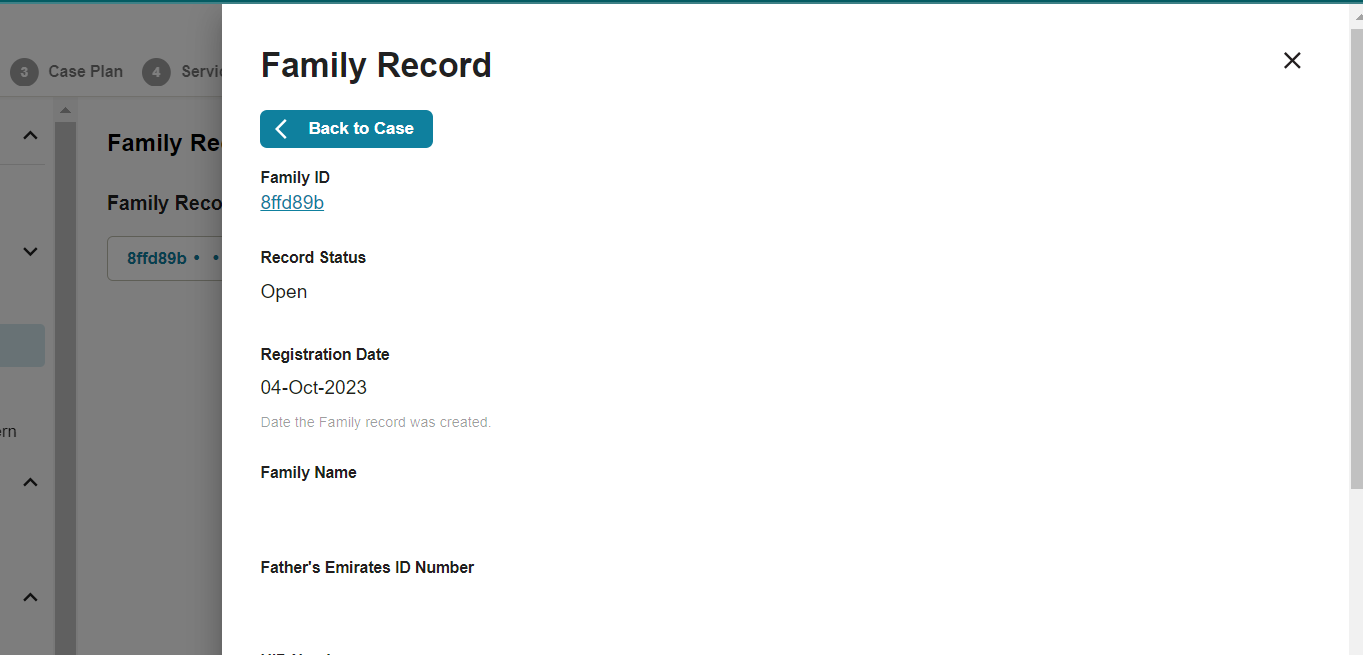
Cómo ver todos los miembros de una familia
Una vez que haga clic en la Familia, revise el formulario Miembros de la Familia. Observe que ya hay dos entradas para los dos Casos que creó. Haga clic en cada Miembro de la Familia. Observe que cada uno tiene un enlace al Caso de ese Miembro de la Familia.
Actualización de información sobre la Familia, agregando Miembros de la Familia
Puedes editar un registro familiar de la misma manera que editarías un caso.
- Edite la familia e intente actualizar alguna información, incluido el “Apellido de familia” y el “Número de familia”.
- En el formulario Miembros de la familia, intente actualizar la información sobre estos miembros de la familia, incluido el nombre, la edad, el sexo y la fecha de nacimiento.
- Guarde los cambios. Tenga en cuenta que los cambios realizados en las entradas del subformulario "Miembros de la familia" aparecerán en las entradas correspondientes del subformulario "Detalles de la familia" en los casos de los miembros de la familia.
Crear un caso para un miembro de la familia
Edite el Registro Familiar y acceda al formulario "Miembros de la Familia". Añada una nueva entrada en el subformulario "Miembro de la Familia" para representar a otro miembro de la familia. Complete todos los campos y guarde el Registro Familiar. Ahora, haga clic en el miembro de la familia que acaba de añadir; verá el botón "Crear caso".
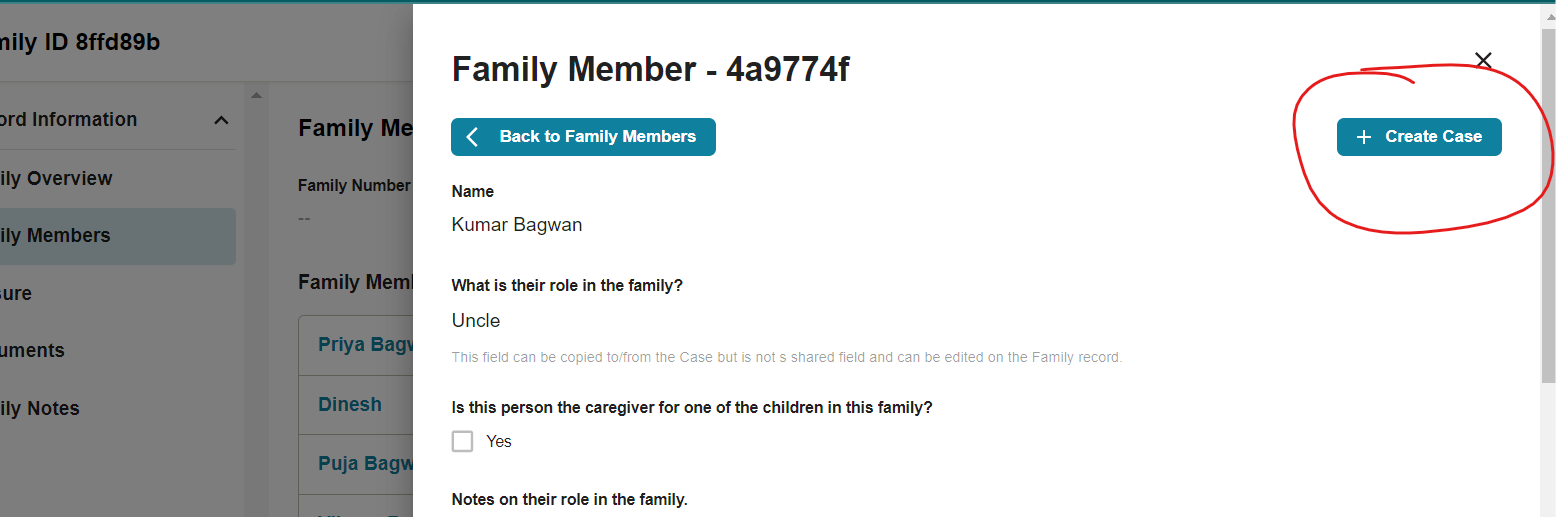
Haga clic aquí y luego en "Crear" en la ventana de confirmación. Primero creará un caso para este familiar.
- Ahora aparecerá un enlace al caso en la entrada del subformulario Miembro de la familia.
- Este nuevo caso tendrá automáticamente todos los demás miembros de la familia enumerados en su formulario de Detalles familiares.
- Los campos del subformulario Miembro de la familia se copiarán al caso.
Algunos campos se copian del caso a la familia al crearse, pero no se sincronizan entre los registros de la familia y del caso. Esto incluye:
- Subformulario Detalles de la familia / ¿Es esta persona el cuidador? → Subformulario Miembros de la familia / ¿Es esta persona el cuidador de uno de los niños de esta familia?
- Subformulario Detalles familiares / ¿Es este → Subformulario Miembros de la familia / ¿Cuál es su función en la familia?
Si se realiza una actualización en un registro familiar para los siguientes campos, aparecerán en todos los registros familiares vinculados y se rastrearán en el registro de cambios:
- Número de familia
- Tamaño de la familia
- Notas sobre la familia
- Nombre
- Enumere todos los identificadores de agencia como una lista separada por comas
- Otros nombres o grafías conocidas por
- ¿Está vivo este miembro de la familia?
- Si está muerto, por favor proporcione detalles
- Edad
- Fecha de nacimiento
- Sexo
- ¿La edad es estimada?
- Documento nacional de identidad
- Identificación individual del ACNUR
- Otra identificación
- Idioma
- Religión
- Etnicidad
- Subetnia 1
- Sub-etnicidad 2
- Nacionalidad
- Comentarios
- Ocupación
- Dirección actual (si es diferente a la del niño)
- ¿Es esta una ubicación permanente?
- Hito actual
- Ubicación actual
- Última dirección conocida
- Última ubicación conocida
- Teléfono / otros datos de contacto
Informes
Los informes permiten a los usuarios ver una vista agregada de alto nivel de los datos, lo que les ayuda a comprender las tendencias y los próximos desafíos en su trabajo. Los administradores podrán navegar aInformessección de la aplicación y ver informes existentes pero no editarlos ni crear nuevos, mientras que los administradores tendrán la capacidad de ver, crear y editar informes.
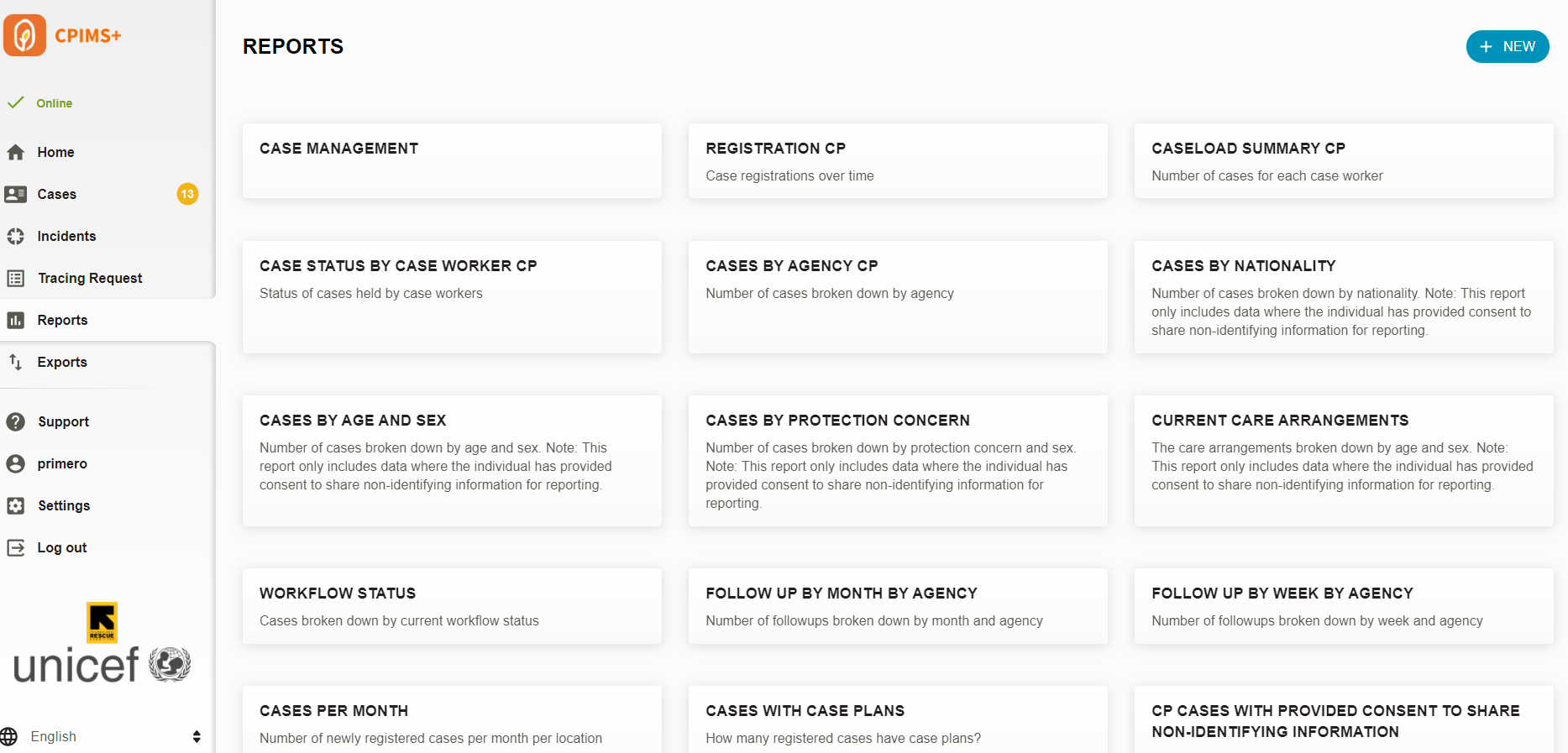
Creación de un informe
Para crear un informe, primero haga clic enInformesEn el menú de navegación, verá varios informes prediseñados que puede consultar en cualquier momento. Para crear el suyo, haga clic en el botón "NUEVO" en la parte superior de la pantalla. Complete todos los campos como se detalla a continuación y haga clic en "GUARDAR" para generar y ver su informe.
Nombre y descripción:Escriba un título para el informe, de modo que pueda encontrarlo en la Lista de informes más tarde.
Módulo y tipo de registroEspecifique el módulo y el tipo de registro que desea extraer para su informe. A continuación, hemos seleccionado el módulo de Protección Infantil y el tipo de registro de Caso.
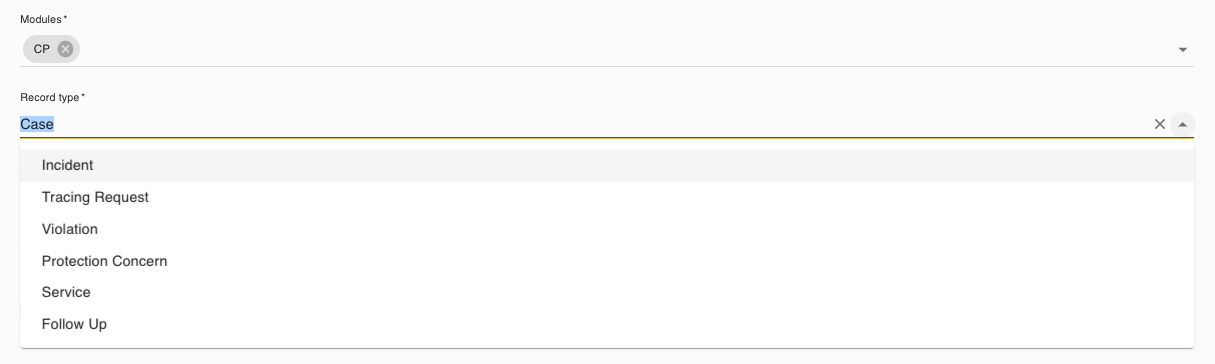
Filas y columnasAgrupe sus datos por fila y columna seleccionando uno o varios campos en un menú desplegable. Las opciones del menú dependen del tipo de registro y módulo seleccionado anteriormente. Por ejemplo, si seleccionó Registros de casos, solo verá los campos que aparecerían en un formulario de registro de caso, a diferencia de un registro de incidente.
Es posible seleccionar más de un atributo por fila o columna para una mayor subdivisión de los datos. El primer elemento seleccionado en cada campo constituirá la capa de agrupación externa, y cada elemento posterior actuará como una subcategorización.
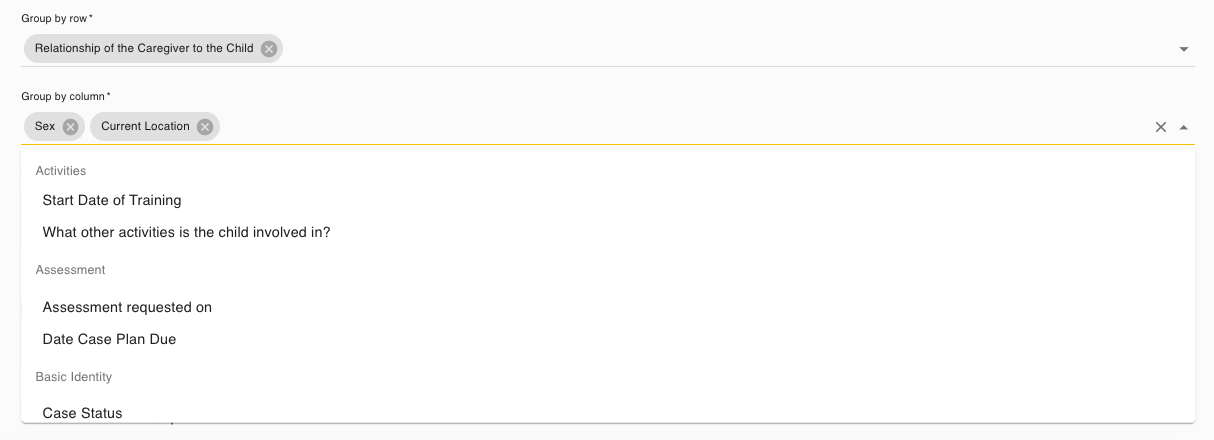
En el siguiente ejemplo, las filas están divididas por sexo y las columnas por estado civil.
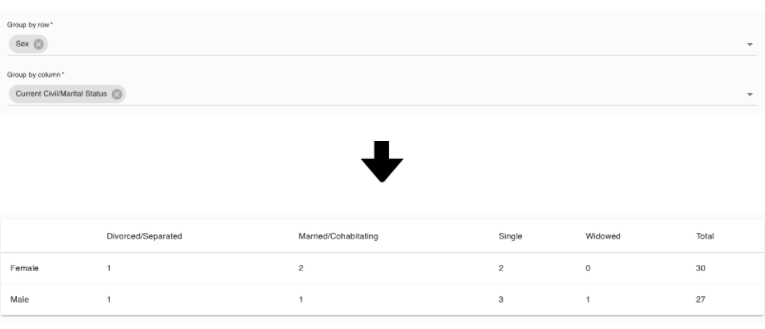
Rangos de edad y fechasSeleccione las casillas de verificación de edad y rangos de fechas para agrupar estos grandes conjuntos de datos en un conjunto de rangos más pequeño y manejable. Nota: Debe tener seleccionada la variable "Edad" en filas o columnas para poder agrupar los datos por rangos de edad.
Las dos imágenes a continuación ejemplifican la utilidad de esta función. La primera muestra parte de un informe extenso que incluye todas las edades. La segunda muestra el mismo informe con los rangos de edad habilitados.
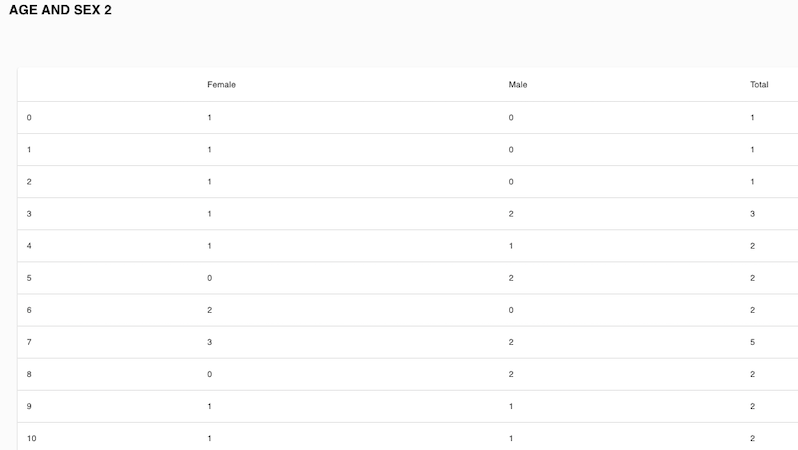

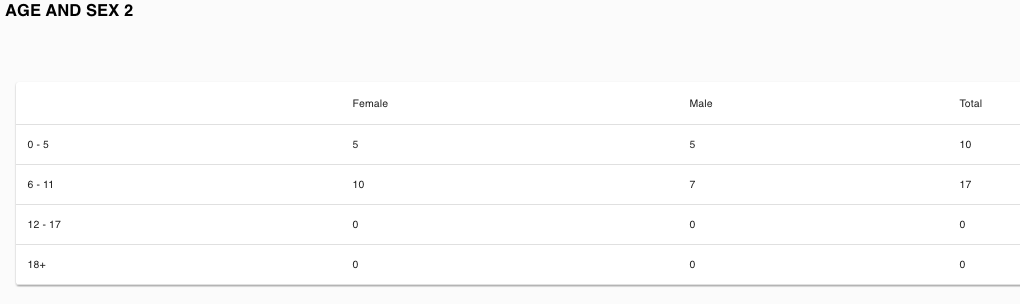
Generar un gráfico:Seleccione esta casilla de verificación para generar un gráfico de barras de sus datos además de un informe de tabla.
FiltrosAplique filtros a los registros que utiliza para eliminar datos irrelevantes. Los dos filtros predeterminados están configurados para garantizar que los informes incluyan solo registros "Abiertos" y "Válidos". Puede crear un filtro en cualquier campo, así como especificar qué valores son aceptables para los registros que se incluirán en el informe.

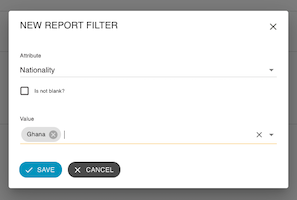
Qué hacer y qué no hacer al informar:
Hemos desarrollado una práctica función de informes que se adapta a su programación y permite a los administradores y coordinadores consultar datos agregados y anónimos de forma segura, en lugar de tener que exportarlos directamente desde las listas de casos. A continuación, encontrará una guía para la elaboración de informes.
- Antes de crear un informe,revise sus necesidades de informesAl comprender el tipo de informes que se necesitan periódicamente
- Antes de crear un informe,Comprenda lo que necesita para un informe y haga una listaDe las variables que necesita en sus informes y defina cómo se verían en Primero. Por ejemplo, "Problemas de protección", "Número de servicios completados" por "Agencia".
- Hacer Juegue con los informes e invierta las variables que seleccione por “fila” y “columna” para ver cómo los datos de la tabla pueden ser más apropiados para sus necesidades
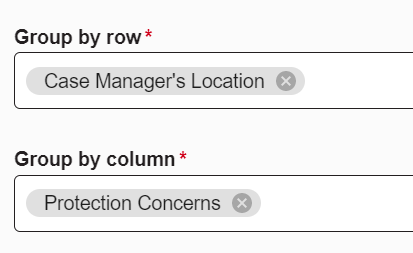
- Hacer Utilice los filtros para aplicar “fechas”A sus informes. Por ejemplo, si desea ver el número de casos registrados en enero, seleccione "Fecha de registro" y seleccione la restricción "Después" y el valor "1 de enero de 2022", como se muestra a continuación. Haga clic en "Guardar". Añada otro filtro para "Fecha de registro", seleccione la restricción "Antes" y el valor "1 de febrero de 2022". Esto le mostrará todos los casos registrados en enero.
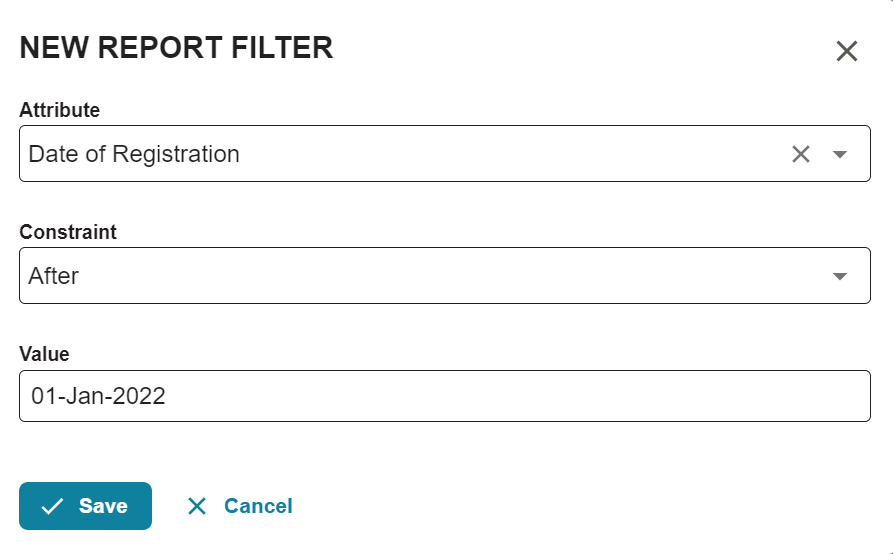
- Aplique los filtros adecuadosPara garantizar que los datos se muestren con el consentimiento del niño, si los casos deben ser “abiertos” o “válidos” (válidos no incluirá los casos con discapacidad)
- Elimine los informes que no utilice
- NoExporte grandes cantidades de datos de registros infantiles de sus casos y guárdelos en su computadora sin intentar crear primero el informe en Primero
- Nogenerar un informe o exportar informes grandes durante las horas pico de usopara garantizar que no ralentice el sistema para los trabajadores sociales y administradores
Visualización de un informe
Si hace clic en GUARDAR en su informe y se guarda correctamente, accederá a la página de visualización. Si no seleccionó la casilla "Generar un gráfico", verá una tabla de datos que representa su informe. Si especificó que su informe genere un gráfico, verá el gráfico seguido del informe de tabla.
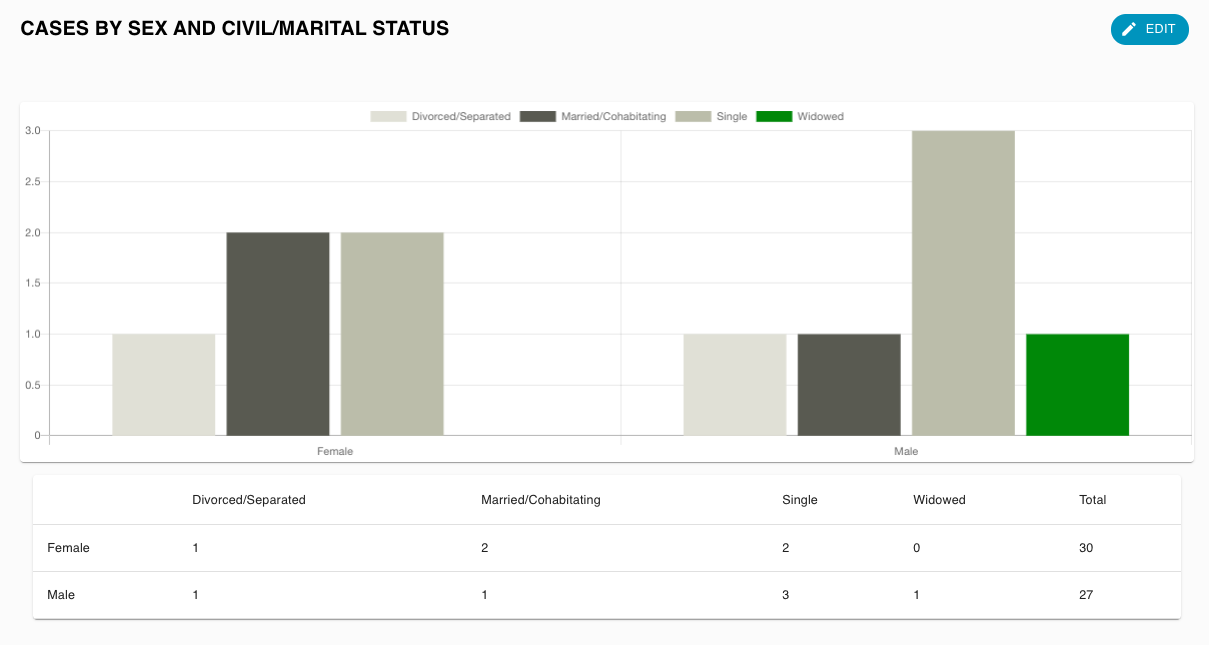
Tenga en cuenta que las columnas de su informe contienen una columna "Total", que muestra el total de cada fila. Es posible que la suma de las cifras de cada columna no coincida con la de la columna de totales, ya que muchos campos no estarán definidos por los trabajadores que realizan el registro. Por ejemplo, en el ejemplo anterior, había un total de 30 casos de mujeres, pero solo 5 con el campo de estado civil completado.
Si desea ver solo los casos que contienen datos relevantes, puede seleccionar EDITAR para volver al caso. A continuación, cree un nuevo filtro de informe y marque la casilla "¿No está en blanco?". Una vez guardado, el informe generado con este criterio tendrá una columna Total que solo calcula los campos completados.
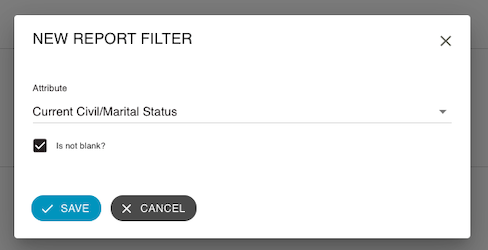

Nota: “Datos incompletos” Los valores del campo muestran la cantidad de casos en los que el campo no está completado.
Perspectivas
Insights permite a los usuarios ver una vista agregada de alto nivel de los datos, lo que les ayuda a comprender las tendencias y los próximos desafíos en su trabajo. Todos los usuarios podrán navegar aPerspectivas La sección de la aplicación permite ver la información existente, pero no editarla ni crearla, ya que se basa en variables predefinidas. Los usuarios podrán filtrar por fecha, estado y otros campos reportables.
Los siguientes Insights están disponibles en CPIMS+ por edad y sexo, que se pueden filtrar por fecha (semana, mes, trimestre, año), por estado del caso (abierto, cerrado), por grupo de usuarios o agencia del propietario del registro:
- Flujo de trabajo: vea todos los casos e incidentes y filtre por fecha, estado del caso, grupo de usuarios o agencia y estado del flujo de trabajo (evaluación, plan de caso, etc.)
- Referencias y transferencias: vea todos los casos que han sido referidos o transferidos y filtre por fecha, estado del caso, grupo de usuarios o agencia y estado de transferencia/referencia
- Preocupaciones de protección: ver todos los casos y filtrar por fecha, estado del caso, grupo de usuarios o agencia y preocupaciones de protección
- Seguimientos: ver todos los casos y filtrar por fecha, estado del caso, grupo de usuarios o agencia y tipo de seguimiento (nota: la fecha de seguimiento debe ingresarse en el formulario de seguimiento)
- Servicios: ver todos los casos y filtrar por fecha, estado del caso, grupo de usuarios o agencia y tipo de seguimiento (nota: la fecha de finalización del servicio debe ingresarse en el formulario de servicios)
- Ubicación del informe: ver todos los casos y filtrar por fecha, estado del caso, grupo de usuarios o agencia y ubicación del informe (predeterminado a la ubicación del propietario del registro en su perfil de usuario en el administrador 2)
- Tipo de violencia: vea todos los incidentes por “Tipo de violencia” (en el formulario Incidente de CP) y filtre usando fecha, estado del caso, grupo de usuarios o agencia
Para la implementación de Primero en Jordan TSFV, se han desarrollado Insights específicos, entre ellos "Información del flujo de trabajo: Casos e incidentes con el estado del flujo de trabajo seleccionado, desglosados por edad y sexo". Tenga en cuenta que esto no funcionará con otras implementaciones que no sean TSFV.
Registros de auditoría
Algunos usuarios administrativos y administradores de equipos pueden tener acceso aRegistros de auditoríaPara acceder a esta función, haga clic en el enlace "Configuración" en el menú de navegación. Una vez en Configuración, haga clic en "Registros de auditoría" en el menú de navegación.
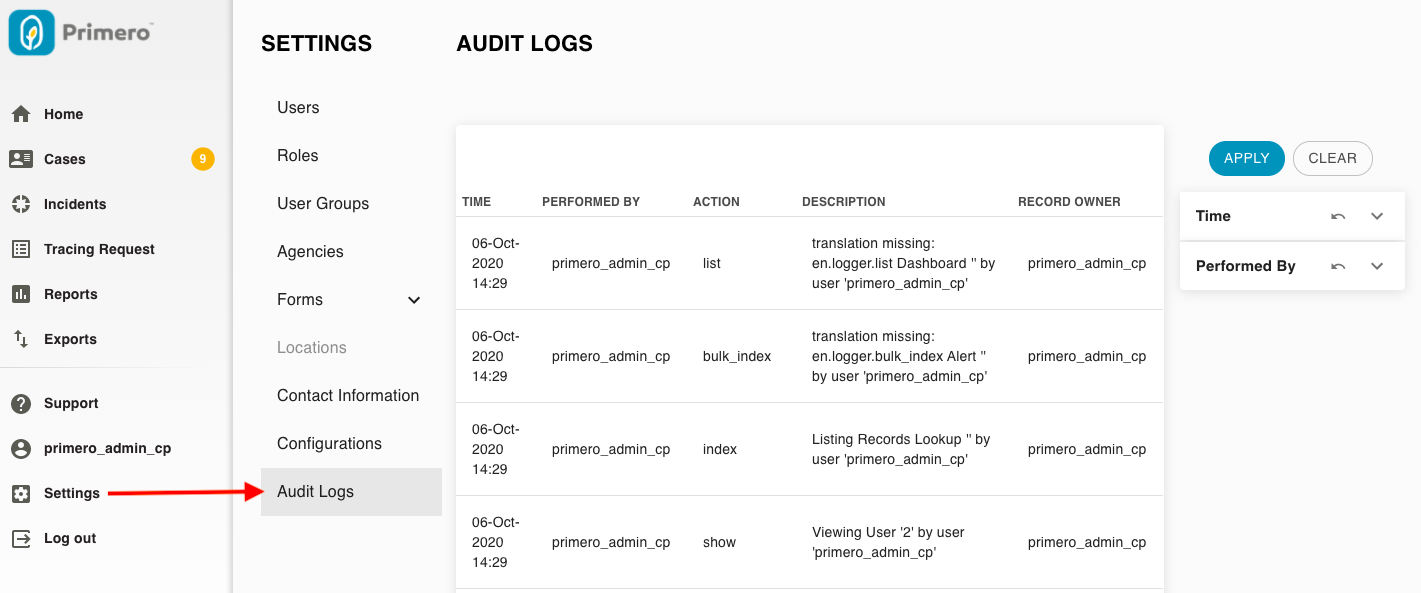
La página Registros de auditoría muestra una lista de todas las acciones que los usuarios han realizado en el sistema. Cada fila representa una acción diferente, incluyendo el nombre de usuario, el tipo de acción, el tipo (y, en ocasiones, el ID) del registro donde se realizó la acción, y la fecha y hora. Con el menú de filtros a la derecha de la lista, puede limitar las entradas del registro de auditoría que se muestran. Puede filtrar por fecha y hora o por nombre de usuario. Para aplicar un conjunto de filtros, haga clic en "Aplicar" y, para borrarlos todos, haga clic en "Borrar".
NOTA: Los registros de auditoría no contienen información identificable de los registros. Por ejemplo, una entrada del registro de auditoría podría indicar que el usuario "john-case-worker" editó un caso con el ID "abcd123" a las 10:15 del 1 de octubre de 2020. Sin embargo, no indicará qué información específica se añadió al caso.
A continuación se muestra una explicación de los distintos mensajes de registro de auditoría que puede ver en Primero.
Mensaje | ¿Qué significa? |
Usuario de inicio de sesión | El usuario ha iniciado sesión También verá "Visualización de usuario", "Formulario de lista", "Permiso de lista", "Listar todas las alertas", "Búsqueda de registros de lista", "Configuración de registros de lista" y estos son automáticos. |
Lista: Tablero de instrumentos | El usuario ha visto el panel de control |
Lista: Formulario | El usuario ha iniciado sesión o ha actualizado la pantalla y puede ver formularios dentro del sistema |
Lista: Permiso | El usuario ha iniciado sesión o ha actualizado la pantalla y puede ver sus propios permisos dentro del sistema. |
Lista: Informe | El usuario ha visto la lista de informes |
Lista: Rol | El usuario ha visto la lista de roles |
Lista: Grupo de usuarios | El usuario ha visto la lista de grupos de usuarios |
Mostrar: Viendo al niño | El usuario ha visto el registro de un niño individual |
Mostrar: Informe de visualización | El usuario ha visto un informe |
Mostrar: Viendo usuario | El usuario ha visto un perfil de usuario |
Mostrar alertas: Ver alertas para niños | Esto es automático cuando un usuario ve un caso y el sistema muestra alertas amarillas en el caso. |
Consulte: buscar destinatario de referencia Usuario | El usuario está haciendo una referencia a otro usuario que puede recibir referencias para un servicio o agencia específica. |
Índice: Listado de registros [falta la traducción de "en.logger.resources.flag"] | El usuario está viendo el panel de casos marcados |
Índice: Listado de Agencias de Registros | El usuario ha visto la lista de agencias |
Índice: Registro de auditoría de registros de listado | El usuario ha visto el registro de auditoría |
Índice: Listado de registros Exportación masiva | El usuario ha visto la lista de exportaciones |
Índice: Listado de registros infantiles | El usuario ha visto la lista de casos |
Índice: Búsqueda de registros de listados | El usuario ha iniciado sesión o ha actualizado la pantalla y puede ver las búsquedas dentro de los formularios dentro del sistema. |
Índice: Listado de registros Primera configuración | El usuario ha visto las configuraciones en los ajustes |
Índice: Listado de registros Configuración del sistema | Esto es automático cuando un usuario inicia sesión. |
Índice: Listado de registros de usuario | El usuario ha visto los “usuarios” en la configuración |
Índice masivo: Listar todas las alertas | Esto es automático cuando el sistema muestra alertas amarillas en todos los registros a los que el usuario tiene acceso. |
Crear: Crear niño | El usuario ha creado un nuevo registro |
Actualización: Actualización del niño | El usuario ha editado un registro de caso |
Habilitar deshabilitar registro: Habilitar / deshabilitar Niño | El usuario ha desactivado un caso |
primero_configuration | El usuario ha promovido la configuración |
Código de conducta | El usuario ha actualizado el código de conducta |
tarea | El usuario ha creado una tarea |
Si “Realizado por” y “Propietario del registro” aparecen en blanco, con Usuario que inicia sesión como uno de los mensajes (como se muestra en la imagen a continuación), se trata de un inicio de sesión fallido en el que un usuario intentó iniciar sesión pero no pudo iniciar sesión correctamente en el sistema.
Voz a texto
La forma en que se realiza la conversión de voz a texto es importante. Debe consultar con los responsables de protección de datos de su organización antes de utilizar la conversión de voz a texto, debido a la naturaleza de los datos que se recopilan en Primero. Sus responsables de protección de datos podrán recomendarle un servicio (si lo hubiera) para garantizar que los datos no se guarden en otro lugar y que cumplan con sus protocolos de privacidad y protección de datos.
En tu dispositivo móvil, puedes instalar aplicaciones que te permiten hablar y convertir la conversación a texto. Esta función no está desarrollada por el equipo de Primero, pero funcionará dentro de Primero.
Gboard - Voz a texto ofrecido por Google
Para dispositivos Android superiores a la versión 7 de Android y iPhones y iPads con iOS 9 o superior, puedes instalarGboardUna vez que haya iniciado sesión en Primero, puede tocar el campo que desee completar y, en la parte superior del teclado, puede tocar Micrófono. .Cuando veas "Hablar ahora", di lo que quieres que se escriba. Puedes encontrar más información sobre cómo añadir puntuación, reemplazar palabras y cambiar de idioma en la página de soporte de Gboard:https://support.google.com/gboard/answer/2781851?hl=es&co=GENIE.Platform%3DAndroid&oco=0.
Los datos de Gboard no se guardan en la nube ni en ningún otro proveedor. Se guardan en tu dispositivo y puedes borrar palabras siguiendo estas instrucciones:https://support.google.com/gboard/answer/9058584?hl=es&co=GENIE.Platform#zippy=%2Celiminar palabras guardadas
[1]Deshabilitar un caso equivale a eliminar un caso en el sentido de que ya no será visible para el trabajador del caso, pero permanecerá en Primero para fines de registro.
[2]Deshabilitar un caso equivale a eliminar un caso en el sentido de que ya no será visible para el trabajador del caso, pero permanecerá en Primero para fines de registro.