
دليل مستخدم CPIMS+
أبريل 2025
مقدمة
يهدف دليل المستخدم هذا إلى توضيح جميع الميزات والوظائف المتاحة في Primero. النماذج المُدمجة في Primero مُهيأة لتتوافق مع النماذج المحلية المُستخدمة حاليًا، ومتوافقة مع إجراءات التشغيل القياسية المعمول بها حاليًا.
تسجيل الدخول
عند تسجيل الدخول إلى Primero، سترى:
- المنظمات المشاركة: إذا رأيت منظمتك مدرجة، فانقر على منظمتك لتسجيل الدخول من خلال تسجيل الدخول مرة واحدة كما هو موضح أدناه
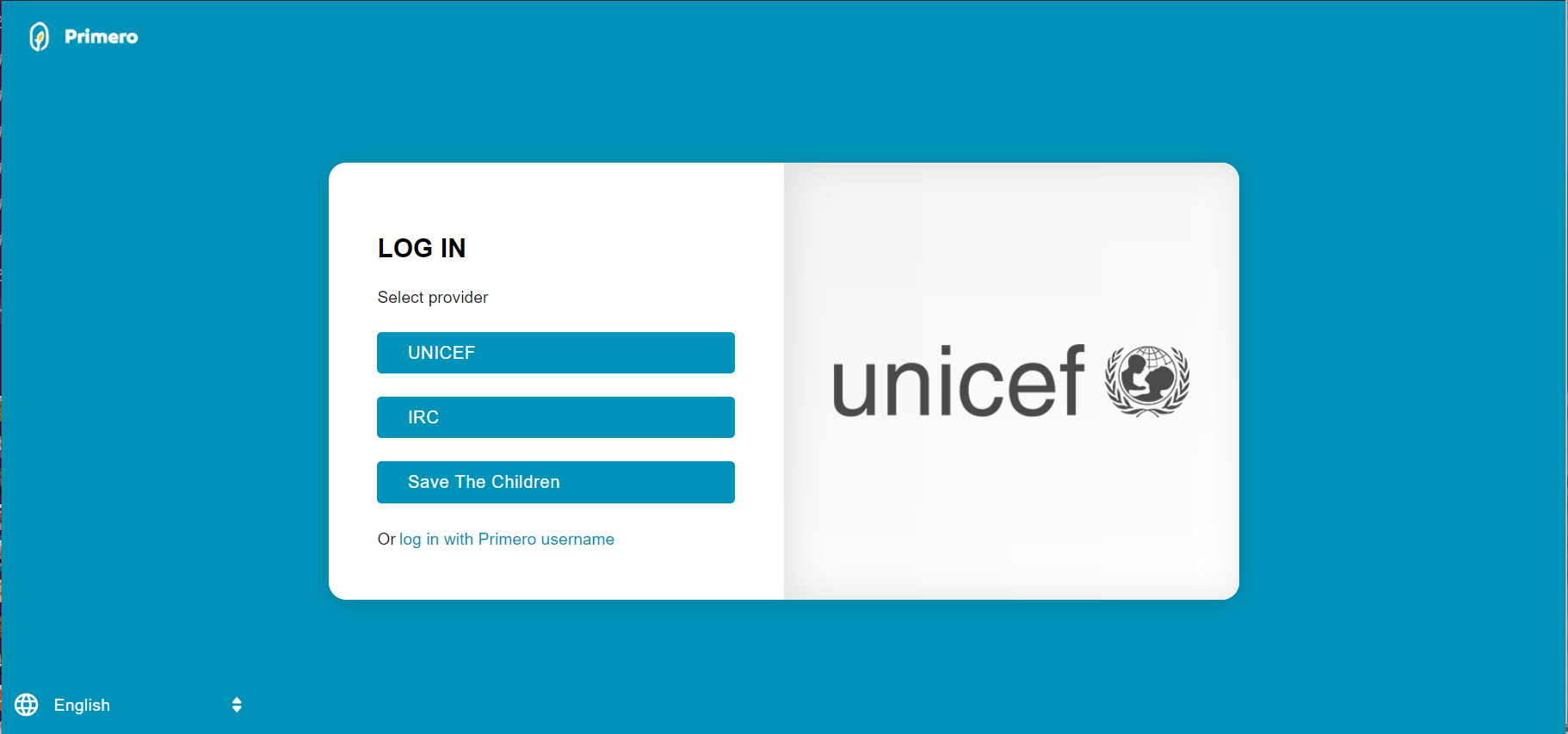
إذا كنتَ أنت أو أي مستخدم آخر يستخدم تسجيل الدخول الموحد كما هو موضح أعلاه، وأغلقتَ علامة تبويب Primero في متصفحك عندما يكون غير متصل بالإنترنت، فسيحتاج إلى إعادة المصادقة. لذلك، إذا كان Primero قيد الاستخدام في مناطق ذات نطاق ترددي محدود، يُرجى عدم إغلاق المتصفح بعد تسجيل الدخول.
- "أولًا" لتسجيل الدخول: يرجى اتباع التعليمات الموجودة هنا:https://community.primero.org/t/إعادة تعيين كلمة مرور مستخدم هوية Primero في الإصدار الثاني وإعادة تعيين رابط لموفر هوية المؤسسة/474
- اسم المستخدم وكلمة المرور: انقر في حقل اسم المستخدم واكتب اسم المستخدم الفريد الذي قدّمه لك مسؤول النظام. ثم أدخل كلمة المرور في الحقل أدناه وانقر علىتسجيل الدخولإذا نسيت كلمة المرور الخاصة بك، يجب عليك الاتصال بمسؤول النظام الذي سيزودك بكلمة مرور مؤقتة.
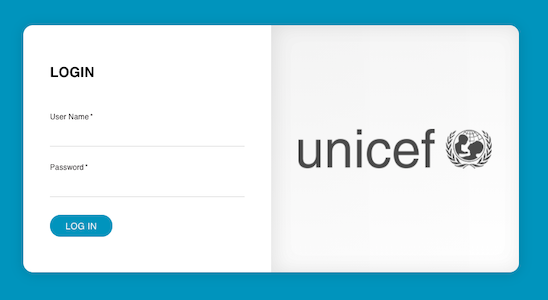
يرجى ملاحظة أن الوصول إلى الميزات والوظائف يختلف حسب المستخدم الذي أنت عليه: عامل الحالة، أو مدير FTR.
تختلف أنواع المستخدمين وصلاحياتهم باختلاف التنفيذ. عادةً ما تُعرّف الأدوار كما يلي:
- عامل الحالة: إنشاء وتحرير الحالات الخاصة بي فقط
- مدير الحالة: عرض فقط الحالات التي يديرها العاملون في الحالة تحت إشرافهم
الملاحة أولاً
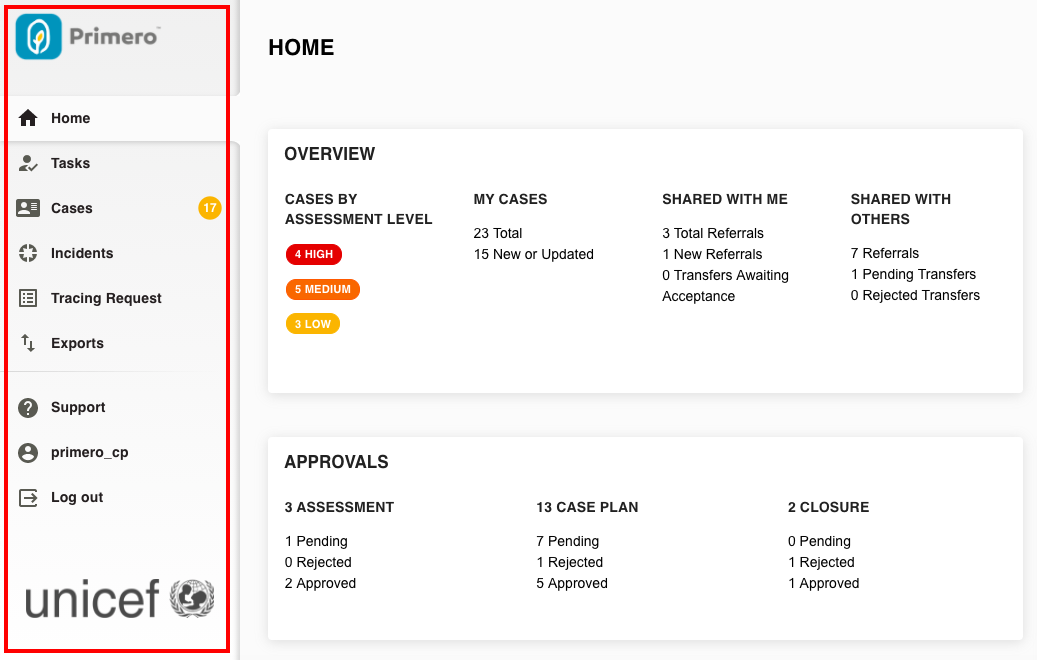
قائمة التنقل
تظهر قائمة التنقل على يسار شاشتك، حيث يمكنك التنقل بسرعة إلى الخيارات المتاحة لك في تطبيق Primero. يعتمد نوع المعلومات التي تظهر هنا على نوع العمل الذي تقوم به في مؤسستك. على سبيل المثال، سيتمكن كلٌّ من الأخصائيين الاجتماعيين والمديرين ومسؤولي الوكالات من الاطلاع على حالات مُصممة خصيصًا لمستوى وصولهم، كما هو مذكور في القسم السابق.
يمكنك الوصول إلى هذه القائمة من أي صفحة من التطبيق.
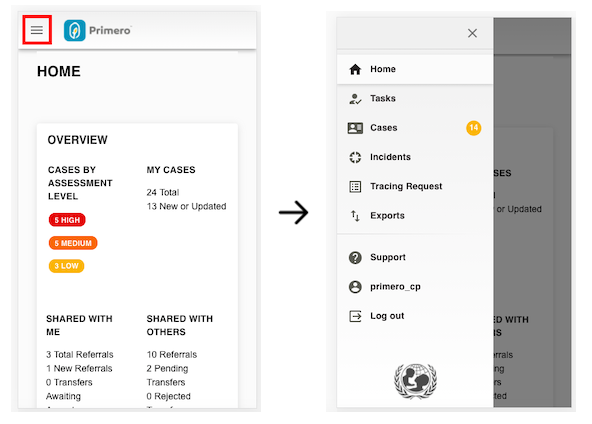
على الأجهزة الصغيرة، مثل الأجهزة اللوحية أو الهواتف، ستحتاج إلى النقر على زر القائمة لعرض قائمة التنقل. سيظهر زر القائمة أعلى يسار الشاشة.
لوحة القيادة
لوحة المعلومات ("الرئيسية") هي المكان الذي يمكنك من خلاله العثور بسرعة على معلومات حول السجلات التي تديرها في Primero. يعتمد نوع المعلومات التي تظهر هنا على نوع العمل الذي تقوم به في مؤسستك. على سبيل المثال، سيتمكن كلٌّ من الأخصائيين الاجتماعيين والمديرين ومسؤولي الوكالات من رؤية لوحات معلومات مصممة خصيصًا لتلبية احتياجات عملهم اليومي.
بعض الملاحظات حول لوحات المعلومات:
- بإمكانك دائمًا العودة إلى لوحة المعلومات بالنقر فوق رابط "الصفحة الرئيسية" في قائمة التنقل.
- الضغط على أي من الأرقام الموجودة في أقسام لوحة المعلومات أدناه سيأخذك إلى قائمة السجلات التي يمثلها هذا الرقم.
- بشكل عام، تُمثل الأرقام في لوحة المعلومات السجلات التي يمكنك الوصول إليها. على سبيل المثال:
- إذا كنت عامل حالة، فلديك حق الوصول إلى حالاتك الخاصة فقط، وستعكس الأرقام في لوحة المعلومات فقط الحالات التي تديرها بشكل مباشر، أو التي تمت إحالتها إليك.
- إذا كنت مدير حالة ولديك حق الوصول إلى جميع الحالات التي يديرها المستخدمون في فريقك (مجموعات المستخدمين)، فستعكس الأرقام الموجودة في لوحة المعلومات هذه الحالات.
- تعكس لوحات معلومات المسؤول عمومًا جميع السجلات الموجودة في النظام.
- عادةً ما تُمثل أرقام لوحة المعلومات السجلات المفتوحة فقط. ما لم تُذكر السجلات المغلقة صراحةً في لوحة المعلومات، فافترض أنها تُمثل السجلات المفتوحة فقط.
- أرقام لوحة المعلومات تستثني أيضًا الأشخاص ذوي الإعاقة[1]السجلات
- إذا كنت بحاجة إلى أي تحديثات للوحات المعلومات الخاصة بك، فتواصل مع مسؤول النظام لديك لتغيير أذوناتك لتحسين لوحات المعلومات الخاصة بك.
لوحات معلومات العاملين على ادارة الحالة
تُظهر الصورة أدناه مثالاً للوحة المعلومات التي قد تراها كعامل حالة عند تسجيل الدخول إلى Primero لأول مرة.
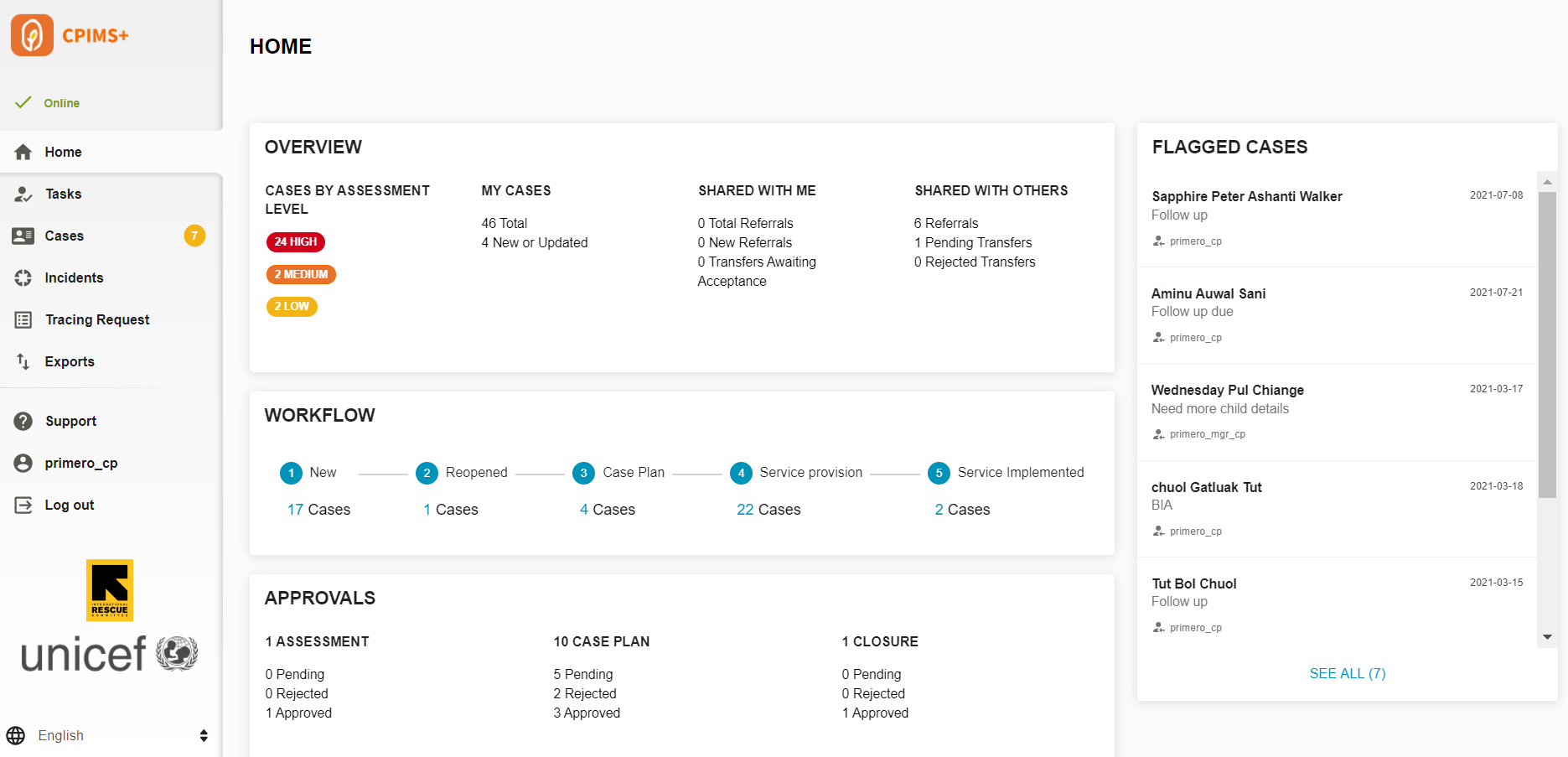
- الإجراء المطلوب- هذا القسم يخبرك بأهم المعلومات بما في ذلك:
- "جديد أو مُحدَّث" - تُضمَّن الحالة في هذا العدد إذا: ١) قام المشرف بتكليفك بها؛ أو ٢) قام مستخدم آخر في النظام بإضافة معلومات إليها منذ آخر مرة اطلعت عليها. سينخفض هذا العدد إذا اطلعت على الحالة، وأجريت تعديلًا عليها، ثم حفظتها.
- "الإحالات الجديدة" - تُظهر لك عدد الحالات التي تمت إحالتها إليك
- "التحويلات التي تنتظر القبول" - يظهر لك عدد الحالات التي تم تحويلها إليك
- الحالات حسب مستوى التقييم- يخبرك هذا القسم بعدد الحالات التي تقع عند كل "مستوى من مستويات المخاطرة"
- حالاتي- وهذا يشمل مؤشرين:
- "الإجمالي" - العدد الإجمالي للحالات التي تديرها
- تمت مشاركتها مع الآخرينيوضح لك هذا عدد حالاتك المُحالة أو المُحوّلة إلى جهة أخرى في النظام. سنُراجع الإحالات والتحويلات لاحقًا.
- الموافقات- يُظهر لك هذا عدد طلبات الموافقة المُعلّقة، أو المُعتمدة، أو المرفوضة من قِبل مدير الحالة. يظهر كل نوع من أنواع الموافقة في عمود خاص به.
- سير العمل - الحالات الفردية- يُظهر لك هذا عدد حالاتك في كل مرحلة من مراحل سير عمل إدارة الحالات: جديدة، تقييم، خطة الحالة، تقديم الخدمة، الخدمة المُنفّذة، والإغلاق. اقرأ المزيد عن مراحل سير العمل فيشريط حالة سير العمل القسم أدناه.
- الحالات المميزة -يعرض هذا الحالات التي قمت بتمييزها كعامل حالة (أو مدير حالة)
لوحات معلومات مدير الحالة
فيما يلي بعض الأمثلة للأقسام التي قد تظهر في لوحة المعلومات الخاصة بك إذا كنت مديرًا.
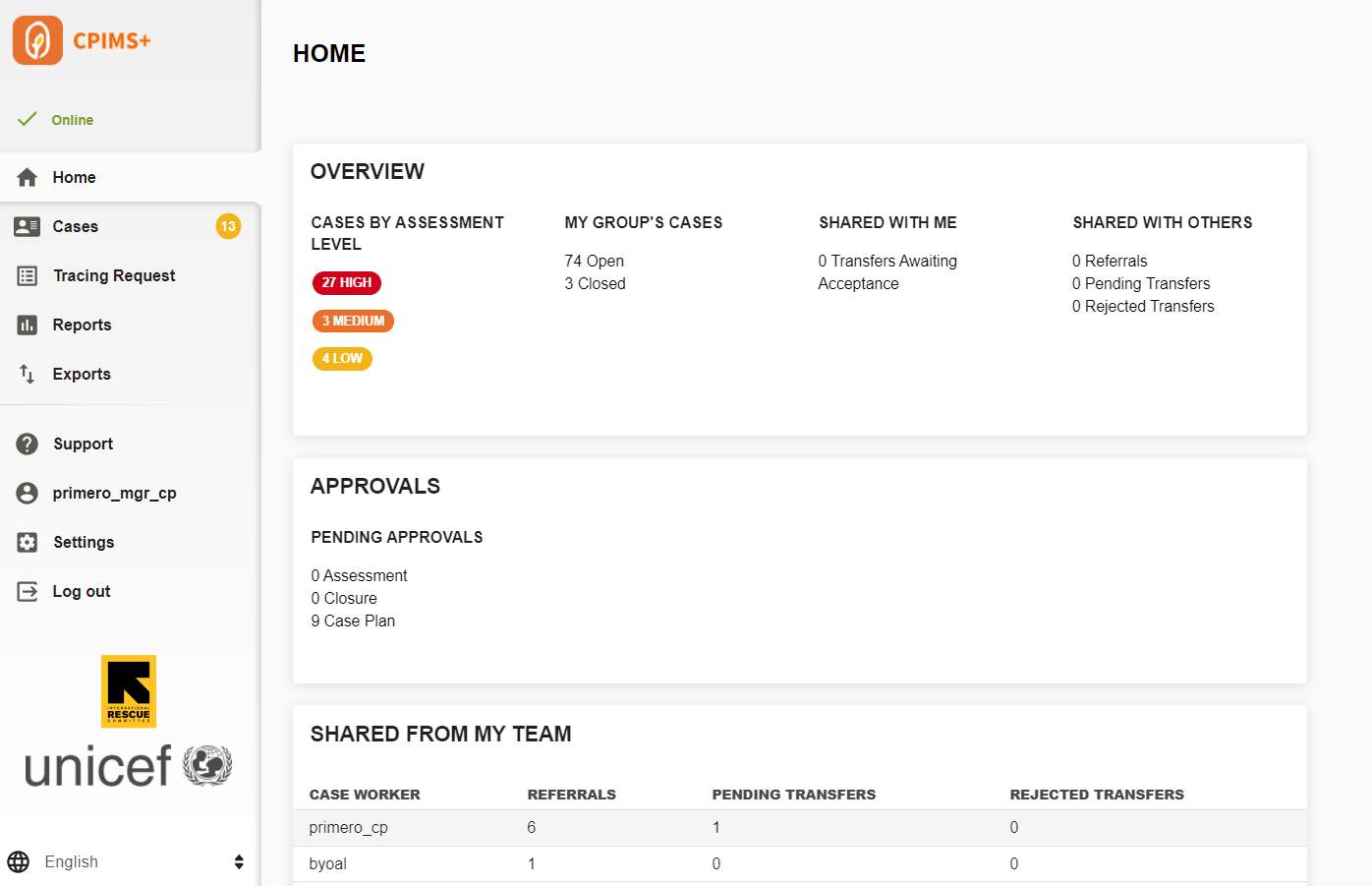
- الحالات حسب مستوى التقييم- انظر الوصف أعلاه.
- حالات مجموعتي- يُظهر هذا العدد الإجمالي للحالات المفتوحة والمغلقة التي يديرها جميع العاملين في الحالات في فريقك.
- تمت مشاركتها معي- انظر الوصف أعلاه. يُرجى ملاحظة أنه نظرًا لعدم قدرة المستخدم في المثال على استلام الإحالات، فإنه لا يرى سوى معلومات حول عدد الحالات التي أحالها إليه مستخدمون آخرون، والتي لم تُقبل بعد. سنناقش الإحالات والتحويلات في قسم لاحق.
- تمت مشاركتها مع الآخرين- انظر الوصف أعلاه.
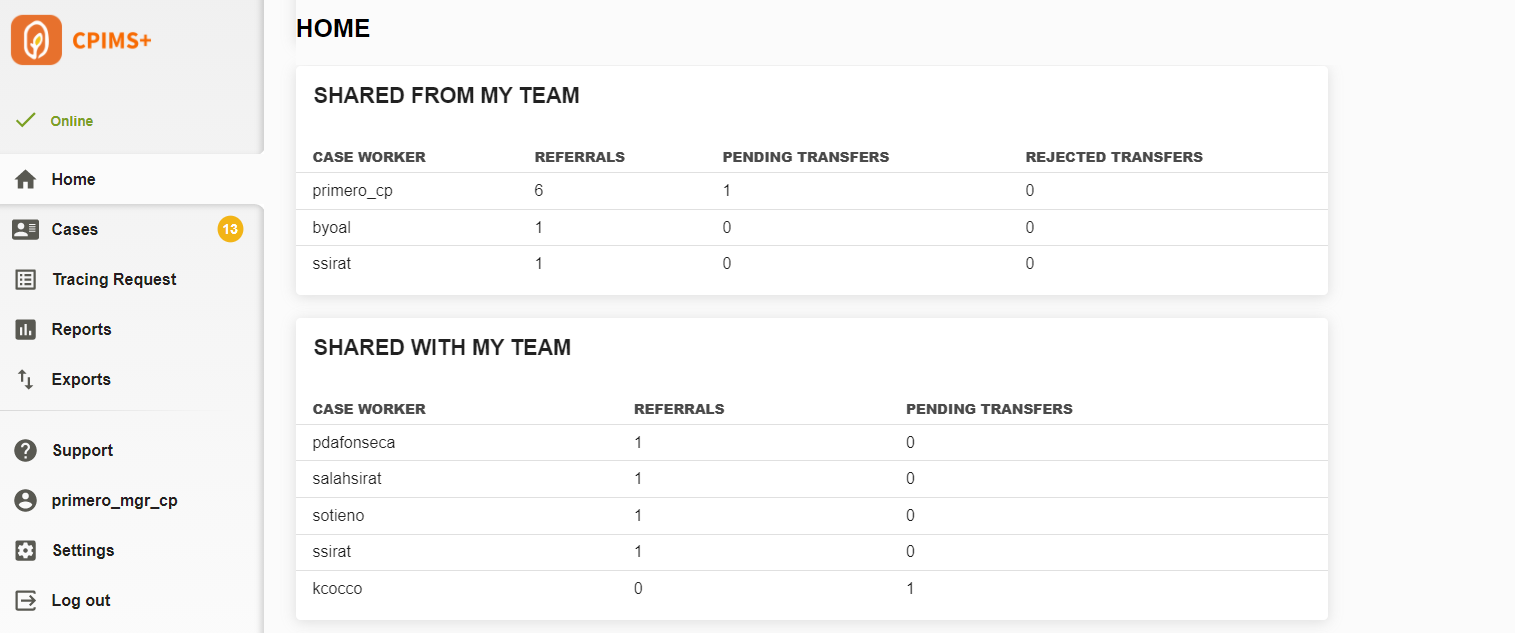
- تمت المشاركة من فريقي- هذا مشابه لقسم "مشترك مع الآخرين"، إلا أنه يوضح عدد الحالات التي يديرها كل من العاملين في الحالات في فريقك والتي تم نقلها أو إحالتها إلى مستخدمين آخرين.
- تمت مشاركتها مع فريقي- هذا مشابه لقسم "تمت مشاركته معي"، إلا أنه يوضح عدد الحالات التي أحالها مستخدمون آخرون أو نقلوها إلى العاملين في الحالات في فريقك.
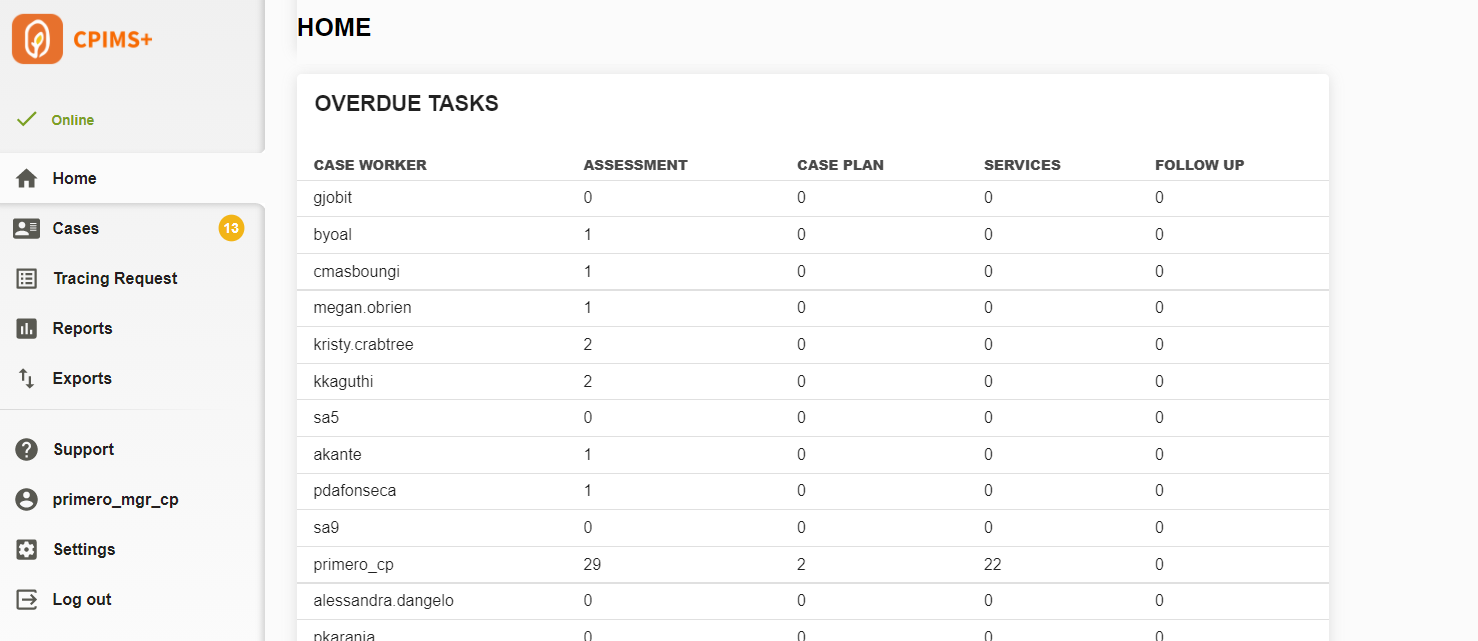
- المهام المتأخرةيعرض هذا القسم فريقك بالكامل، بالإضافة إلى عدد الحالات التي تجاوزت مهامها مواعيد استحقاقها. ويُقسّم هذا القسم حسب كل عامل حالة، وحسب أنواع المهام الأربعة: التقييم، وخطة الحالة، والخدمة، والمتابعة.
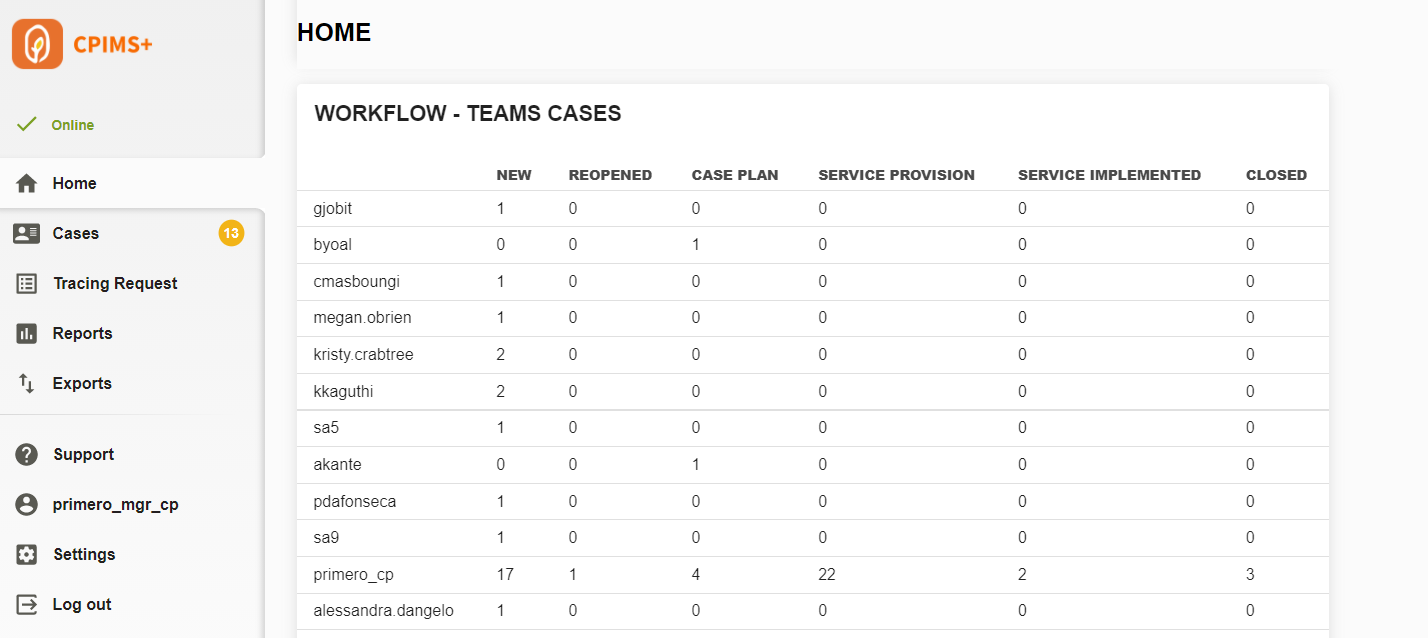
- سير العمل - حالات الفريق- بالنسبة لكل عامل حالة في فريقك، يوضح هذا القسم عدد الحالات الموجودة في كل مرحلة من مراحل سير عمل إدارة الحالة.
لوحات معلومات مسؤول لوحة التحكم
الصورة أدناه توضح مثالاً للأقسام التي يمكنك رؤيتها في لوحة المعلومات الخاصة بك إذا كنت مسؤولاً.
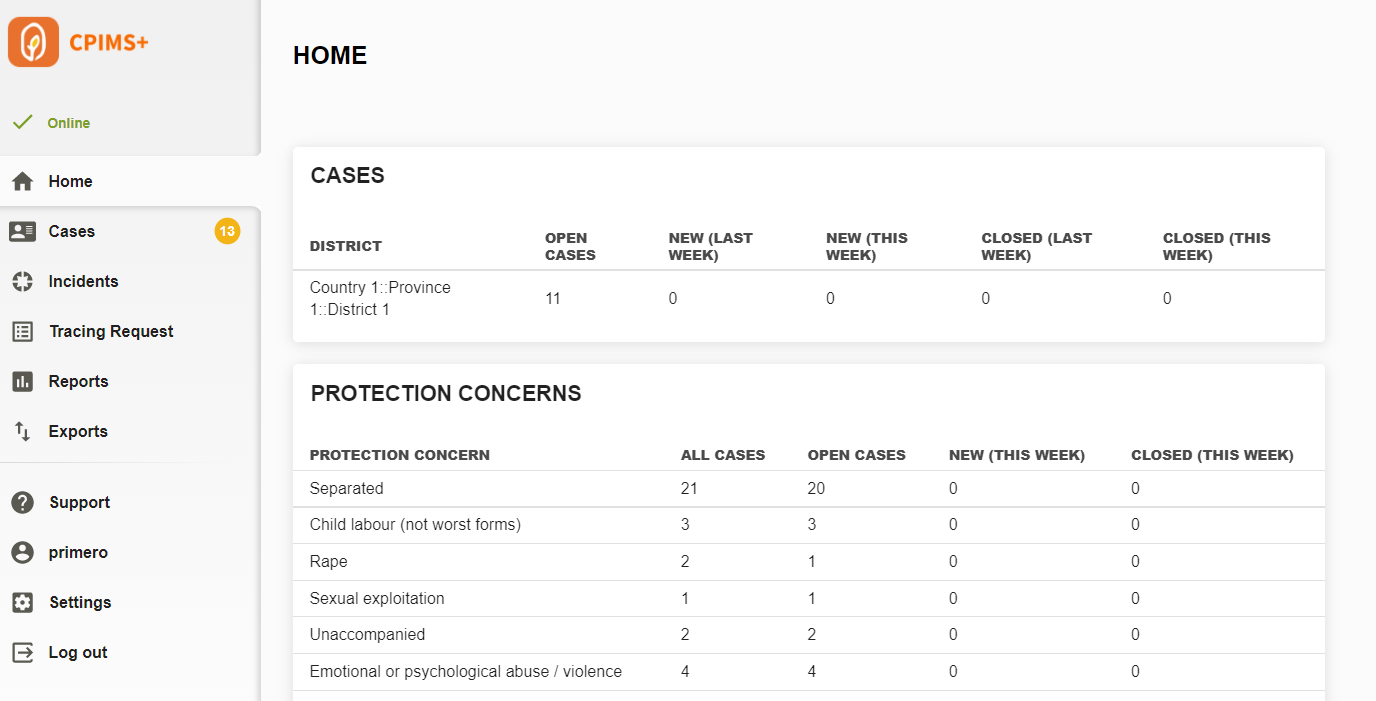
- الحالات حسب الموقع- يوضح هذا الجدول عدد الحالات المسجلة في كل موقع. كما يوضح الجدول لكل موقع ما يلي:
- "الحالات المفتوحة" - إجمالي عدد الحالات المفتوحة المسجلة في هذا الموقع.
- "الجديد (الأسبوع الماضي)" - الحالات المسجلة في هذا الموقع منذ 7-14 يومًا.
- "جديد (هذا الأسبوع)" - الحالات المسجلة في هذا الموقع منذ 0-7 أيام.
- "مغلق (الأسبوع الماضي)" - الحالات المسجلة في هذا الموقع والتي تم إغلاقها منذ 7-14 يومًا.
- "مغلق (هذا الأسبوع)" - الحالات المسجلة في هذا الموقع والتي تم إغلاقها منذ 0-7 أيام.
- الحالات حسب اهتمام الحماية- يوضح عدد الحالات مع كل نوع من أنواع مخاوف الحماية، مقسمة حسب:
- "جميع الحالات" - وهذا يشمل الحالات المفتوحة والمغلقة.
- "الحالات المفتوحة" - وهذا يشمل فقط الحالات التي لا تزال مفتوحة.
- "جديد (هذا الأسبوع)" - الحالات المفتوحة المسجلة منذ 0-7 أيام.
- "مغلق (هذا الأسبوع)" - الحالات التي تم إغلاقها منذ 0-7 أيام.
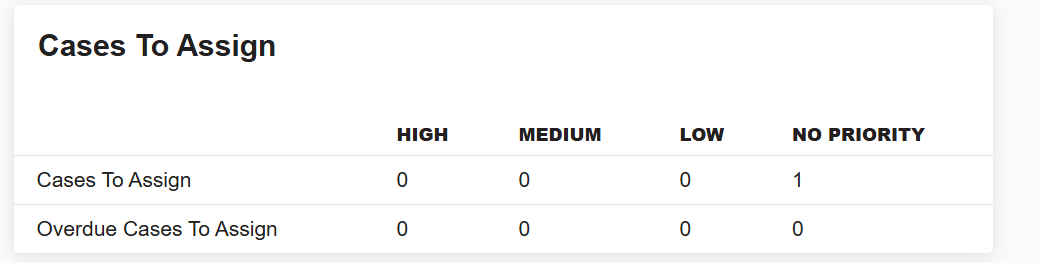
- الحالات التي يجب تعيينها- يعرض عدد الحالات المُخصَّصة لمدير والتي تحتاج إلى إعادة تعيينها لموظف حالة. ملاحظة: يجب تحديد خيار "مدير؟" للدور لعرض لوحة المعلومات هذه على الصفحة الرئيسية.
قائمة المهام
باعتبارك عامل حالة، إذا قمت بالنقر فوق رابط "المهام" في قائمة التنقل، فستصل إلىالمهام صفحة.
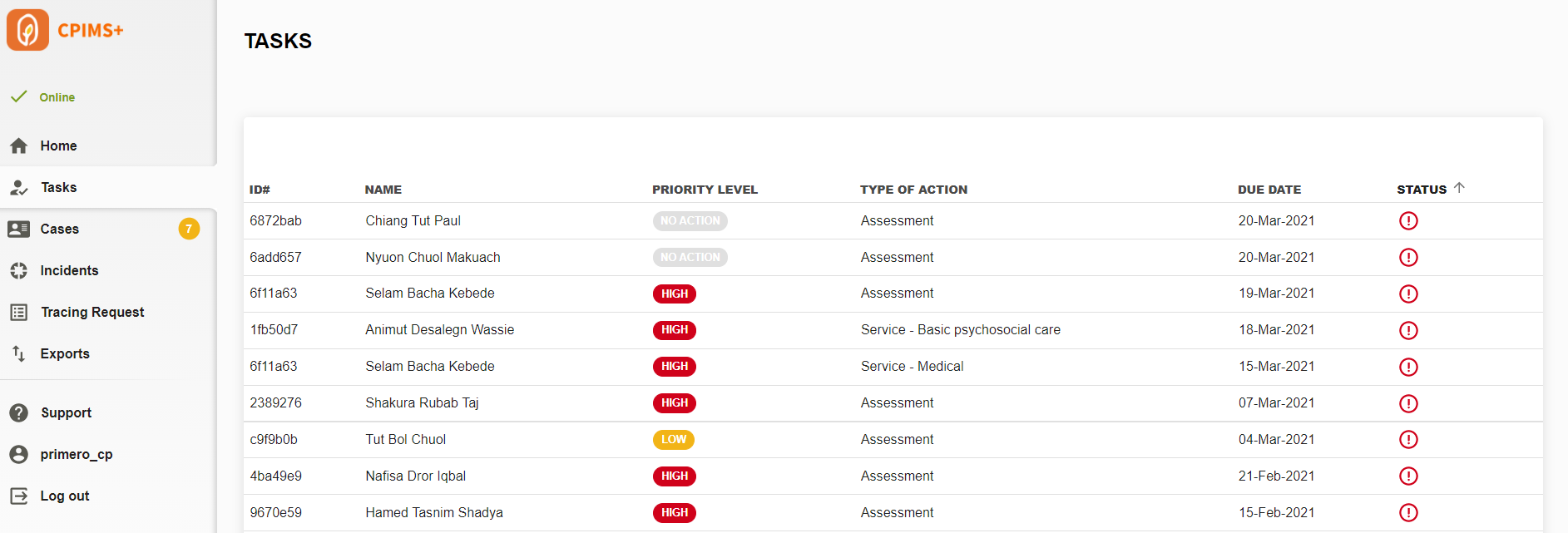
هنا، ستظهر لك المهام غير المكتملة لجميع الحالات التي تُديرها. يُنشئ Primero تلقائيًا مهامًا لأربعة أنواع من الإجراءات: التقييمات، وخطط الحالات، والخدمات، والمتابعات. لكل مهمة، تعرض القائمة ما يلي:
- معرف الحالة
- اسم القضية
- مستوى الأولوية (يُسمى أيضًا "مستوى المخاطرة")
- نوع العمل
- تاريخان
- الحالة (إما "متأخر" أو "على وشك الاستحقاق")
يُنشئ Primero المهام تلقائيًا بناءً على المعلومات التي تُدخلها في نماذج الحالة. لكل نوع من أنواع المهام حقل تاريخ في نماذج الحالة يُمثل تاريخ استحقاقه. بمجرد إدخال المستخدم قيمة تاريخ في أحد هذه الحقول، يُنشئ Primero مهمةً بتاريخ استحقاقها. لمعرفة الحقل الذي يُحدد تاريخ استحقاق المهمة، مرّر مؤشر الماوس فوق تاريخ استحقاق أي مهمة تجدها في صفحة المهام.

لكل نوع من أنواع مهام العمل حقل تاريخ في نماذج الحالة، يُشير إلى أن المهمة "مكتملة". بمجرد إدخال المستخدم قيمة تاريخ في هذا الحقل، تُعلّم المهمة بأنها "مكتملة" وتختفي من قائمة المهام.
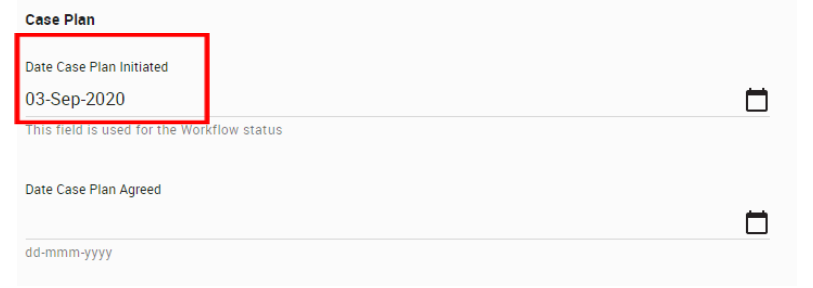
لإكمال مهمة، انقر عليها في القائمة. ستصل إلى حالة المهمة في النموذج المقابل لها والذي يحتوي على حقل "مكتمل". (ملاحظة: عادةً ما يحتوي حقل "مكتمل" للمهمة على نص مساعدة أسفله لإعلامك بأنه يُستخدم لإكمال المهمة). على سبيل المثال، إذا نقرت على مهمة خطة الحالة، سأصل إلى نموذج خطة الحالة لتلك الحالة. يحتوي هذا النموذج على حقل "بدء خطة الحالة". إذا ملأت هذا الحقل، فسيتم إكمال المهمة وستختفي من قائمة المهام.
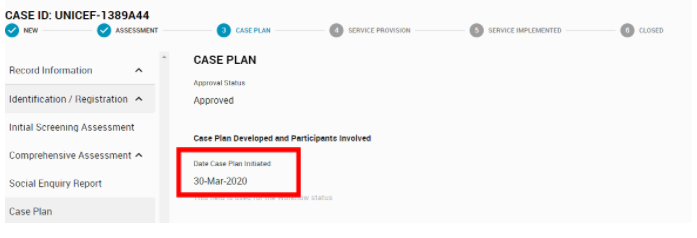
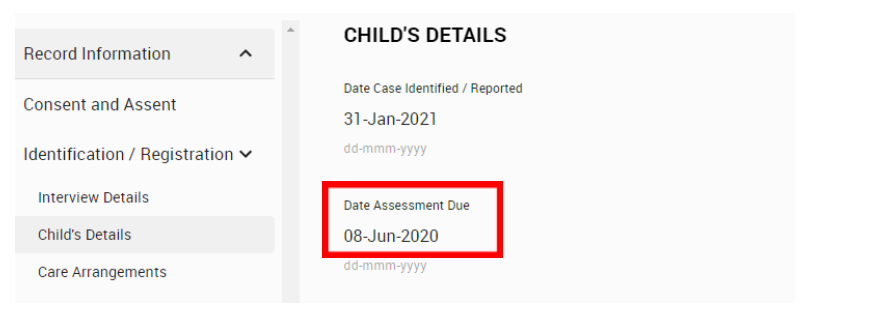
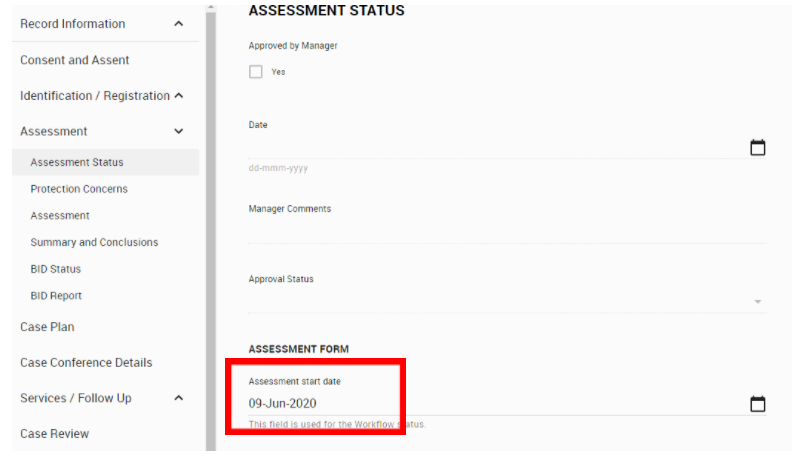
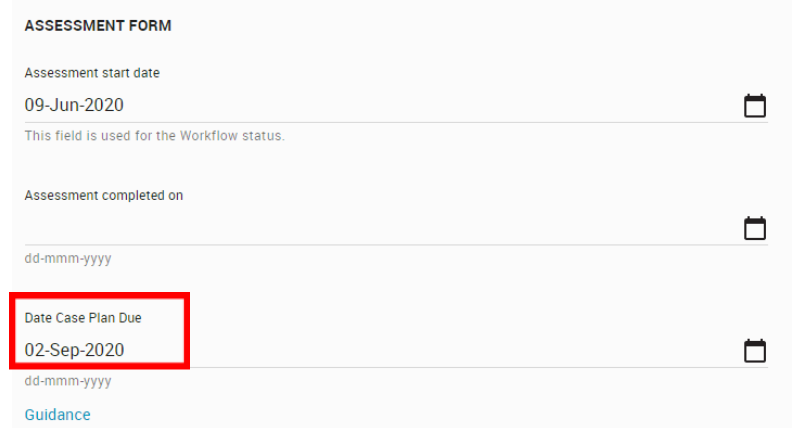
المهام. فيما يلي قائمة بالحقول المستخدمة لكل نوع من أنواع مهام التكوين في Primero.ملحوظة: أصحاب السجلات فقط هم من يمكنهم رؤية مهام حالاتهم. لن ترى المهام إذا تم تعيينك لحالة (مثل إحالة).
- تقدير
- تاريخ الاستحقاق: "تاريخ استحقاق التقييم" في نموذج "تفاصيل الطفل"
- أكمل: "تاريخ بدء التقييم" في نموذج "حالة التقييم".
- خطة الحالة
- تاريخ الاستحقاق: "تاريخ استحقاق خطة القضية" في نموذج "حالة التقييم".
- أكمل: "تاريخ بدء خطة القضية" في نموذج "خطة القضية".
- خدمة:
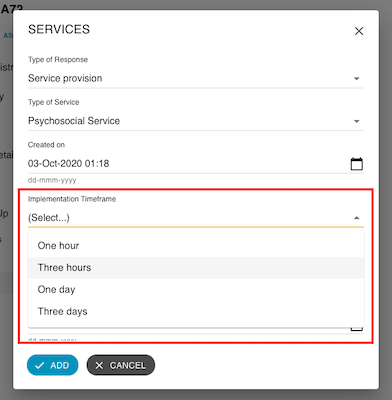
- تاريخ الاستحقاق: "الإطار الزمني للتنفيذ" في النموذج الفرعي "الخدمات".
- ملاحظة: سيقوم كل إدخال نموذج فرعي للخدمة بإنشاء مهمته الخاصة.
- ملاحظة: "الإطار الزمني للتنفيذ" عبارة عن قائمة منسدلة، وليس حقل تاريخ. في بعض التكوينات، يُستخدم حقل "تاريخ موعد الخدمة" لتحديد تاريخ استحقاق المهمة.
- مكتمل: "تم تنفيذ الخدمة في"
- متابعة:
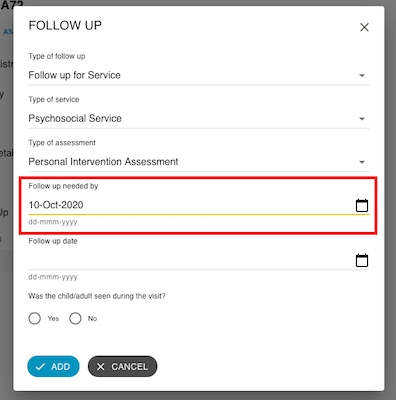
- تاريخ الاستحقاق: "المتابعة مطلوبة بحلول" في النموذج الفرعي للمتابعة.
- ملاحظة: سيقوم كل إدخال نموذج فرعي للمتابعة بإنشاء مهمته الخاصة.
- أكمل: "تاريخ المتابعة" في النموذج الفرعي للمتابعة.
قوائم التسجيلات
هناك ثلاثة أنواع رئيسية من السجلات في Primero:حالات, الحوادث، و طلبات التتبعفي قائمة التنقل، أسفل رابط "المهام"، توجد روابط لصفحات القائمة لكل نوع من أنواع السجلات. هذه هيقائمة الحالات، ال قائمة الحوادث، وقائمة طلبات التتبعبناءً على العمل الذي تقوم به في مؤسستك، قد لا تتمكن من الوصول إلا إلى صفحة أو صفحتين من هذه الصفحات. على سبيل المثال، في معظم سياقات حماية الطفل، يتعامل موظفو الحالات مع الحالات فقط، وبالتالي لا يمكنهم الوصول إلا إلى قائمة الحالات. لهذا السبب، نستخدم عادةً قائمة الحالات كمثال عند مناقشة وظيفة قائمة السجلات.
لمزيد من المعلومات حول كيفية عمل قوائم السجلات، يرجى الاطلاع علىالتنقل عبر قوائم السجلات قسم.
يدعم
في قائمة التنقل، أسفل رابط الصادرات، يجب أن ترىيدعمالرابط. سيؤدي النقر فوق هذا إلى نقلك إلى الصفحة التي تحتوي على معلومات الاتصال بمسؤول النظام لديك، بالإضافة إلى روابط لمنتديات الدعم والوثائق.
تغيير حسابي وكلمة المرور
في قائمة التنقل، أسفل رابط الدعم، ستجد رابطًا باسم المستخدم الخاص بك. انقر عليه للانتقال إلىحسابي صفحة.
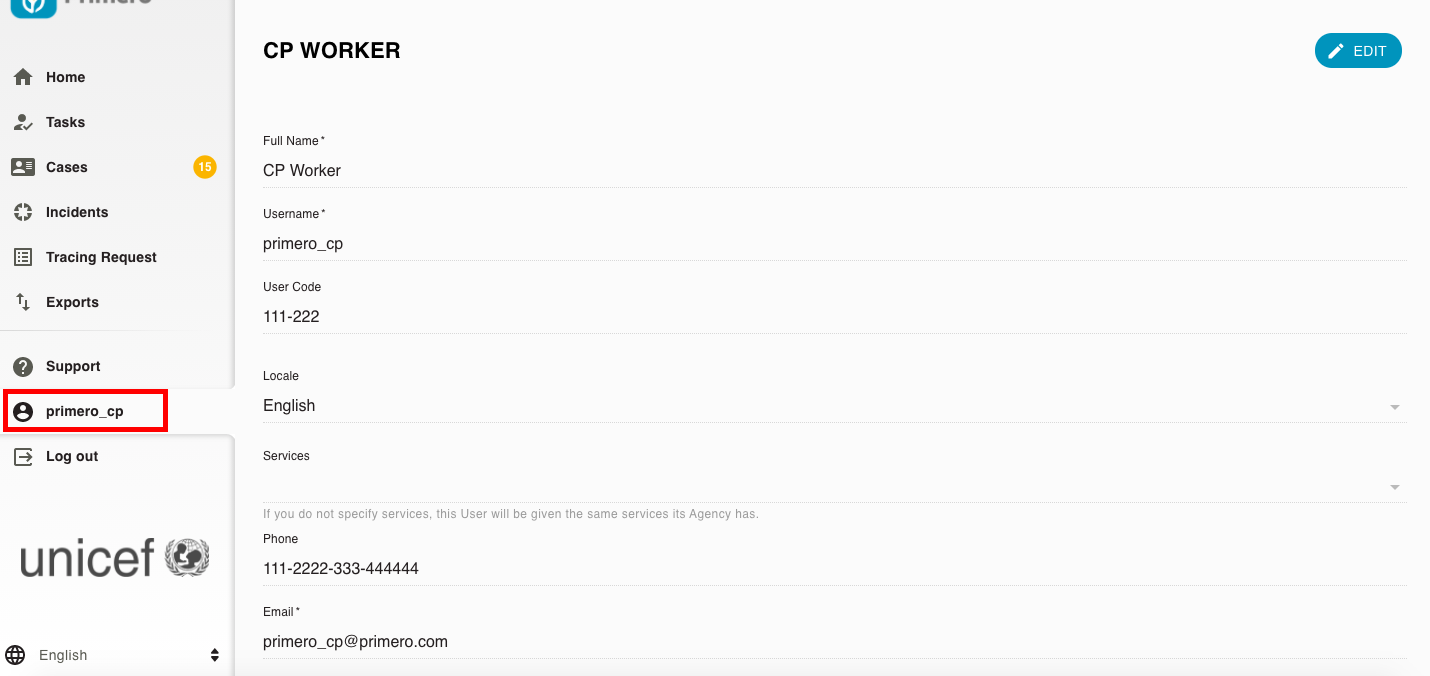
هنا، يمكنك الاطلاع على تفاصيل حساب المستخدم الخاص بك. انقر على زر "تعديل" أعلى يمين الصفحة لتحديث أيٍّ من هذه التفاصيل أو تغيير كلمة مرورك.
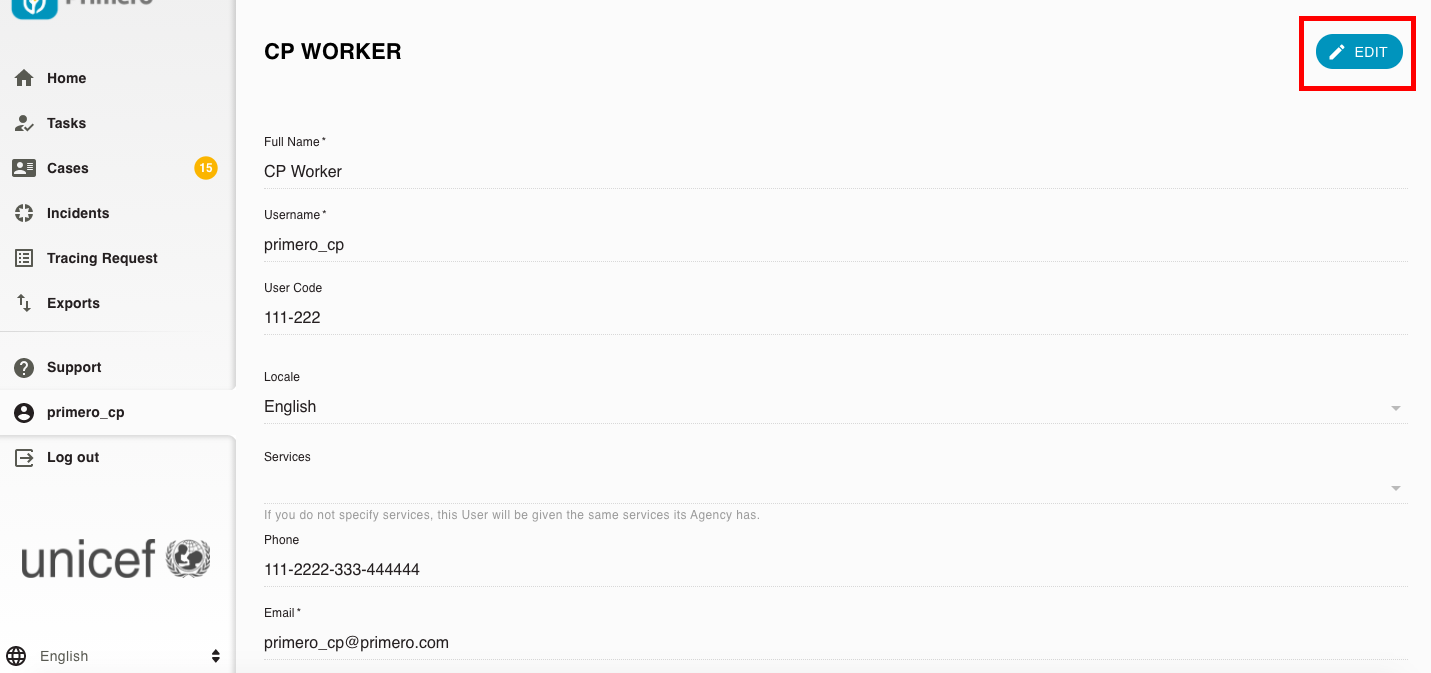
هنا، سوف تكون قادرًا على تحديث ما يلي:
- الاسم الكامل:الأسماء التي سيراها المديرون والمسؤولون عند النظر إلى حسابك.
- رمز المستخدم:يتم استخدام رموز المستخدم في معرف CPIMS+ الذي تم إنشاؤه بواسطة النظام ولن تظهر إلا إذا تم تخصيص CPIMS+ الخاص بك لإظهار رمز المستخدم الخاص بك في السجلات التي تنشئها
- كلمة المرور:يجب أن يتكون من ثمانية أحرف على الأقل ويحتوي على أحرف وأرقام.
- لتحديث كلمة مرورك، يُرجى الضغط على رابط "تغيير كلمة المرور". وإلا، ستبقى كلمة مرورك كما هي.
- إذا نسيت كلمة المرور الخاصة بك، اتصل بمسؤول النظام ليزودك بكلمة مرور مؤقتة.
- لغة:ستكون هذه هي اللغة الافتراضية التي سترى التطبيق بها.
- هاتف:يسمح للمستخدمين الآخرين، مثل المديرين أو المسؤولين، بالقدرة على عرض ملفك الشخصي للتواصل معك.
- بريد إلكترونيسيتم استخدامه لإشعارات البريد الإلكتروني لقبول أو رفض التحويلات. يجب أن يكون لدى جميع المستخدمين عنوان بريد إلكتروني فعال لضمان قدرتهم على استلام إشعارات البريد الإلكتروني من Primero، وأن تكون إشعارات البريد الإلكتروني مُفعّلة.
- خدماتأي خدمات ستقدمها عبر Primero. هذا سيحدد ما إذا كنتَ مرشحًا محتملًا لإحالات التسجيل، ومتى ستظهر.
- موضع:اللقب الرسمي الخاص بك داخل مؤسستك.
- الموقع الحالي:الموقع الذي تتواجد فيه دائمًا أو في أغلب الأحيان. هذا سيحدد ما إذا كنتَ ستظهر كمستفيد محتمل لإحالات السجلات والتحويلات، ومتى ستظهر.
- تلقي الإشعارات الفورية:يجب تمكين هذه الميزة على الهواتف المحمولة أو الأجهزة اللوحية للعاملين في الحالة إذا كانوا يرغبون في ظهور إشعارات الدفع على أجهزتهم إذا كانوا يرغبون في تلقي إشعار عندما:
- يتم تكليفهم بقضية
- يتم تحويل القضية إليهم
- يتم إحالة القضية إليهم
- عندما يوافق المشرف على النموذج
- يرسل شخص ما طلب نقل لقضيتك
- باعتبارك مشرفًا، سيظهر إشعار دفع إذا طلب أحد العاملين على ادارة الحالة الموافقة على نموذج
ملاحظة: يجب تثبيت تطبيق Primero كتطبيق ويب تقدمي (PWA) على جهازك. للقيام بذلك، انتقل إلى ملفك الشخصي، وعدّل حساب المستخدم لتعيينه لتلقي الإشعارات الفورية، واستخدم زر التبديل أعلى صفحة حسابي لتفعيل الإشعارات على جهازك الحالي (انظر لقطة الشاشة أدناه).
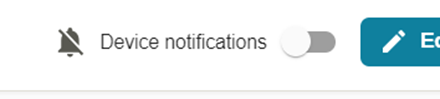
يمكنك مشاهدة كيفية عمل الإشعارات الفورية في مقطع الفيديو التوضيحي هذا:https://youtu.be/62Wiz2aUpRk?si=VYynXJsVhhAOdugj
- تلقي إشعارات البريد الإلكتروني:يجب تمكين هذا لضمان قدرة العاملين على ادارة الحالة على تلقي إشعارات البريد الإلكتروني، بما في ذلك ما يلي:
- القضايا المخصصة أو المنقولة أو المحالة.
- طلبات من مستخدمين آخرين لنقل إحدى حالاتك إليهم.
- موافقات المدير وطلبات الحصول على موافقة المدير.
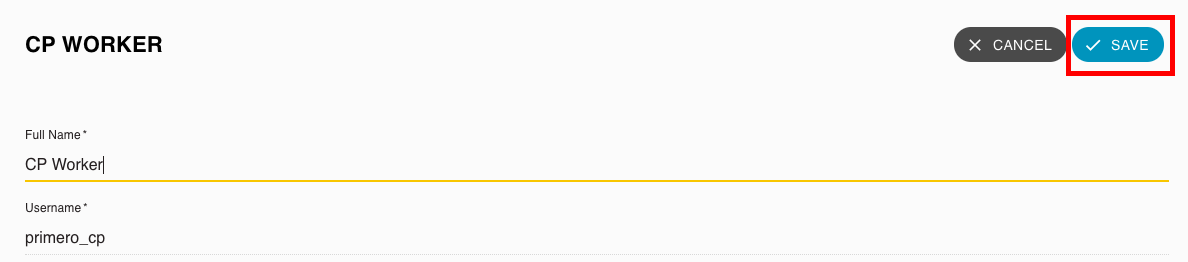
انقر علىيحفظ الزر بمجرد الانتهاء من إجراء التغييرات.
الوضع غير المتصل بالإنترنت
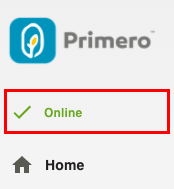
الوضع عبر الإنترنت:
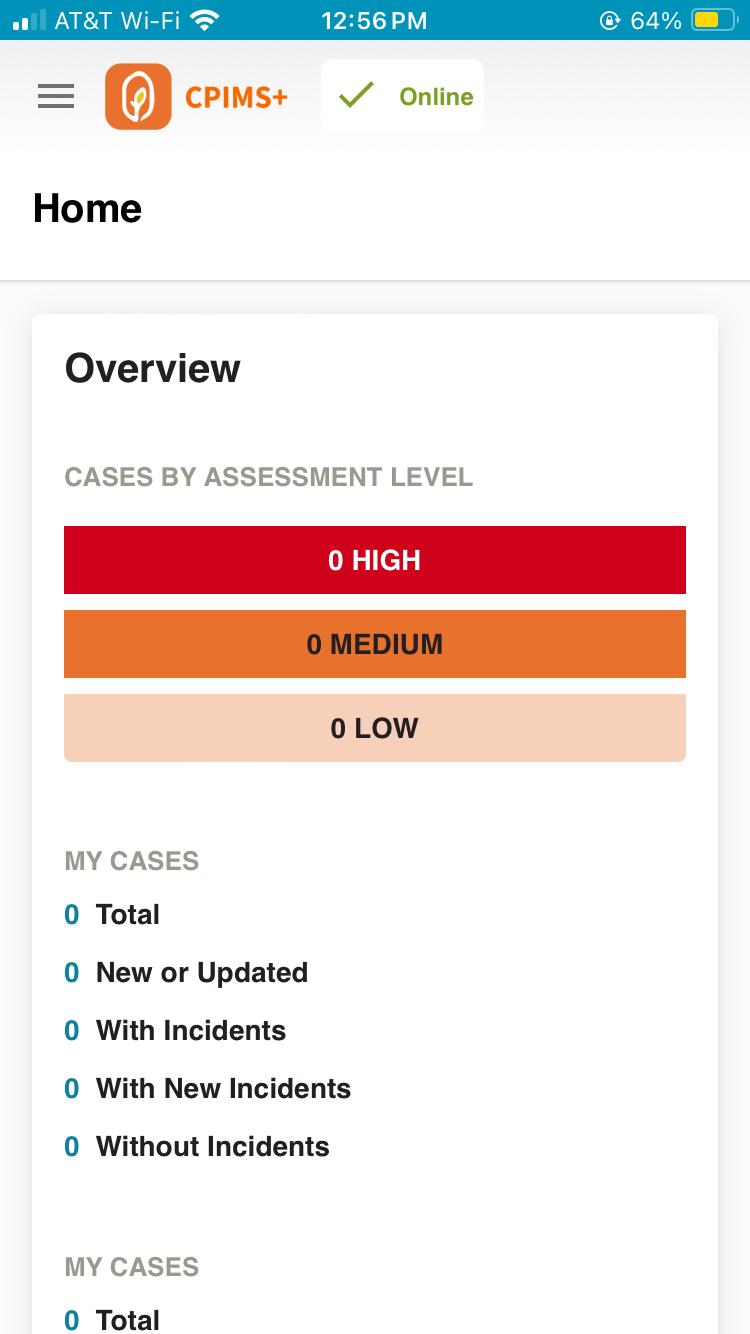
عند اتصالك بالإنترنت، سترى رمز "الوضع المتصل" أعلى قائمة التنقل. هذا يعني أن تطبيق Primero يعمل بكامل طاقته.
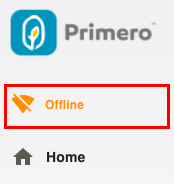
الوضع غير المتصل:
إذا فقدت اتصالك بالإنترنت أو اخترت العمل دون اتصال بالإنترنت، فسوف تكون في "الوضع غير المتصل بالإنترنت"، كما هو موضح في الصور أدناه.
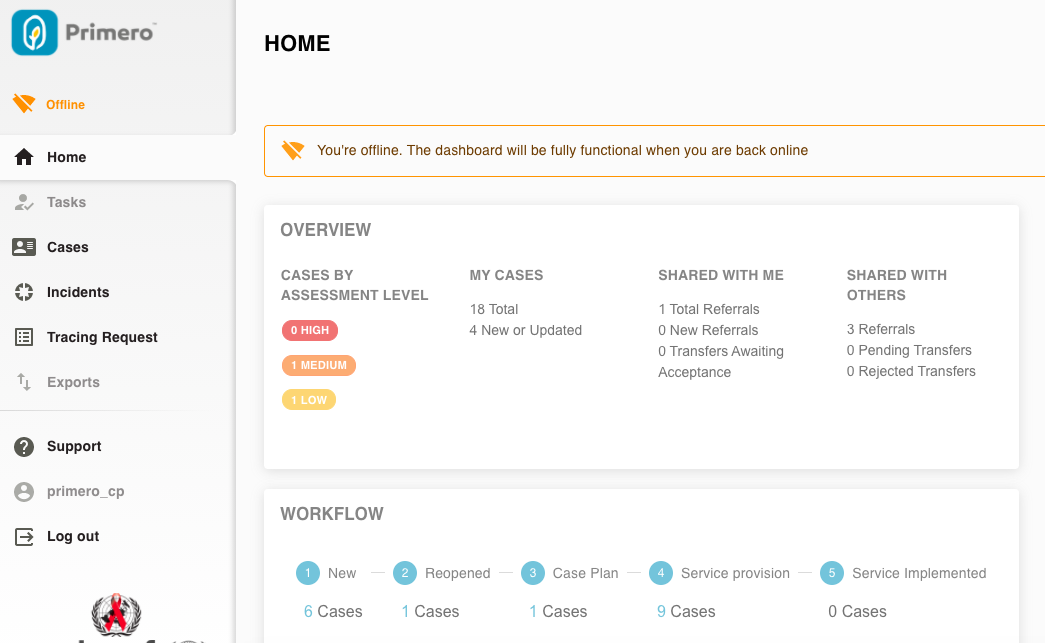
عندما تكون في الوضع غير المتصل بالإنترنت، ستكون وظائفك محدودة.
- سوف تتمكن من إنشاء حالات جديدة وحفظها، ولكن لن يتم إرسال التغييرات الخاصة بك إلا بعد عودتك إلى الاتصال بالإنترنت.
- يمكنك "تحديد الحالات غير المتصلة" لتتمكن من الوصول إلى السجلات وتحريرها على الجهاز الذي تستخدمهيمكنك القيام بذلك عن طريق تحديد الحالات التي ترغب في العمل عليها أثناء عدم الاتصال بالإنترنت، ثم تحديد "وضع علامة على عدم الاتصال" في قائمة الإجراءات:
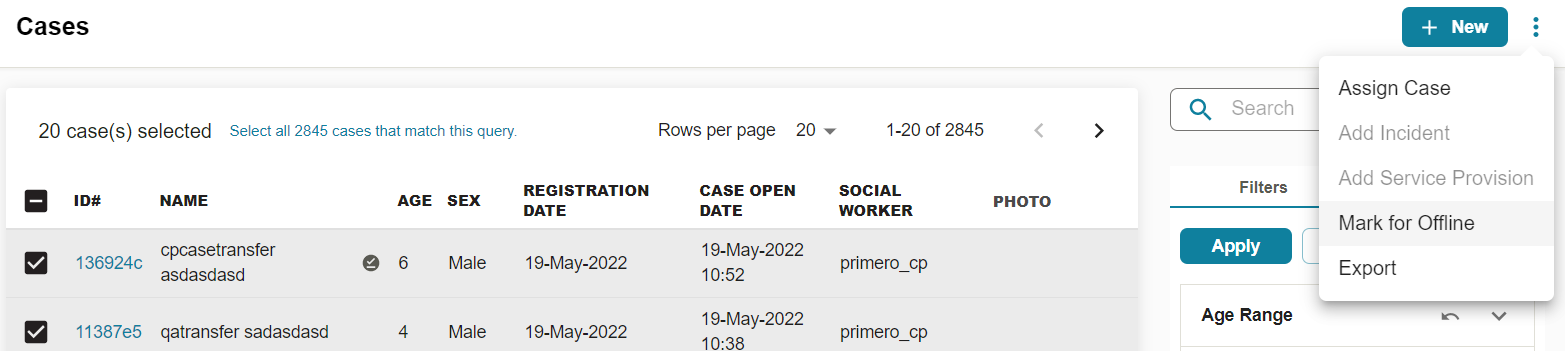
- بمجرد تحديد الحالات للتحرير دون اتصال بالإنترنت، ستصبح هذه الحالات متاحة أثناء عدم الاتصال بالإنترنت:
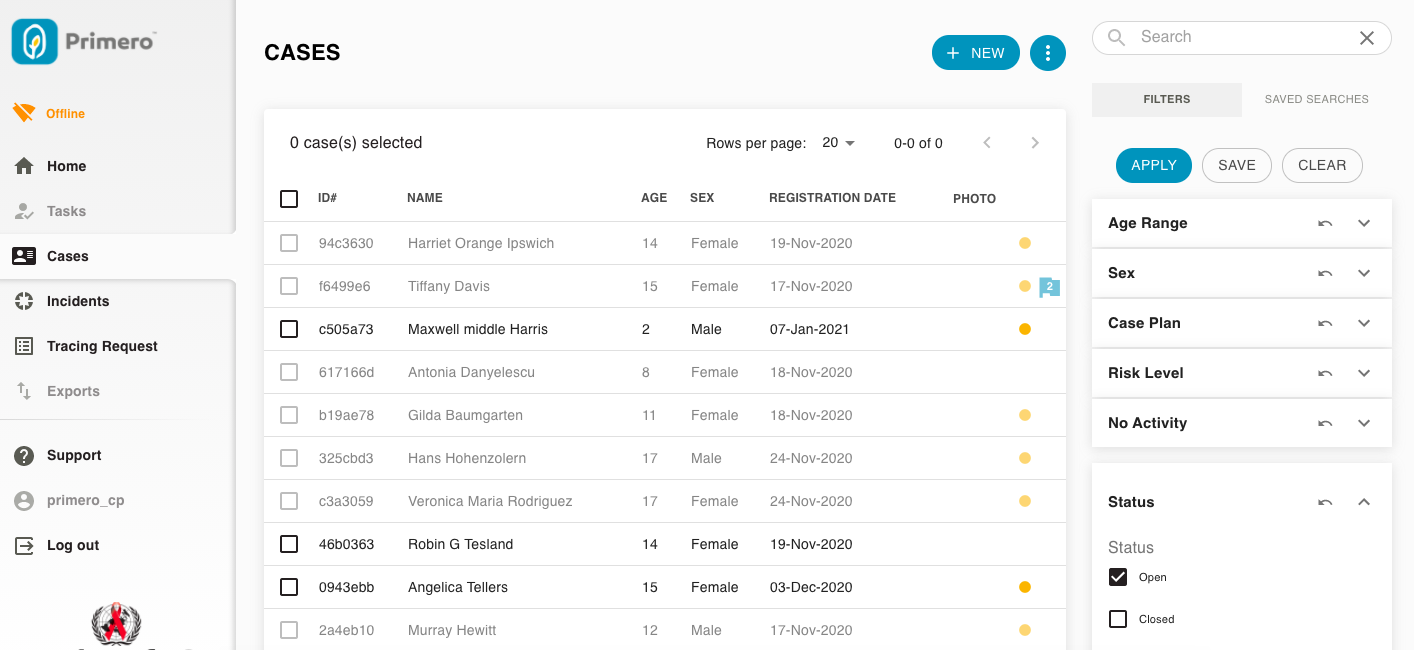
على سبيل المثال، في الصورة أعلاه، لا تزال الحالات التي كنت تعمل عليها قبل انقطاع الاتصال (مثل ماكسويل، وروبن، وأنجليكا) متاحة من قائمة الحالات. أما الحالات الأخرى، فستكون معطلة وغير قابلة للوصول حتى تعود إلى وضع الاتصال.
هذا يعني أنه إذا كنت تخطط للانتقال إلى الوضع غير المتصل بالإنترنت، فيجب عليك "تحديد وضع عدم الاتصال" على أي حالات تريد تحريرها أو الوصول إليهابينما لا يزال متصلا بالإنترنت.
- ستكون بعض الإجراءات متاحة فقط في وضع عدم الاتصال (مثل طلب الموافقات أو حذف الملفات المرفوعة). يُرجى العلم أن هذه الإجراءات لن تُرسل إلى النظام إلا بعد عودة اتصالك بالإنترنت.
- بعض الصفحات، مثل المهام والصادرات، غير متاحة في الوضع غير المتصل بالإنترنت.
- أثناء عدم الاتصال بالإنترنت، تعرض قائمة الحالات جميع الحالات بما في ذلك الحالات المغلقة والمعطلة والمحولة والمكررة، ولكن عند الاتصال بالإنترنت، يتم تعيينها افتراضيًا على الحالات المفتوحة فقط.
هام: يُرجى العلم أنه في حال تسجيل الخروج أثناء وضع عدم الاتصال، لن تتمكن من تسجيل الدخول مجددًا إلا بعد الاتصال بالإنترنت مجددًا. بالإضافة إلى ذلك، في حال تسجيل الخروج، ستفقد أي تغييرات أجريتها أثناء عدم الاتصال. للأسف، لا يوجد حل تقني سهل لتسجيل الدخول أثناء عدم الاتصال تمامًا في Primero v2. تطبيقات الويب التقدمية (PWA) تقنية حديثة نسبيًا. لتسجيل الدخول أثناء عدم الاتصال، يتطلب الأمر تخزين بيانات اعتماد المستخدم في متصفحك، وهو أمر غير آمن ويُشكل خطرًا أمنيًا.
ملاحظة: إذا كنت تستخدم شبكة افتراضية خاصة (VPN)، أو إذا كانت مؤسستك قد زوّدت جهازك بإعدادات أمان متقدمة، فقد لا تتمكن من استخدام وضع عدم الاتصال. قبل محاولة استخدام Primero في بيئة اتصال ضعيفة، حاول استخدام Primero في المنزل أو المكتب، وشغّل "وضع الطيران" على جهازك، والذي يقطع اتصال الإنترنت عنه. إذا لم يظهر إشعار "عدم الاتصال" في Primero، فقد لا يعمل وضع عدم الاتصال على جهازك. هذا يعني أن المعلومات التي تُدخلها أثناء عدم الاتصال لن تُحفظ. إذا لم تتمكن من استخدام وضع عدم الاتصال، يُرجى التواصل مع فريق تكنولوجيا المعلومات والاتصالات في مؤسستك حول كيفية تحديث إعدادات جهازك.
التغييرات غير المرسلة دون اتصال بالإنترنت
في صفحة الدعم، هناك علامة تبويب جديدة تسمى "التغييرات غير المرسلة دون اتصال بالإنترنت" والتي تبدو بهذا الشكل:
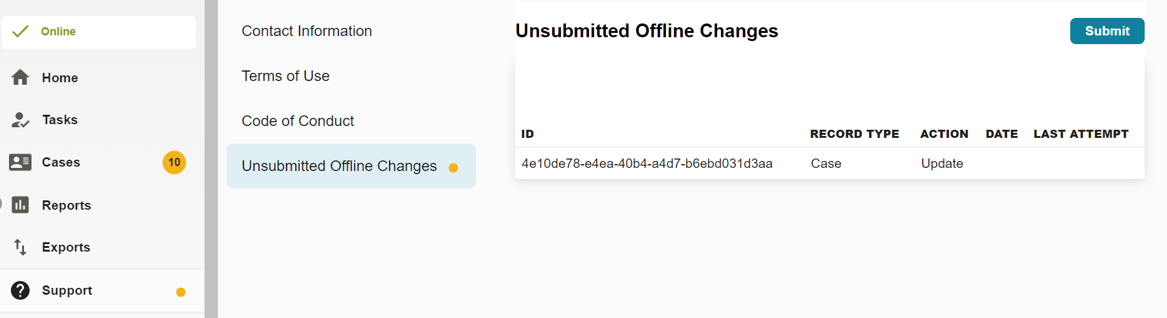
عندما يكون المستخدمون غير متصلين بالإنترنت، وإذا اتصلوا بالإنترنت وفشلت أيٌّ من الحالات في المزامنة في الواجهة الخلفية للنظام، يُمكنهم محاولة إعادة إرسال أيٍّ من السجلات غير المتزامنة هنا بالنقر على "إرسال". عند نقر المستخدم على "إرسال"، يُحاول Primero إرسال التغييرات مرة أخرى. هذا مفيد للمستخدمين الذين لديهم اتصال إنترنت متقطع.
ملحوظة:وردتنا تقارير من بعض الزملاء الذين لم يتمكنوا من تسجيل الدخول إلى هواتفهم A52 Samsung أو Galaxy Tab A7 lite. لمستخدم واحديستطيع سجّل دخولك على جهاز محمول، واطلب منه التحقق من الإعدادات ومعرفة ما إذا كان التاريخ والوقت مضبوطين تلقائيًا (للتكيف مع المنطقة الزمنية) أو يدويًا. بناءً على الإجابة، حدِّث إعدادات الجهاز المحمول ليتم ضبطها تلقائيًا أو يدويًا، ثم حاول تسجيل الدخول مرة أخرى.
حفظ Primero على الشاشة الرئيسية (Android):
الخيار 1:
1. افتح Google Chrome على جهازك المحمول.
2. اكتب عنوان URL الخاص بـ Primero – xyz.primero.org
3. سوف ترى "إضافة Primero إلى الشاشة الرئيسيةفي الأسفل. حدده.
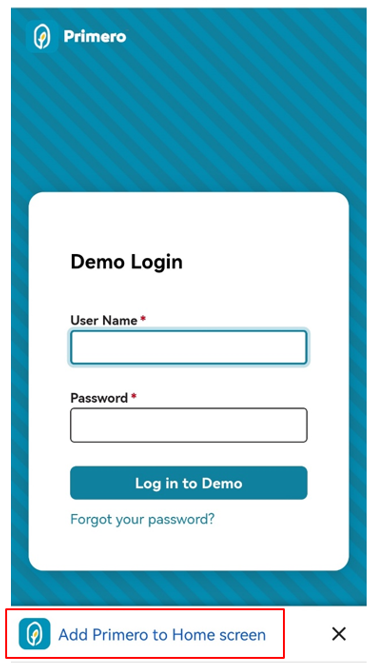
4. سيكون لديك الآن تطبيق Primero محفوظًا على شاشتك الرئيسية
الخيار الثاني:
1. افتح Google Chrome على جهازك المحمول.
2. حدد النقاط الثلاث في أعلى اليمين.
3. حدد "تثبيت التطبيق":
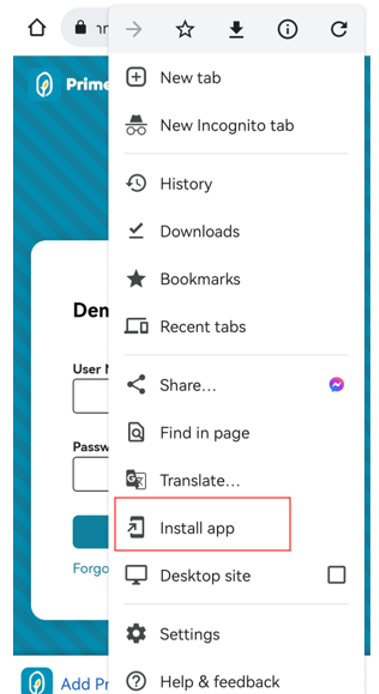
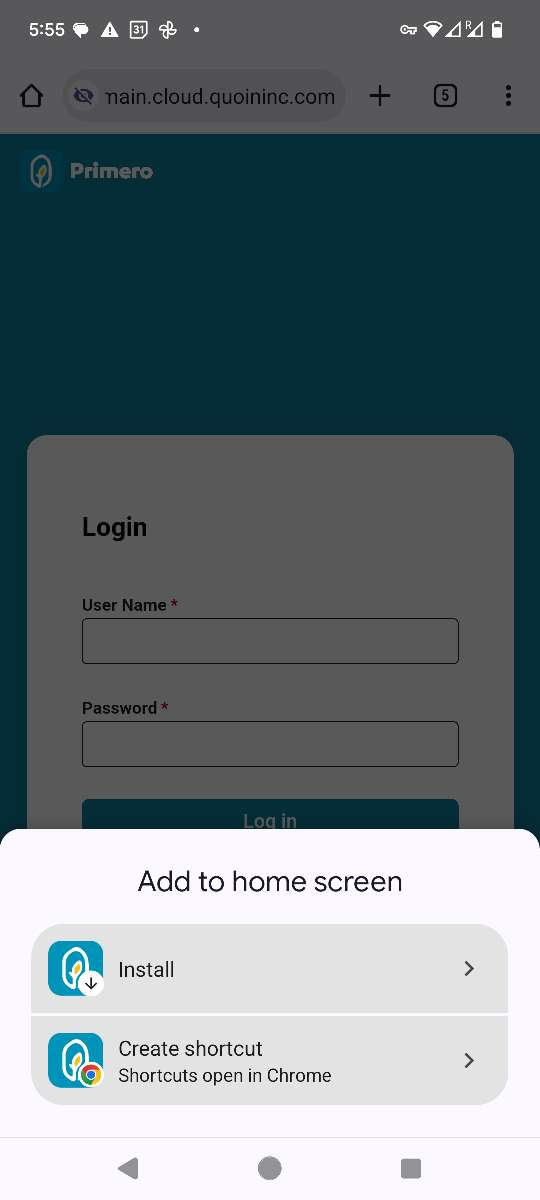
٤. يمكنك تثبيت التطبيق أو إنشاء اختصار له. بعد اختياره، سيتم حفظ تطبيق Primero على شاشتك الرئيسية.
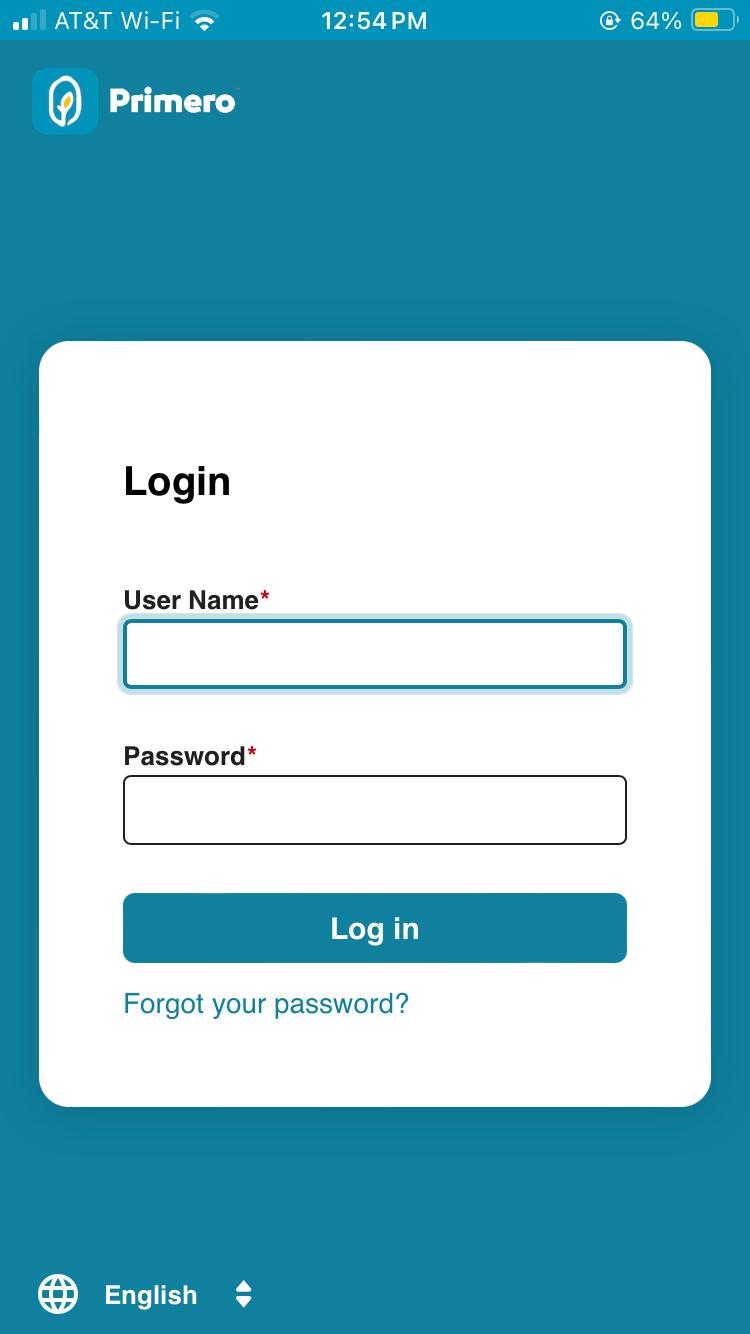
حفظ Primero على الشاشة الرئيسية (iPhone):
1. على متصفح iPhone الخاص بك، انتقل إلى موقع Primero.
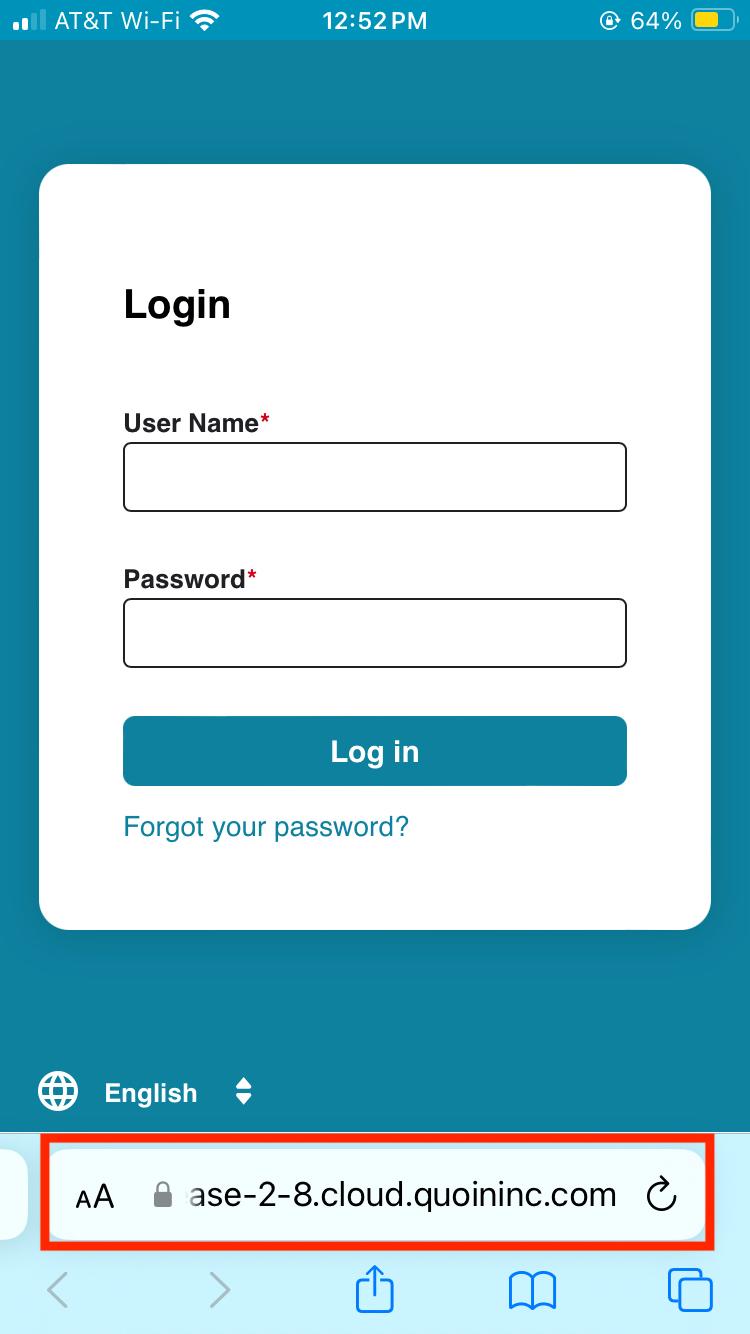
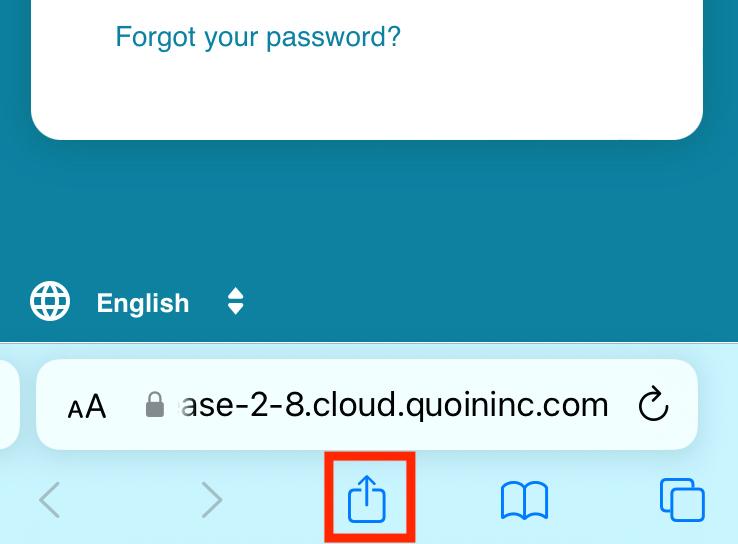
2. في أسفل الشاشة، حدد أيقونة المشاركة.
في Safari، يوجد رمز المشاركة في أسفل الشاشة.
في Chrome، يوجد رمز المشاركة في الجزء العلوي من الشاشة.
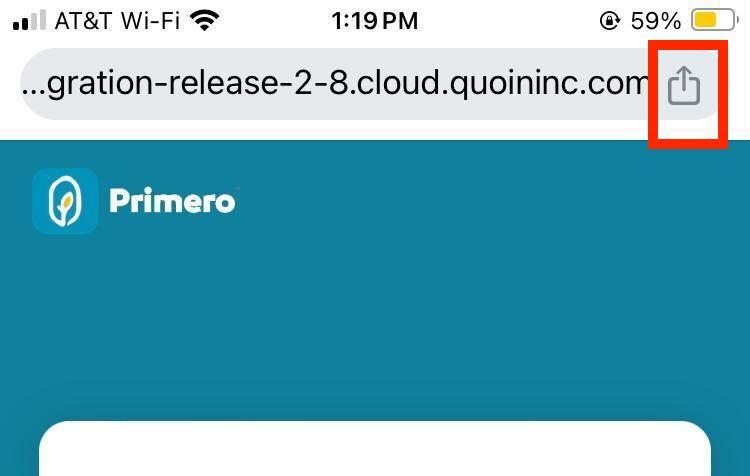
3. سيؤدي تحديد أيقونة المشاركة إلى فتح شريط تمرير يحتوي على خيارات المشاركة.
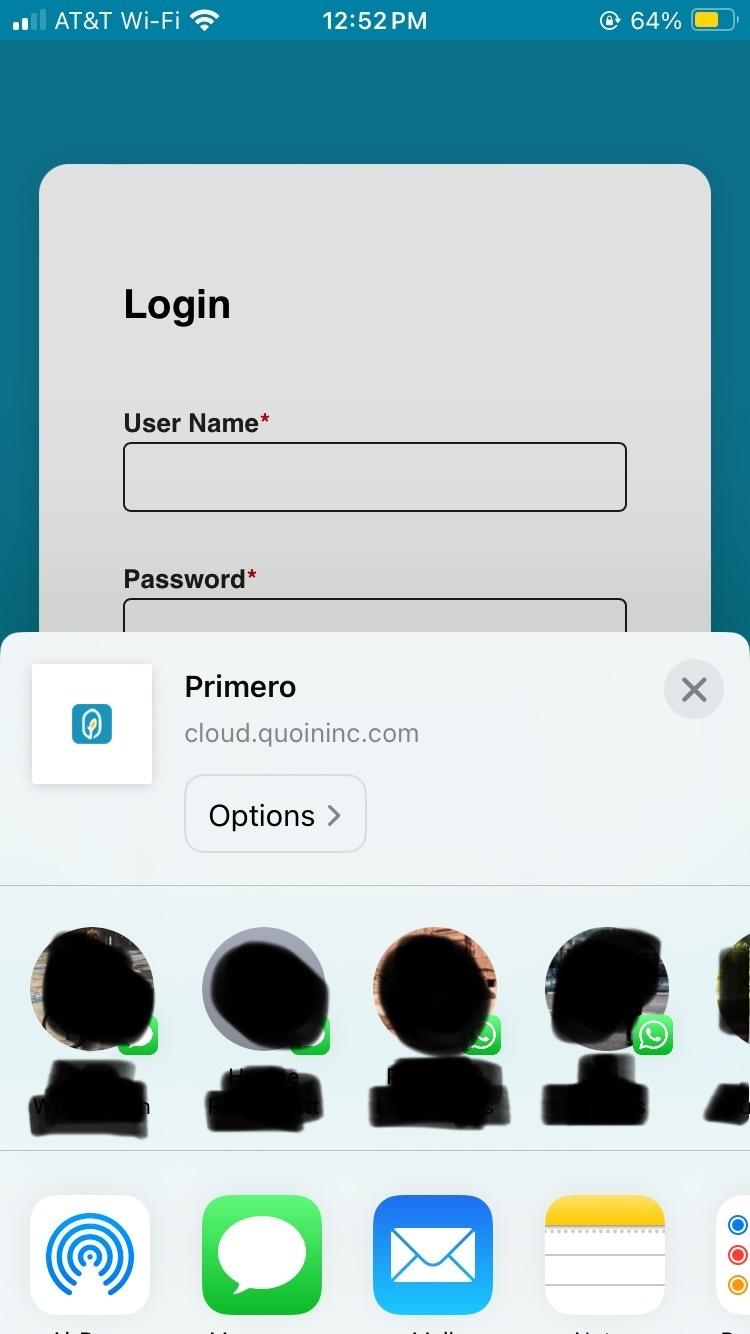
4. قم بالتمرير لأسفل في قائمة المشاركة حتى ترى خيارًا يسمى "إضافة إلى الشاشة الرئيسية".
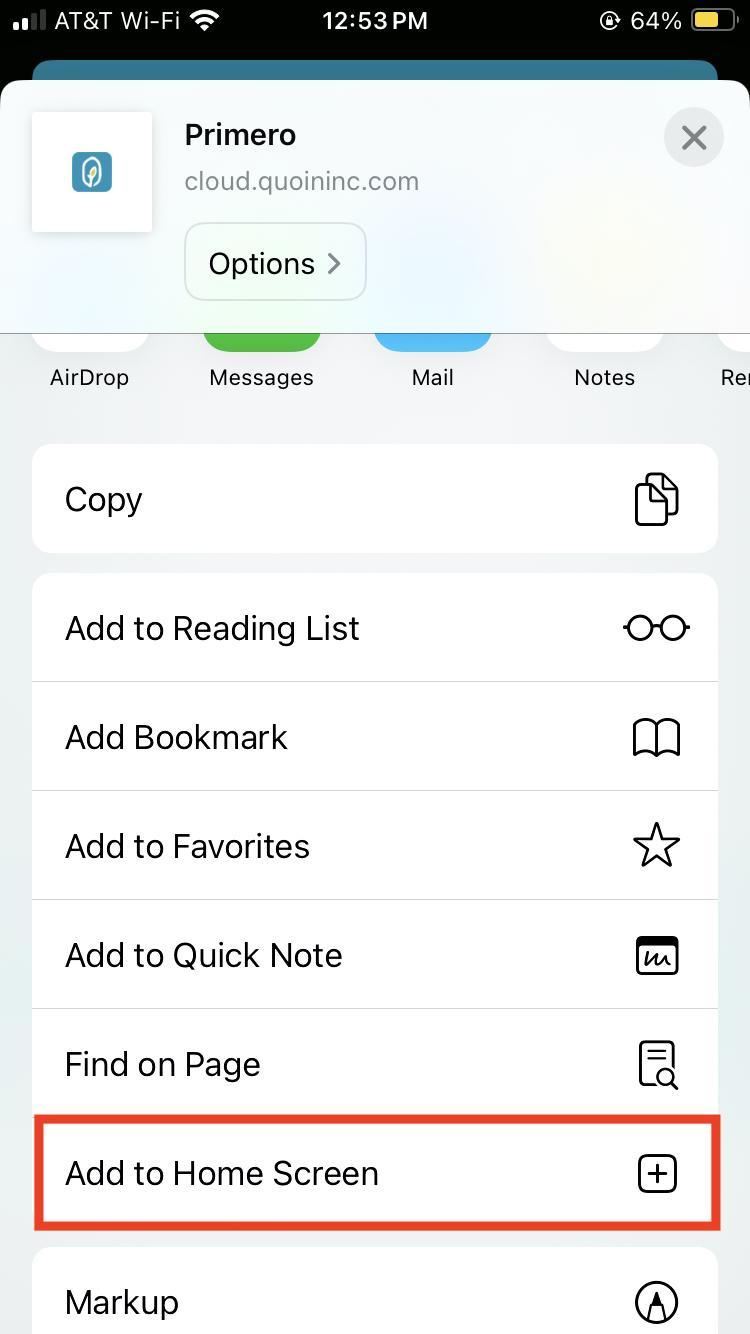
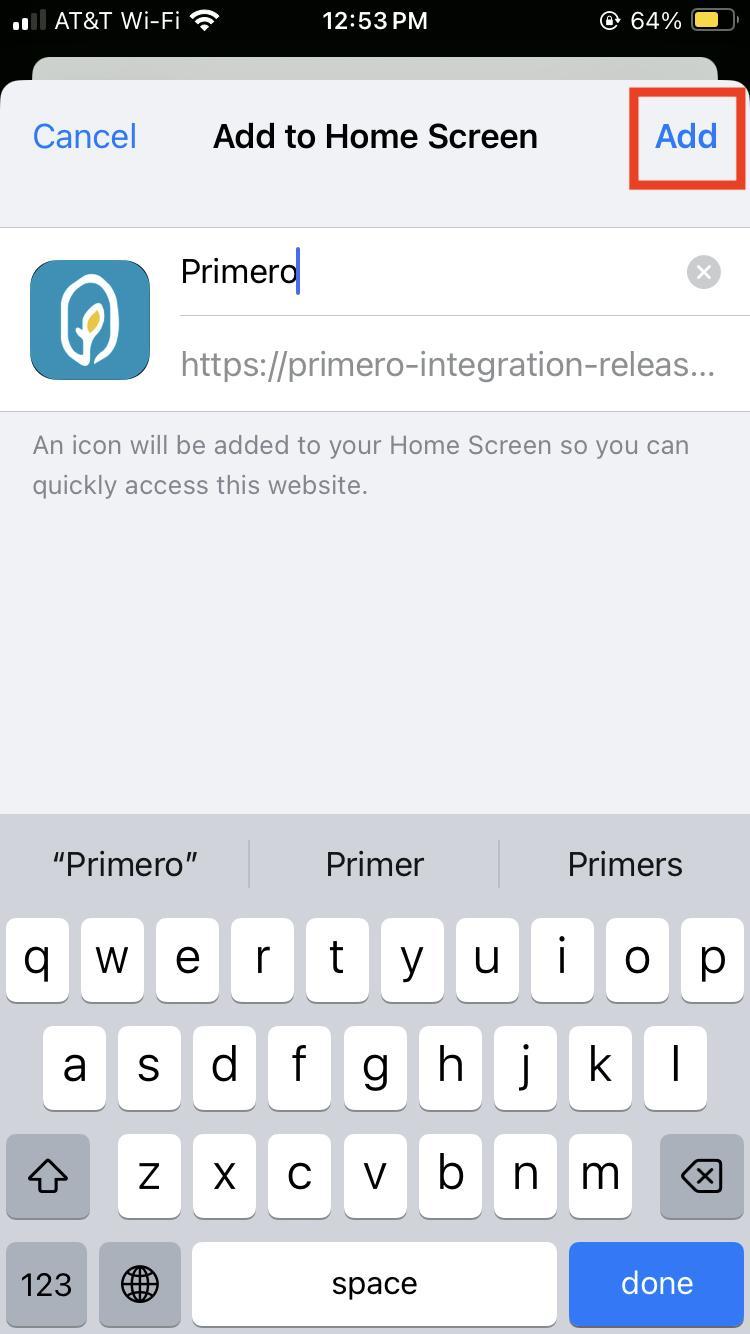
5. حدد "إضافة إلى الشاشة الرئيسية"، ثم اختر "إضافة".
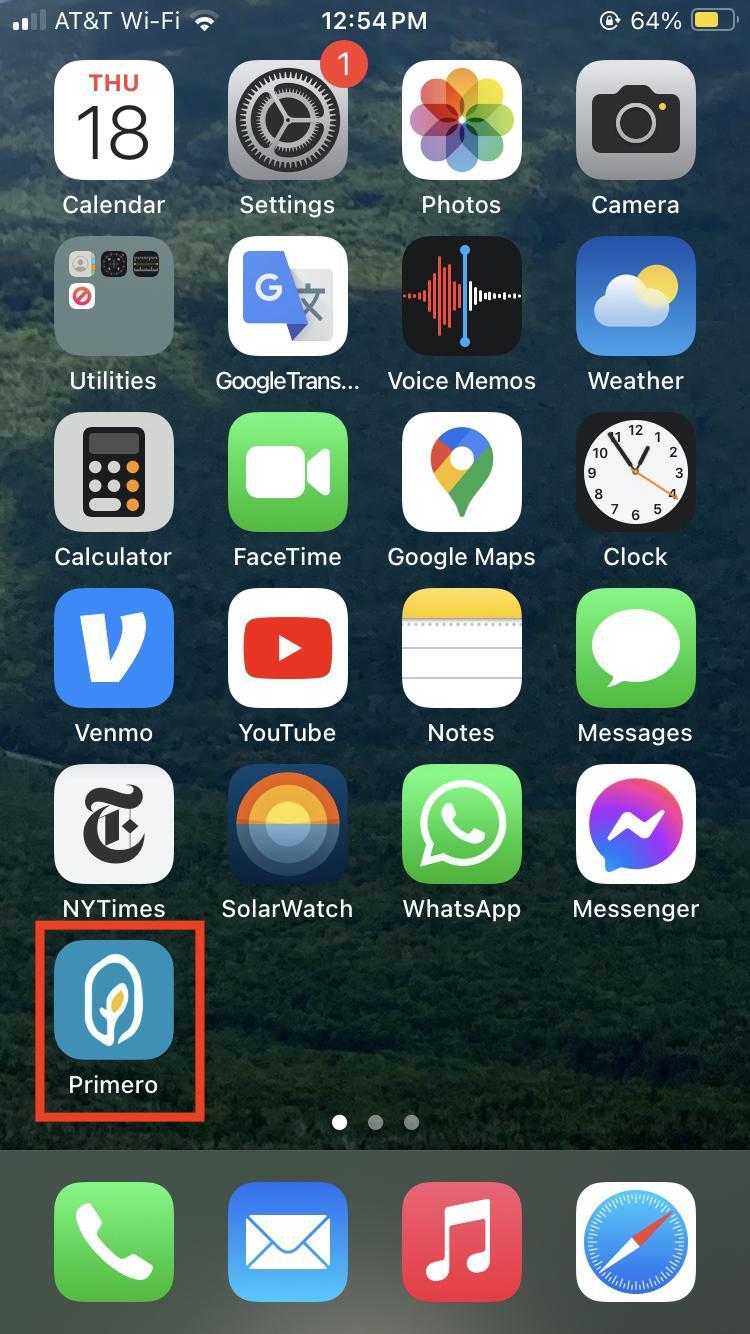
6. يجب أن ترى تطبيق Primero على الشاشة الرئيسية لجهاز iPhone الخاص بك.
7. انتقل إلى تسجيل الدخول كالمعتاد.
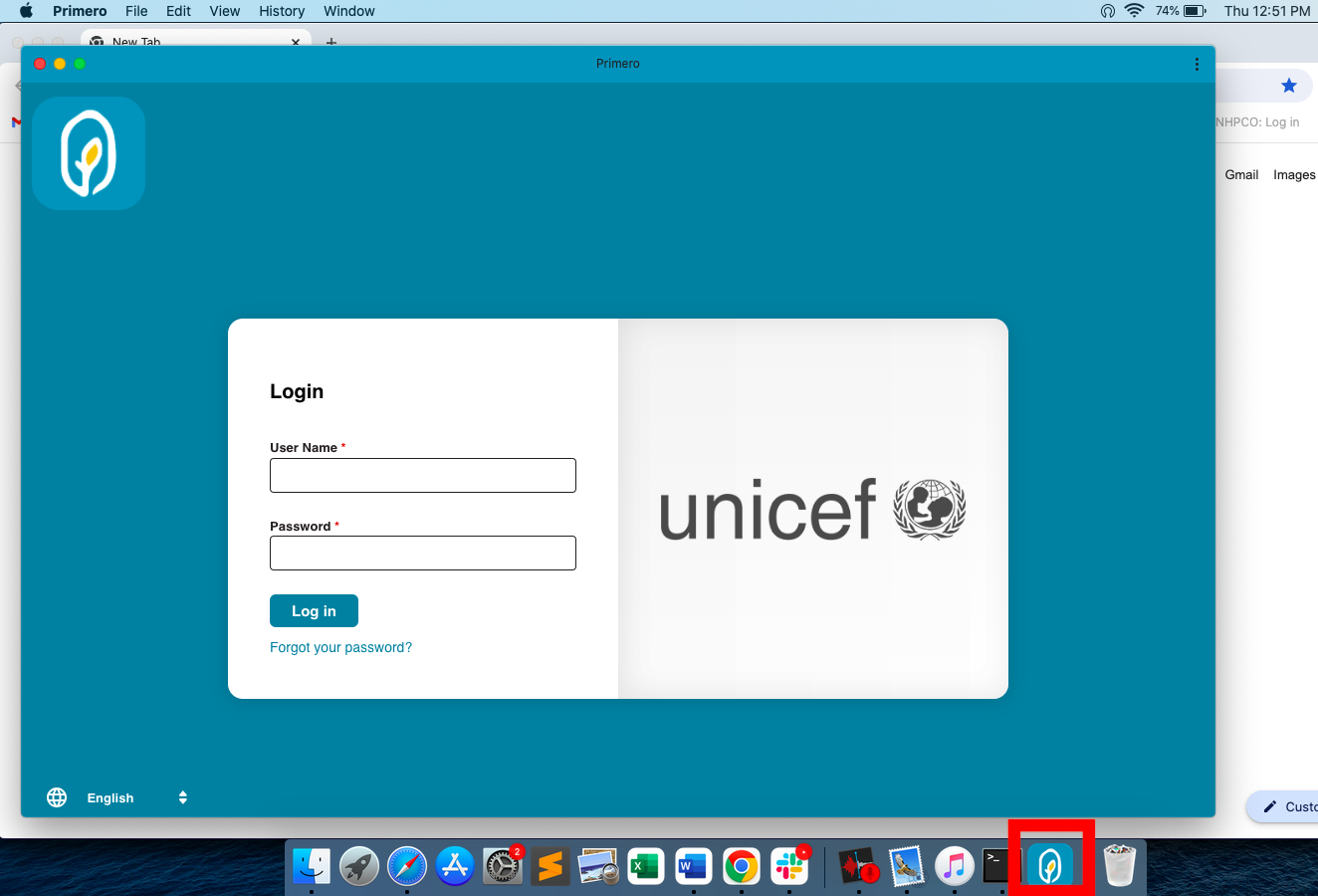
حفظ Primero على الشاشة الرئيسية (Mac):
1. على متصفح سطح المكتب الخاص بك، انتقل إلى موقع Primero.
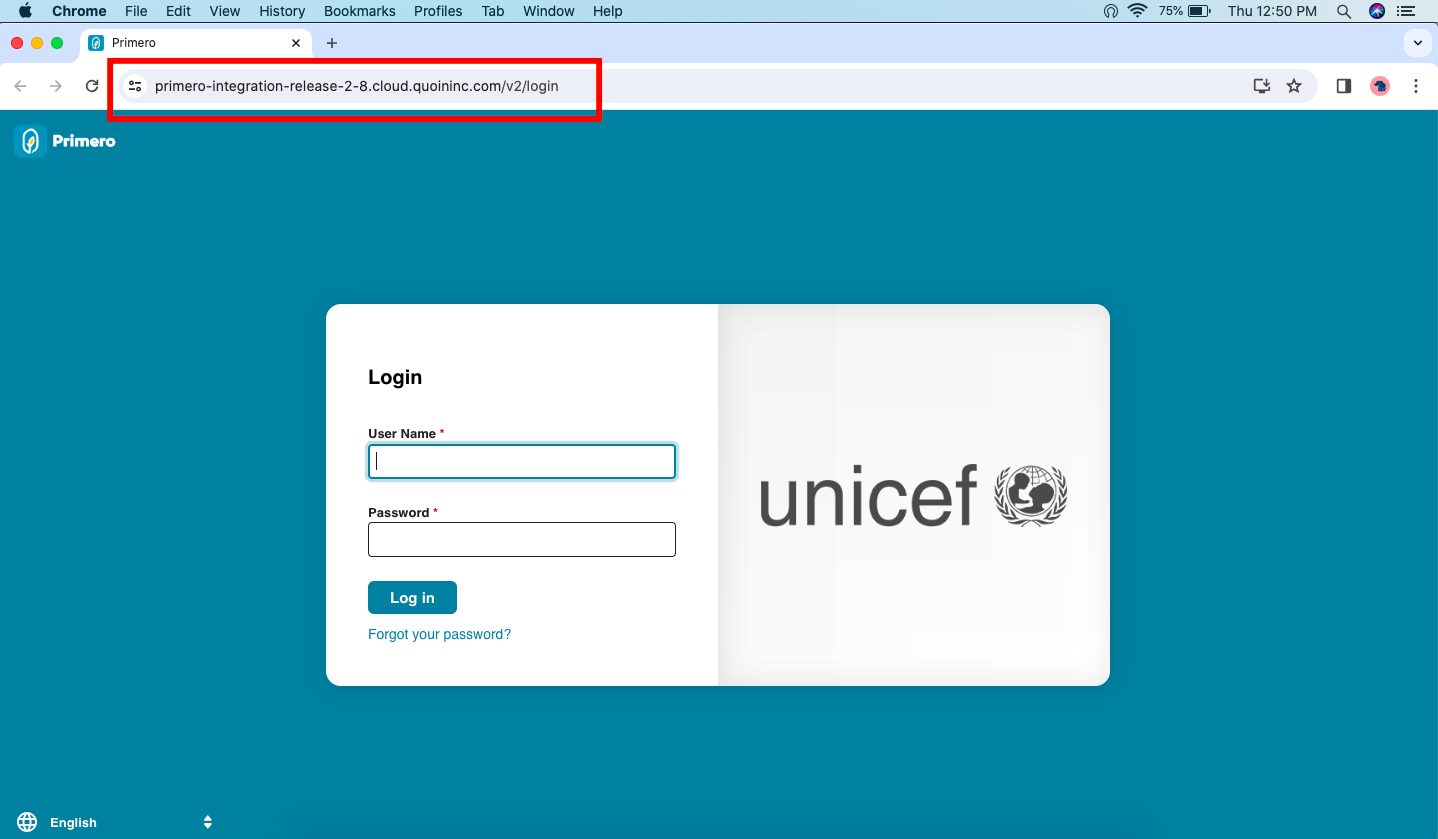
2. حدد رابط التنزيل في الجزء العلوي الأيمن من عنوان URL للمتصفح، ثم انقر فوق "تثبيت".
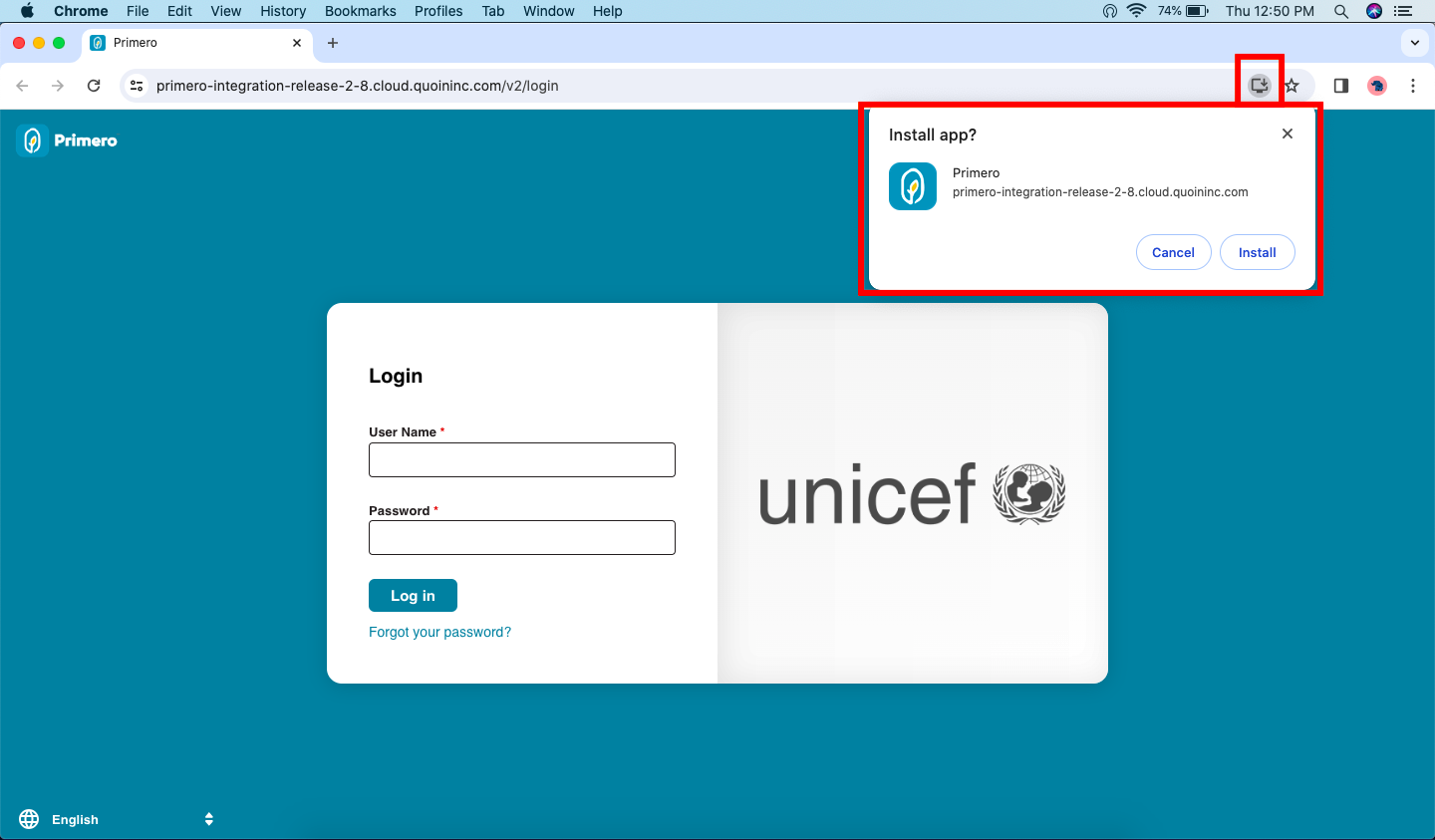
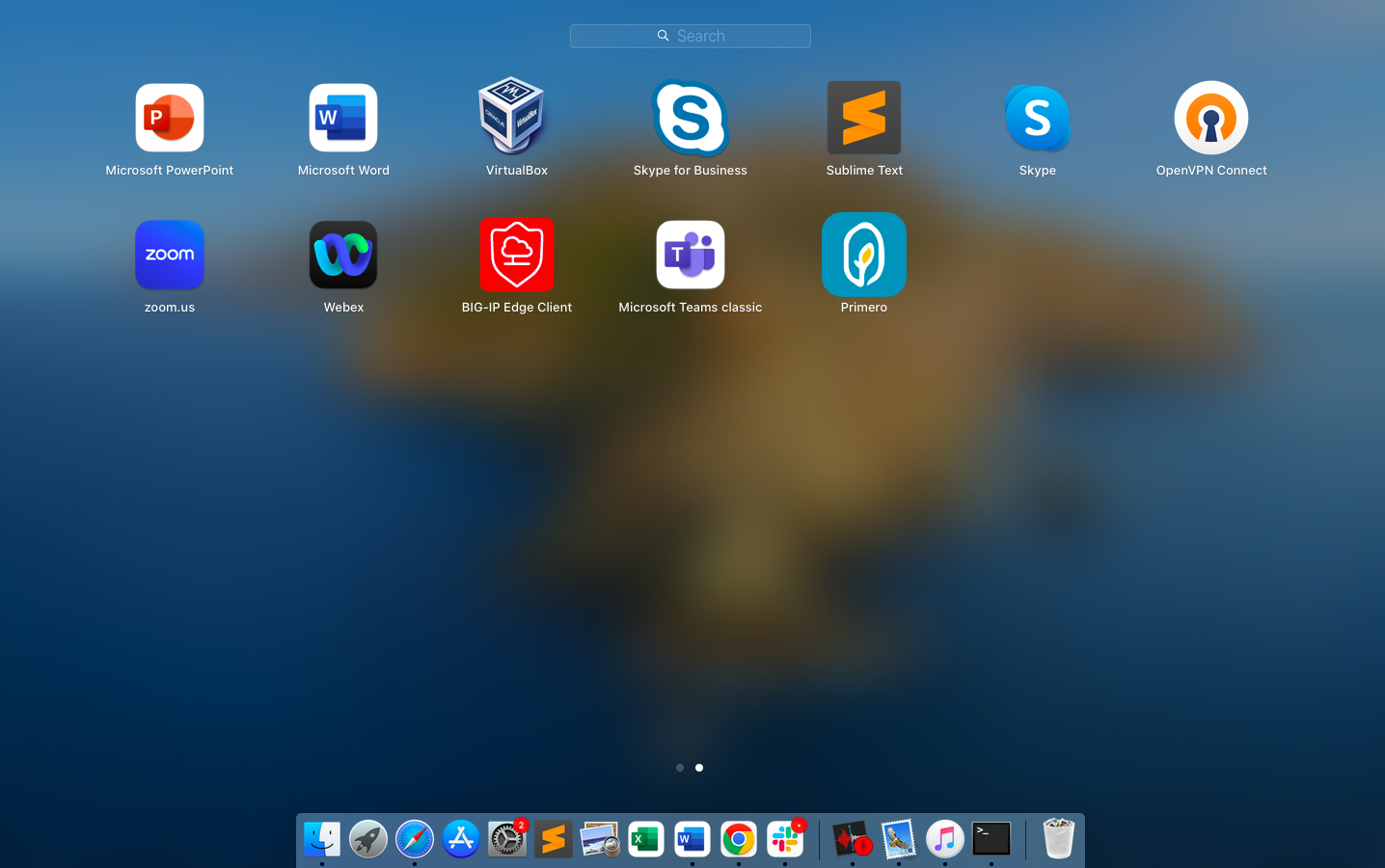
٣. سيؤدي هذا إلى إنشاء تطبيق سطح مكتب لبرنامج Primero، يظهر أسفل الشاشة أو ضمن التطبيقات. سجّل الدخول كالمعتاد.
التنقل عبر قوائم السجلات
البحث عن السجلات
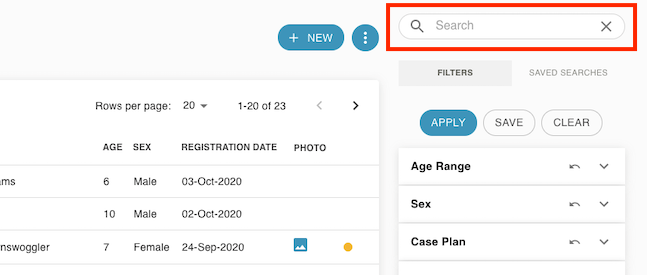
في جميع صفحات قائمة السجلات، ستجد شريط بحث أعلى يمين الصفحة. عند إجراء بحث، يُقارن Primero استعلامك بالحقول التالية لكل نوع سجل:
- حالات: "الرقم التعريفي الطويل"، "رقم الحالة"، "الاسم"، "اللقب"، "اسم آخر"، "رقم الهوية الوطنية"، و"رقم وثيقة الهوية الأخرى".
- الحوادث: "المعرف الطويل"، "رمز الحادث"، "حساب الحادث"، "رمز الناجي"، و"معرف الحادث IR".
- طلبات التتبع: "المعرف الطويل"، "معرف السائل"، "اسم السائل"، و"لقب السائل".
بشكل افتراضي، يتضمن البحث الحالات المفتوحة والمغلقة.يمكنك البحث وتصفية قوائم السجلات في نفس الوقت (على سبيل المثال: البحث عن الحالات التي تحمل اسم "سميث" أثناء التصفية فقط للحالات الذكورية بمستوى خطورة "مرتفع").
يستخدم بحث Primero المطابقة الصوتية لتضمين النتائج التي تحتوي علىنفس الصوتكمصطلح بحث. على سبيل المثال، إذا بحثت عن "جون"، فستظهر النتيجة "جون دو"، حتى لو لم يُكتب الاسم الأول "جون" بحرف "h" كما في مصطلح البحث. مع أن هذه الطريقة تمنح المستخدم مرونة في حال عدم معرفته بكيفية تهجئة الاسم بدقة، إلا أنها تأتي مع بعض القيود. على سبيل المثال، إذا بحثت عن "جون دو"، وكان الاسم الكامل للطفل هو "جون آموس دو"، فلن يظهر في نتائج البحث. وذلك لأن بريميرو يبحث عن اسم يحتوي على الكلمات/الأصوات التي كتبتها.بالترتيبببساطة، عندما يقارن بريميرو "جون دو" بـ"جون آموس دو"، فإنه يحدد أولاً أن صوت "جون" يطابق صوت "جون"، ثم يقرر أن صوت "دو" لا يطابق صوت "آموس"، وبالتالي يستبعد هذا الطفل من نتائج البحث. قد يبدو هذا مُقيّدًا، إلا أنه يمنع بحث بريميرو من تضمين نتائج غير ذات صلة. لذلك، إذا بحثت باستخدام الاسم الكامل، ولم تظهر الحالة التي تبحث عنها، فحاول البحث عن الاسم الأول، أو الاسم الأوسط، أو اسم العائلة.
إذا قام أحد العاملين على ادارة الحالة بالبحث عن "جون" أو "دو"، فستعيد قائمة الحالة أسماء مثل "جون جاك" أو "جين دو".
إذا كنت تبحث عن "Akiel Pilgrim"، فستتضمن النتائج أيضًا أسماء ذات أحرف مشابهة (a، i، l، k، r) مثل "Adarius Balkaran".
ملحوظة: مع واجهة React UI الجديدة في v2، إذا قمت بتحديد زر "الرجوع" في المتصفح، فسيتم مسح نتائج البحث.
البحث عن الحالات التي يديرها مستخدمون آخرون
يتمتع بعض المستخدمين بالقدرة على البحث عن معلومات محدودة حول السجلات التي يديرها مستخدمون آخرون وعرضها. عندما يُجري المستخدمون الذين يتمتعون بهذه القدرة بحثًا ويصلون إلى صفحة نتائج البحث، قد يرون الحالات التي يتمتعون فيها بصلاحية الوصول الكامل (على سبيل المثال، حالة يديرونها) بالإضافة إلى الحالات التي يملكون صلاحية الوصول إليها.لا الحصول على إمكانية الوصول الكامل (على سبيل المثال، حالة يديرها مستخدم آخر في منظمة أو منطقة أخرى).
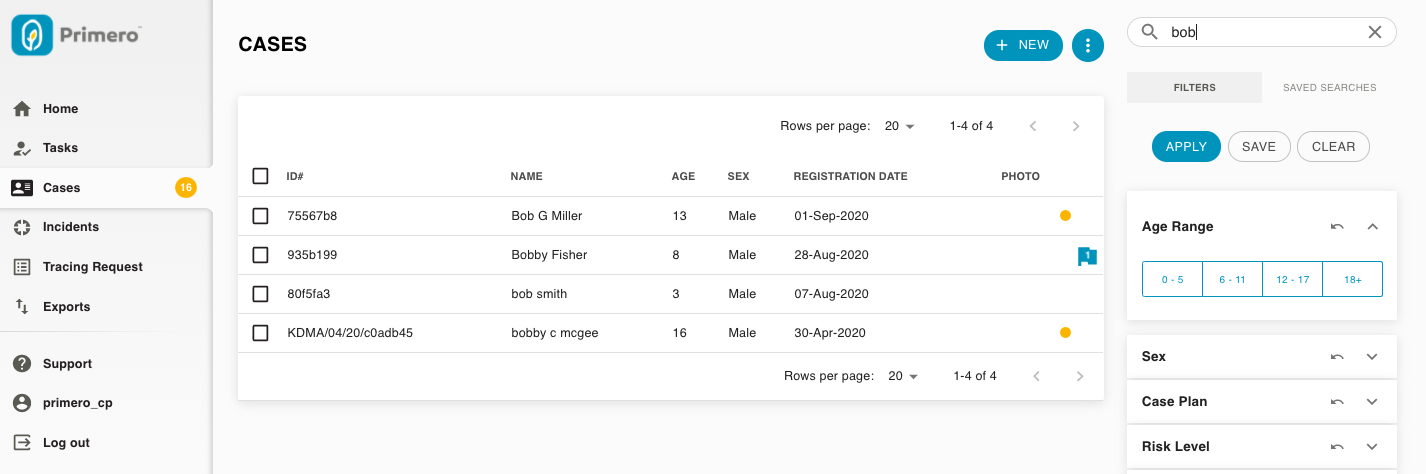
عندما ينقر المستخدم على حالة في صفحة نتائج البحث...
- إذا كان لديهم إمكانية الوصول الكامل، فسوف يصلون إلى صفحة عرض الحالة.
- إذا هملا الحصول على إمكانية الوصول الكامل،عرض التفاصيليظهر النموذج.
نموذج عرض التفاصيل
ال عرض التفاصيليعرض النموذج مجموعة صغيرة من الحقول حول قضية. يتيح لك هذا الاطلاع على معلومات محدودة حول قضية يديرها مستخدم آخر، دون تعريض سرية بيانات القضية للخطر.
يمكنك رؤية زر يحمل اسمطلب نقلفي أسفل هذه النافذة. لمزيد من المعلومات حول هذا الإجراء، يُرجى مراجعة قسم طلب نقل القضية.
ملحوظة:اعتمادًا على تكوين النظام، قد تتمكن أيضًا من رؤية صورة العلبة في هذه النافذة المنبثقة.
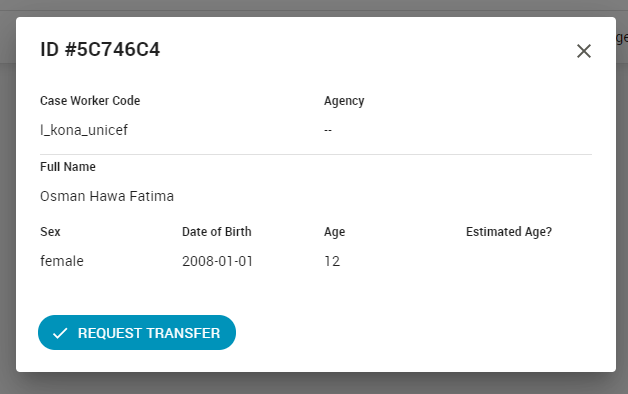
لمزيد من المعلومات حول تكوينعرض التفاصيل modal والمعلومات التي تظهر هناك، يرجى الاطلاع على دليل الإدارة الأول.
تصفية
على الجانب الأيمن من جميع قوائم السجلات، سوف ترىلوحة المرشحاتالفلترة طريقة فعّالة للعثور على السجل أو السجلات التي تحتاج إلى اهتمامك الفوري. تتيح لك الفلترة البحث عن حالة ذات سمة محددة - على سبيل المثال، جميع حالات النساء (في هذه الحالة، سيتم الفلترة حسب "الجنس")، أو حالات فئة عمرية معينة. تتيح الفلاتر في بريميرو للمستخدم البحث عن الحالات حسب مستوى الخطورة، أو حالة الحالة، إلخ.
ملحوظةافتراضيًا، ستعرض صفحات قائمة السجلات السجلات المفتوحة والمفعّلة فقط. يمكنك اختيار عرض السجلات المغلقة أو المعطلة باستخدام "الحالة" و"مفعّل/معطّل".[2]"المرشحات."
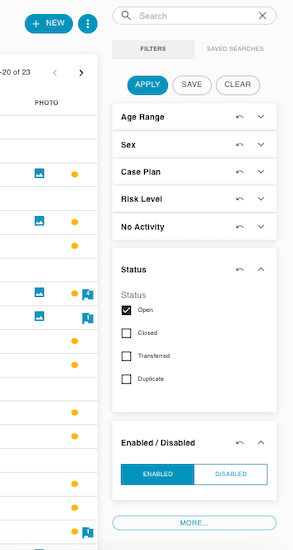
تظهر الفلاتر الأكثر استخدامًا دائمًا أعلى لوحة الفلاتر. لإظهار فلاتر أكثر تحديدًا، انقر على زر "المزيد" أسفل اللوحة. لإعادة إخفائها، انقر على "أقل".
بعد ضبط مرشح واحد أو أكثر، انقر على زر "تطبيق" أعلى لوحة المرشحات لتحديث نتائج قائمتك. لمسح المرشحات التي حددتها، انقر على زر "مسح".
يمكنك أيضًا حفظ مجموعة من الفلاتر لاستخدامها لاحقًا بالنقر على زر "حفظ" أعلى لوحة الفلاتر. سيؤدي هذا إلى فتح النافذة المنبثقة الموضحة أدناه.
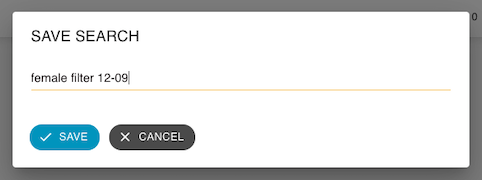
أدخل اسمًا لبحثك المحفوظ الجديد، ثم انقر على "حفظ". بعد انتهاء الحفظ، انقر على تبويب "عمليات البحث المحفوظة" أعلى لوحة الفلاتر.
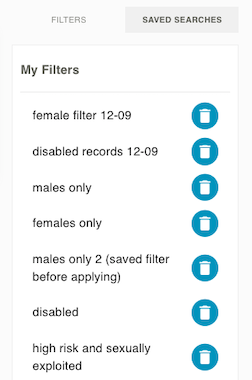
هنا، يمكنك العثور على البحث الذي حفظته سابقًا. انقر على البحث المحفوظ لتطبيق الفلاتر المحفوظة. لحذف بحث محفوظ، انقر على زر سلة المهملات بجواره.
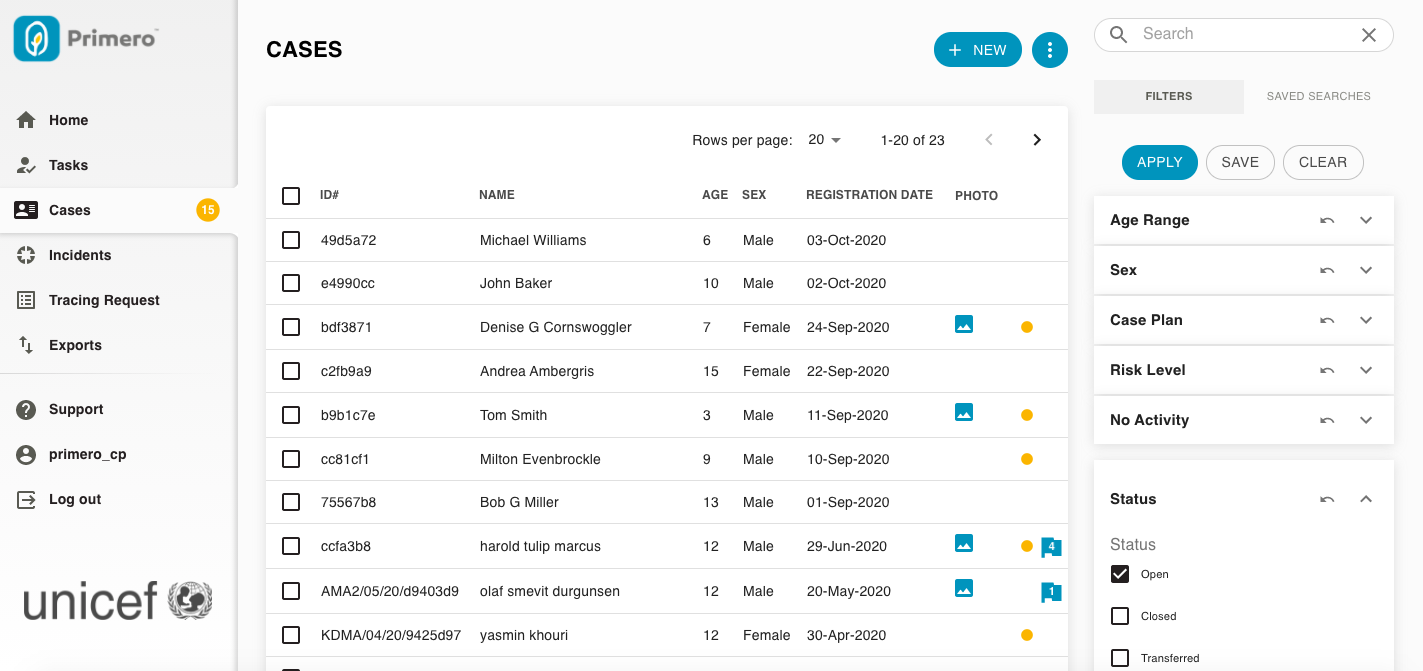
من اجلمرشح مجموعة المستخدمينتذكر أنه حتى لو لم تكن ضمن مجموعة مستخدمين، فلا يزال بإمكانك الوصول إلى الحالات الموجودة ضمنها. على سبيل المثال، قد أعمل في المعسكر الأول، ولكن قد يكون أحد أفراد المعسكر الثاني قد أحال لي حالة. لذلك، سأرىمجموعة المستخدمينالفلتر ومجموعات المستخدمين المقابلة.
عرض سجل وتحريره
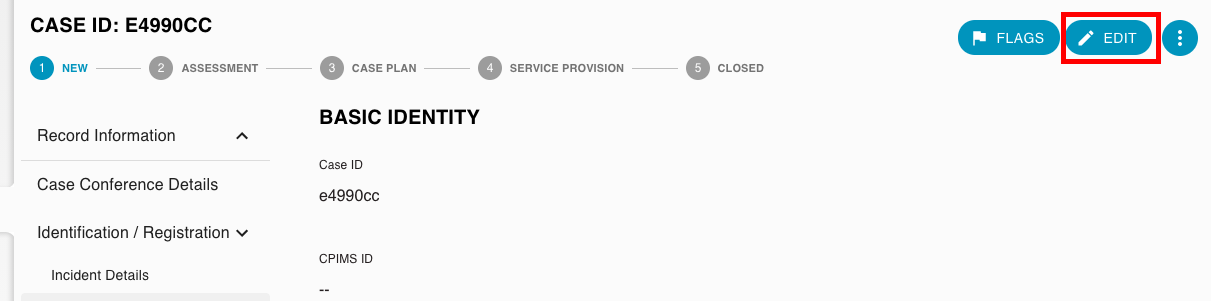
في قائمة الحالات، يمكنك النقر على أي حالة للاطلاع على مزيد من التفاصيل. ستصل إلى صفحة عرض الحالة. في هذه الصفحة، يمكنك فقطمنظرمعلومات عن القضية؛ لا يمكنكيحررلتحرير المعلومات المتعلقة بالقضية، انقر على زر "تحرير" الذي يحمل رمز القلم الرصاص في أعلى يمين الصفحة.
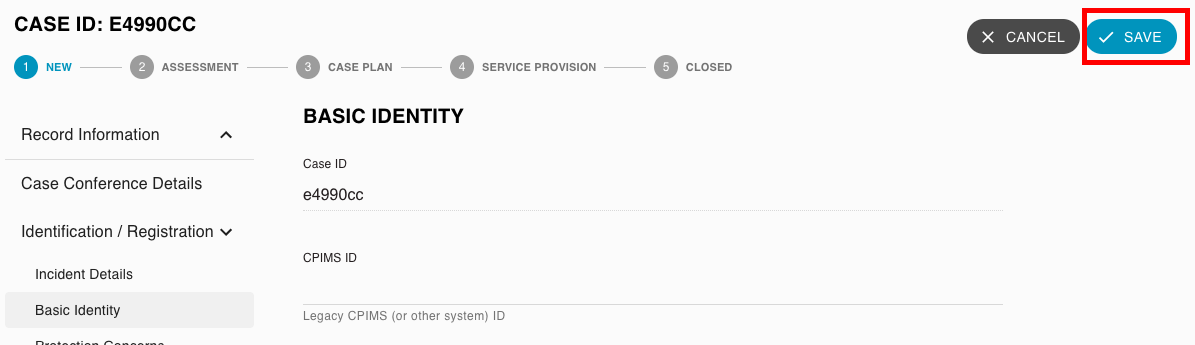
يجب أن تتمكن الآن من تحديث معلومات القضية. بعد إجراء التغييرات، انقر علىيحفظفي الرأس. ملاحظة: إذا لم تنقر على زر الحفظ، فسيتم فقد التغييرات التي أجريتها.
يمكنك العثور على مزيد من التفاصيل حول هذا الموضوع في قسم إنشاء حالة أو عرضها أو تحريرها. يُرجى ملاحظة أنه بناءً على أذوناتك، على سبيل المثال، إذا كنت مسؤول حالة، يمكنك فقط تحرير حالاتك الخاصة، وإذا كنت مديرًا أو مسؤولًا إداريًا، يمكنك عرض السجلات، وليس تحريرها.
شريط حالة سير العمل
في صفحات العرض والتحرير لحالة ما، سيرى المستخدمشريط حالة سير العمليخبر هذا المستخدم بالمرحلة التي وصلت إليها الحالة في سير عمل إدارة الحالة.
يتضمن تكوين Primero سير العمل التالي الذي يتماشى مع نماذج فريق عمل إدارة الحالات بين الوكالات:
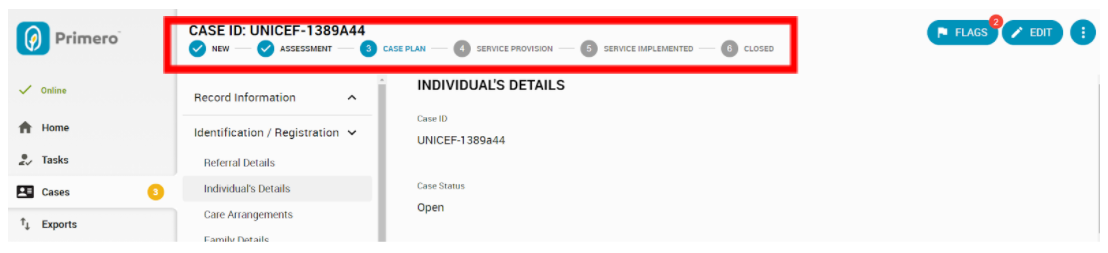
- جديد- عند فتح الحالة لأول مرة، قبل إضافة أي خدمات، سيسلط شريط الحالة الضوء على الحالة "جديد".
- تقدير- يتم تعيين هذه الحالة عندما يدخل عامل الحالة التاريخ في حقل "طلب التقييم في" في نموذج حالة التقييم.
- خطة الحالة- يتم تعيين هذه الحالة عندما يسجل المستخدم قيمة لحقل "تاريخ بدء خطة الحالة" في نموذج خطة الحالة.
- تقديم الخدمة- إذا أضاف المستخدم إدخالاً إلى النموذج الفرعي للخدمات، فسيتم تعيين هذه الحالة.
- تم تنفيذ الخدمة- يتم تطبيق هذه الحالة عندما يتم وضع علامة على جميع الخدمات على أنها مكتملة.
- مغلق- يتم تطبيق هذه الحالة عندما يقوم المستخدم بإجراء "إغلاق" على حالة ما.
- أعيد فتحه- تُطبّق هذه الحالة عند قيام المستخدم بإعادة فتح حالة. في هذه الحالة، تظهر حالة "إعادة الفتح" في مكان حالة "جديد" التي تظهر عادةً في شريط حالة سير العمل. يشير هذا إلى أن سير عمل إدارة الحالة قد بدأ من البداية.
التنقل بين نماذج القضايا
عند عرض سجل أو إنشائه أو تحريره في Primero، يمكنك التنقل بين النماذج باستخدامقائمة التنقل في النموذج، الذي يظهر على يسار الشاشة. تم تخصيص نماذج بريميرو من نماذج فريق العمل العالمي لإدارة الحالات المشتركة بين الوكالات:
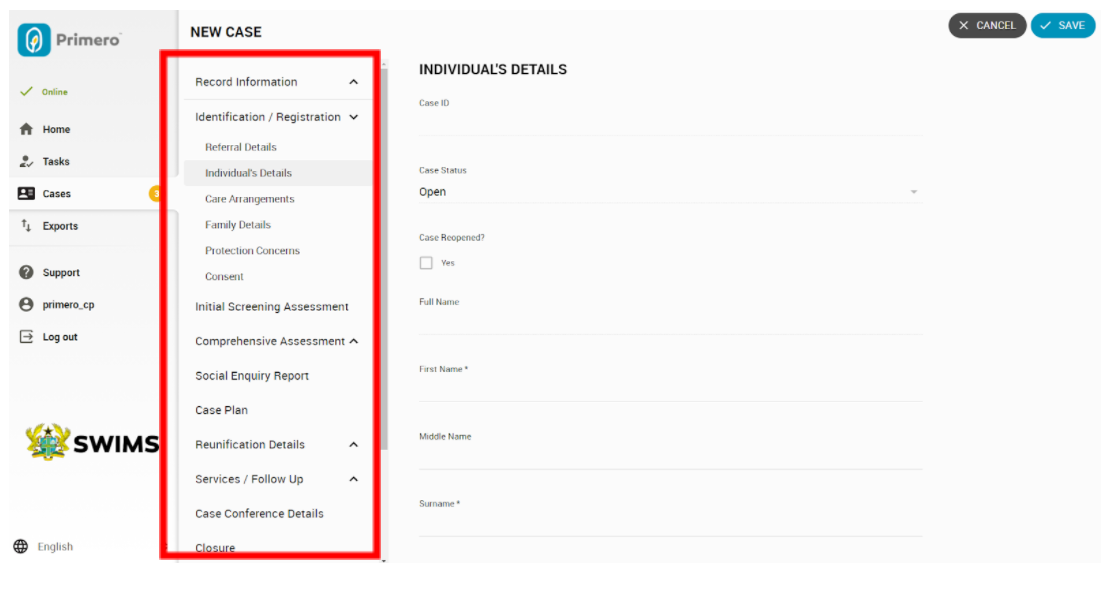
ستلاحظ ظهور بعض النماذج أسفل عنوان قابل للطي. يُسمى هذامجموعة النماذجفي الصورة أعلاه، "التعريف/التسجيل" عبارة عن مجموعة نماذج تحتوي على عدد من النماذج، بما في ذلك "تفاصيل الفرد". عند النقر على مجموعة نماذج، تُفتح المجموعة، وستجد أول نموذج فيها. انقر على أي نموذج آخر في المجموعة لعرضه. لإغلاق مجموعة نماذج مفتوحة، انقر عليها مرة أخرى.
إنشاء حالة أو عرضها أو تحريرها
إنشاء حالة
لإنشاء حالة من قائمة الحالات، انقر على زر "جديد". ستظهر لك نافذة منبثقة مشابهة لتلك الموضحة أدناه.
- قم أولاً بإجراء بحث للتأكد من وجود سجل موجود بالفعل للشخص الذي تقوم بتسجيله.
- بإمكانك كتابة اسم الفرد أو معرفه في شريط البحث، ثم النقر على زر البحث في أسفل يمين النافذة المنبثقة.
- إذا كان هناك تطابق في النظام، فسيتم نقلك إلى صفحة نتائج البحث، والتي قد تتضمن الحالات التي يديرها مستخدمون آخرون. (للحصول على مزيد من المعلومات حول كيفية البحث، اقرأالبحث عن السجلات قسم.)
- يمكنك طلب نقل القضية إذا وجدت تطابقًا في النظام. راجعتحويلقسم حول كيفية المضي قدما.
- إذا لم يكن هناك تطابق أو إذا لم تبحث عن حالة موجودة، فيمكنكتخطي وإنشاء حالة جديدةفي أسفل يسار النافذة المنبثقة.
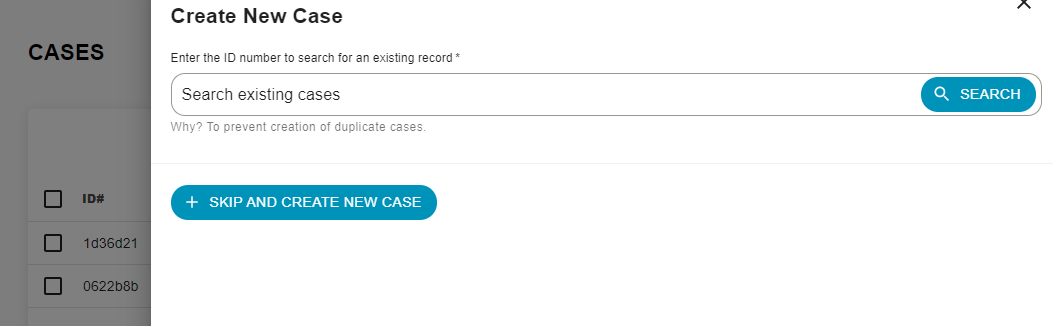
سيتم مطالبتك بمراجعة سلسلة من الخيارات المتعلقة بموافقة الأفراد والأساس الشرعي.
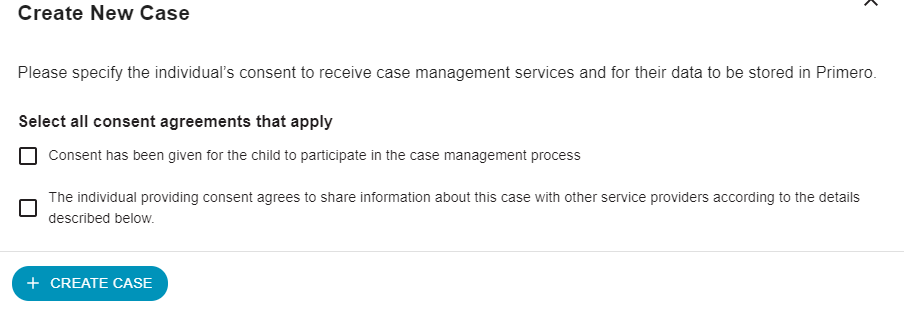
ستظهر الاختيارات التي تم إجراؤها على أساس الموافقة والشرعية في نموذج "الموافقة والقبول".
بمجرد وصولك إلى صفحة الحالة الجديدة، يمكنك التنقل إلى نماذج مختلفة كما هو موضح في قسم "التنقل عبر نماذج الحالة".
تحرير القضية
لتحرير حالة، أدخل سجل الحالة وانقر علىيحررستسمح لك الصفحة بعد ذلك بتحرير المعلومات في النماذج.
هناك عدد من أنواع الحقول المختلفة التي يمكنك تحريرها بشكل مختلف.
- حقل النص- اكتب بشكل طبيعي باستخدام لوحة المفاتيح أو لوحة المفاتيح الرقمية.
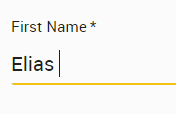
- منطقة النص- مشابه لحقل النص، لكن الحقل يتوسع أثناء الكتابة، مما يسمح لك بإدخال المزيد من المعلومات.

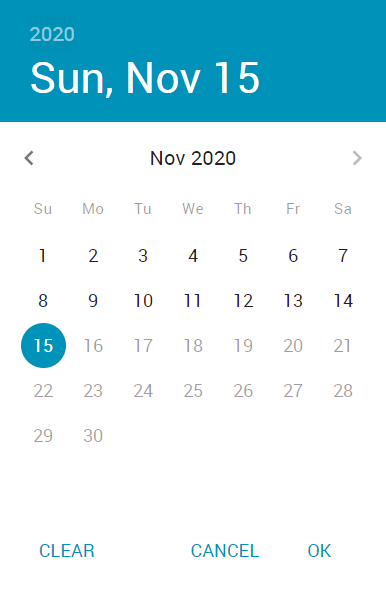
- حقل التاريخ- يفتح عنصر واجهة مستخدم التقويم حيث يمكنك تحديد اليوم والشهر والسنة الصحيحة مباشرةً.
- للانتقال إلى شهر تقويمي آخر، انقر على الأسهم الجانبية للتنقل للأمام أو للخلف.
- لاختيار سنة أخرى، انقر على السنة في الجزء العلوي الأيسر من الأداة واختر سنة من القائمة التمريرية.
- الضغط على "موافق" يحدد اختيارك، والضغط على "مسح" يعيدك إلى تاريخ اليوم، والضغط على "إلغاء" لا يجرى أي تغييرات.
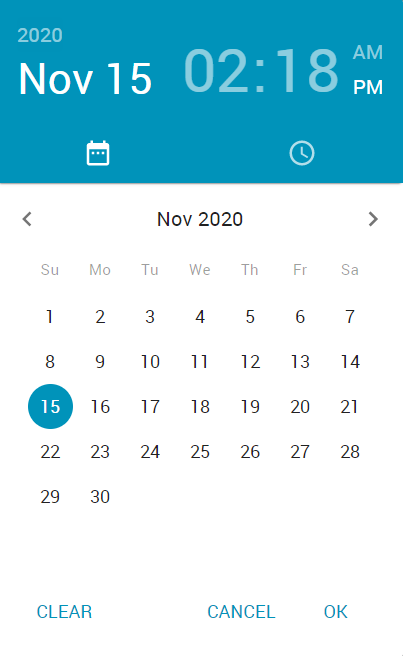
- حقل التاريخ والوقت- مشابه لـحقل التاريخ، إلا أنه يمكنك تحديد التاريخ وكذلك الوقت.
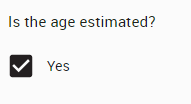
- مربع الاختيار- حدد مربع الاختيار إذا كانت العبارة الموجودة في الملصق صحيحة.
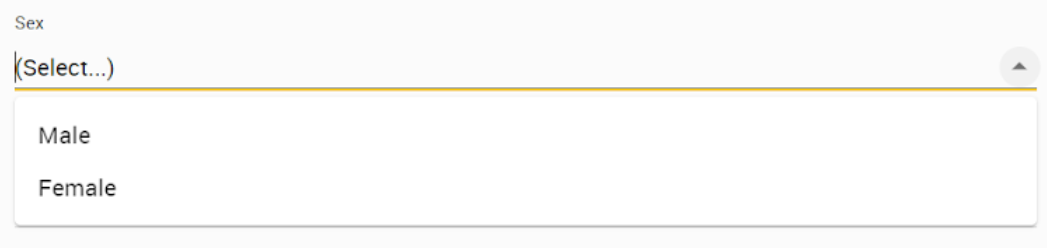
- حدد القائمة المنسدلة- اختر خيارًا من القائمة المنسدلة. يمكنك أيضًا كتابة كلمة في حقل الاختيار لتضييق نطاق القائمة والعثور على الخيار المطلوب بشكل أسرع.
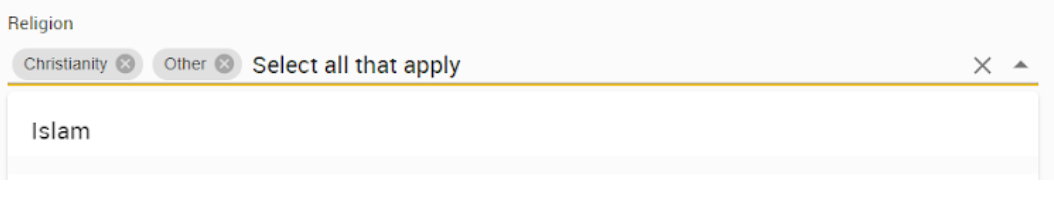
- القائمة المنسدلة متعددة الاختيارات- مشابه لخيار تحديد القائمة المنسدلة، ولكن يمكنك تحديد أكثر من خيار من القائمة المنسدلة.
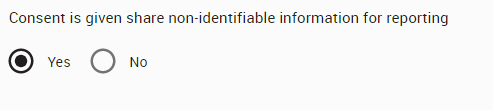
- زر الراديو- على غرار مربع الاختيار، انقر فوق الإجابة الصحيحة.
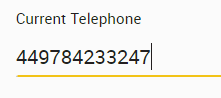
- الحقل الرقمي- اكتب رقمًا في الحقل. الأرقام غير الرقمية ستُرجع خطأً.
قد يُطلب منك إكمال بعض الحقول. يُمكن تحديد الحقول المطلوبة بالنجمة بجانب اسم الحقل. ستتلقى رسالة خطأ إذا حاولت حفظ الحالة قبل ملئها. ستظهر رسائل خطأ حمراء على النماذج المقابلة في قائمة التنقل بالنماذج لمساعدتك في تحديد الحقول المطلوبة.
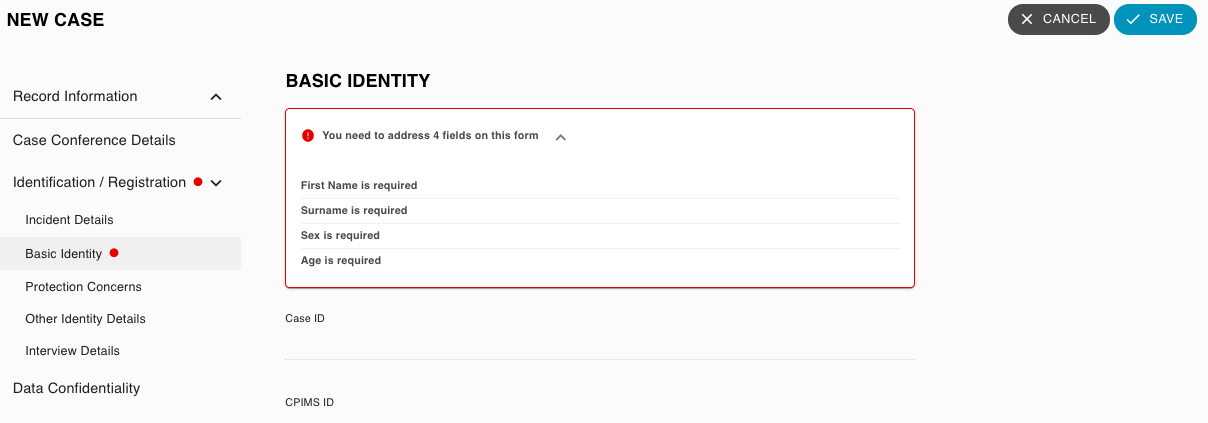
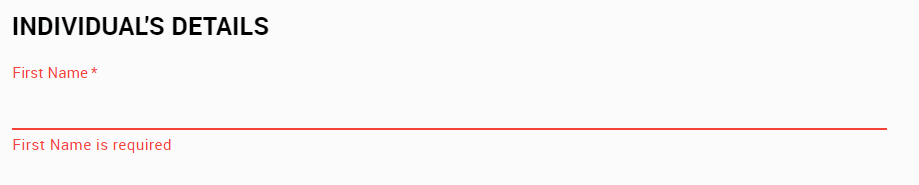
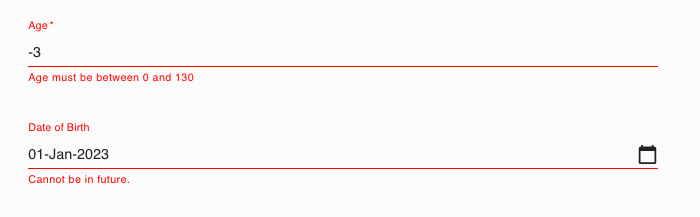
إذا أدخلت حقلاً بشكل غير صحيح، فسيُعيد النظام سلسلةً مماثلة من رسائل الخطأ والتنبيهات عند محاولة حفظ الحالة. في المثال أدناه، سيؤدي إدخال عمر سلبي و"تاريخ ميلاد" في المستقبل إلى حدوث أخطاء حتى يتم إصلاح هذه الحقول.
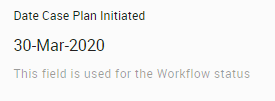
قد تحتوي بعض الحقول على نص مساعدة، وهو نص مساعد باللون الرمادي أسفل الحقل لمساعدتك في تحديد استخدام الحقل.
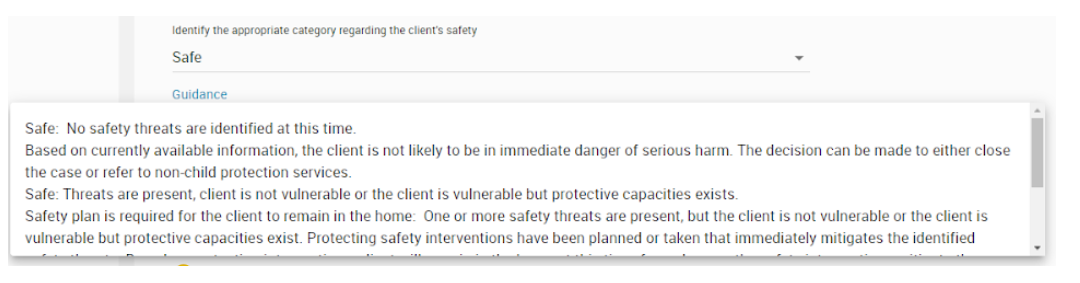
قد تحتوي بعض الحقول على نص إرشادي، وهو عبارة عن ملخص أكثر تفصيلاً للحقل.
لمزيد من المعلومات حول كيفية تحديد الحقول المطلوبة وقيود البيانات الأخرى، يرجى الاطلاع علىدليل إدارة وتكوين Primero.
التنقل عبر النماذج الفرعية
تحتوي بعض النماذج على معلومات تُدخل عدة مرات. على سبيل المثال، قد يُدخل موظف الحالة بيانات الاسم والعمر وتاريخ الميلاد لعدة أفراد من العائلة في نفس الحالة. في مثل هذه الحالات، يُنظم بريميرو المعلومات فيالنماذج الفرعية.
إضافة النماذج الفرعية
عند النقر فوق نموذج يحتوي على نموذج فرعي، سترىيضيف الزر. انقر فوق هذا لإضافة إدخال النموذج الفرعي.
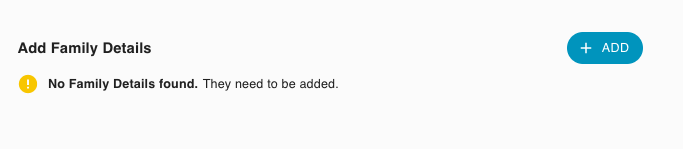
ستظهر نافذة منبثقة. هنا، يمكنك ملء معلومات الإدخال الذي ترغب في إضافته. على سبيل المثال، في النموذج الفرعي "تفاصيل العائلة"، يمكنك إضافة معلومات عن شقيق/شقيقة الحالة.
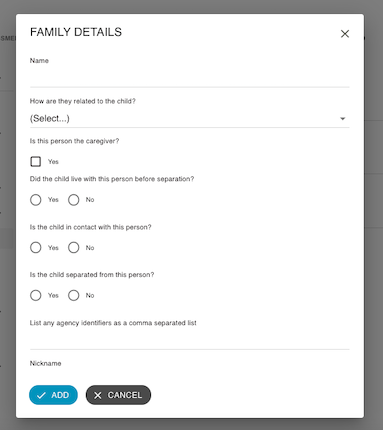
عند الانتهاء من ملء المعلومات، انقر فوقيضيففي أسفل نافذة النموذج الفرعي. لاحظ أنه إذا نقرت علىيلغيبدلاً من ذلك، سوف تفقد جميع التغييرات التي أجريتها.
تحديث النماذج الفرعية
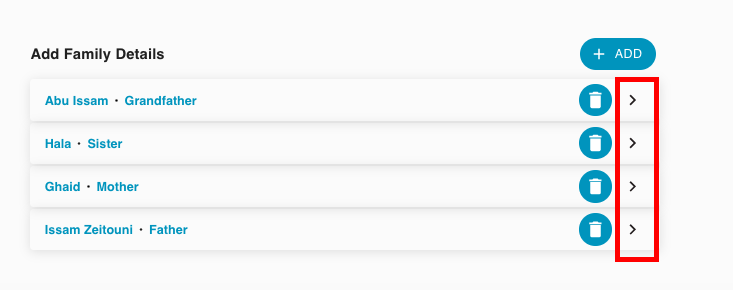
إذا أُضيفت نماذج فرعية متعددة بهذه الطريقة، فسيتم إدراجها في نموذج مُطوى. يُمكن إعادة فتح كل نموذج بالنقر على الأسهم اليمنى. بعد الانتهاء من تعديلاتك، انقر علىتحديثفي أسفل النموذج الفرعي لتتمكن من إضافة التغييرات الخاصة بك.
إزالة النماذج الفرعية
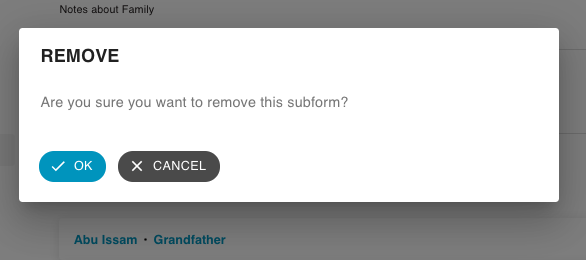
لإزالة نموذج فرعي، انقر على أيقونة سلة المهملات في النموذج الفرعي المطوي. ستظهر نافذة تطلب منك تأكيد قرارك.
مستندات أخرى
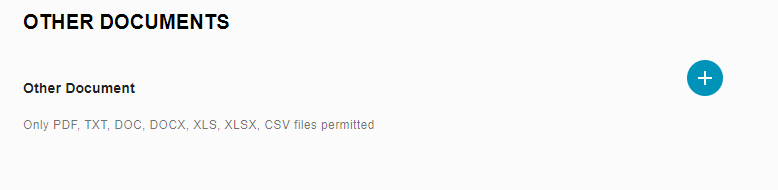
لتحميل ملفات PDF، TXT، DOC، DOCX، XLS، XLSX، أو CSV، يُرجى زيارة نموذج "مستندات أخرى". الحد الأقصى لحجم الملف هو 10 ميغابايت. يمكنك تحميل ما يصل إلى 100 مستند في ملف واحد. (ملاحظة: ينطبق هذا الحد فقط عند استخدام خدمة Primero X المُستضافة).
التنبيهات
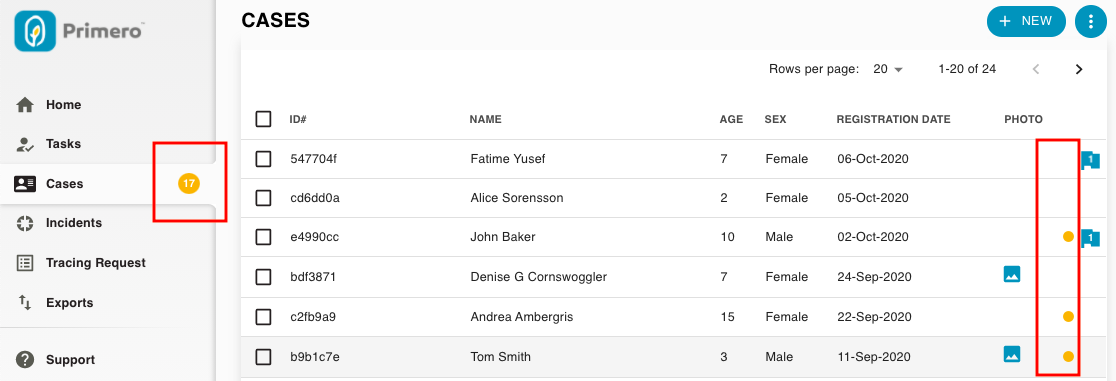
تساعدك التنبيهات على متابعة تحديثات حالة معينة. تظهر التنبيهات بنقاط ذهبية صغيرة أو لافتات رسائل.
تنبيهات على مستوى الحالة:
- في قائمة التنقل، يوجد تنبيه بجوار رابط الحالات لتتبع إجمالي الحالات التي تحتوي على تنبيهات.
- في قائمة سجلات القضايا، تظهر نقطة ذهبية صغيرة بجوار كل قضية تحتوي على تنبيه واحد أو أكثر.
تنبيهات على مستوى النموذج:
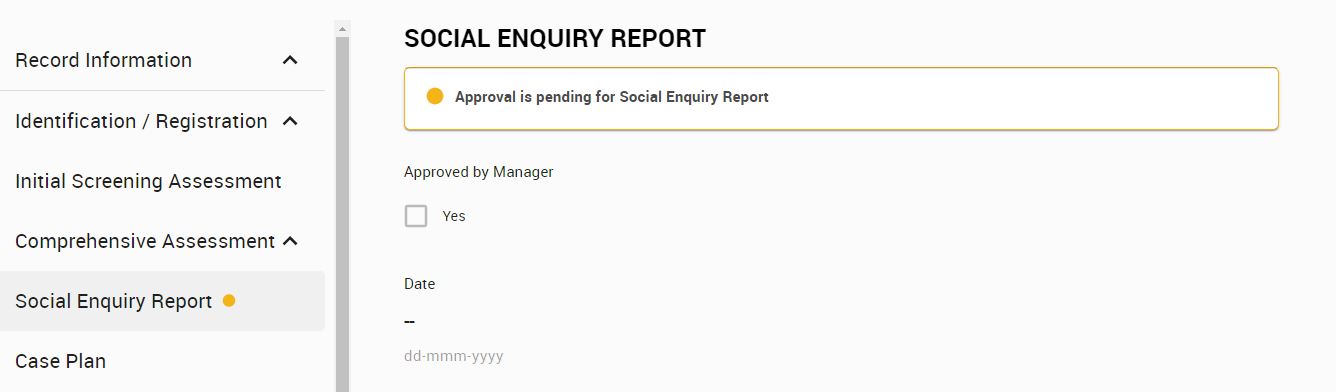
- عند النقر فوق حالة ما، يشير التنبيه في قائمة التنقل في النموذج إلى النموذج الذي يحتوي على معلومات محدثة.
- عند النقر فوق النموذج، يمكنك رؤية شريط تنبيهي للرسائل يخبرك بالسبب وراء التنبيه.
تظهر التنبيهات في أي من المواقف التالية:
- عند طلب الموافقة على التقييم، أو خطة الحالة، أو الإغلاق، ستظهر تنبيهات على النموذج أو النماذج المقابلة قيد الموافقة. بمجرد موافقة المشرف على النموذج أو رفضه، يختفي التنبيه.
- عندما يتم إحالة جديدة إليك
- عند إجراء تحويل جديد إليك
- عندما يُضيف المشرف ملاحظة إلى حالتك، سيختفي التنبيه بعد عرض الملاحظة وتحريرها وحفظها.
- عندما يُجري مستخدم آخر تعديلاً مباشراً على نموذج فرعي للخدمات في حالتك، سيختفي التنبيه بعد تعديل حالتك وحفظها.
- يمكننا تفعيل التنبيهات وإشعارات البريد الإلكتروني عند إجراء تحديثات من قِبل مُقدِّم خدمة أو عند تحديث حالة من قِبل مستخدم آخر يشارك الحالة نفسها. يُمكن ضبط هذه الميزة بناءً على برنامجك. إذا كانت هذه الميزة مفيدة لتطبيقك، يُرجى مُشاركة النماذج التي ستُفعِّل التنبيهات عند تحديثها من قِبل شخص لا يملك سجل الحالة مع فريق Primero عند الحاجة. يُعدّ هذا مفيدًا عند وجود مُوظِّفي حالات أو مديري حالات يُجرون تغييرات على خدمة، أو في عمليات إدارة الحالات غير المتصلة بالإنترنت حيث يُريد مُوظِّفو الحالات تحديث حالة لا يملكونها.
- عندما يتم تسجيل حالة داخل النظام بنفس الرقم الوطني (أو حقل مماثل تم تكوينه في النظام)
ملاحظة: يمكن إضافة الخدمات إلى ملف تعريف المستخدم وكذلك إلى الوكالة. في حال إضافة خدمة إلى الوكالة، سيُقدّمها جميع المستخدمين افتراضيًا. أما في حال إضافة خدمة إلى ملف تعريف المستخدم، ثم إزالة خدمة أخرى، فلن تُضاف هذه الخدمات إلى وكالاتهم افتراضيًا.
وضع علامة
ال الأعلاميسمح هذا الزر لموظف الحالة أو المدير بترك رسالة أو "إشارة" على السجل. عادةً ما يكون هذا تذكيرًا للمستخدمين الآخرين بضرورة تنفيذ إجراء ما (مثال: تذكير موظف الحالة بإجراء تقييم أو تذكير المدير بالموافقة على خطة الحالة).
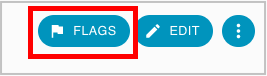
عند النقر على زر "الأعلام"، تظهر نافذة منبثقة تحتوي على علامتي تبويب: "الأعلام" و"إضافة علم جديد". تُفتح علامة التبويب "الأعلام" افتراضيًا. هنا، سترى قائمة بجميع الأعلام التي أُضيفت إلى هذا السجل. لإضافة علم جديد، انقر على علامة التبويب "إضافة علم جديد". هنا، يمكنك إدخال سبب إضافة العلم وتاريخه.
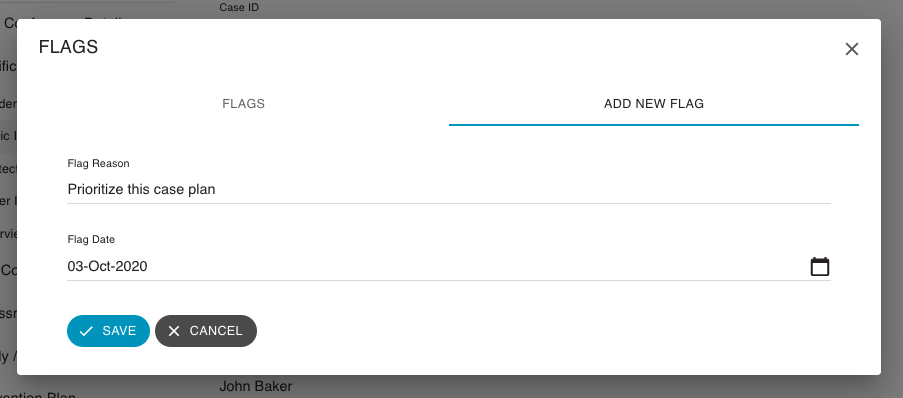
بمجرد النقر على "حفظ"، ستعود إلى تبويب "الأعلام". هنا، سترى العلم الذي حفظته للتو.
ستظهر السجلات التي تحتوي على أعلام نشطة في قائمة السجلات مع أيقونة علم تعرض عدد الأعلام النشطة في هذا السجل.

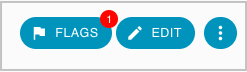
عند عرض سجل، إذا كان يحتوي على أي علامات نشطة،الأعلامسيعرض الزر دائرة حمراء صغيرة تُظهر عدد الأعلام النشطة.
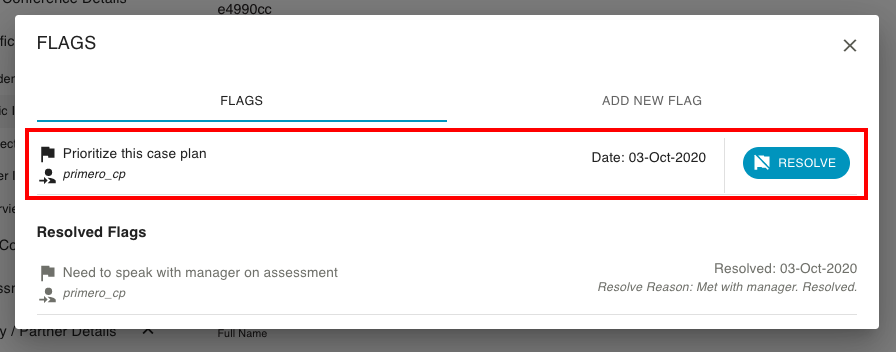
بمجرد أن تصبح العلامة غير ذات صلة (على سبيل المثال: قرأ مديرك العلامة ووافق على خطة حالتك كما طلبت)، يمكنكحلالعلم. للقيام بذلك، انقر فوقحلبجوار العلم. سيظهر الآن مربع حوار يمكنك من خلاله إدخال سبب حل العلم. ملاحظة: المستخدم الذي أنشأ العلم فقط هو من يستطيع حله.

بمجرد حل العلم:
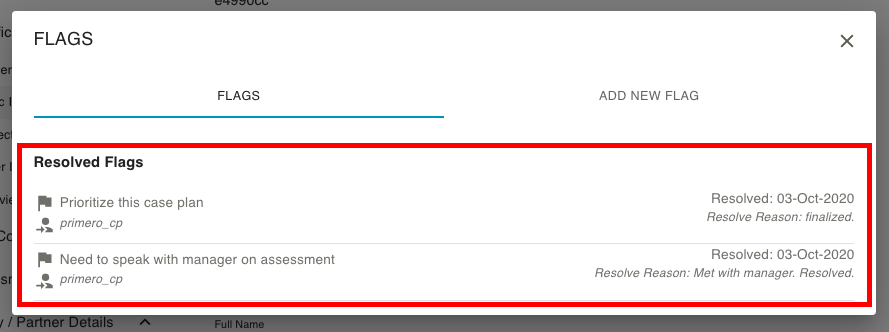
- ستظهر تحت عنوان "الأعلام المحلولة" في علامة التبويب "الأعلام" في نافذة الأعلام.
- لن يتم تضمينه بعد الآن في عدد الأعلام النشطة التي تظهر في قائمة السجلات وعلى زر "الأعلام" (انظر أدناه).
ملحوظة: ملاحظة: يمكن لموظفي الحالات والمديرين استخدام لوحة معلومات الأعلام. لا تعمل هذه الميزة مع المستخدمين الذين لديهم أدوار تتيح لهم الوصول إلى "جميع سجلات النظام"، مثل المسؤول.
سجل التغييرات
قد تظهر لبعض مسؤولي الحالات والمديرين صفحة تحت "معلومات السجل" تُسمى "سجل التغييرات". تتتبع هذه الصفحة جميع التغييرات التي أُجريت على الحالة، بالإضافة إلى اسم المستخدم الذي أجرى تلك التغييرات. يمكن أن تشمل التغييرات تعديلات بسيطة في الحقول، وتحديث النماذج الفرعية، وإجراءات أخرى مثل الموافقات أو التحويلات.
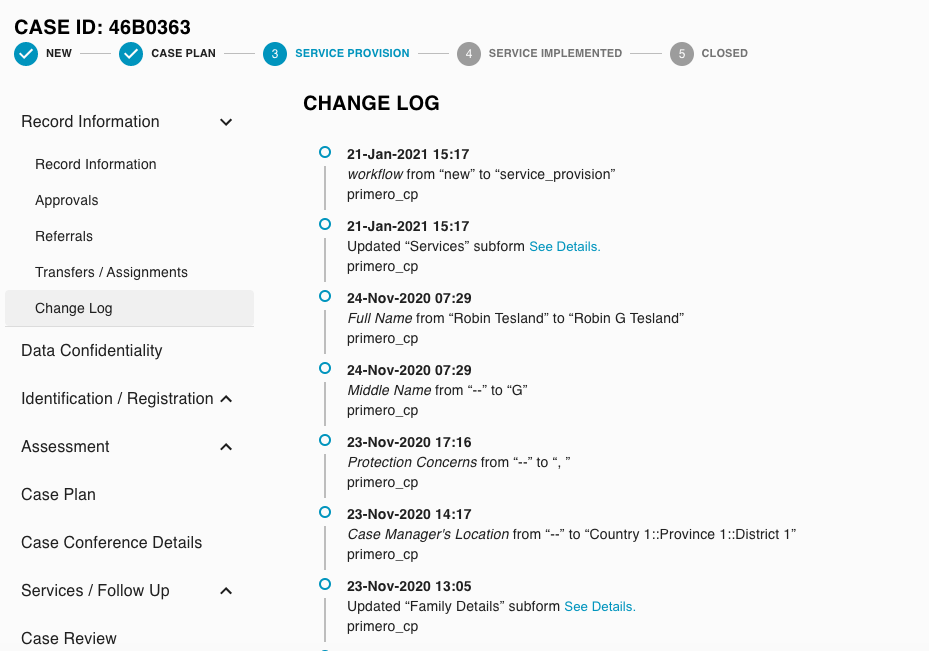
لمزيد من المعلومات المتعمقة حول تحديث النموذج الفرعي، انقر فوق الرابط "عرض التفاصيل" في سجل التغييرات لفتح نافذة نموذجية.
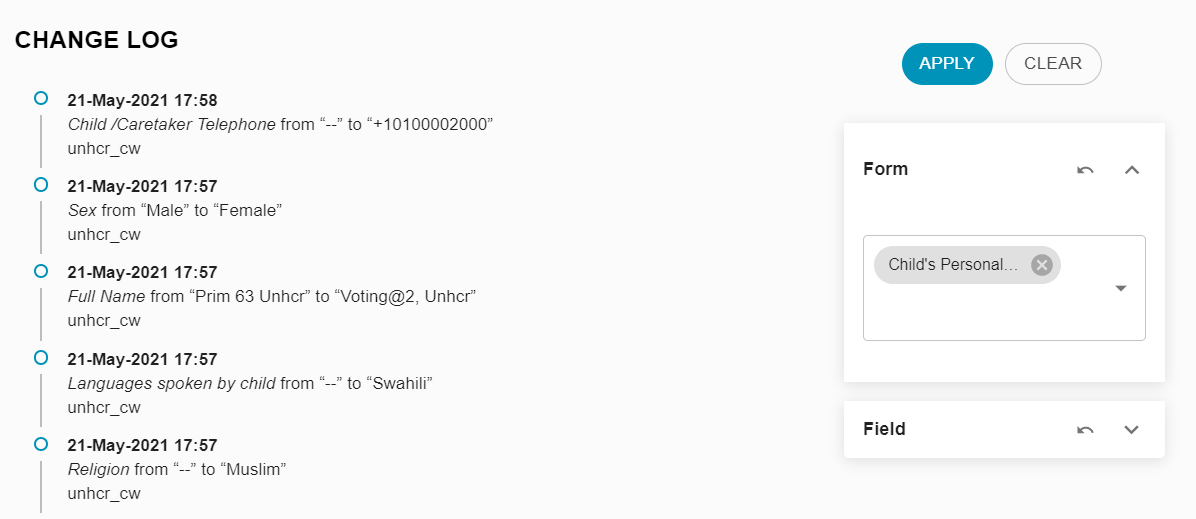
يمكنك أيضًا تصفية تغيير محدد باختيار النموذج أو الحقل. للقيام بذلك، أدخل نموذجًا أو حقلًا محددًا في الفلتر على اليمين.
قائمة الإجراءات
على يمين زر "تعديل" في صفحة "عرض الحالة"، سترى زرًا صغيرًا بثلاث نقاط. هذا هوقائمة الإجراءات.

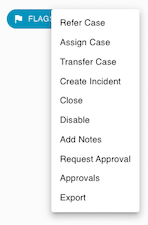
القائمة الكاملة للإجراءات (التي تراها تعتمد على أذوناتك):
- يشير إلى
- تعيين
- تحويل
- إنشاء حادثة
- إغلاق / إعادة فتح
- ملاحظة: سيظهر هذا الإجراء على هيئة "إغلاق" إذا كانت الحالة مفتوحة، و"إعادة فتح" إذا كانت الحالة مغلقة.
- تعطيل / تمكين
- ملاحظة: سيظهر هذا الإجراء على هيئة "تعطيل" إذا تم تمكين الحالة، و"تمكين" إذا تم تعطيل الحالة.
- إضافة ملاحظات
- طلب الموافقة
- الموافقات
- يصدّر
ملاحظة: عند استخدام هذه الإجراءات، يجب عليك اتباع إجراءات التشغيل القياسية المحلية (SoPs). لا يُغني تطبيق Primero عن الاتصالات اليومية الاعتيادية (مثل البريد الإلكتروني، والرسائل النصية، وواتساب) بين الأفراد والمؤسسات التي تُعنى بحماية الطفل.
التعيينات والتحويلات والإحالات
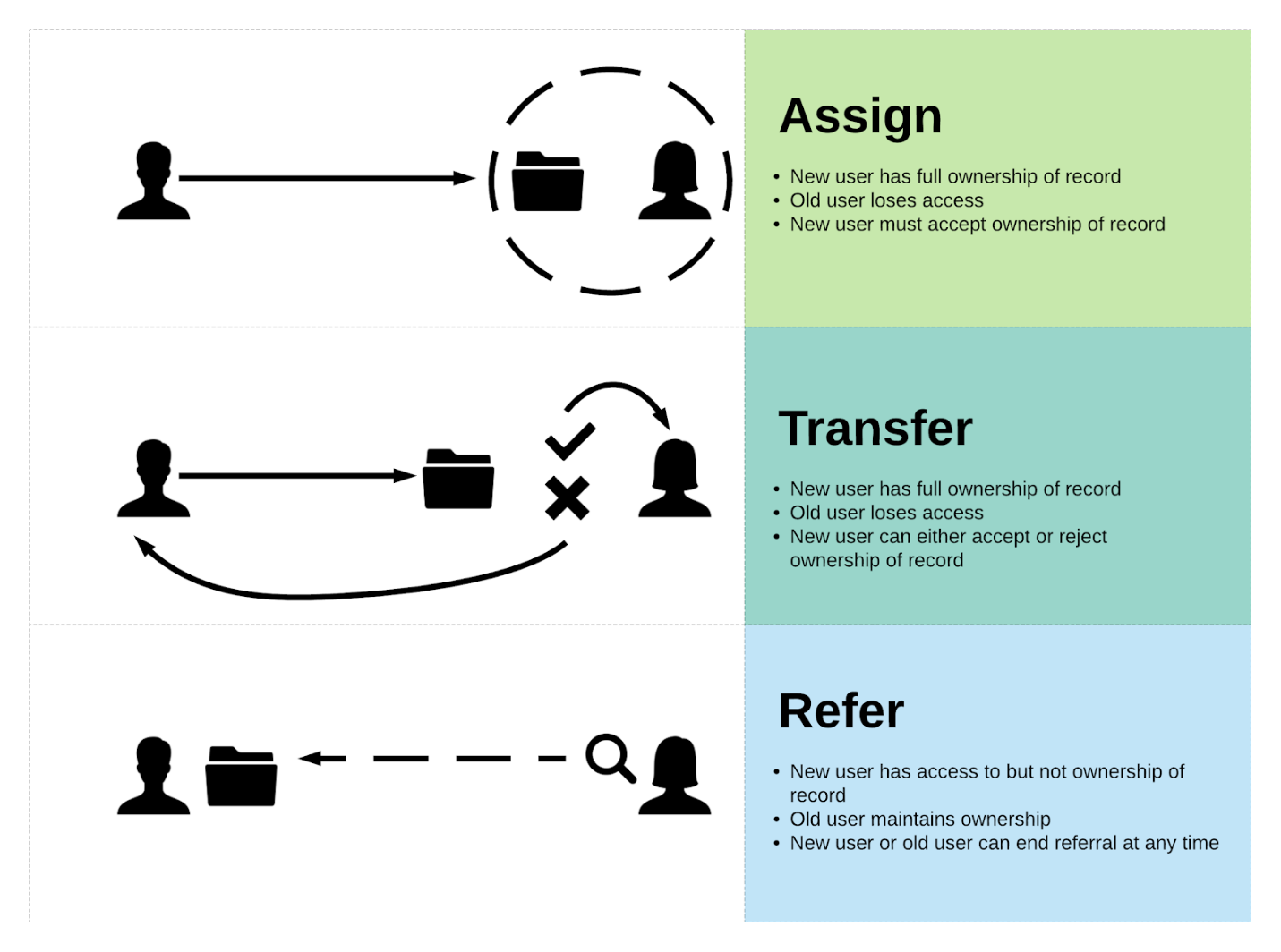
هناك ثلاثة إجراءات مهمة للغاية تسمح لك بمنح مستخدم آخر حق الوصول إلى حالتك:تعيين, تحويل، و يشير إلى.
المهام
يمكن لمديري الحالات تعيين حالة/حالات لمستخدم آخر. عند اختيار الحالة/الحالات ثم خيار التعيين، ستظهر نافذة تتيح لك الاختيار من بين المستخدمين الحاليين. سيؤدي تعيين الحالة إلى تغيير مالك السجل إلى المستخدم المحدد. سيتمتع المالك الجديد بصلاحية الوصول الكامل إلى السجل، بينما يفقد مسؤول الحالة السابق صلاحياته.
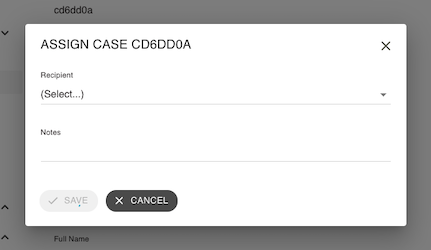
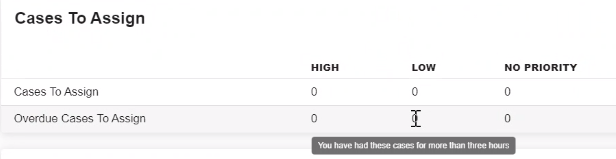
لدى مديري الحالات لوحة معلومات يمكن تكوينها على صفحتهم الرئيسية لعرض الحالات التي تحتاج إلى تخصيص. تعرض هذه اللوحة عدد الحالات التي يملكها المدير الحالي مباشرةً (وليس موظف الحالة). تفترض هذه اللوحة أن المديرين لا يديرون حالاتهم الخاصة، وأنه إذا كان لدى المدير حالات خاصة به، فعليه تخصيصها لموظفي الحالات في فريقه. تظهر لوحة المعلومات كما هو موضح أدناه. تعرض لوحة المعلومات أيضًا الحالات المتأخرة، ويمكنك عرض تلميح بالتمرير فوق مستوى المخاطر لمعرفة الإطار الزمني للحالات المتأخرة.
التحويلات
يمكن للمديرين أيضًا نقل سجل إلى مستخدم آخر. على عكس التعيينات، تتيح عمليات النقل للمستلم خيار قبول السجل أو رفضه. في حال رفضه، يبقى السجل مع مالكه الأصلي. أما في حال قبوله، فيصبح مالكًا كاملًا للسجل، ولن يتمكن المالك الأصلي من الوصول إليه.
عند اختيار إجراء النقل من زر الإجراء، سيظهر نموذج لإضافة المعلومات الصحيحة لعملية النقل. يلزم الحصول على موافقة الفرد (أو تجاوز الموافقة). عادةً ما يكون سؤال الموافقة موجودًا في نموذج الموافقة والقبول، ويُسمى "تم منح الموافقة لمشاركة الطفل في عملية إدارة الحالة". يوافق الفرد الذي يُقدم الموافقة على مشاركة معلومات الحالة مع مقدمي خدمات آخرين. قد يُسأل أيضًا عما إذا كنت تُنقل إلى نظام بعيد (أي شخص لا يستخدم Primero). نظرًا لأن هذه الميزة غير مُفعّلة حاليًا في معظم التكوينات، يمكنك تجاهل هذا الحقل دون التأثير على إجراء النقل.
لتحديد المستخدم الذي تريد النقل إليه، حدد أولاً الوكالة والموقع المرتبط بالمستخدم.
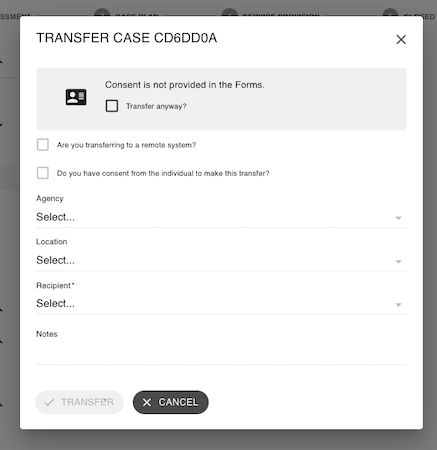
بمجرد تحديد الوكالة والموقع لنقل بياناتك، سيعرض حقل "المستلم" فقط المستخدمين الذين هم جزء من تلك الوكالة ومتواجدون في هذا الموقع.
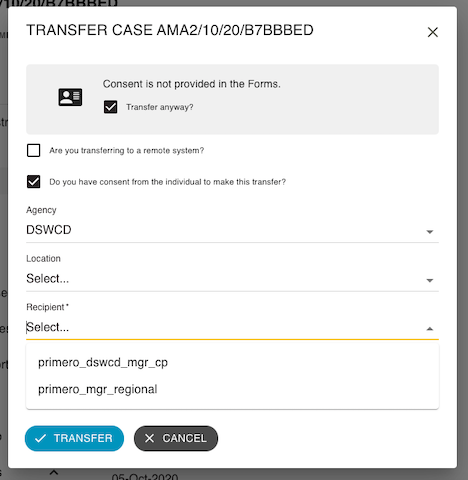
إذا لم يكن المستخدم المطلوب موجودًا في القائمة المنسدلة، فهذا يعني أن هذا المستخدم لا يتمتع بالامتيازات التي يمكن نقله إليها أو أن المستخدم لا يستوفي المعايير المحددة في حقول الوكالة أو الموقع.
قبول أو رفض التحويلات
لديك إمكانية استلام تحويلات الحالات. يمكنك التحقق من تحويل أي حالات إليك من خلال لوحة التحكم ضمن "مشتركة معي - التحويلات قيد الموافقة".
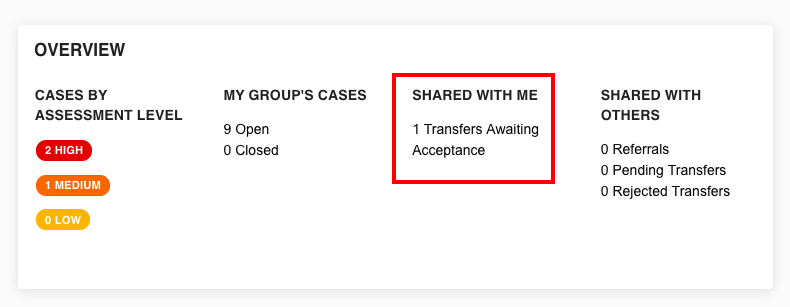
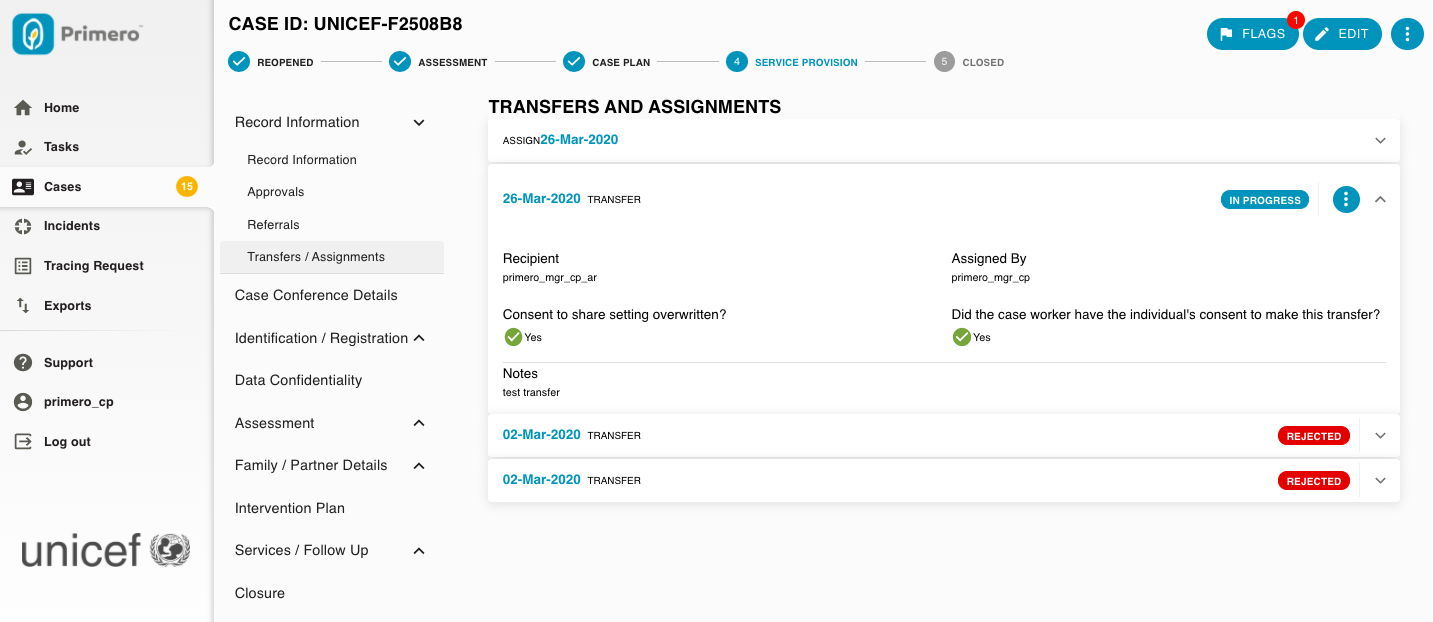
عند إدخال الحالة المُحالة إليك، افتح مجموعة نموذج معلومات السجل وانقر على نموذج التحويلات/التعيينات. ستجد أن الحالة قيد التنفيذ. بالنقر على القائمة في أقصى اليمين، ستظهر أزرار لقبول أو رفض التحويل.
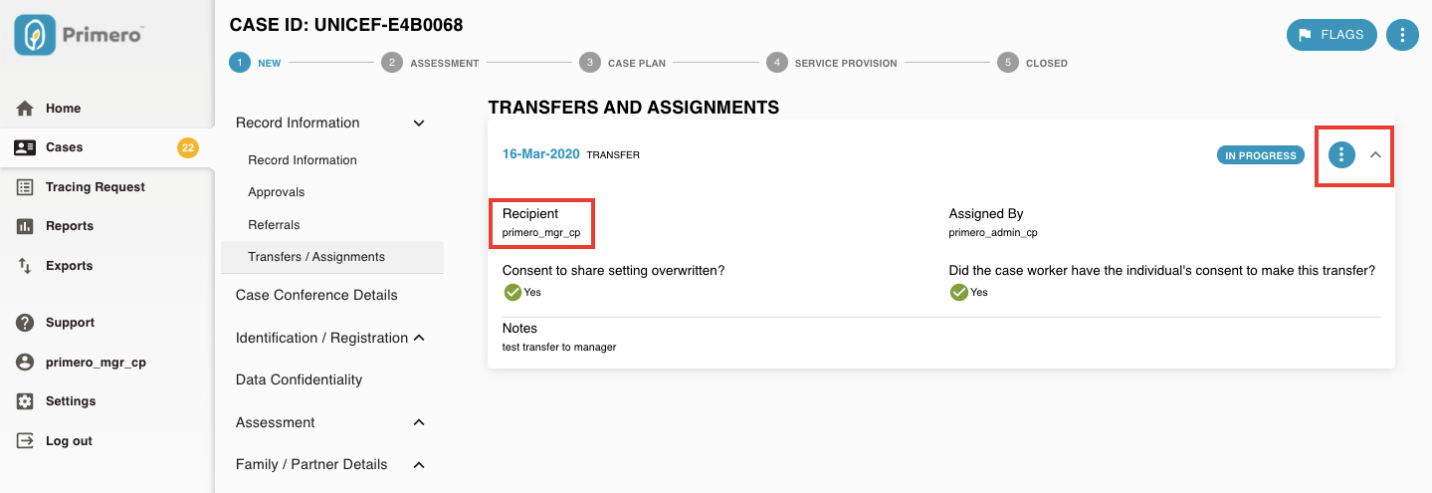
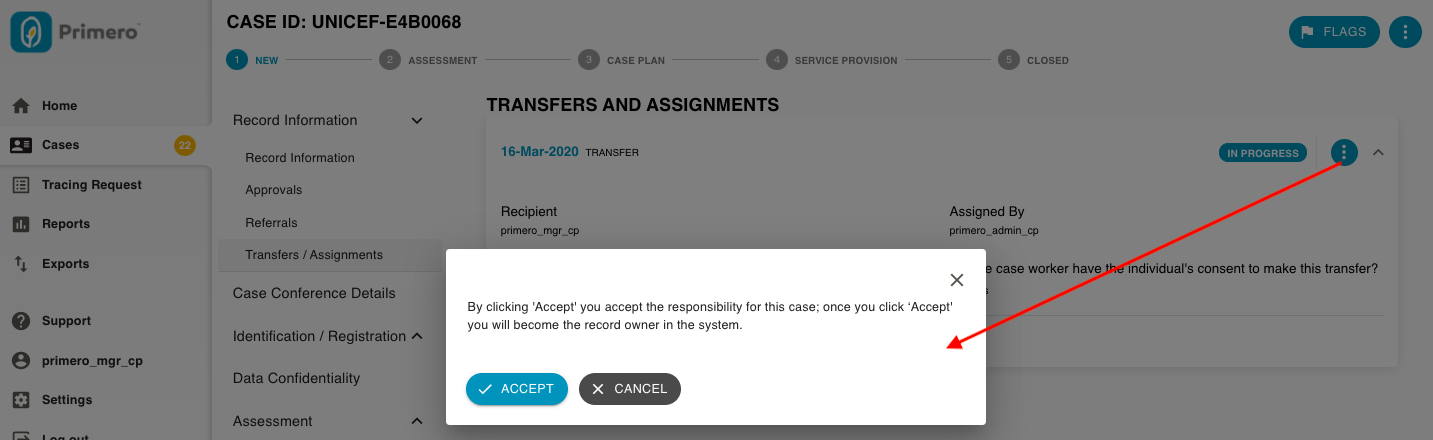
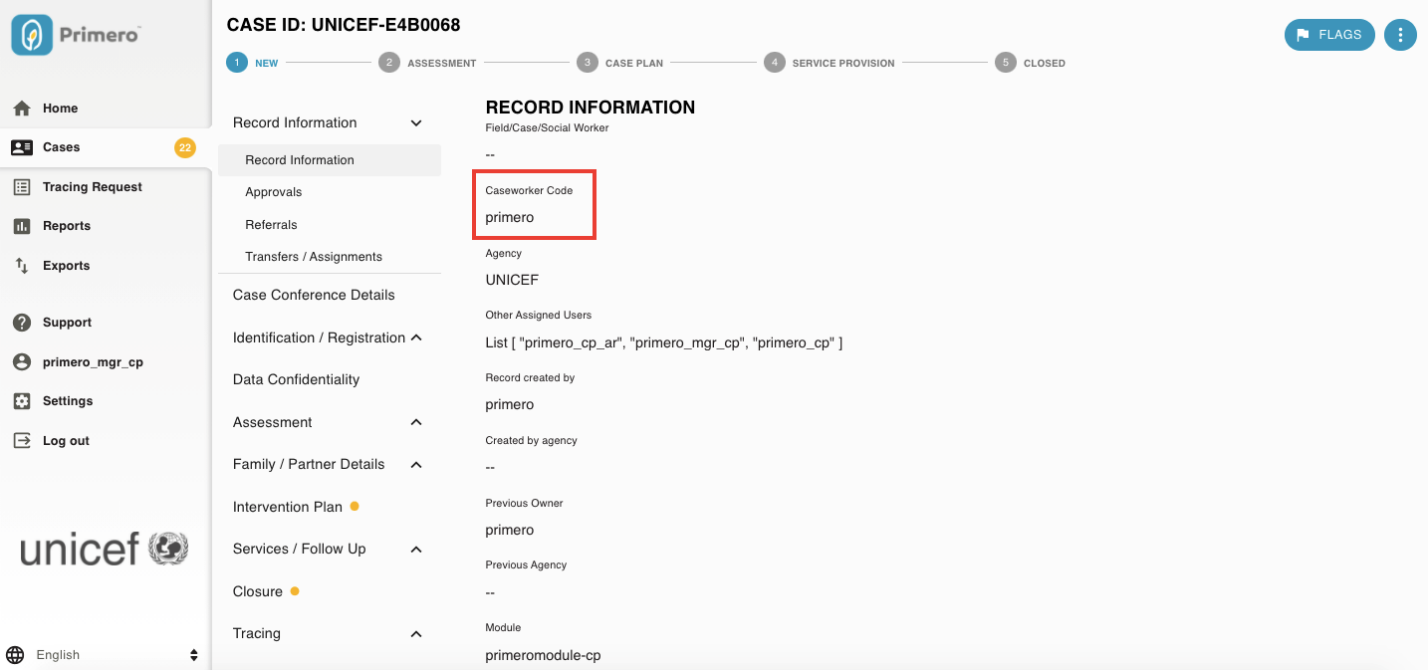
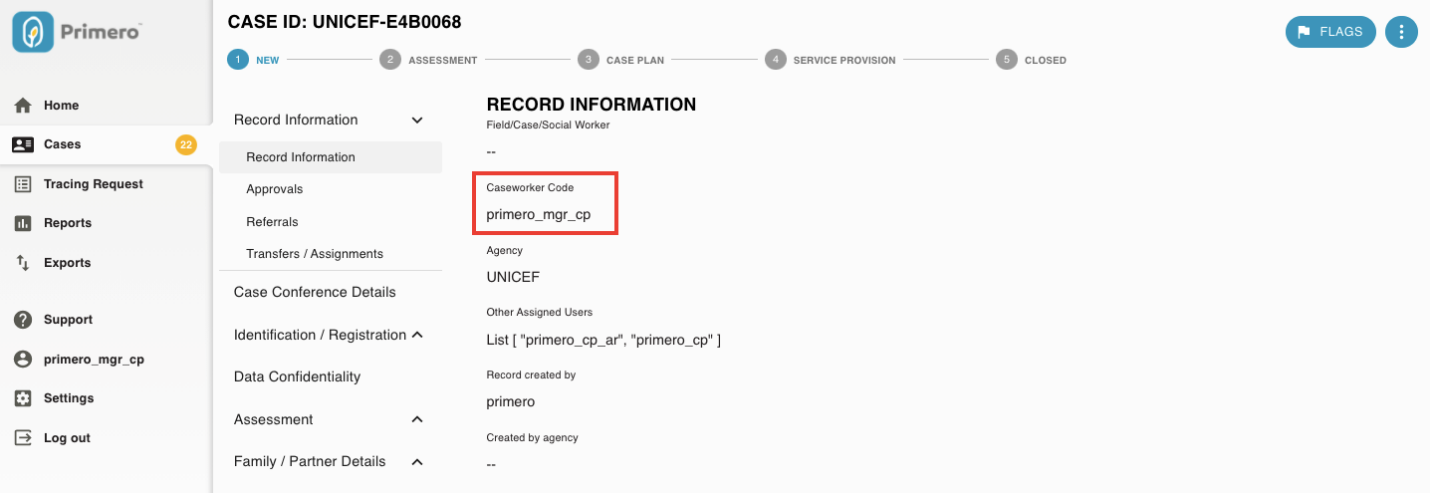
إذا نقرتَ لقبول الحالة، فستتغير الحالة إلى "مقبولة"، وستصبح مالك السجل، بدلاً من "مستخدم مُعيَّن آخر". تُحدَّث معلومات السجل بهذا التغيير (انظر الصور أدناه).
قبل قبول التحويل:
بعد قبول التحويل:
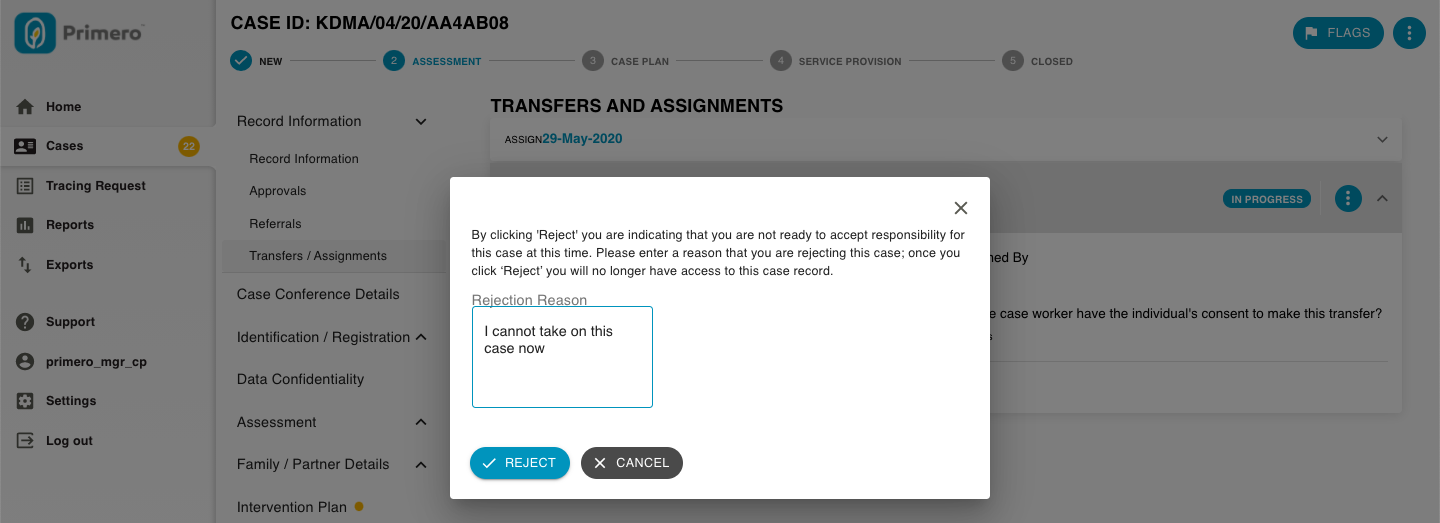
عند النقر على "رفض"، يُفتح مربع نص لإدخال سبب الرفض. عند النقر على "رفض"، يظهر سبب الرفض في النموذج الفرعي للتحويل في "الحالة"، وتتغير حالة التحويل إلى "مرفوض". ستفقد حينها إمكانية الوصول إلى السجل.
طلب نقل القضية
إذا وجدتَ سجلاًّ مملوكاً لمستخدم آخر وتحتاج إلى وصول كامل إليه، يمكنك أن تطلب من مالك السجلّ نقله إليك. في بريميرو، يُعرف هذا باسمطلب نقل. قدرتك على أداءطلب نقلسيعتمد ذلك على تكوين مثيلك. لطلب نقل، ابحث أولًا عن حالتك من قائمة الحالات. عند تحديد الحالة في نتائج البحث، سيؤدي النقر عليها إلى فتحعرض التفاصيل عاصمة.
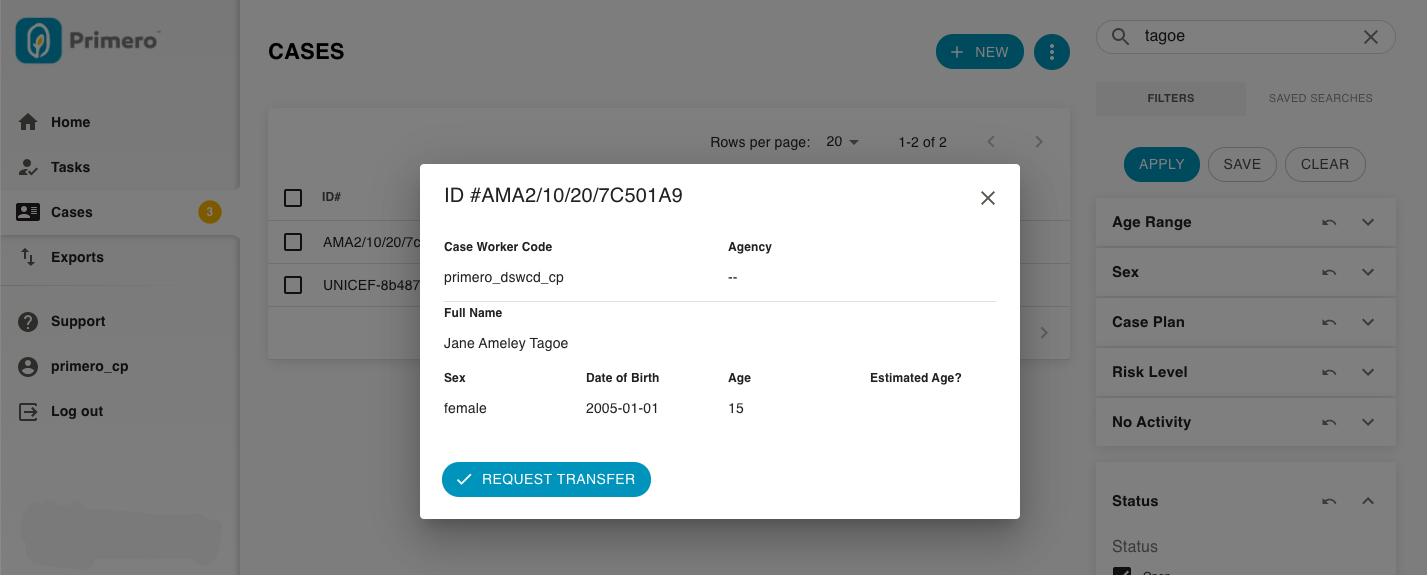
في الجزء السفلي الأيسر منعرض التفاصيلستظهر لك نافذة منبثقة بعنوان "طلب نقل". انقر عليه، وستظهر نافذة منبثقة.ملحوظة:يجب أن يكون لديك أيضًا إذن لتلقي التحويلات حتى تتمكن من طلب نقل القضية.
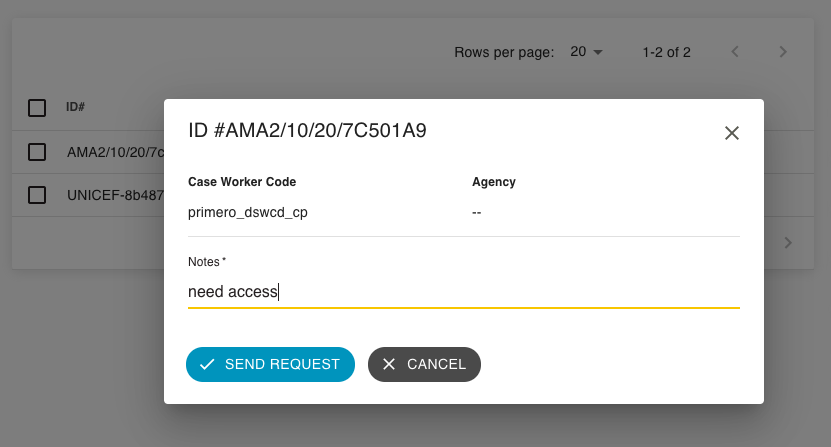
ستجد هنا معلومات عن مالك السجل، ومربعًا نصيًا يمكنك من خلاله كتابة ملاحظة له. انقر على "إرسال الطلب" لإرساله.
بمجرد إرسال طلب النقل، سيتلقى مالك سجل القضية - إذا كان حساب المستخدم الخاص به مُهيأً بعنوان بريد إلكتروني وإمكانية استلام إشعارات عبر البريد الإلكتروني - إشعارًا يُعلمه بطلب نقل السجل. في حال عدم وجود عنوان بريد إلكتروني، يُمكنه أيضًا قبول أو رفض طلب النقل عبر النظام.
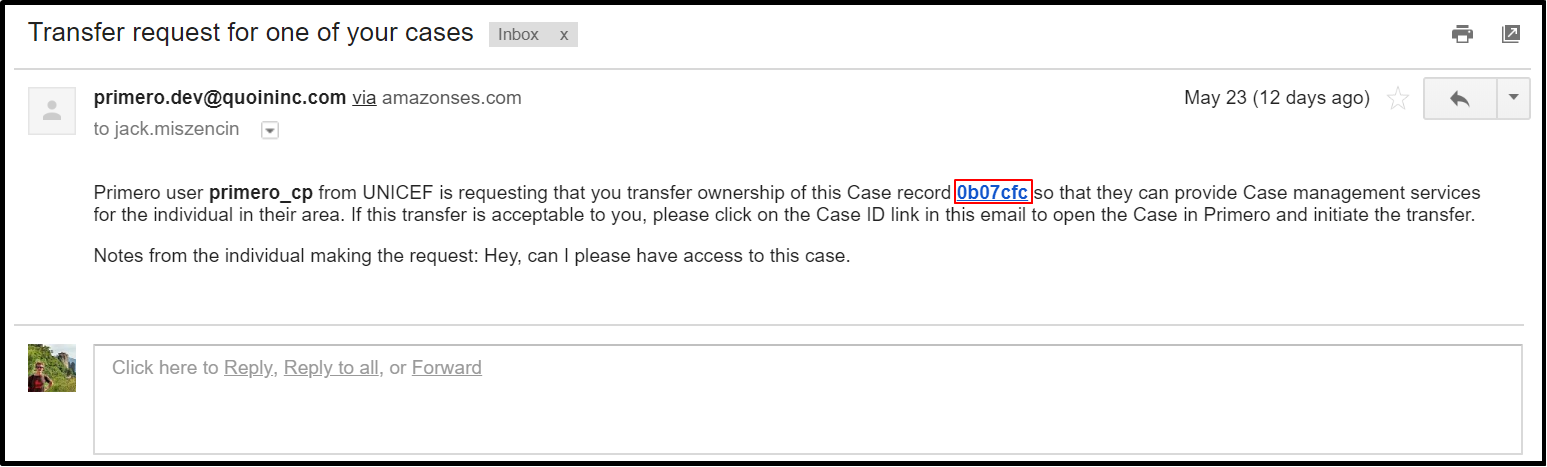
إذا نقر صاحب سجل القضية على الرابط في البريد الإلكتروني، فسيصل إلى سجل القضية في بريميرو. هنا، سيظهر تنبيه في قائمة التنقل الخاصة بالنماذج علىالتحويلات / التعييناتالنموذج. هنا، يمكنهم توسيع نموذج طلب النقل الفرعي للاطلاع على تفاصيل طلبك، بما في ذلك أي ملاحظات أضفتها.
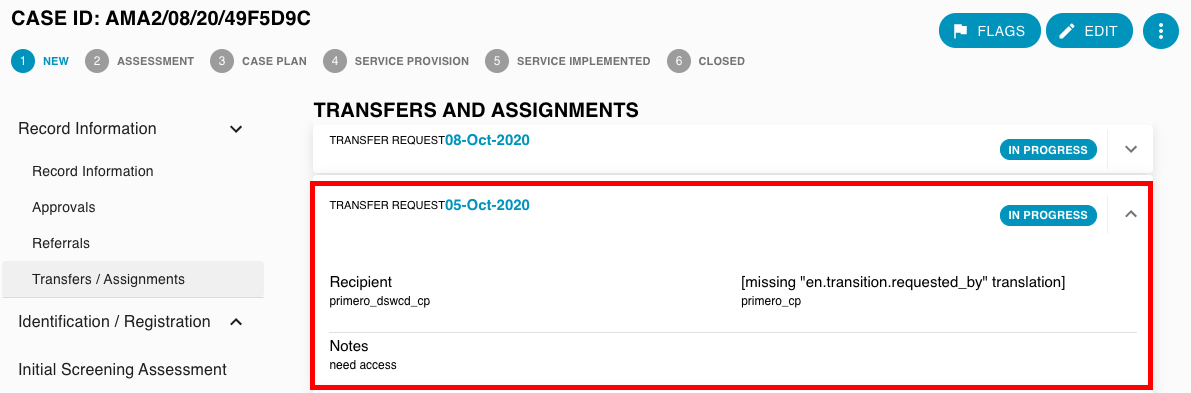
في هذه المرحلة، يمكن لمالك السجل اختيار ما إذا كان يريد نقل السجل إلى المستخدم الذي طلب النقل أم لا.
سجل النشاط

يسمح إذن خاص للمستخدمين بإضافة زر جديد في شريط التنقل يُسمى "سجل النشاط"، والذي يجب تفعيله من قِبل مسؤول النظام. يعرض هذا السجل الحالات التي نُقلت إلى مستخدم آخر، وأي منها تم قبولها. يضمن هذا وجود سجل للتحويلات المقبولة، وإلا سيفقد مسؤول الحالة أو مديرها حق الوصول إلى الحالة عند نقلها إلى مستخدم آخر.
الإحالات
إحالة سجل هي طريقة لمنح مستخدم وصولاً محدودًا إلى سجل دون نقله بالكامل. مع أن إحالة سجل تسمح للمستلم بالوصول إلى سجلك، إلا أن المستخدم المُحيل سيحتفظ بملكية السجل كاملةً، وسيتمكن من إزالة وصول المستلم في أي وقت. لبدء إحالة، انقر علىيشير إلىفينموذج الإحالة من الخدماتالقسم أدناه.
ملاحظة: سيتم ملء حقل "مستخدم مُعيَّن آخر" في نموذج معلومات السجل إذا كان بإمكان مستخدم آخر عرض/تعديل الحالة بالإضافة إلى المالك الحالي. على سبيل المثال، يشمل ذلك مُقدِّم الخدمة الذي أُحيلت إليه الحالة، بالإضافة إلى مستخدم لم يُقبِل بعد على نقل الحالة.
سيظهر النموذج التالي وسيسمح لك باختيار الخيارات الخاصة بإحالتك.
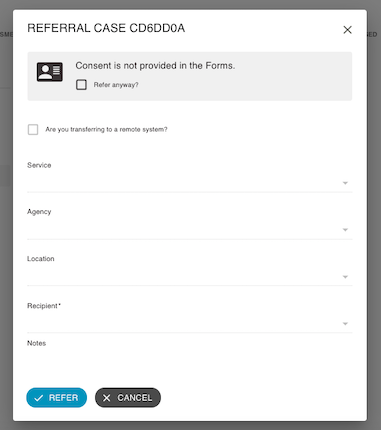
كما هو الحال في عمليات النقل، يلزم الحصول على موافقة الفرد للإحالة. تجد موافقة الإحالة في نموذج الموافقة، حيث يُمنح الطفل موافقته على المشاركة في عملية إدارة الحالة، ويوافق الفرد المُوافق على مشاركة المعلومات المتعلقة بالحالة مع مُقدمي الخدمات الآخرين.
الحقول التالية مهمة لاختيار المستخدم:
- خدمةأنت تطلب من المستخدم الآخر القيام بذلك
- وكالةتريد تنفيذ الخدمة
- موقعالمكان الذي تريد أن تتم فيه الخدمة
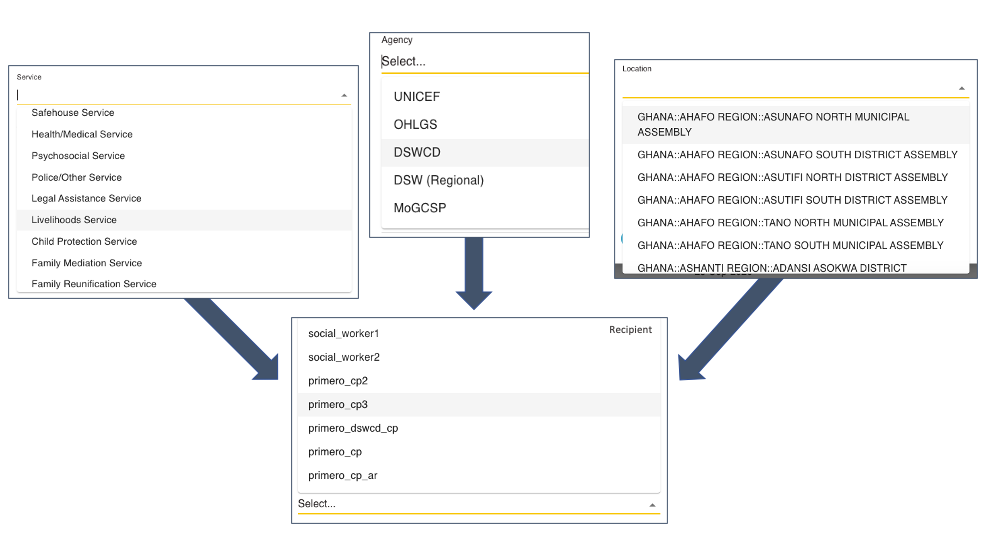

الآن، حدد "المستلم" - الذي يجب أن يكون مستخدمًا ضمن نطاق تطبيق Primero لديك. ستظهر قائمة بجميع المستخدمين الذين يؤدون الخدمة المحددة، من الوكالة المحددة، وفي الموقع المحدد. إذا لم يكن المستخدم المطلوب موجودًا في القائمة المنسدلة، فهذا يعني أنه لا يملك صلاحيات للإحالة إليه أو أنه لا يستوفي أحد المعايير الثلاثة المذكورة أعلاه.ملحوظة: يؤدي تحديد نوع الإحالة إلى تقييد قدرة المستلمين على حذف نموذج فرعي للخدمة.
عند إرسال إحالة، يمكنك أيضًا الاختيار من القائمة المنسدلة "هل ترغب في تحديد نوع الإحالة؟". هذه القائمة المنسدلة هي قائمة تحدد مستوى وصول المستلم إلى الحالة لضمان مشاركة المعلومات حسب الحاجة ووفقًا لبروتوكولات مشاركة المعلومات.ملحوظة: هذه القائمة هي الأدوار التي تم تكوينها بواسطة مسؤول النظام.
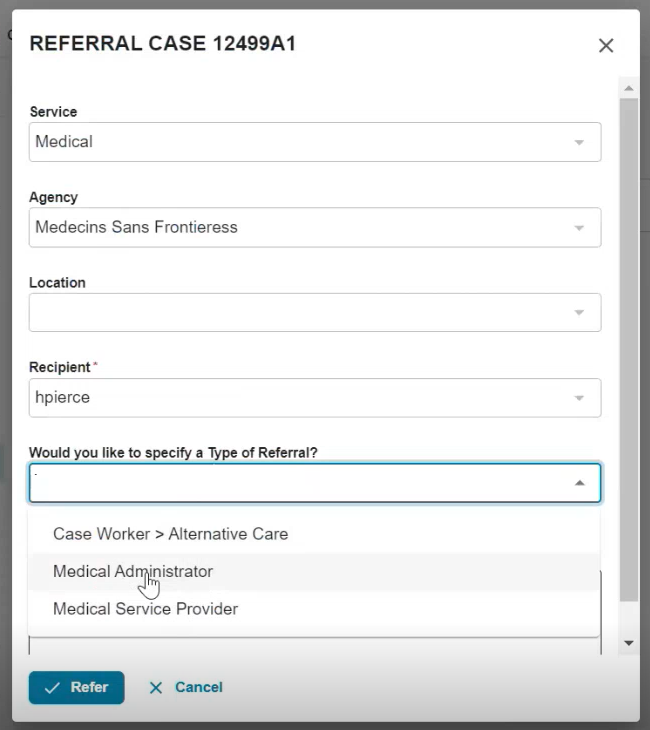
على سبيل المثال، قد يتمتع المستلم بصلاحية تعديل جميع النماذج في سجل الحالة للحالات التي يُديرها. على سبيل المثال، إذا تلقى إحالة مُحدد فيها نوع الإحالة، فقد يتمتع بصلاحية تعديل/عرض بعض النماذج فقط. إذا تلقى المستلم إحالات متعددة لنفس الطفل مُحدد فيها نوع الإحالة، فسيكون وصوله إلى النماذج إضافيًا، وقد يحصل على صلاحية تعديل/عرض نماذج إضافية فقط. على سبيل المثال، إذا كنتُ عامل حالة وأتلقى إحالة من خدمة قانونية وإحالة من خدمة رعاية بديلة لنفس الحالة، فسأرى كلاً من النماذج المطلوبة للخدمة القانونية والنماذج المطلوبة لخدمة الرعاية البديلة.
إذا تم ترك حقل "هل ترغب في تحديد نوع الإحالة؟" فارغًا، فسيحصل المستلم على حق الوصول إلى النماذج التي يمكنه الوصول إليها عادةً.
لمزيد من المعلومات حول كيفية تحديد الوكالة التي ينتمي إليها المستخدم، والموقع الذي يتواجد فيه، والخدمات التي يقدمها، يرجى الاطلاع علىدليل إدارة وتكوين Primero.
الإشارة إلى نظام بعيد
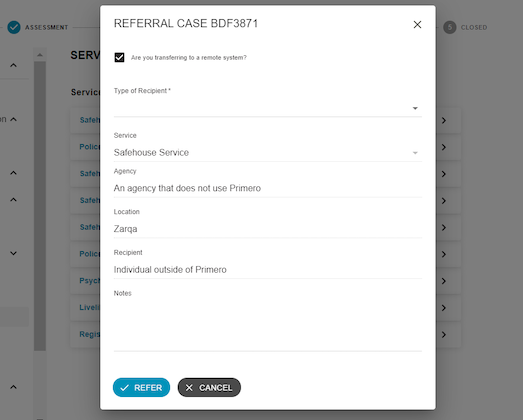
يتيح لك خيار "النظام البعيد" تسجيل إحالة إلى فرد أو مؤسسة لا تستخدم Primero. سيؤدي هذا الإجراء إلى تصدير ملف PDF يحتوي على معلومات محدودة حول الحالة، ويمكنك تقديمها لمتلقي الإحالة. لبدء هذه العملية، حدد مربع الاختيار "هل تُنقل إلى نظام بعيد؟"
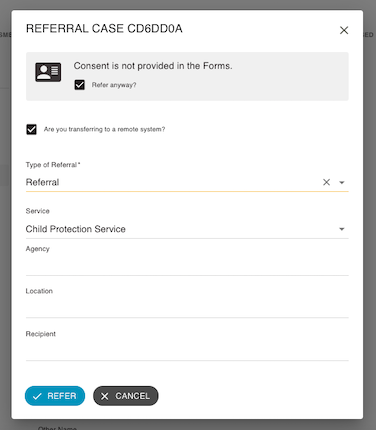
يشير حقل "نوع الإحالة" إلى مستوى الوصول إلى المعلومات الذي سيتضمنه ملف التصدير. عادةً ما تكون الخيارات في هذه القائمة أدوارًا في النظام يُسمح لها برؤية نماذج محددة في القضية، وذلك حسب خبرة كل دور. على سبيل المثال، قد يكون أحد الخيارات "مقدم الخدمة الطبية". سيؤدي تحديد هذا الخيار إلى إنشاء ملف تصدير PDF غير مشفر يحتوي فقط على المعلومات التي يمكن لمقدم الخدمة الطبية رؤيتها في Primero. في المثال أعلاه، اخترنا نوع "إحالة" عام.
إلغاء الإحالة
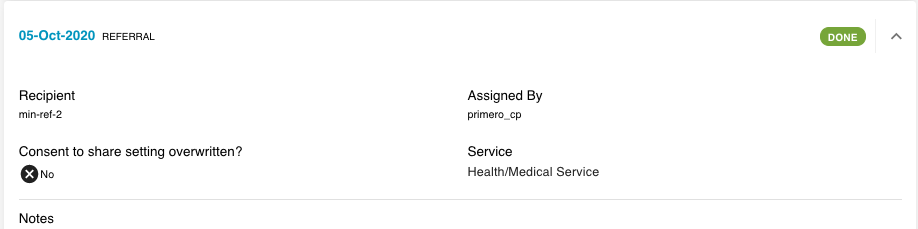
يمكن لمسؤول الحالة الذي يدير الحالة إلغاء وصول متلقي الإحالة إليها، عادةً بعد إتمام عملية الإحالة. لإلغاء حالة أحلتها إلى مستخدم آخر، ما عليك سوى إدخال الحالة والانتقال إلىالإحالاتالنموذج فيمعلومات السجلمجموعة النماذج. قم بتوسيع نموذج الإحالة الفرعي للمستلم الذي ترغب في إزالته وانقر علىإلغاءالإجراء في قائمة إجراءات الإحالة.
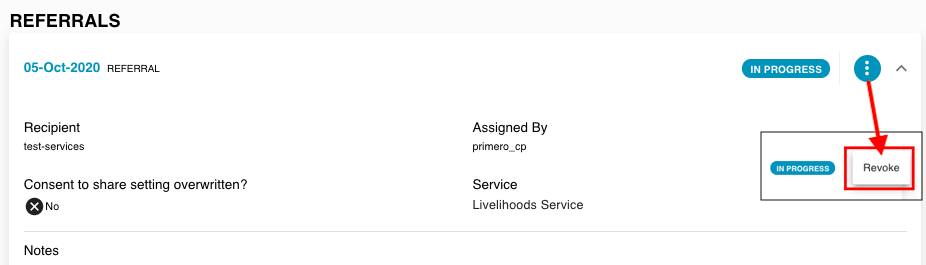
بمجرد إلغاء إحالة، لن يتمكن متلقي الإحالة من الوصول إلى القضية. تتغير حالة الإحالة منفي تَقَدم ل منتهيللإشارة إلى أن الإحالة قد تم إغلاقها ولم يعد لدى المتلقي إمكانية الوصول إلى القضية.
التخلي عن الإحالة
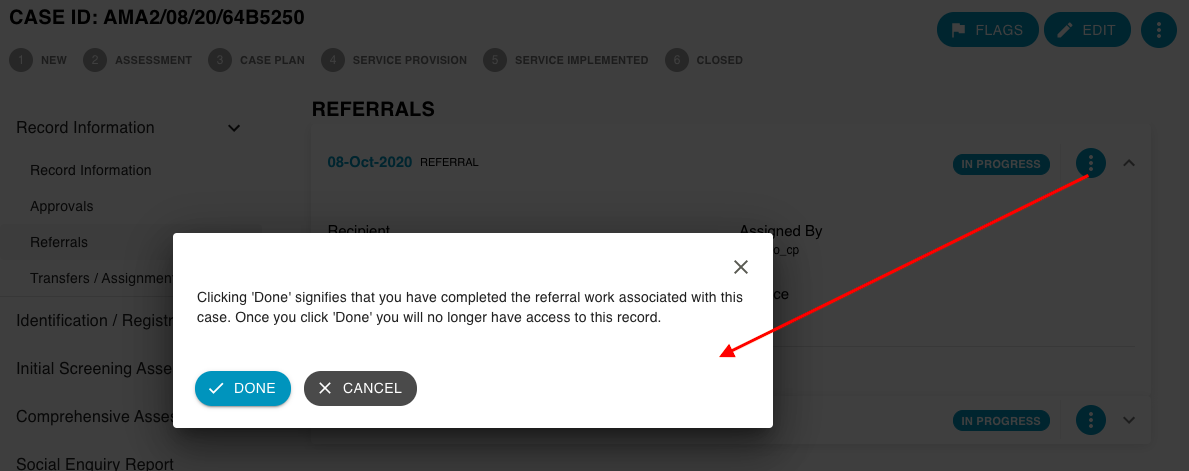
إذا تلقيت إحالة لقضية، فيمكنك التخلي عن الإحالة والتنازل عن الوصول إلى القضية في أي وقت عن طريق وضع علامة على الإحالة على أنهامنتهي. انتقل إلى سجل القضية، وانقر علىالإحالاتالنموذج فيمعلومات السجلمجموعة النماذج. انقر علىمنتهيفي قائمة "الإجراءات" للإحالة المناسبة. سيطلب منك بريميرو بعد ذلك تأكيد قرارك في نافذة منبثقة. بمجرد وضع علامة على الإحالة كـمنتهيسيتم إزالة القضية المحالة من قائمة القضايا الخاصة بك ولن تتمكن من الوصول إليها بعد الآن.
إنشاء حادثة
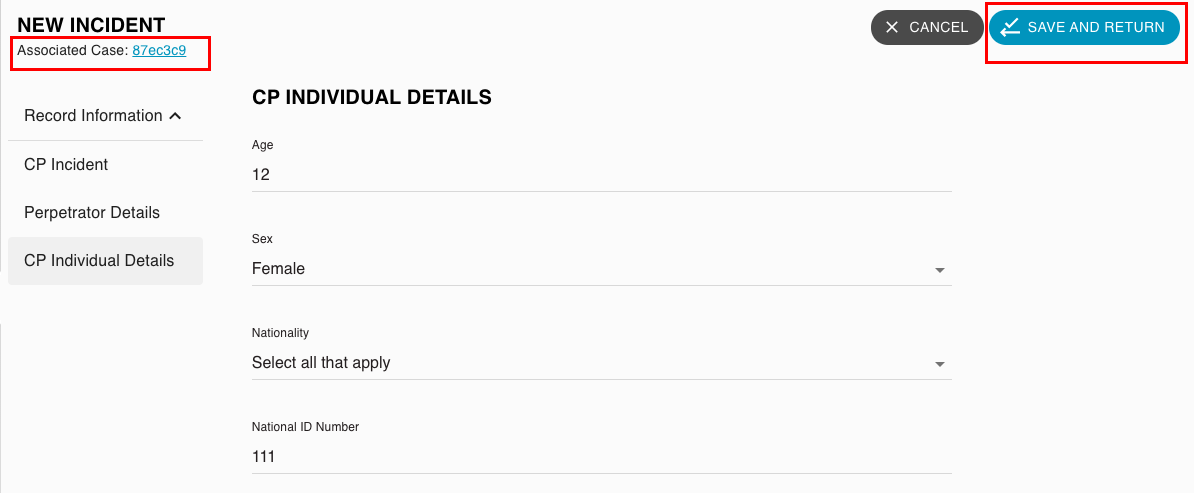
ال إنشاء حادثةيتيح لك الإجراء في صفحة "عرض الحالة" ربط حادثة بحالة أخرى. عند الانتهاء من إدخال بيانات الحادثة الجديدة المرتبطة، انقر على "حفظ وإرجاع" للعودة إلى صفحة "عرض الحالة". كما يتيح لك رابط "معرف الحالة المرتبطة" عرض سجل الحالة المرتبط بالحادثة والانتقال إليه.
بمجرد حفظ الحادث، هناك طريقتان محتملتان لعرض الحادث أو تحريره.
- من صفحة عرض الحالةيمكنك الوصول إلى أي حوادث مرتبطة بحالة بالانتقال إلى نموذج الحوادث ضمن مجموعة نموذج تسجيل المعلومات. ستظهر الحوادث المرتبطة كنماذج فرعية مُدمجة، ويمكنك من خلالها اختيار عرض أو تحرير الحادثة.
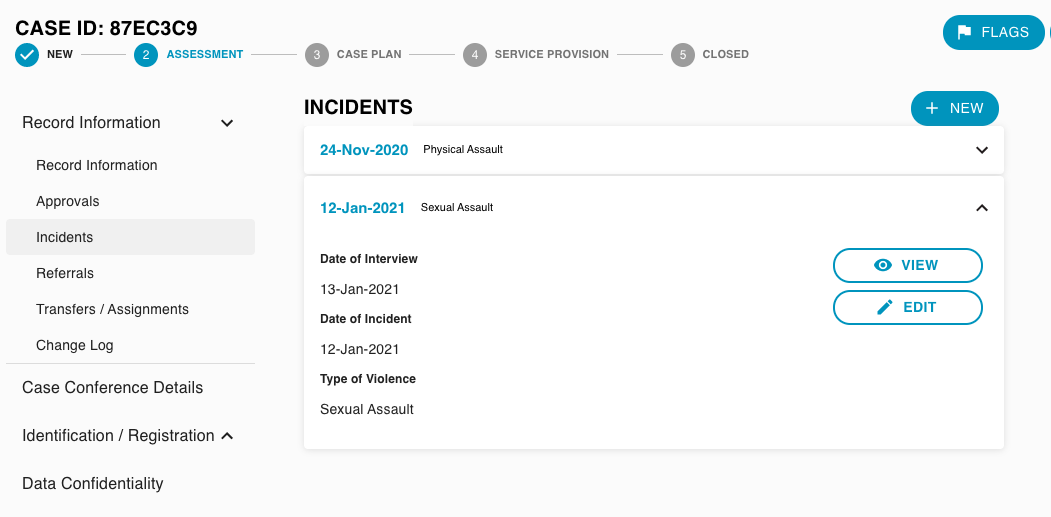
- من قائمة الحوادثستظهر الحادثة أيضًا في سجل الحوادث. من هذه الصفحة، يمكنك أيضًا اختيار عرض الحادثة أو تعديلها.
لربط حادثة بحالة ما، يجب عليك أولاً إنشاء الحالة، ثم تحديد إجراء "ربط الحادثة بالحالة".
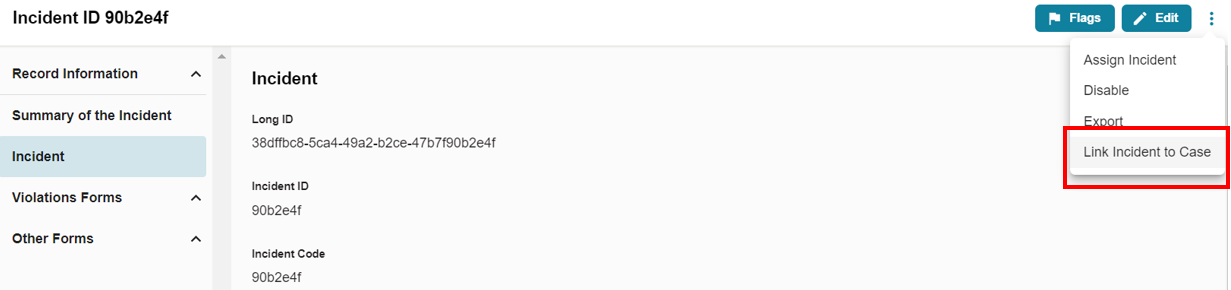
بمجرد اختيارك، ستتمكن من البحث عن الحالة التي ترغب في ربط الحادث بها. يمكنك البحث باستخدام المعرف الطويل، ورمز الحادث، ورمز الناجي، والاسم، ورقم IR للحادث، ورقم الحادث، وحساب الحادث للعثور على الحالة.
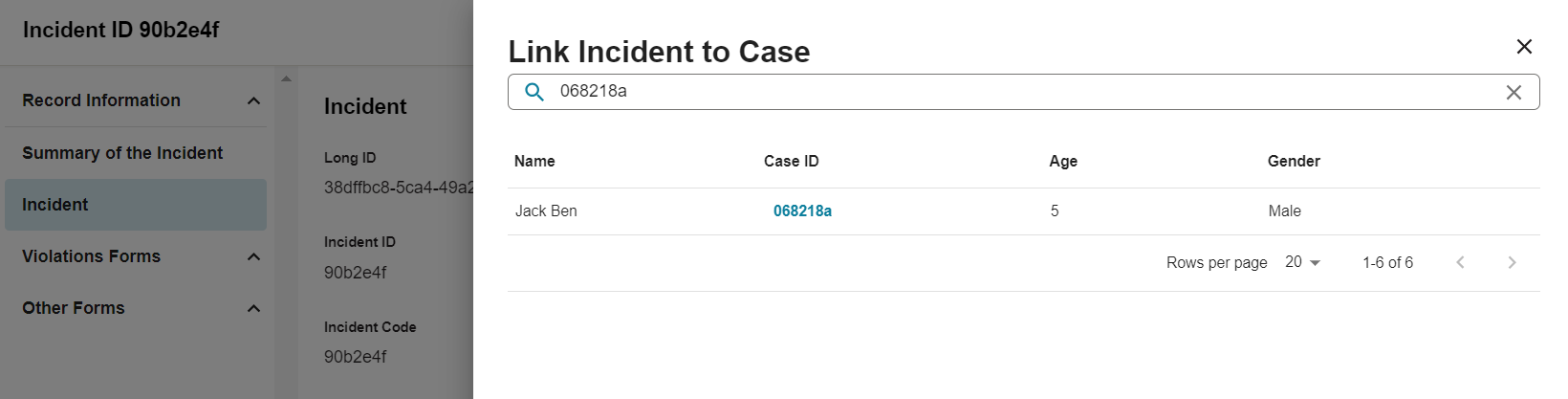
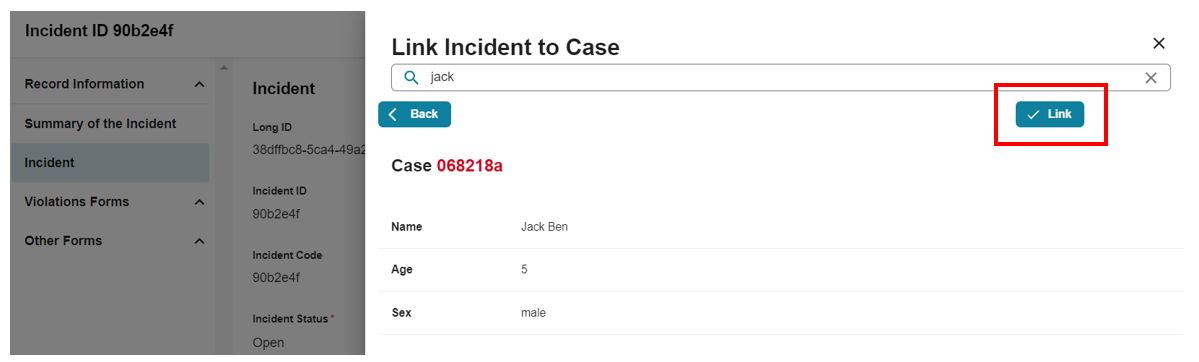
بمجرد استرجاع الحالة، حدد "ربط" وسيتم بعد ذلك ربط الحادث بالحالة المحددة.
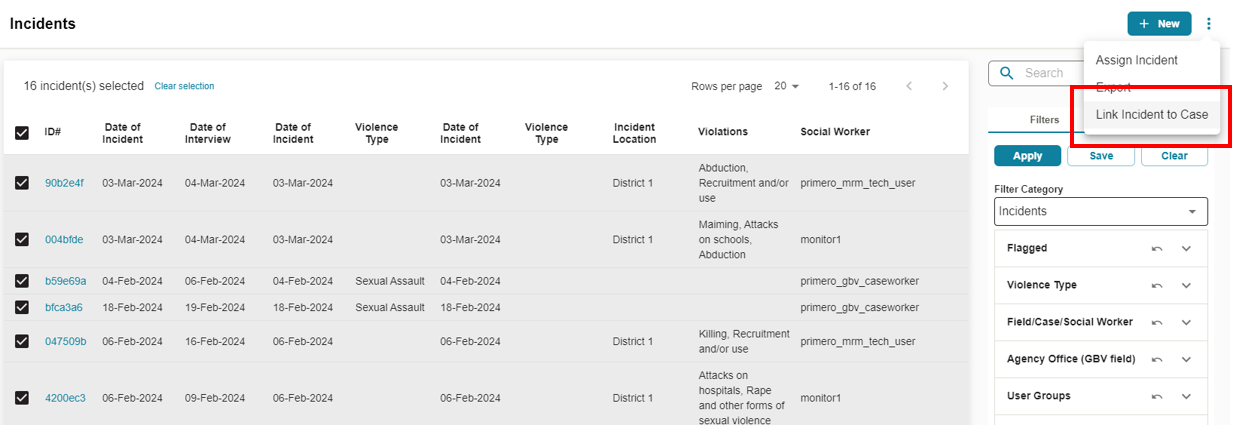
يمكنك ربط حادثة بحالة أخرى باتباع الخطوات المذكورة أعلاه في أي وقت. لن تتمكن من إلغاء ربط حادثة بحالة أخرى. يمكن للمستخدمين الحاصلين على هذا الإذن أيضًا ربط الحوادث بالحالات من قائمة الحوادث، ويمكنهم ربط ما يصل إلى 100 حادثة بحالة واحدة في وقت واحد.
أنطريقة بديلةلإنشاء حادثة مرتبطة، انتقل إلى نموذج الحوادث ضمن مجموعة نماذج تسجيل المعلومات. ثم انقر على زر +جديد في أعلى يمين نموذج الحوادث لإنشاء حادثة مرتبطة جديدة. يتبع باقي سير عمل الحادثة نفس الخطوات الموضحة أعلاه.
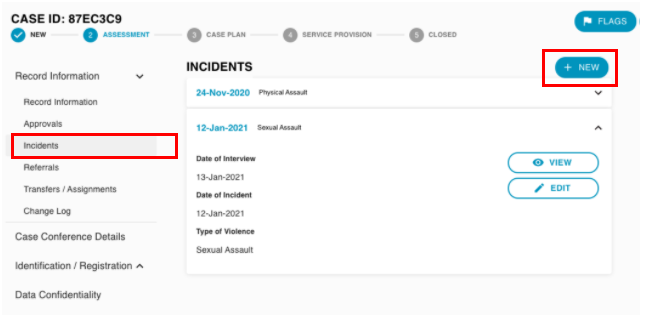
ملحوظة:عند إحالة حالة ذات حوادث مرتبطة بها أو نقلها أو تعيينها لمستخدم آخر، يتم نقل أي سجلات حوادث مرتبطة مع سجل الحالة.
إغلاق / إعادة فتح
ال إغلاق / إعادة فتحيتيح لك هذا الإجراء تغيير حقل "حالة القضية". يقتصر هذا الإجراء على مستخدمين محددين.
عندما تكون القضية مفتوحة، يظهر هذا الإجراء على النحو التالييغلقفي قائمة الإجراءات. سيؤدي النقر على هذا الإجراء إلى تغيير حقل حالة القضية إلى "مغلق"، وحالة سير العمل إلى "مغلق". ملاحظة: بمجرد إغلاق القضية، لن تظهر افتراضيًا في صفحة قائمة القضايا. لمزيد من المعلومات حول كيفية العثور على القضايا المغلقة، يُرجى الاطلاع علىتصفية قسم.
عندما يتم إغلاق القضية، يظهر الإجراء على النحو التاليإعادة فتحفي قائمة "الإجراءات". سيؤدي النقر على هذا الإجراء إلى تغيير حقل "حالة القضية" إلى "مفتوحة" وتعيين حقل "هل أُعيد فتح القضية؟" في نموذج "التفاصيل الفردية". كما سيؤدي إلى تعيين حالة سير عمل القضية إلى "أُعيد فتحها".
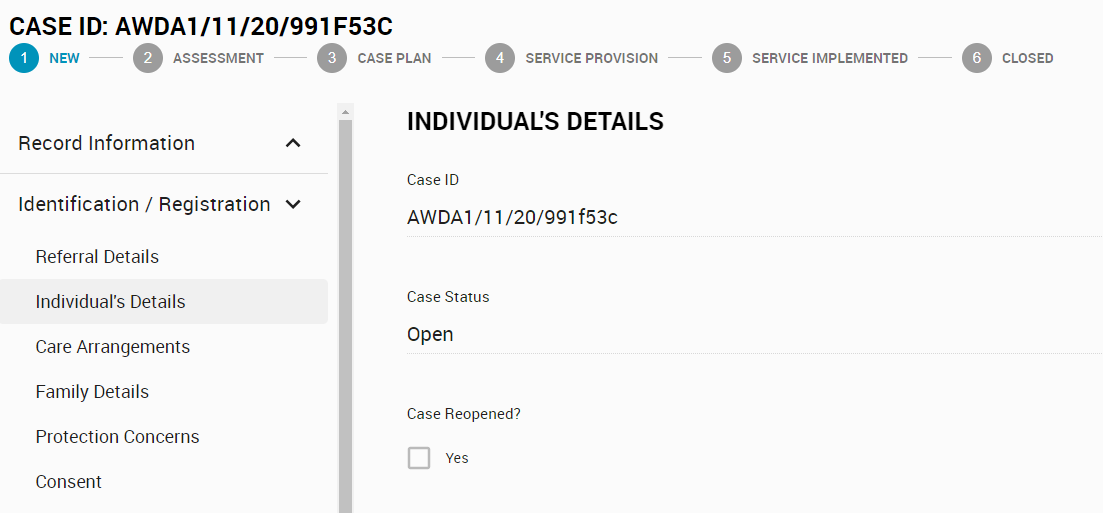

الموافقات
طلب الموافقة على نموذج
يمكن للعاملين في الحالة طلب موافقة المدير على نماذج الحالة التالية:
- تقدير
- خطة الحالة
- إنهاء
لطلب الموافقة على أحد هذه النماذج، انقر فوقطلب الموافقةالإجراء في قائمة الإجراءات.
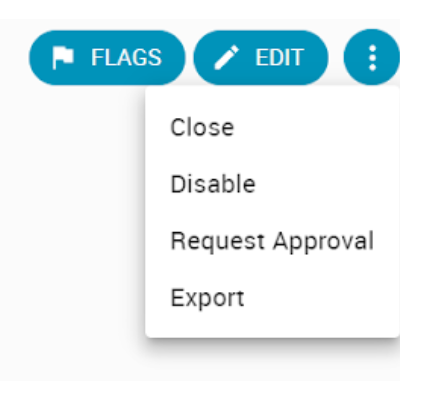
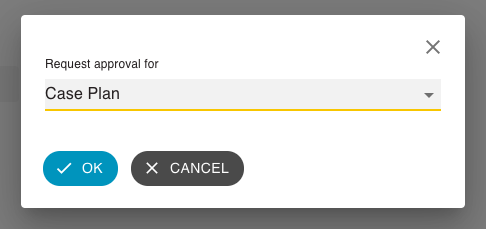
ستظهر النافذة المنبثقة أدناه. اختر النموذج الذي ترغب بطلب الموافقة عليه، ثم انقر على "موافق". في المثال هنا، اختار المستخدم الموافقة على نموذج خطة الحالة.
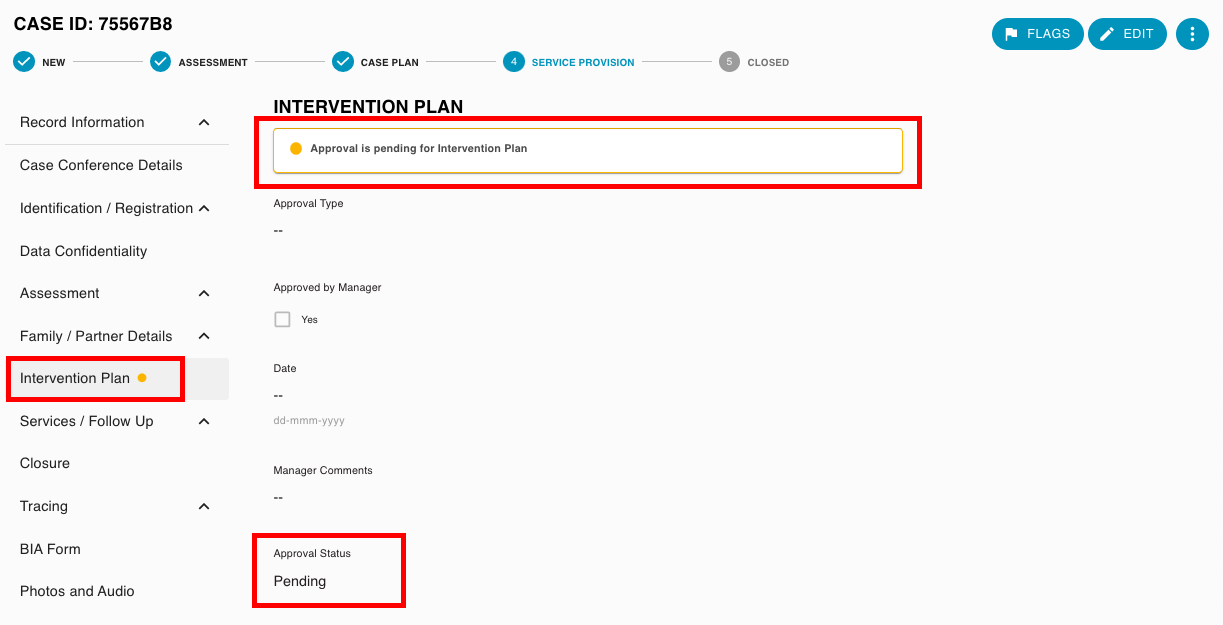
بمجرد طلب الموافقة، ستلاحظ ظهور تنبيه على رابط النموذج المقابل في قائمة التنقل الخاصة بقضيتك (في مثالنا، نموذج "خطة القضية"). انقر على هذا النموذج. لاحظ وجود رسالة تنبيه أعلى النموذج. لاحظ أيضًا أن حقل "حالة الموافقة" مضبوط على "قيد الانتظار". هذا يعني أنك لا تزال تنتظر موافقة مديرك على النموذج أو رفضه.

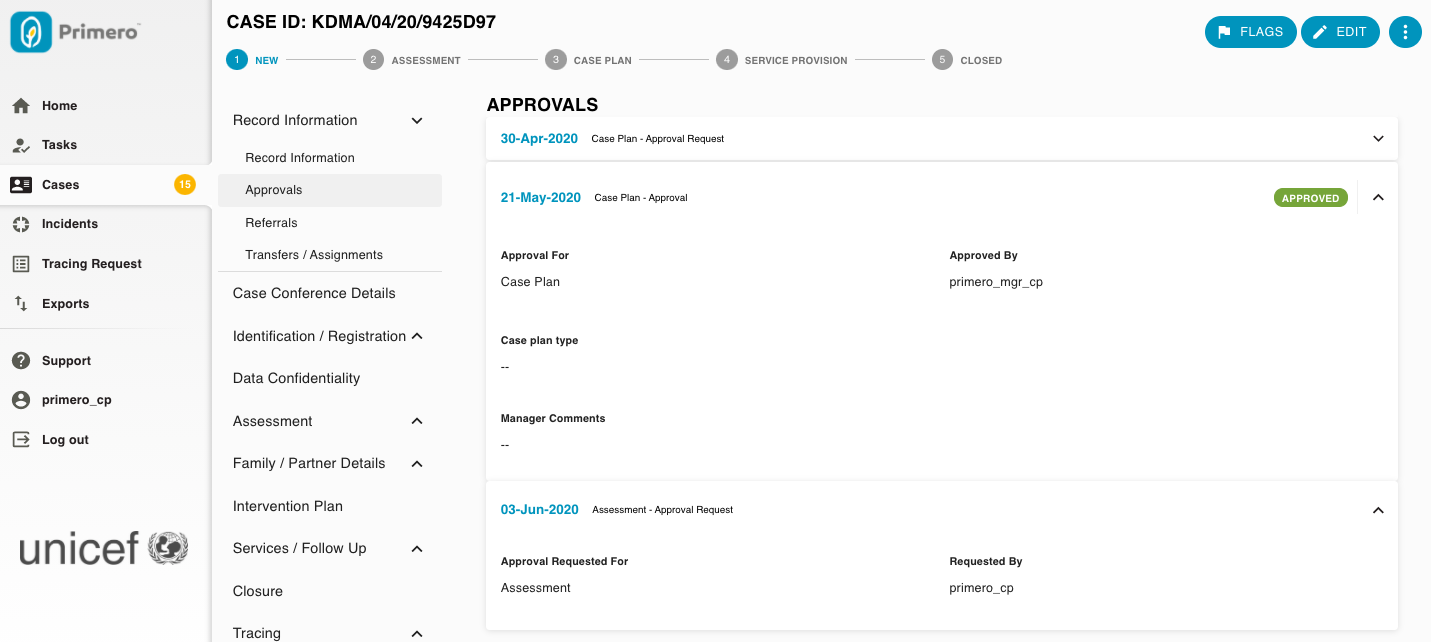
الآن، انقر على قسم "معلومات السجل" في قائمة التنقل الخاصة بالنماذج. انقر على "الموافقات". هنا، ستظهر لك قائمة بجميع طلبات الموافقة والموافقات الصادرة بشأن حالتك. سيظهر هنا طلب الموافقة الذي أرسلته للتو.
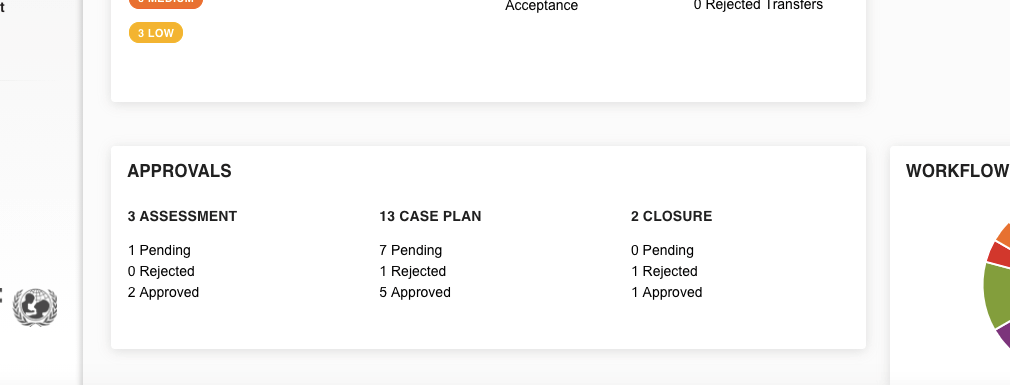
الآن، انتقل إلى لوحة التحكم. في قسم "الموافقات"، ستُحتسب حالتك الآن "قيد الانتظار" في عمود النموذج الذي طلبت الموافقة عليه (في مثالنا، "خطة الحالة").
الموافقة على نموذج أو رفضه
سيكون للمديرين أيضًا القدرة على الموافقة على نماذج حالات معينة أو رفضها. وهذه هي:
- تقدير
- خطة الحالة
- إنهاء
يمكن للمدير التحقق من الموافقات المعلقة في قسم "الموافقات" في لوحة المعلومات الخاصة به.
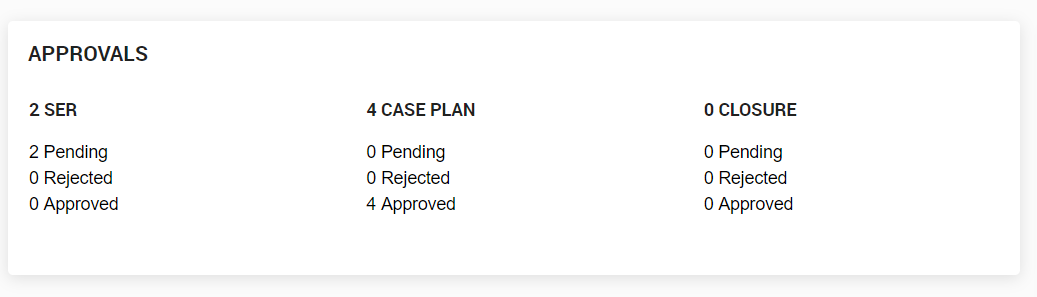
الأرقام هنا تمثل عدد الحالات التي تحتاج إلى موافقات معلقة لكل نموذج قابل للموافقة.
باستخدام مثالنا السابق، إذا نقر المدير على رقم "خطة الحالة"، فسيظهر له قائمة بالحالات التي تنتظر الموافقة على خططها. بالنقر على إحدى هذه الحالات، سيظهر تنبيه في نموذج خطة الحالة ضمن قائمة التنقل. يمكن للمدير بعد ذلك النقر على نموذج خطة الحالة، وقراءة خطة الحالة التي سجلها موظف الحالة، وتحديد ما إذا كان سيوافق عليها أم يرفضها.
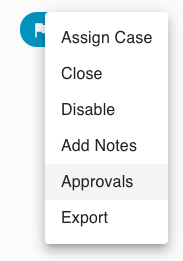
للموافقة على خطة الحالة أو رفضها، يقوم المدير بالنقر فوقالموافقاتالإجراء في قائمة الإجراءات.
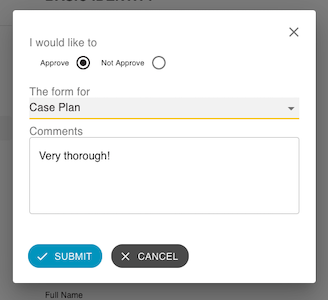
في النافذة المنبثقة، يمكن للمدير اختيار "موافقة" للموافقة على خطة الحالة، أو "عدم موافقة" لرفضها. يُرجى العلم أنه يمكن للمدير أيضًا استخدام القائمة المنسدلة "نموذج الموافقة" لاختيار نموذج آخر للموافقة عليه. كما يمكن للمدير ترك تعليق على قراره، والذي سيظهر في كلٍّ من نموذج الموافقة/الرفض ونموذج الموافقات.
بمجرد موافقة المدير على خطة الحالة أو رفضها، سيتم تحديث "حالة الموافقة" في ذلك النموذج إلى "موافقة" أو "رفض". كما سيختفي التنبيه من نموذج "خطة الحالة". لكل من مسؤول الحالة والمدير، سيُظهر قسم "الموافقات" في لوحة المعلومات حالة واحدة أقل قيد الموافقة على خطة الحالة. في قسم "الموافقات" في لوحة معلومات مسؤول الحالة، سيزداد عدد خطط الحالات "الموافق عليها" أو "المرفوضة" بمقدار حالة واحدة، بناءً على رد المدير.
إضافة ملاحظات
يستطيع العاملون في الحالات إضافة ملاحظات إلى سجل الحالة. قد يرغب المديرون المشرفون على فريق من العاملين في الحالات بإضافة ملاحظات إلى حالة معينة ليتمكنوا من توجيه العامل في الحالة بشأن إدارتها.
ملحوظةهذا الإجراء مفيدٌ بشكل خاص للمدراء الذين لا يملكون القدرة على تعديل الحالات. إذا كانت لديهم القدرة على تعديل الحالات، فيمكنهم دائمًا إضافة ملاحظة عن طريق تعديل الحالة، والانتقال إلى نموذج الملاحظات، وإضافة مُدخل نموذج فرعي.
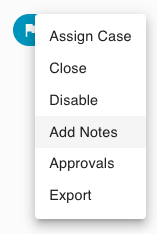
لإضافة ملاحظة، في قائمة الإجراءات، انقر فوقإضافة ملاحظات فعل.
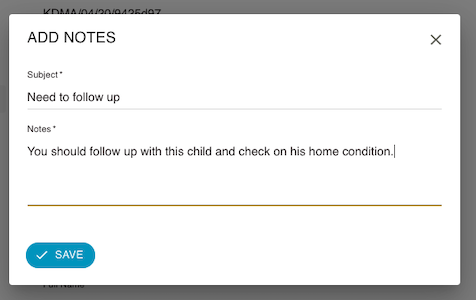
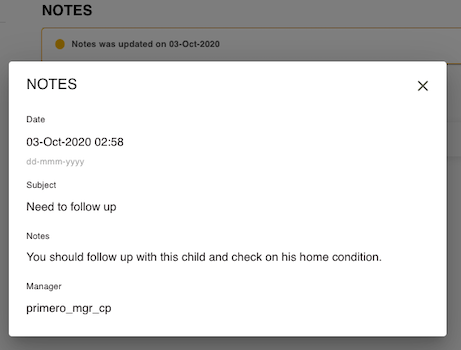
ستظهر نافذة منبثقة. هنا، يمكنك كتابة موضوع ملاحظتك، بالإضافة إلى نصها الكامل. انقريحفظلإضافة الملاحظة إلى الحالة.
عندما يقوم عامل الحالة بتسجيل الدخول وعرض هذه الحالة، سيظهر تنبيه على الرابط الخاص بنموذج الملاحظات في قائمة التنقل الخاصة بالنموذج.
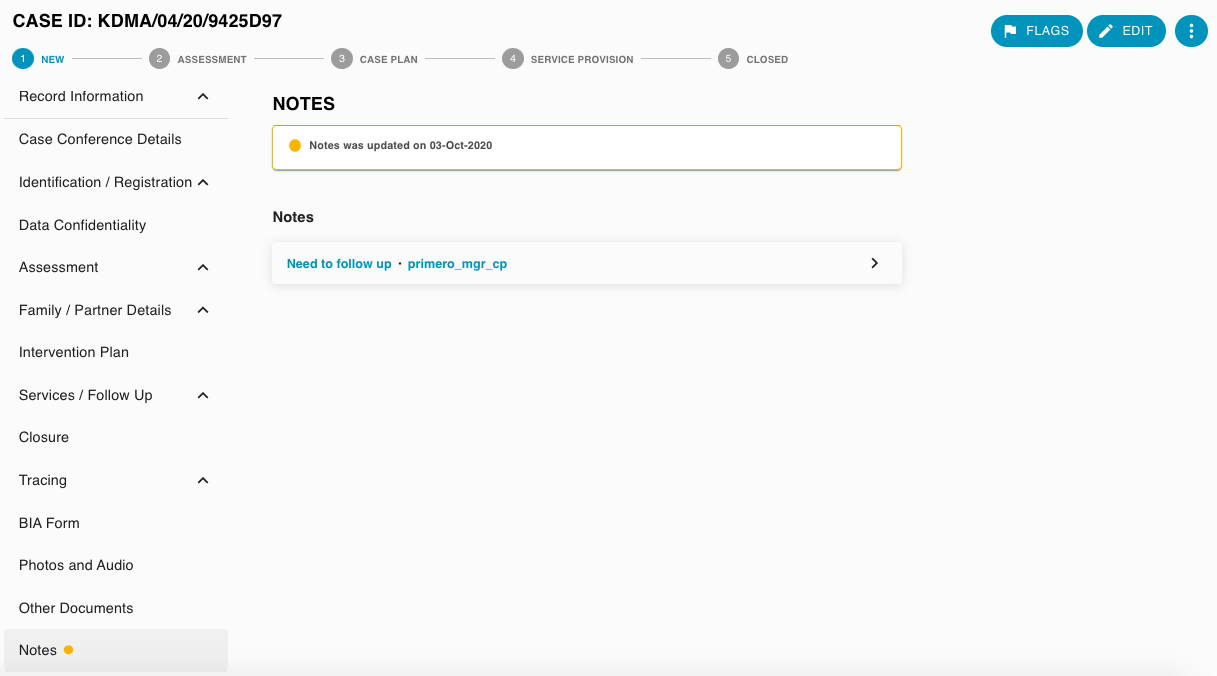
إذا قام عامل الحالة بالنقر فوق النموذج، فسيكون قادرًا على رؤية ملاحظة المدير، بما في ذلك الموضوع والنص الكامل واسم مستخدم المدير وتاريخ إضافة الملاحظة.
سيختفي التنبيه بمجرد قيام مالك السجل بتحرير الحالة.
تصدير المعلومات حول السجلات
يتيح تطبيق Primero للمستخدمين تصدير معلومات السجلات بتنسيقات متعددة. يمكنهم تصدير المعلومات من صفحات "عرض السجل" أو "قائمة السجلات". لطباعة المعلومات، يجب استخدام خيار التصدير الذي سيتم تنزيله على جهازك.
شكل | وصف | الحقول المضمنة |
إكسل | يُصدّر إلى ملف .xls قياسي. لكل نموذج علامة تبويب خاصة به في الملف. | جميع الحقول التي يمكن للمستخدم الوصول إليها حسب دوره. |
ملف CSV | يُصدّر إلى ملف CSV قياسي. ملاحظة: إذا كانت هناك لغة مستخدمة ولا تستخدم أحرفًا لاتينية (مثل العربية، الكردية، التايلاندية)، فستحتاج إلى تحويل الملف إلى تنسيق UTF-8. اتبع التعليمات الموجودة هنا:https://community.primero.org/t/تصدير-ملف-csv-لا-ينسق-البيانات/471 | جميع الحقول التي يمكن للمستخدم الوصول إليها حسب دوره. |
ملف بي دي إف | ملف PDF يعرض البيانات كما تظهر في Primero. غير متوفر في عرض القائمة. لا يدعم التشفير. | الحقول الموجودة في جميع النماذج التي حددها المستخدم، والتي يكون دور المستخدم قادرًا على الوصول إليها. |
ينسخ | يتم تحديد التكرارات إذا كان حقل "الهوية الوطنية" يحتوي على نفس القيم. ملاحظة: يمكن ضبط البحث بحيث لا يكون مكررًا بناءً على الهوية الوطنية، بل بناءً على هوية أخرى، مثل رقم الأسرة، إلخ. | رقم الهوية الوطنية، اسم الطفل، رقم تعريف ProGres (رقم المفوضية السامية للأمم المتحدة لشؤون اللاجئين)، العمر، عدد أفراد الأسرة، رقم الحالة. ملاحظة: يعرض التقرير المكرر نقاط البيانات الأخرى هذه للتحقق، ولكنه لا يقارنها. |
مخصص (للمديرين فقط) | ملف Excel يحتوي على جميع الحقول التي حددها المستخدم. | جميع الحقول التي حددها المستخدم، والتي يكون دور المستخدم قادرًا على الوصول إليها. |
لتصدير سجل واحد أو أكثر، في قائمة الإجراءات، انقر فوقيصدّرستظهر نافذة منبثقة. سترى قائمة منسدلة بعنوان "نوع التصدير". انقر عليها واختر تنسيق التصدير.
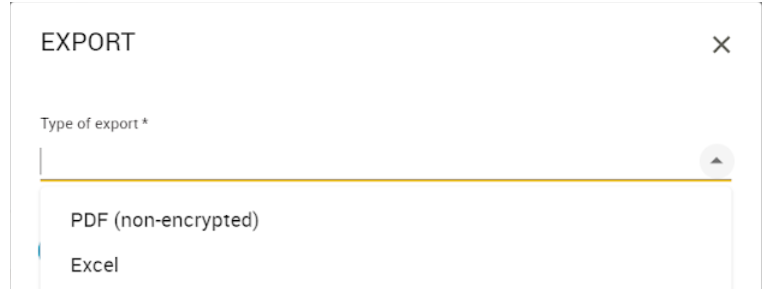
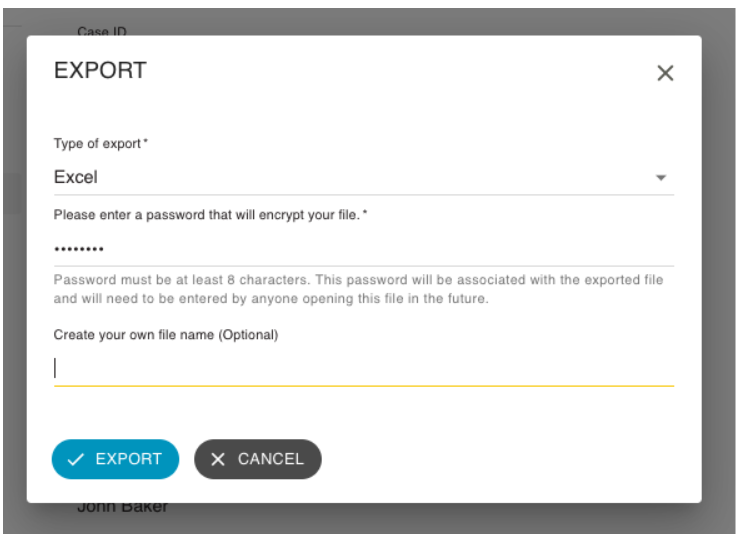
اعتمادًا على التنسيق الذي تختاره، قد تتمكن بعد ذلك من تحديد النماذج والحقول التي تريد تصديرها، وتحديد اسم ملف، واختيار كلمة مرور لتشفير ملف التصدير.
تصدير ملفات PDF
إذا اخترت تصدير ملف PDF، يمكنك أيضًا إضافة رأس أو شعار أو توقيع ليظهر على الملف. سيتمكن المسؤول من تغيير نوع الرؤوس التي تراها، وستظهر هذه الرؤوس أعلى ملف PDF المُصدَّر.
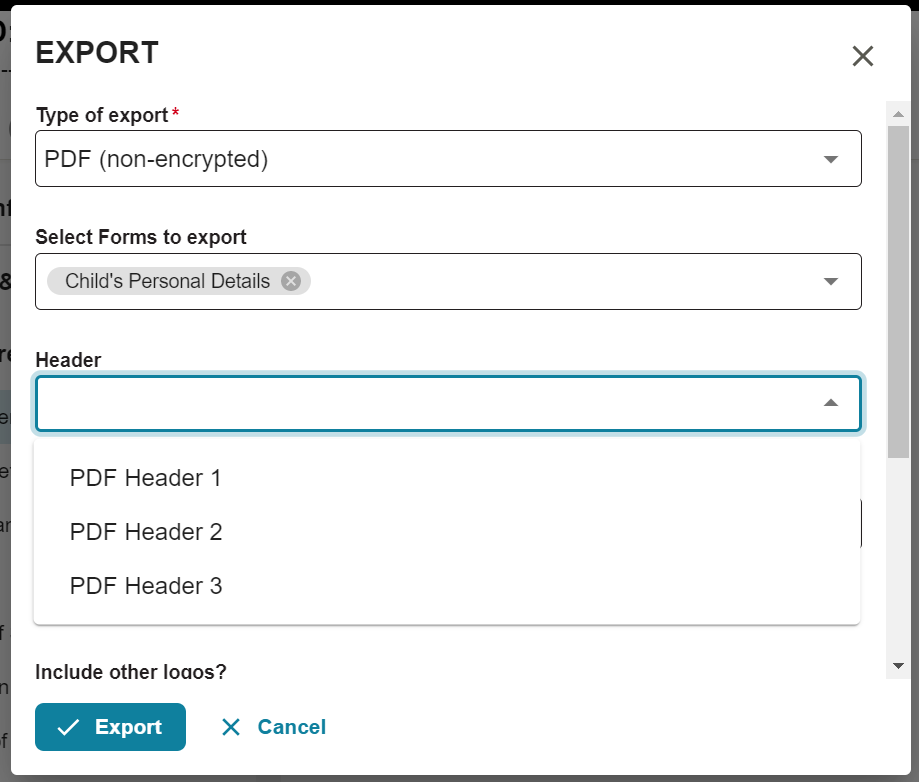
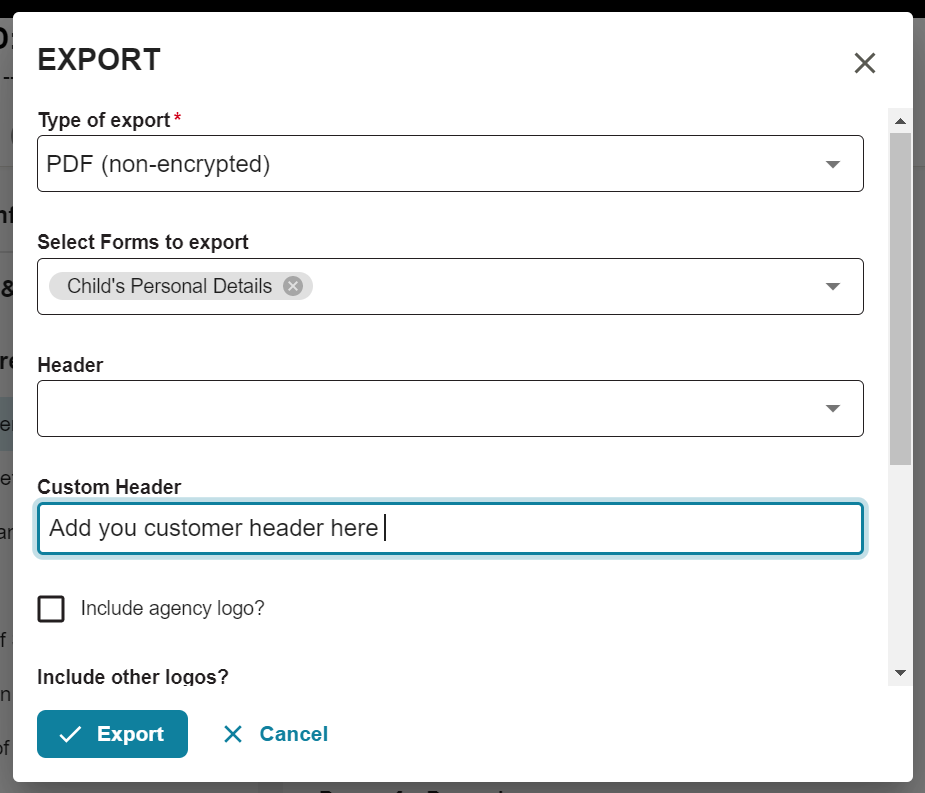
على سبيل المثال، إذا تم تحديد "رأس الصفحة ١" في ملف PDF، فسيظهر في أعلى الملف. يمكنك إنشاء عنوان لملف PDF ليظهر أسفله:

يمكنك أيضًا إنشاء رأس مخصص عن طريق إدخال نص الرأس الذي تريد ظهوره في الجزء العلوي من ملف PDF:
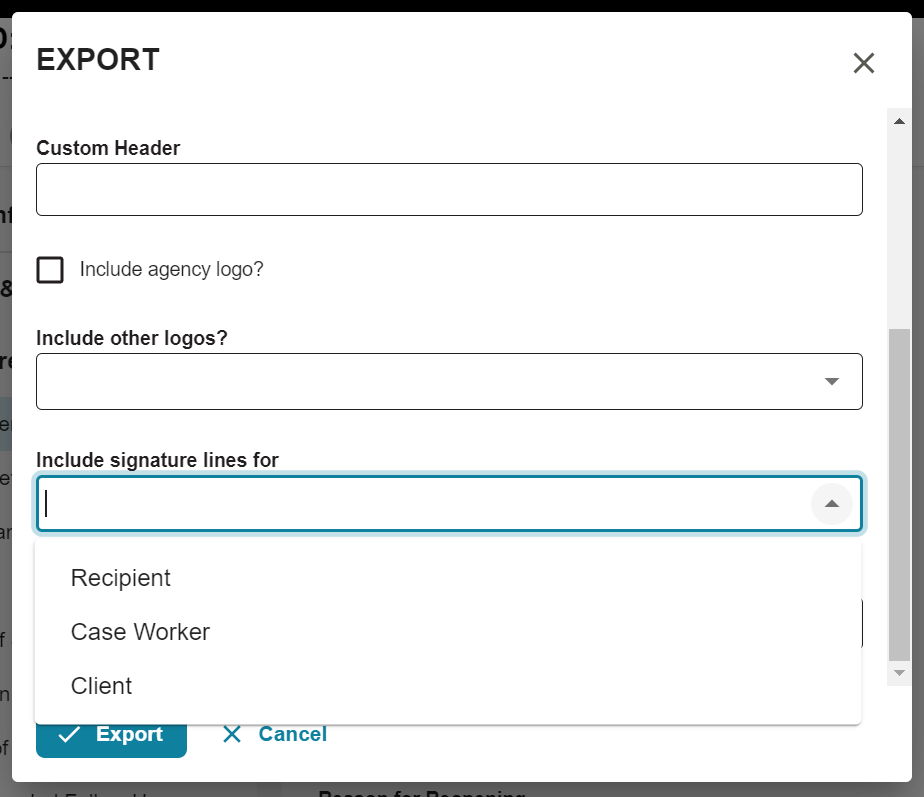
يمكنك أيضًا تضمين أسطر التوقيع الخاصة بموظف الحالة أو العميل أو المستلم والتي ستظهر في أسفل ملف PDF المصدر:
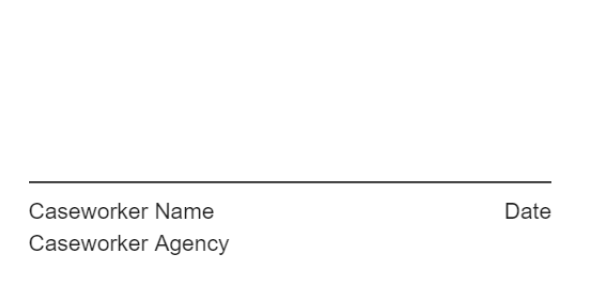
بمجرد تحديد هذا، سيظهر في أسفل ملف PDF:
الصادرات المخصصة
إذا كنت مديرًا، فستتمكن من إنشاء تصدير مخصص. حددمخصصنظرًا لنوع التصدير الخاص بك، فسترى الحقول أدناه تظهر في نموذج التصدير.
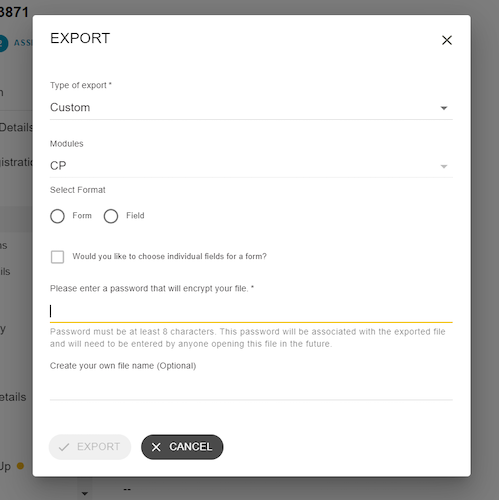
هناك تنسيقان للتصدير المخصص:
- استمارة- يختار المستخدم قائمة نماذج أو قائمة حقول لتضمينها في عملية التصدير. يُصدّر Primero ملف Excel بـعلامة تبويب لكل نموذجمضمنة في التصدير.
- مجال- يختار المستخدم قائمة الحقول المراد تضمينها في عملية التصدير. يُصدّر Primero ملف Excel بـعلامة تبويب واحدة، والذي يتضمن جميع الحقول المصدرة.
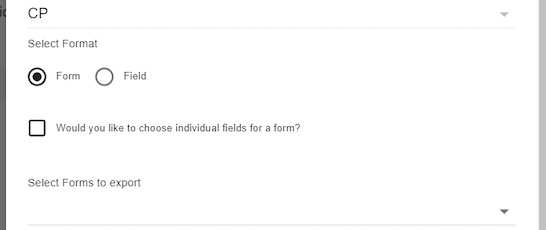
إذا قمت بتحديد "النموذج" كتنسيق، يظهر مربع اختيار يحمل عنوان "هل ترغب في اختيار حقول فردية لنموذج؟"
- إذا تركت هذا الخيار دون تحديد، فسوف تختار قائمة منالاستماراتالبيانات التي ترغب في تضمينها في ملف التصدير. سيتم تضمين جميع الحقول في هذه النماذج.
- إذا قمت بتحديد هذا المربع، فسوف تختار قائمة بالأفرادالحقوللتضمينها في ملف التصدير. في ملف Excel الذي يُصدّره Primero، سيتم تنظيم الحقول التي تختارها حسب النموذج، بحيث يحصل كل نموذج على علامة تبويب خاصة به.
الصادرات المكررة
يتم تحديد التكرارات إذا كانت قيم حقل "الهوية الوطنية" متطابقة. بعد إنشاء عملية التصدير، ستُدرج في عملية التصدير: رقم الهوية الوطنية، اسم الطفل، معرف ProGres (رقم المفوضية السامية للأمم المتحدة لشؤون اللاجئين)، العمر، حجم الأسرة، معرف الحالة. يعرض تقرير التكرارات نقاط البيانات الأخرى هذه للتحقق، ولكنه لا يقارنها.
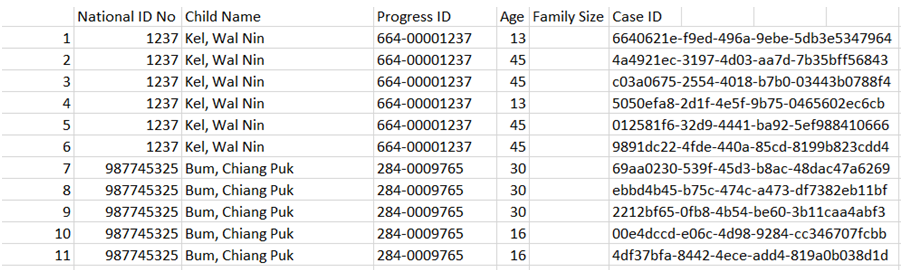
ملاحظة: يمكن تكوين البحث بحيث لا يكون مكررًا بناءً على الهوية الوطنية ولكن على أساس هوية أخرى مثل رقم الأسرة، وما إلى ذلك.
تنزيل الصادرات
لإنشاء ملف التصدير، انقر فوقيصدّرسيظهر إشعار برابط لصفحة الصادرات. انقر عليه.

ستصل الآن إلى صفحة التصدير. يمكنك الوصول إليها دائمًا بالنقر علىصادراتفي قائمة التنقل. ستجد هنا قائمة بجميع عمليات التصدير التي أنشأتها. أثناء تحميل Primero لعملية تصدير، سترى دائرة تحميل تدور بجانبها. إذا كانت عملية التصدير جاهزة للتنزيل، فسترى أيقونة "تنزيل" بجانبها. انقر على عملية تصدير في القائمة لتنزيل الملف.
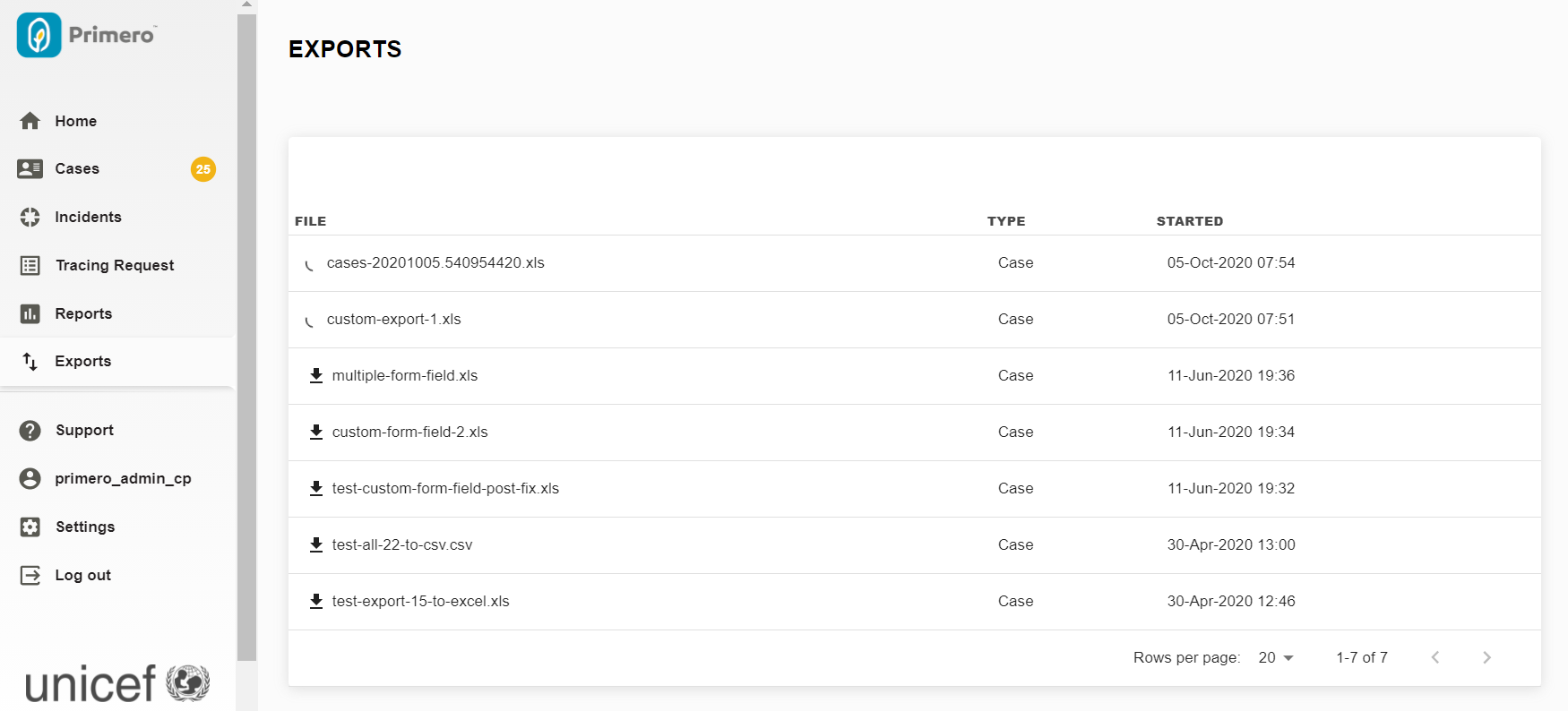
ملحوظةلا تظهر صادرات PDF في صفحة الصادرات. بدلاً من ذلك، يتم تنزيلها تلقائيًا بعد إرسال التصدير.
خدمات
يمكن للعاملين في الحالة التخطيط للخدمات وتوثيقها والإحالة إليها باستخدامخدمات استمارة.
نموذج الخدمات
لإضافة خدمة إلى حالة، انتقل إلىخدماتالنموذج، وانقر على زر "إضافة". ستظهر نافذة منبثقة.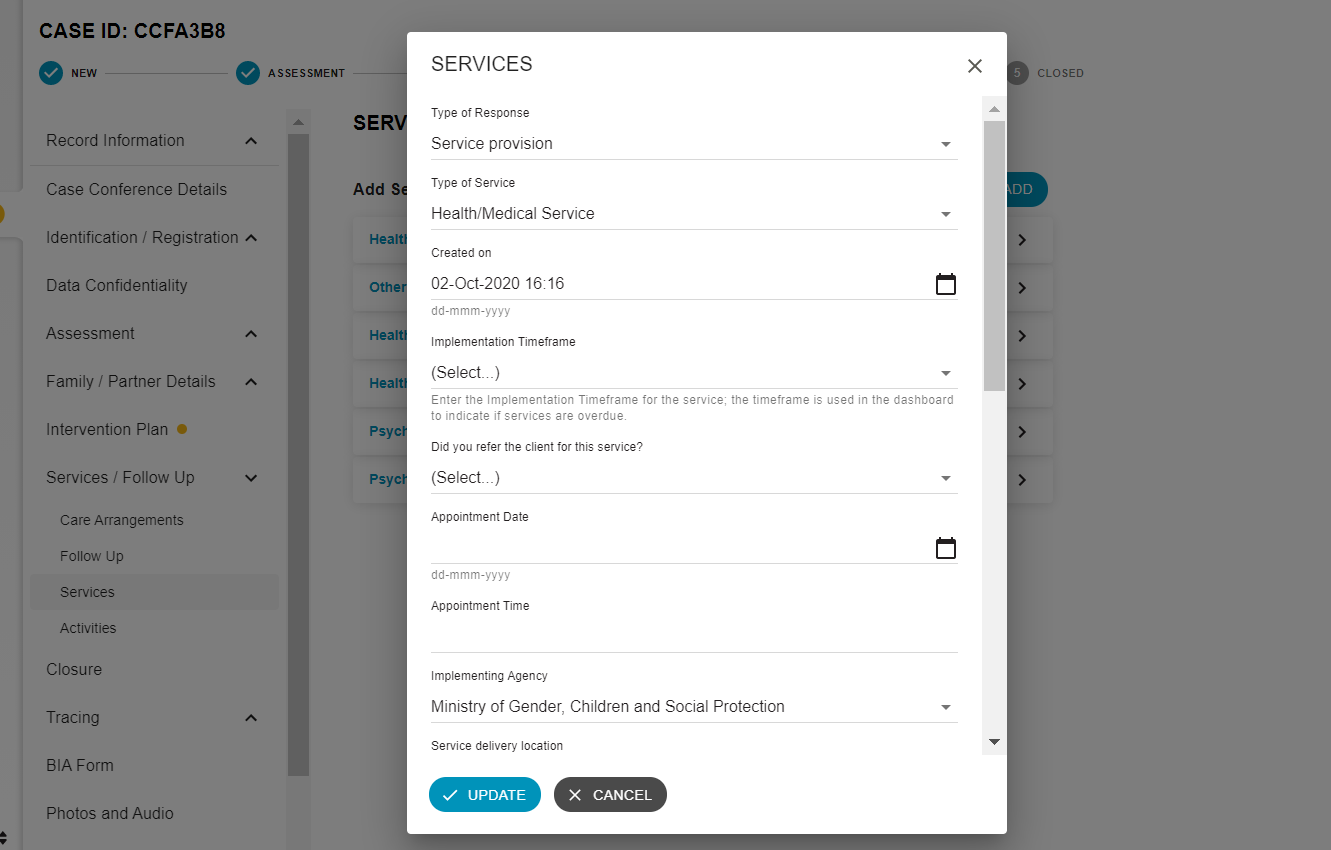
يوفر الحقلان الأولان في النموذج الفرعي معلومات حول نوع الخدمة التي تقدمها، والجزء الذي تنتمي إليه من سير عمل إدارة الحالة.
- نوع الاستجابة- هذا المجال هوعامفئة الخدمة، والخيار الوحيد لهذا الحقل هو "تقديم الخدمة". عند إضافة خدمة إلى حالة، تُضبط حالة سير العمل على نوع الاستجابة للخدمة المضافة حديثًا. على سبيل المثال، إذا أضاف مستخدم خدمة بنوع استجابة "تقديم الخدمة"، تُضبط حالة سير العمل على "تقديم الخدمة".
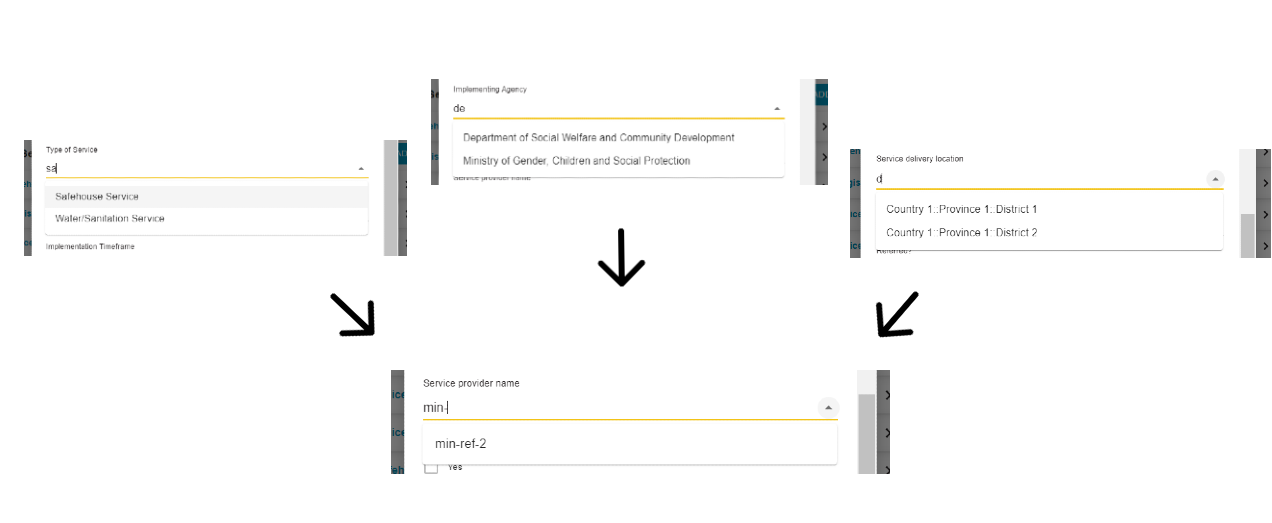
- نوع الخدمة- هذا هومحددنوع الخدمة المُقدَّمة (مثال: "فحص طبي" أو "استشارات نفسية واجتماعية"). عند إدخال قيمة في هذا الحقل، يستخدمها Primero للبحث عن الجهات والمستخدمين القادرين على تقديم نوع الخدمة المُختار.

تحديد تاريخ الاستحقاق- لكل خدمة تاريخ استحقاق، والذي سيظهر في مهمة خدمتك بصفحة قائمة المهام. الحقلان التاليان يحددان تاريخ استحقاق الخدمة:
- الإطار الزمني للتنفيذعند تحديد خيار من هذه القائمة المنسدلة، يُحدد Primero تاريخ استحقاق بناءً على الإطار الزمني المُحدد والتاريخ الحالي. على سبيل المثال، إذا حددت إطارًا زمنيًا لمدة ثلاثة أيام في 8 أكتوبر، فسيكون تاريخ استحقاق خدمتك هو 11 أكتوبر.
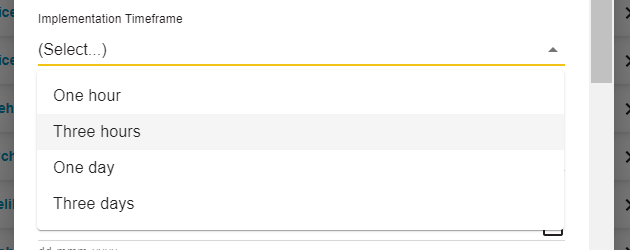
- تاريخ الموعد- في بعض التكوينات، يؤدي تحديد تاريخ الموعد إلى تعيين تاريخ استحقاق الخدمة.

معلومات الإحالة (داخلية)- إذا كان مستخدم آخر في Primero سيقدم هذه الخدمة، فاملأ الحقول أدناه لبدء عملية إحالة حالتك إلى هذا المستخدم.
- الوكالة المنفذة- الجهة التي ستقدم الخدمة. ستعرض القائمة المنسدلة فقط الجهات القادرة على تقديم نوع الخدمة التي أدخلتها فينوع الخدمةالحقل (انظر أعلاه).
- مكان تقديم الخدمة- الموقع الذي ترغب في أن تُفعّل فيه الخدمة. للعثور على موقع في القائمة المنسدلة، ابدأ بكتابة اسمه؛ سيُحدّث بريميرو الخيارات لعرض جميع المواقع التي تُطابق الاسم الذي أدخلته. سيؤدي تحديد موقع هنا إلى تضييق نطاق المستخدمين الذين يظهرون فياسم مقدم الخدمةالحقل (انظر أدناه).
- اسم مقدم الخدمة- هذا هو مستخدم Primero الذي سيُجري الخدمة. الخيارات في هذه القائمة المنسدلة ستكون لجميع المستخدمين القادرين على تنفيذ الخدمة المحددة.نوع الخدمة، تنتمي إلى المجموعة المحددةالوكالة المنفذة، وهي في القائمة المحددةمكان تقديم الخدمة. عند إحالة الحالة إلى هذه الخدمة، سيحصل هذا المستخدم على إمكانية الوصول المؤقت إلى الحالة.

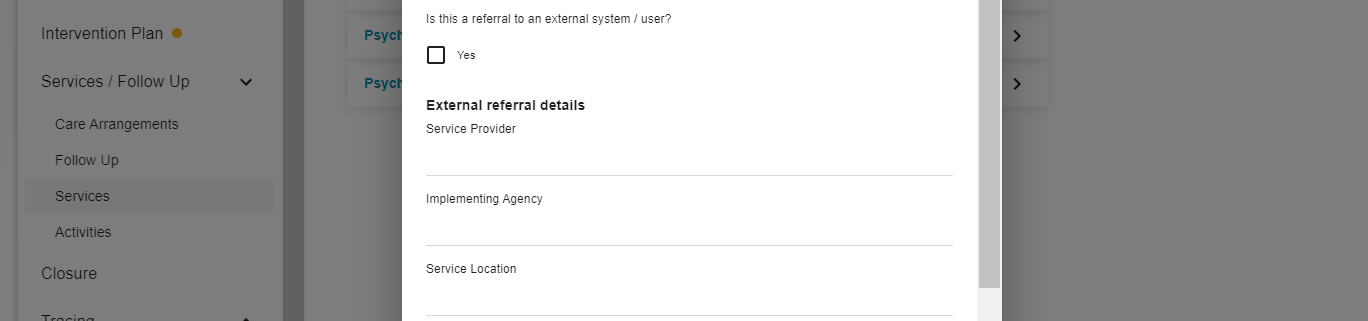
معلومات الإحالة (خارجية)- إذا كان الفرد أو المنظمة التي لا تستخدم Primero ستقدم الخدمة، فاملأ الحقول أدناه.
- هل هذا إحالة إلى نظام/مستخدم خارجي؟- حدد هذا المربع للإشارة إلى أن هذه الخدمة سيقدمها فرد أو مؤسسة لا تستخدم Primero. يتيح لك تحديد هذا المربع أيضًا إجراءالإحالة الخارجيةلهذه الخدمة.
- مقدم الخدمة- اسم الفرد الذي سيقدم الخدمة.
- مقدم الخدمة- الوكالة أو المنظمة التي ستقدم الخدمة.
- موقع الخدمة- المكان الذي سيتم فيه تقديم الخدمة.
وضع علامة على الخدمة على أنها تم تنفيذها- يشير الحقلان أدناه إلى ما إذا كان قد تم تنفيذ الخدمة ومتى تم ذلك.
- تم تنفيذ الخدمةهذا الحقل مُعطّل ولا يُمكن للمستخدم تعديله. أي خدمة محفوظة في حالة ما تحصل على قيمة "غير مُنفّذة" في هذا الحقل افتراضيًا. لتغيير قيمة هذا الحقل إلى "مُنفّذة"، يُرجى تعبئة حقل "تاريخ تنفيذ الخدمة" (انظر أدناه). بمجرد وضع علامة "مُنفّذة" على جميع الخدمات في الحالة، سيتم تحديث حالة سير العمل الخاصة بالحالة إلى "مُنفّذة". هذا يعني أنه يجب إكمال هذا فقط بعد تنفيذ الخدمة.
- تم تنفيذ الخدمة في- عندما يقوم المستخدم بملء التاريخ والوقت في هذا الحقل ثم حفظ حالته، يتم تعيين حقل "الخدمة المنفذة" (انظر أعلاه) على "تم التنفيذ".
بالإشارة إلى نموذج الخدمات
بمجرد حفظ الحالة باستخدام هذه الخدمة الجديدة، انتقل إلىخدماتالنموذج والخدمة التي أضفتها للتو. أيشير إلىسيظهر الزر على خدمتك إذا:
- لقد قمت بملء النموذجنوع الاستجابة, نوع الخدمة و اسم مقدم الخدمةالحقول الخاصة بخدمتك.
- أولقد قمت بتحديدهل هذا إحالة إلى نظام/مستخدم خارجي؟مربع الاختيار.
لاحظ أنه إذا كنت قد أحلت بالفعل خدمة،يشير إلىسيسمح لك الزر بالإشارة إلى الخدمة مرة ثانية، وسيقرأالرجوع مرة أخرى.
انقر علىيشير إلىالزر، وسيظهر نموذج. لاحظ أن المعلومات التي أدخلتها بالفعل حولنوع الخدمة, الوكالة المنفذة, مكان تقديم الخدمة و اسم مقدم الخدمةتم تعبئة هذه النماذج لك. تذكر التأكد من موافقة حالتك على الإحالة.
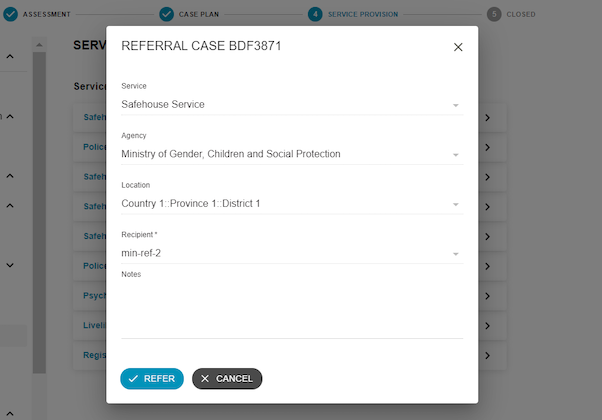
إذا قمت بتحديدهل هذا إحالة إلى نظام/مستخدم خارجي؟مربع الاختيار، القيم التي أدخلتها لـمقدم الخدمة, مقدم الخدمة، و موقع الخدمةسوف تظهر في نموذج الإحالة.
رسائل البريد الإلكتروني للإشعارات
قد يتلقى المستخدمون رسائل بريد إلكتروني للترحيب بهم في التطبيق، أو لتنبيههم بالتغييرات التي تطرأ على طلباتهم. سيتلقى المستخدمون المذكورون أدناه رسائل بريد إلكتروني في الحالات التالية:
- المديرون الذين طلب العاملون في حالاتهم الموافقة على خطط الحالات، والإغلاقات، وما إلى ذلك.
- العاملين في الحالات الذين استجاب مديروهم لطلبات الموافقة على خطط الحالات والإغلاقات وما إلى ذلك.
- المستخدمون الذين تلقوا تحويل الحالة
- المستخدمون الذين تلقوا مهمة الحالة
- المستخدمون الذين تلقوا إحالة الحالة
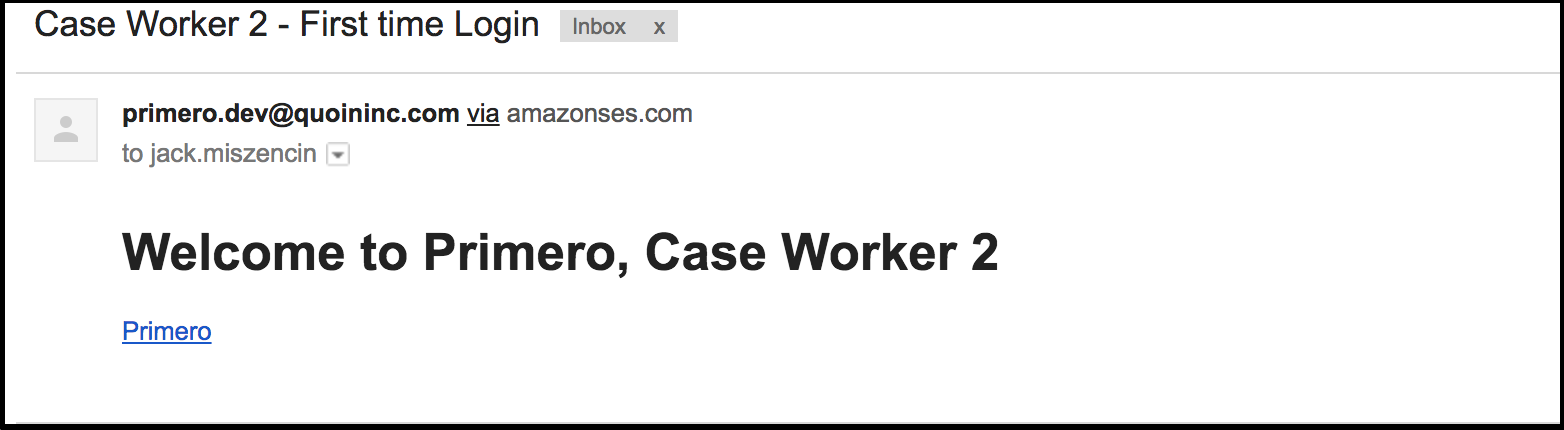
ستبدو رسائل الترحيب مشابهة للرسالة أدناه. إذا نقر المستخدم الجديد على رابط "Primero" في الرسالة، فسيتم توجيهه إلى شاشة تسجيل الدخول للنظام. ونؤكد مجددًا أن المستخدمين لن يتلقوا رسائل الترحيب إلا إذا كان النظام مُهيأً لإرسالها، وكان المستخدم مُهيأً لاستقبالها.
لمزيد من المعلومات حول كيفية تشغيل رسائل الترحيب والإشعارات أو إيقاف تشغيلها في تكوين النظام، يرجى الاطلاع علىدليل إدارة وتكوين Primero.
طلبات التتبع
طلبات التتبع
إذا تم تكوين المستخدم الخاص بك لتتبع الأنشطة، فيجب أن يكون لديك حق الوصول إلىطلبات التتبعويجب أن ترى رابط "طلبات التتبع" في شريط التنقل في جميع الأوقات.
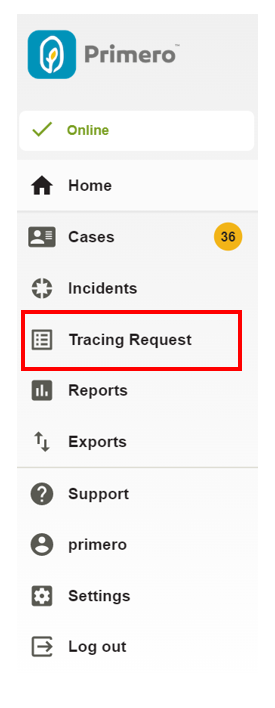
بالنقر على هذا الرابط، ستظهر لك قائمة بجميع طلبات التتبع المتاحة لك. انقر على "جديد" لبدء عملية التتبع.
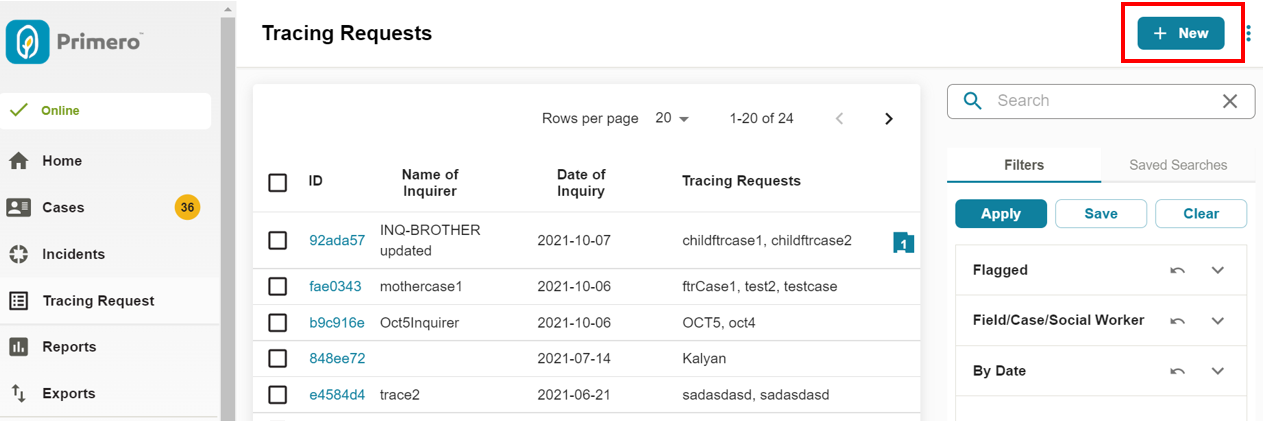
أولاً، ستملأ نموذج "المُستفسر". يحتوي هذا النموذج على معلومات عن الوالد أو الوصي الذي بدأ عملية التتبع. سيستخدم بريميرو معظم المعلومات الواردة في هذا النموذج للبحث عن المعلومات المُسجلة عن أفراد العائلة في مدخلات النموذج الفرعي "تفاصيل العائلة" لكل حالة. على سبيل المثال، إذا كانت والدة الطفل، واسمها "ياسمين"، هي المُستفسرة، فسيبحث بريميرو عن الحالات التي يكون فيها أحد أفراد العائلة مُسجلاً صلة القرابة بالطفل باسم "الأم"، واسمه "ياسمين".
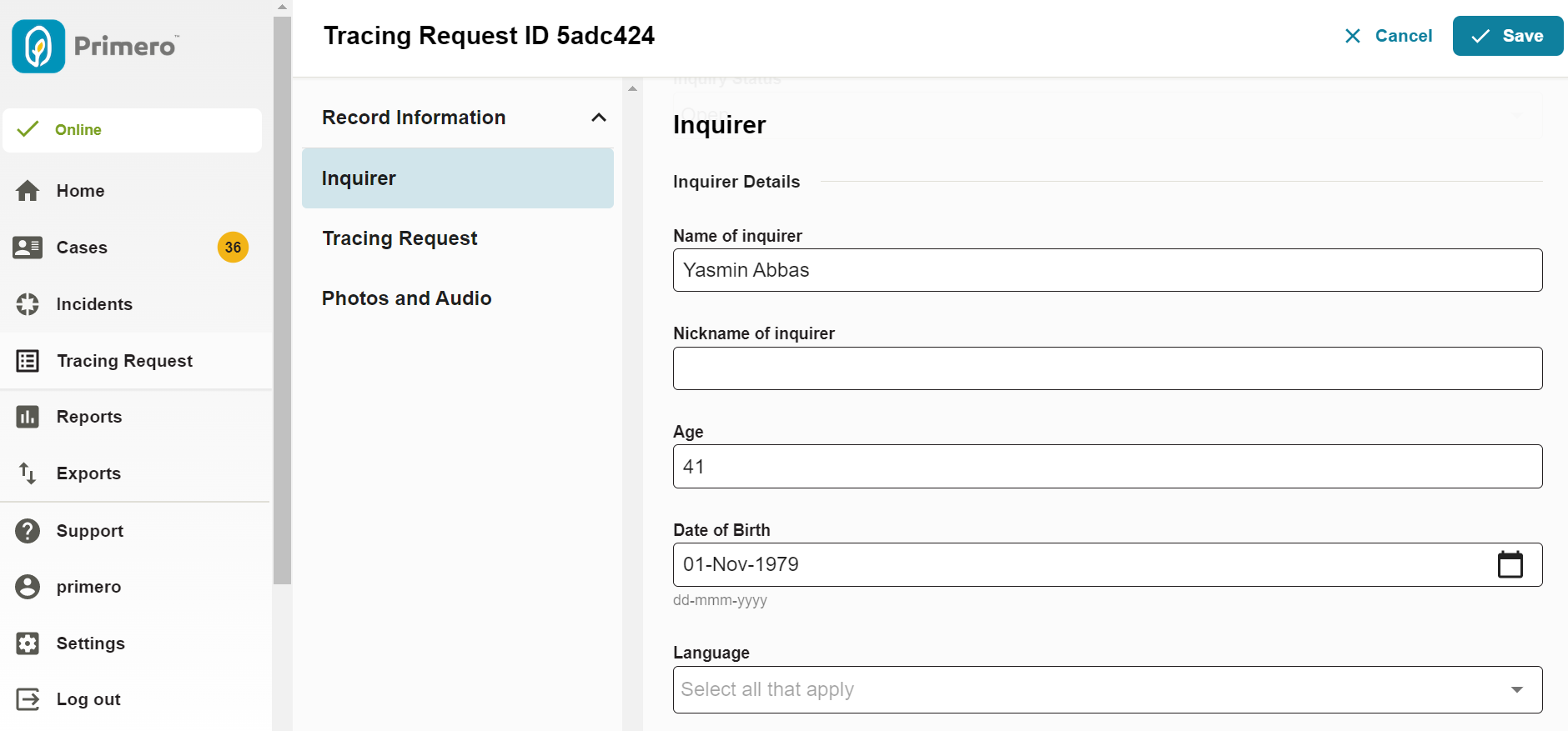
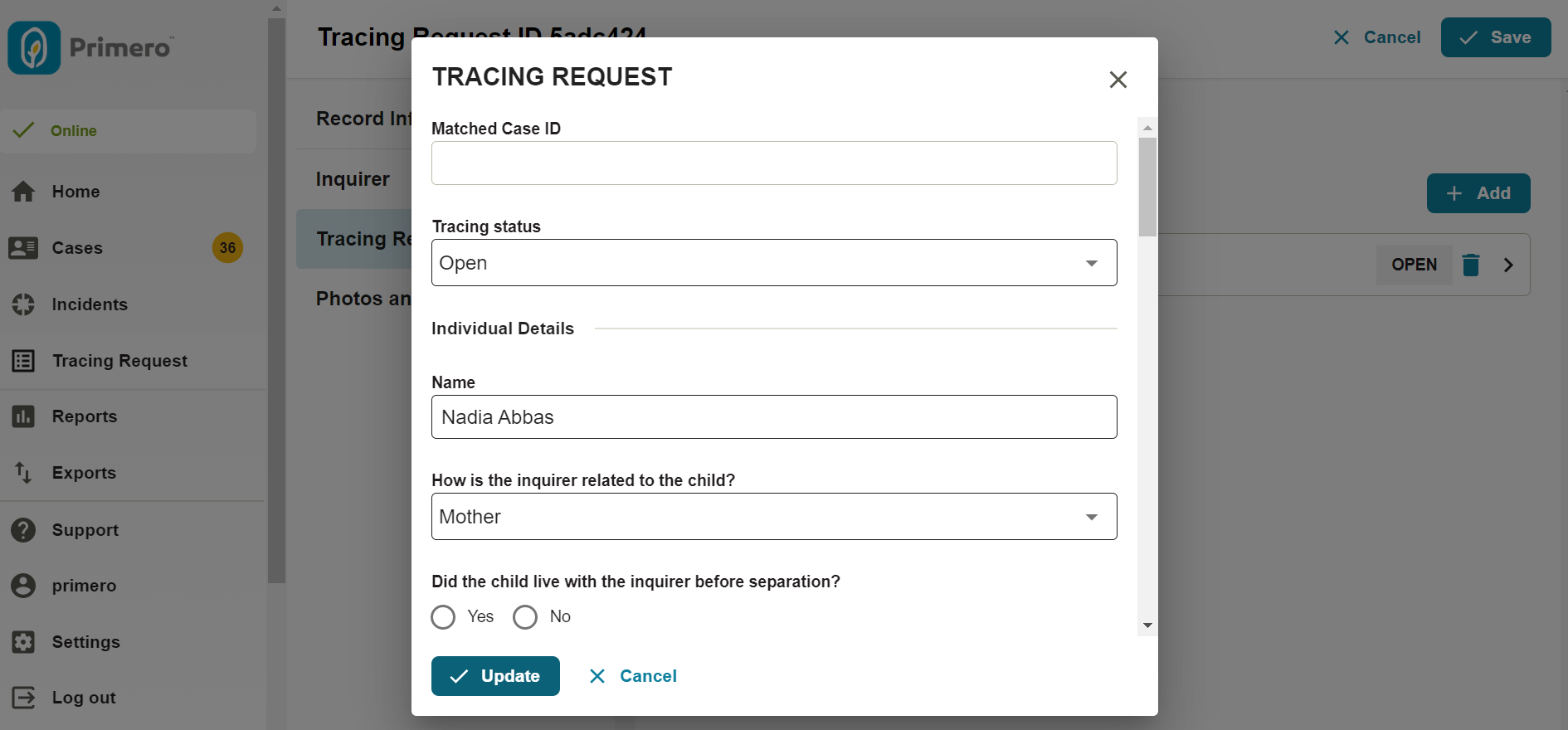
بعد ذلك، ستُدخل معلومات الطفل من خلال إدخال نموذج فرعي في نموذج "طلب التتبع". سيستخدم بريميرو هذه المعلومات للبحث عن حالات ذات سمات مشابهة. على سبيل المثال، إذا كان الأب المذكور يبحث عن ابنته "نادية" البالغة من العمر 15 عامًا، فسيبحث بريميرو عن الحالات التي تحمل اسم "نادية" وعمرها 15 عامًا.
المباريات
بمجرد حفظ طلب التتبع ودخولكيحرر في الوضع "الأول"، يمكنك النقر على "نادية" وستظهر لك رابط "البحث عن تطابق" في الجزء العلوي من شريط "طلب التتبع".
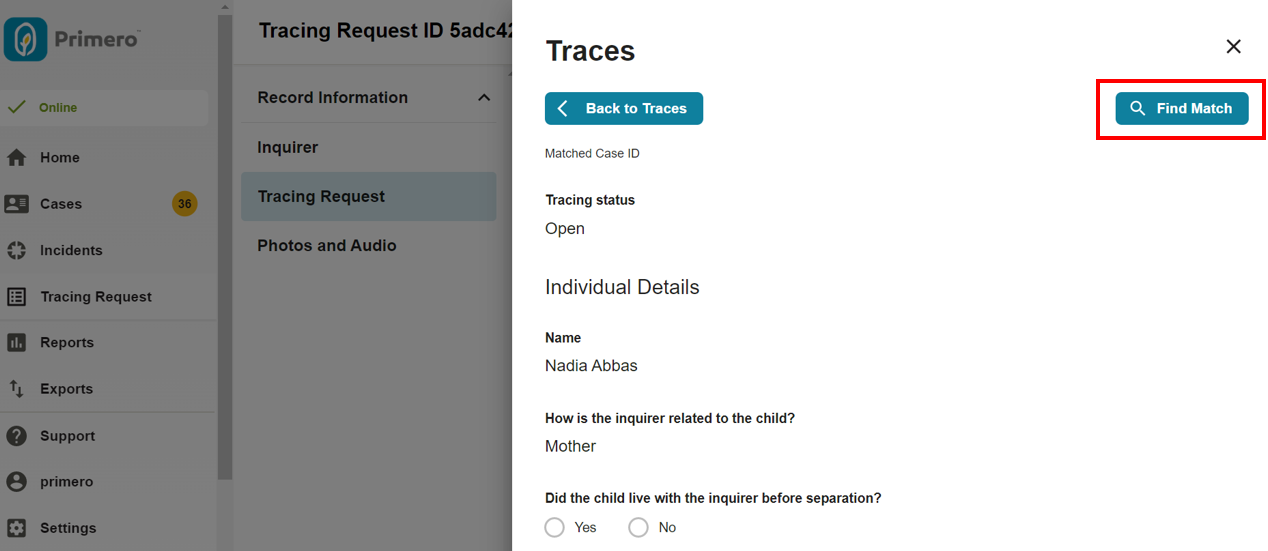
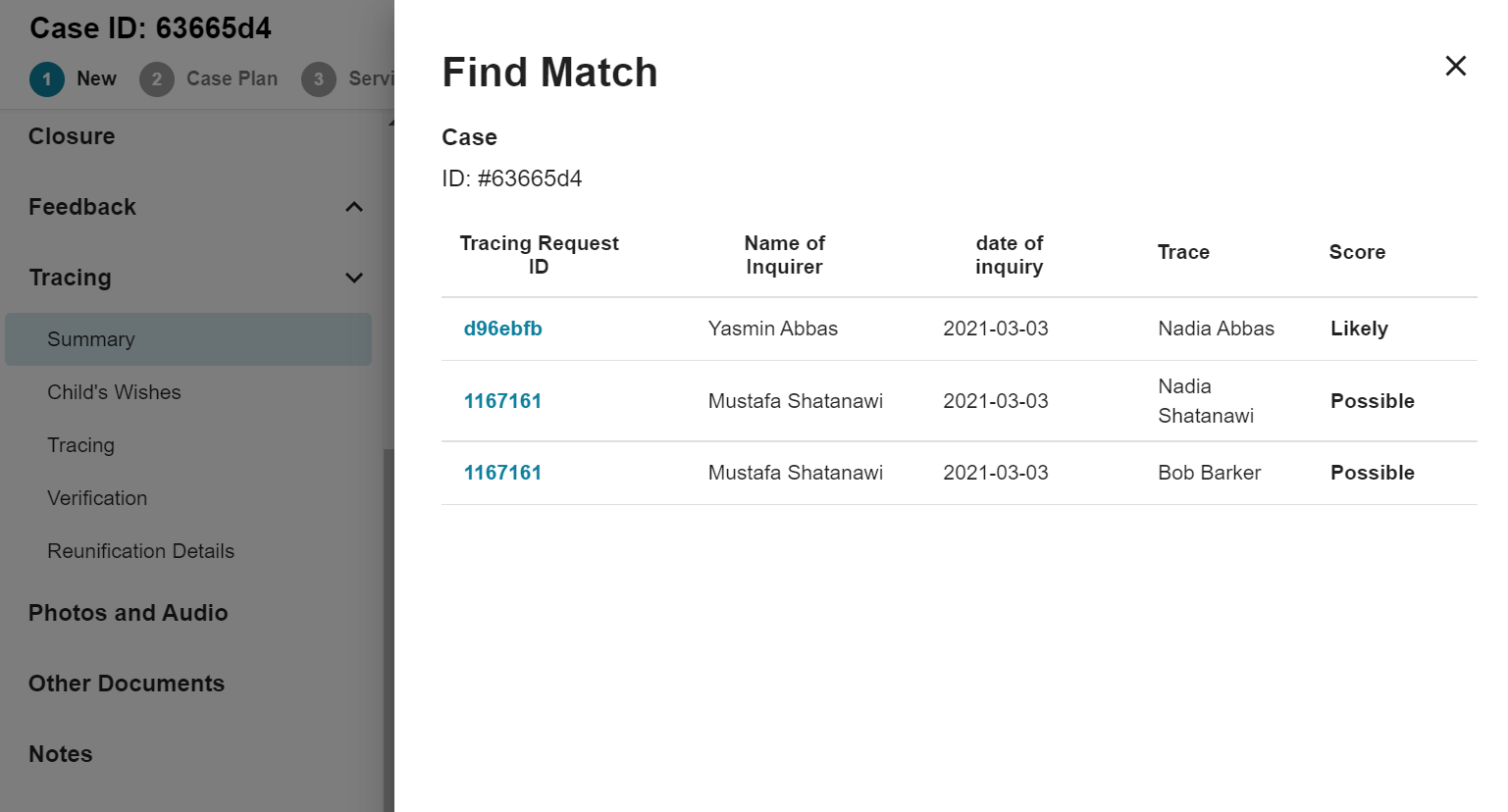
عند النقر على هذا الرابط، ستصل إلى صفحة تعرض عددًا من الحالات التي تُعدّ تطابقات محتملة لطلب التتبع الخاص بك. ستحتوي هذه القائمة على معرف الحالة، واسم مستخدم مالك السجل، والوكالة التابعة له، والاحتمال التقريبي لأن تكون الحالة مطابقة صحيحة (سواءً "ممكنة" أو "مرجحة")، ورابط (حسب أذونات المستخدم المُعدّة) يعرضعرض التفاصيل(راجع قسم "عرض تفاصيل السجل" أعلاه).
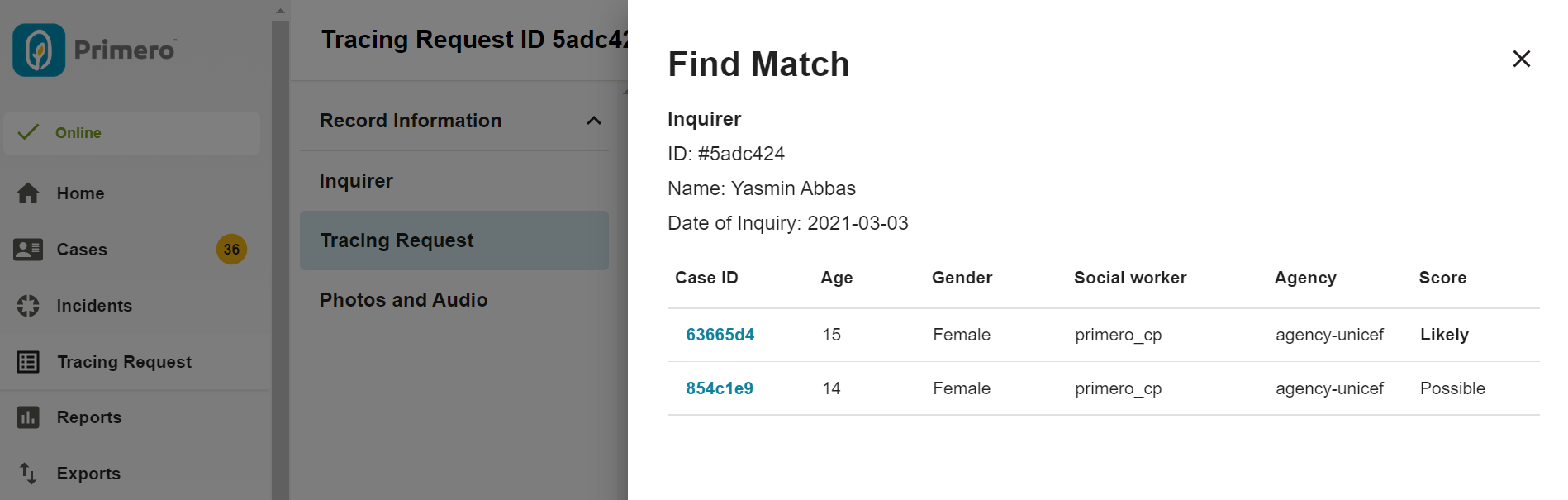
تعتمد السجلات المقدمة كمطابقات محتملة على نظام تسجيل يزن العديد من السمات كما هو مفصل في قسم التسجيل أدناه.
التسجيل
يمنح Primero المطابقات المحتملة درجة بناءً على مدى تشابهها مع طلب التتبعمقارنة بالمباريات المحتملة الأخرى التي وجدها Primeroهذا يعني أنه إذا تم التقييم على مقياس من ١ إلى ١٠، فإن أقل تطابق محتمل في القائمة سيحصل على درجة ١، وأعلى تطابق سيحصل على ١٠، ومتوسط التطابق سيحصل على ٥. إذا كانت التطابقات ذات الدرجات العالية، فسيسجلها بريميرو على أنها "محتملة"، وإذا كانت التطابقات ذات الدرجات المتوسطة إلى المنخفضة، فسيسجلها بريميرو على أنها "ممكنة".
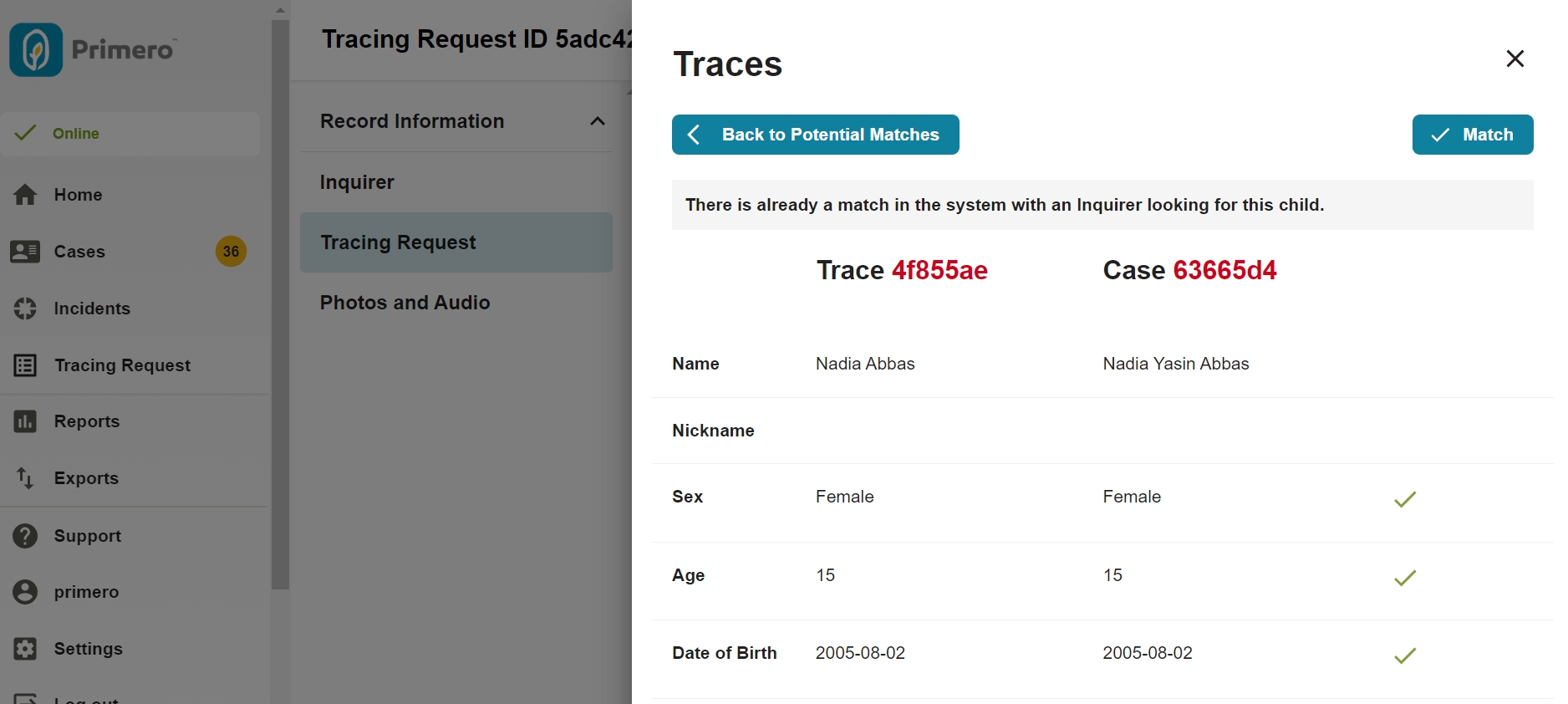
عند استعراض التطابقات المحتملة لطلب التتبع، يمكنك معرفة سمات الحالة التي تطابقت مع طلب التتبع بالنقر على تصنيف النتيجة (محتمل أو ممكن). سيؤدي هذا إلى ظهور نافذة منبثقة تقارن عددًا من سمات الحالة جنبًا إلى جنب مع السمات التي أدخلتها في طلب التتبع. تُعطى السمات المتطابقة علامة "✔"، وتُعطى السمات المختلفة علامة "X" حمراء، وتُعطى السمات التي تُركت فارغة في كل من الحالة وطلب التتبع علامة "-".
ربط طلبات التتبع بالحالات
بعد تحديد تطابق تعتقد أنه صحيح، يمكنك ربط هذه الحالة بطلب التتبع، بشرط أن يكون مستخدمك مُهيأً لعرض سجل الحالة كاملاً. في أعلى الصفحة، سترى زر "تطابق".

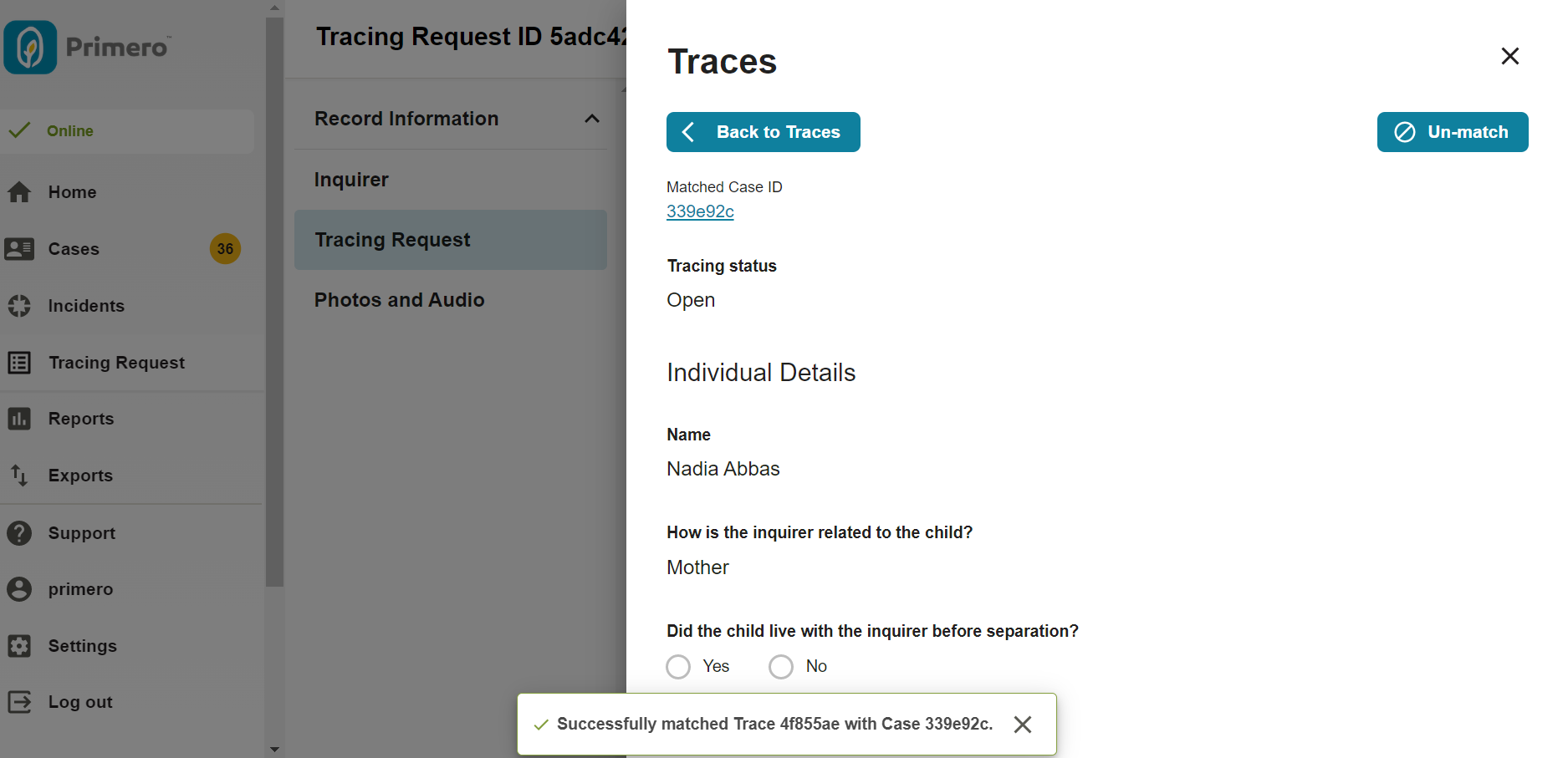
انقر على هذا الزر لربط الحالة بطلب التتبع الخاص بك. سيظهر لك إشعار أعلى الشاشة يُشير إلى نجاح المطابقة.
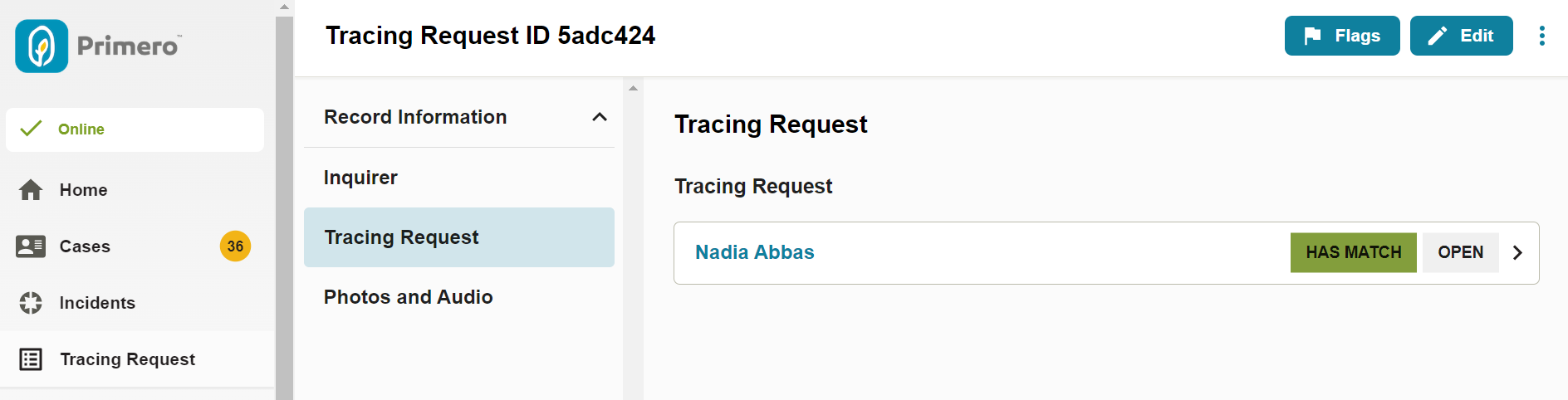
الآن، إذا عدت إلى قائمة تطابقات طلب التتبع الخاص بك عن طريق الضغط على زر الرجوع، فسترى أن الإدخال للحالة التي قمت للتو بربطها بطلب التتبع الخاص بك يحمل الآن تسمية "يوجد تطابق".
وبالمثل، عندما يذهب المستخدم المسؤول عن الحالة إلى نموذج "تفاصيل التتبع والفصل" الخاص بالحالة، فسوف يرى علامة تحمل علامة "طلب تتبع مطابق"، وعلى يمين هذه العلامة، رابط لطلب التتبع الذي قمت بإنشائه.
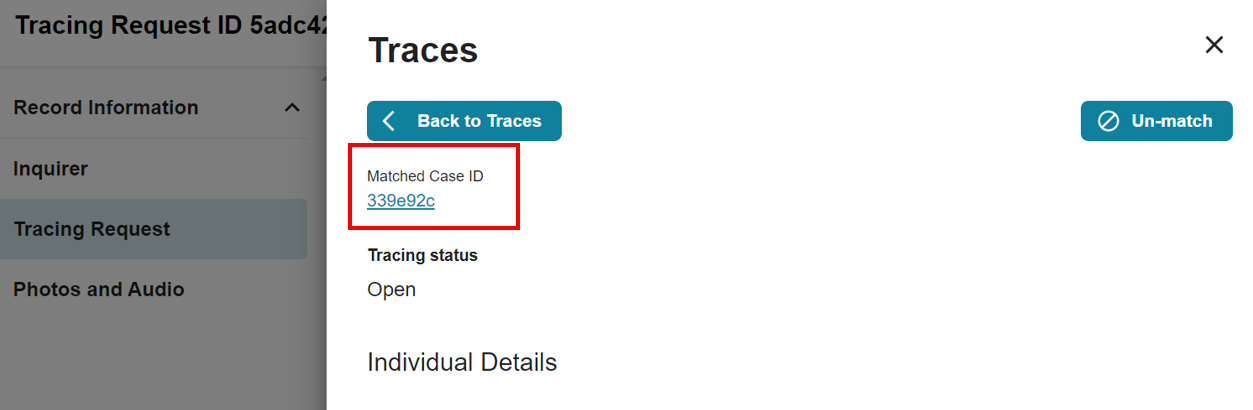
في هذه المرحلة من عملية التتبع، يقوم المستخدم الذي بدأ طلب التتبع بالاتصال يدويًا بالمستخدم و/أو الوكالة المسؤولة عن الحالة لبدء عملية التحقق وإعادة التوحيد.
بدء التتبع من قضية
بناءً على إعدادات النظام، قد يتمكن بعض المستخدمين أيضًا من البحث عن طلبات تتبع مطابقة من صفحة "عرض الحالة". يجب أن تكون الحالة قد أبدت موافقتها على التتبع ليتمكن المستخدم من الوصول إلى هذه الميزة. ستجد هذا الحقل فيموافقة/سرية البيانات استمارة.
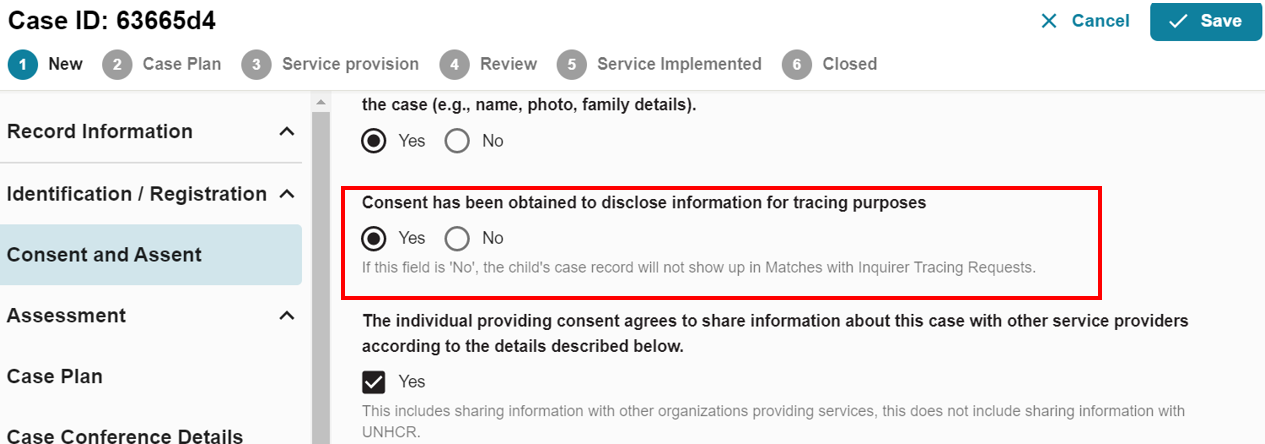
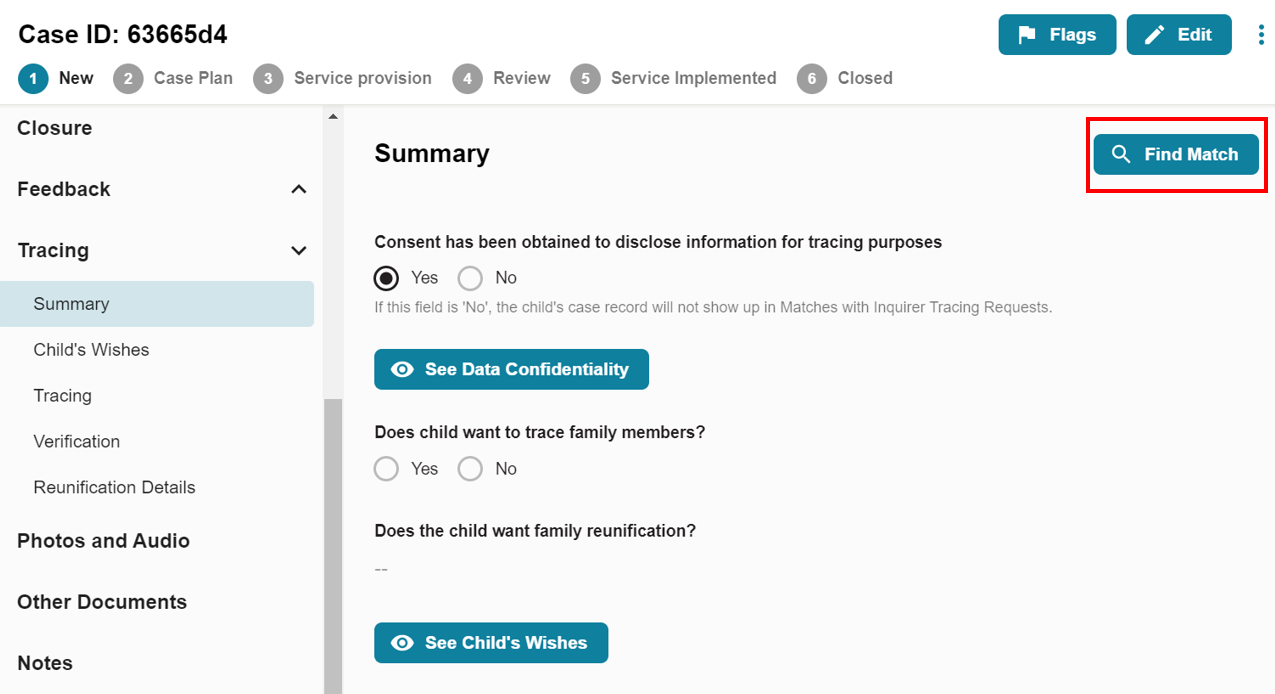
بمجرد الإشارة إلى أن الطفل قد أعطى موافقته على مشاركة المعلومات للتتبع وحفظ الحالة، يجب أن ترى زرًا يحمل علامةابحث عن تطابقفي أعلى صفحة الملخص، أسفلالتتبعتشكيل المجموعة.
إذا قمت بالنقر فوق هذا الزر، فستصل إلى قائمة بطلبات التتبع المطابقة المحتملة لحالتك.
السجل
تُعد ميزة التسجيل نوعًا من عمليات البحث المعقدة حيث يتمكن المستخدمون من البحث عن خيار معين يحتوي على سمات متعددة مرتبطة به.
على سبيل المثال، يمكن أن يكون البحث عن مقدمي الرعاية البديلة "حسين نابلسي، رانيا حسين، رباب وحفار التل، رائد ونادية عثماني، زهرة ومحمد شطناوي، نسيم وياسمين ناصر، حسام وزارا أشرفي".
يقع كل مقدم رعاية بديلة في مناطق مختلفة من المدينة، ولكل منهم عنوانه ورقم هويته الخاصين. على سبيل المثال، يقع "حسين النابلسي" في شارع القاهرة رقم 92، أربيل، العراق، ورقم هويته هو wya-2489192.
تتيح أداة التسجيل للبرامج إدارة عمليات البحث، مثل بيانات مقدمي الرعاية البديلة، حيث تحتوي البيانات على حقول متنوعة تُعرّف مقدمي الرعاية بشكل أوضح، وترتبط ببعضها البعض. كما تتيح هذه الأداة للمستخدمين البحث عن بيانات بحث محددة.
من أجل إضافة مقدم رعاية حاضنة، ستجد النموذج الفرعي للرعاية الحاضنة:
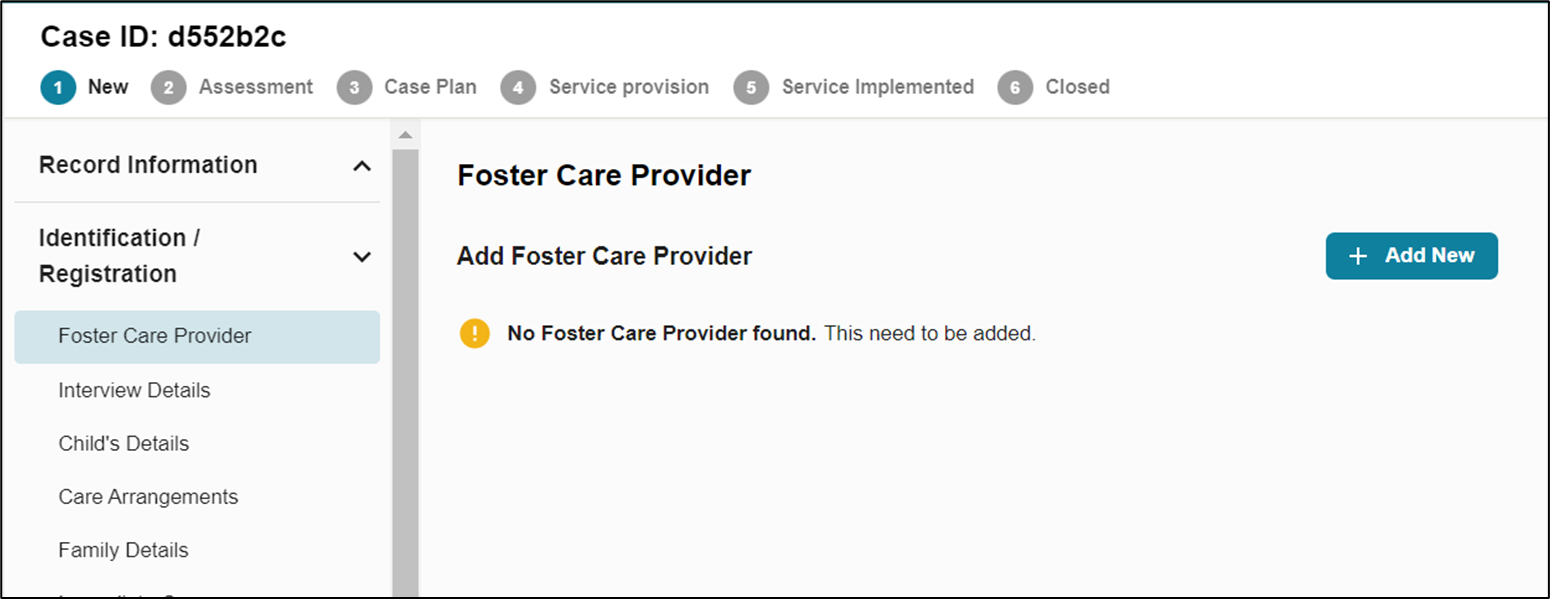
حدد "إضافة جديد" وسيظهر شريط تمرير حيث يمكنك البحث عن مقدم الرعاية الذي ترغب في إضافته:
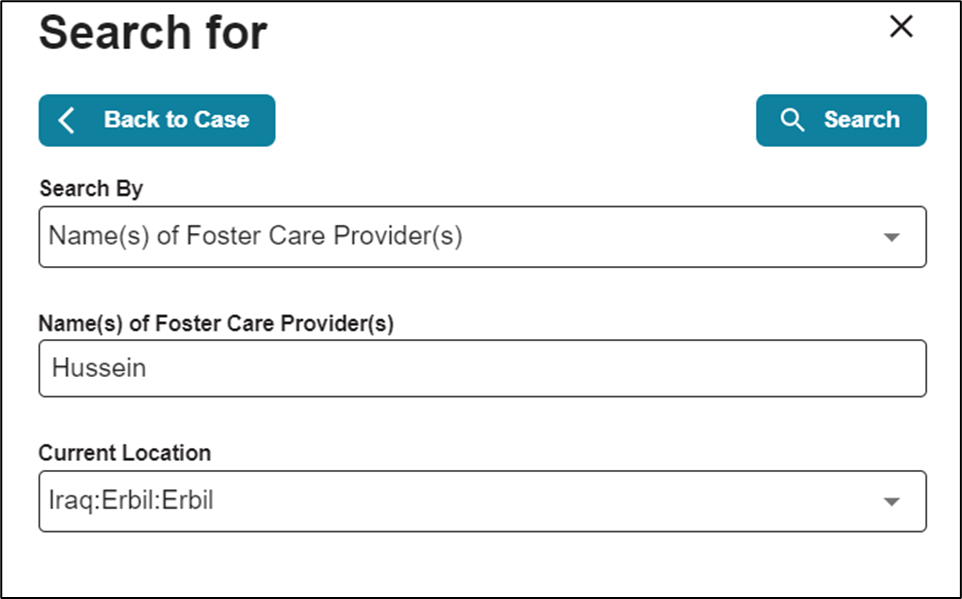
سيُطلب منك تحديد المتغير الذي تريد البحث به. بعد ذلك، أدخل استعلام البحث. سيظهر موقعك الحالي أيضًا، ويمكنك البحث حسب الموقع. سيعرض البحث نتائج مرتبطة بالأسماء المدخلة.
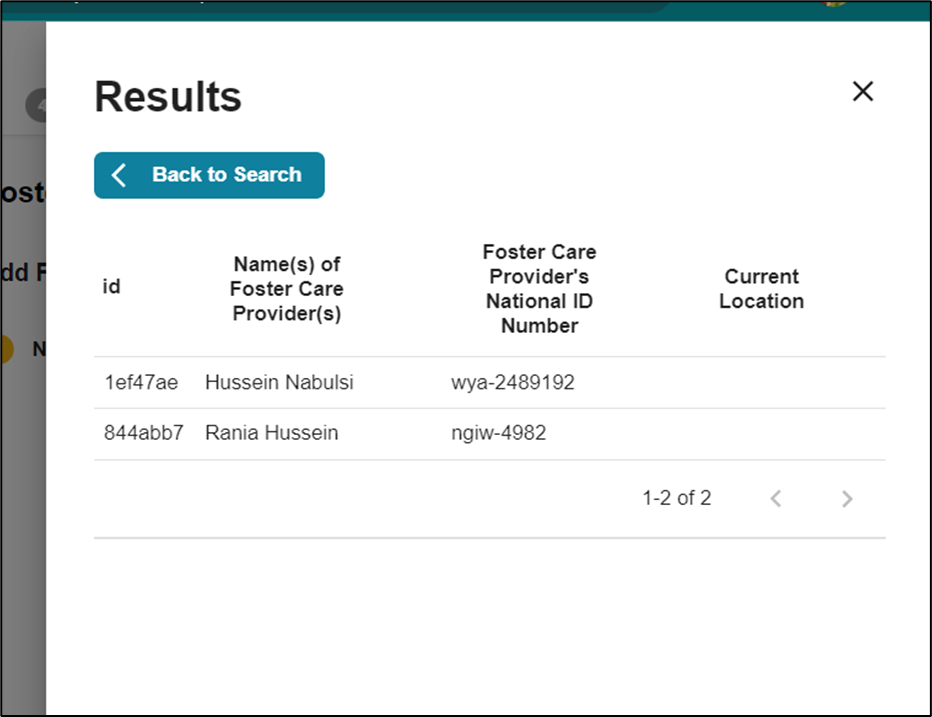
عند النقر على "بحث"، ستظهر بعض النتائج. انقر على ما تريد. في هذه الحالة، إذا اختار المستخدم "حسين النابلسي"، فسيتمكن من رؤية تفاصيل إضافية عن حسين.
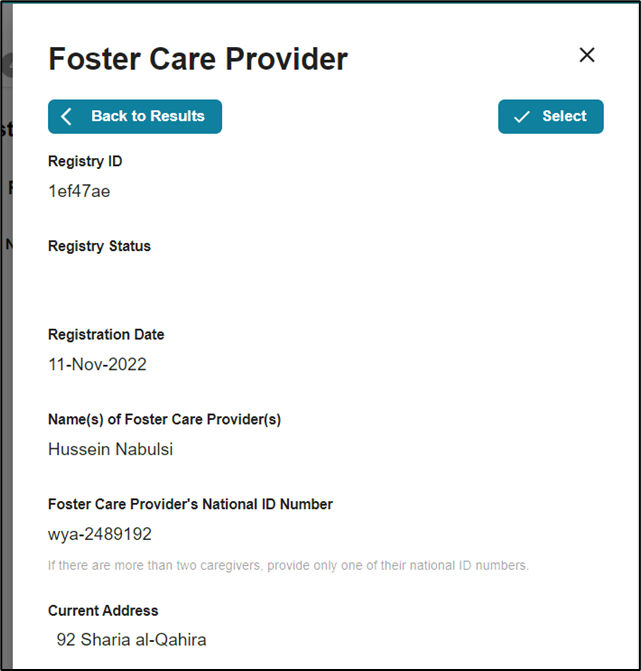
انقر على "اختيار" إذا كنت ترغب في ذلك. بعد اختياره، تُربط الحالة الآن بمقدم الرعاية البديلة.
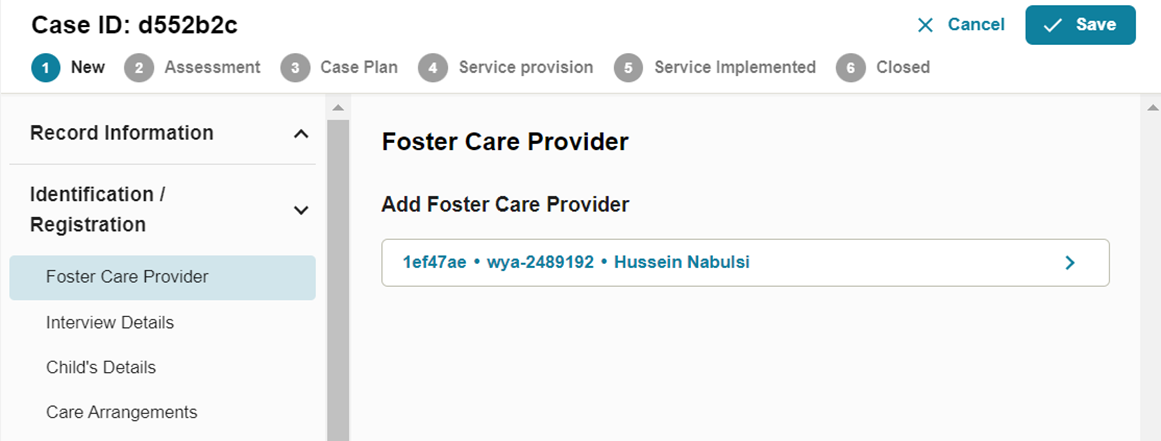
إذا كنت تريد إلغاء تحديد مقدم الخدمة والبدء من جديد، فانقر فوق مقدم الرعاية البديلة، ثم انقر فوق زر "إلغاء التحديد".
تعمل ميزات التسجيل دون اتصال بالإنترنت إذا قمت بتحديد سجلات التسجيل و"وضع علامة على عدم الاتصال بالإنترنت":
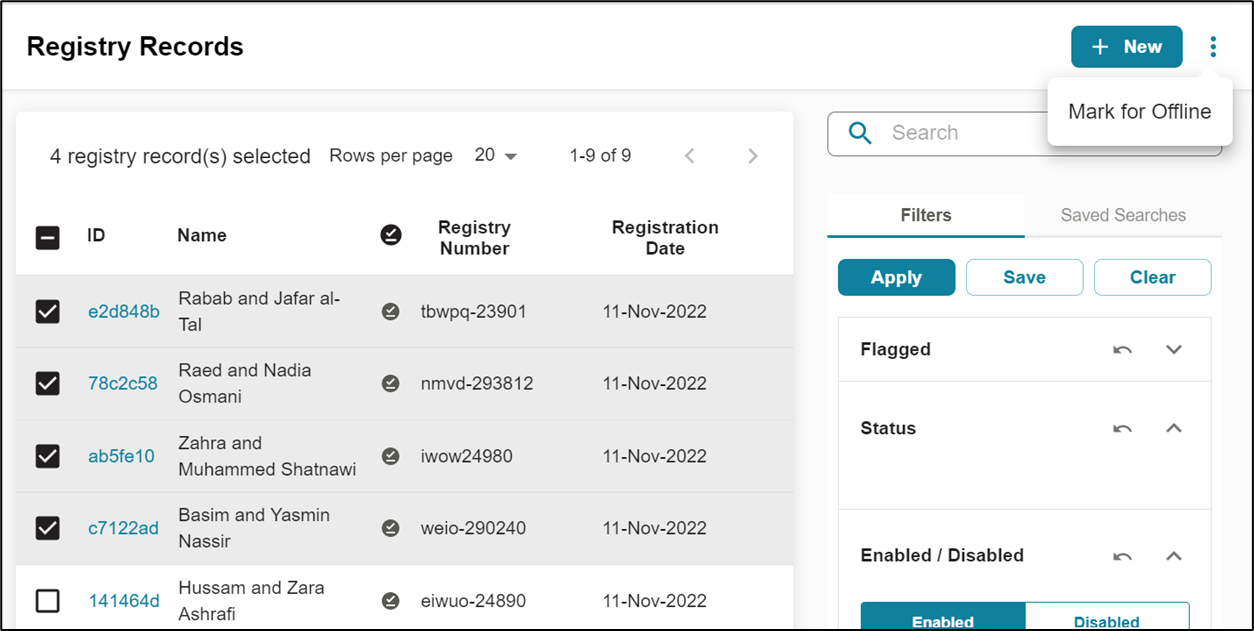
ميزة السجل قابلة للتكوين لتخزين أي كمية من المعلومات. تُعدّ هذه الميزة مفيدة للسجلات الوطنية، وإدارة حالات الأسرة، ومقدمي الرعاية البديلة، ومقدمي الخدمات غير الأساسيين، والمنظمات غير المُقدمة للخدمات. وهي غير مرتبطة حاليًا بالتقارير أو عمليات التصدير.
العائلات
ميزة "العائلات" هي وسيلة لربط أفراد العائلة داخل النظام وتحديث معلوماتهم عبر سجلات الحالات بشكل مركزي. في شريط التنقل، يمكنك الآن رؤية سجلات "العائلات".
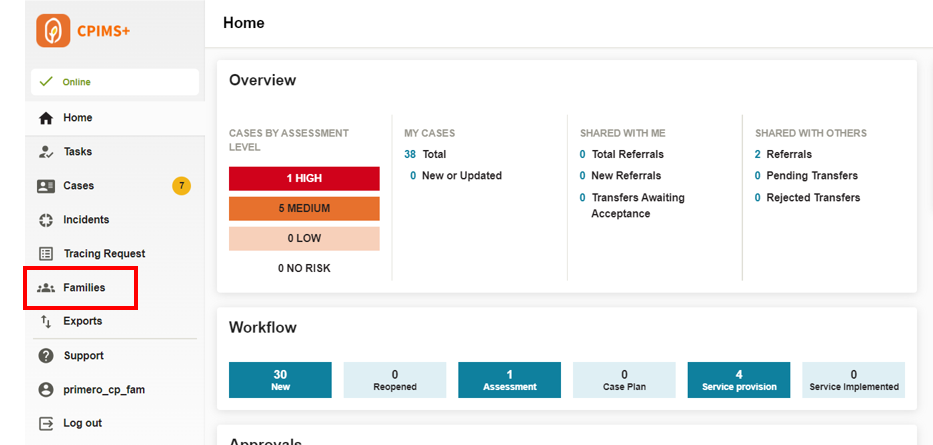
يمكن إنشاء العائلات، وعرضها في قائمة، وتحديثها، وتصديرها، ووضع علامة عليها كغير متصلة بالإنترنت، والبحث عنها. لإنشاء سجل عائلي، يمكن للمستخدمين الإنشاء من سجل الحالة أو من سجل العائلات. يمكنهم إنشاء سجل حالة لأحد الأشقاء من سجل حالة الطفل، ويمكنهم أيضًا إنشاء سجل حالة لأحد الأشقاء من سجل العائلات. يمكن ربط هذه السجلات وإلغاء ربطها حسب الحاجة باتباع التعليمات أدناه. يتم تسجيل معلومات العائلة في نموذج "تفاصيل العائلة" ضمن سجل الحالة.
إنشاء قضية لأخوة الطفل
أنشئ حالة وأضف إدخالاً يُمثل أحد الأشقاء في النموذج الفرعي "تفاصيل العائلة". احفظ الحالة. الآن، في النموذج الفرعي "تفاصيل العائلة"، انقر على إدخال النموذج الفرعي الخاص بالأشقاء. يُرجى العلم أنه يمكنك إنشاء حالة للأشقاء.
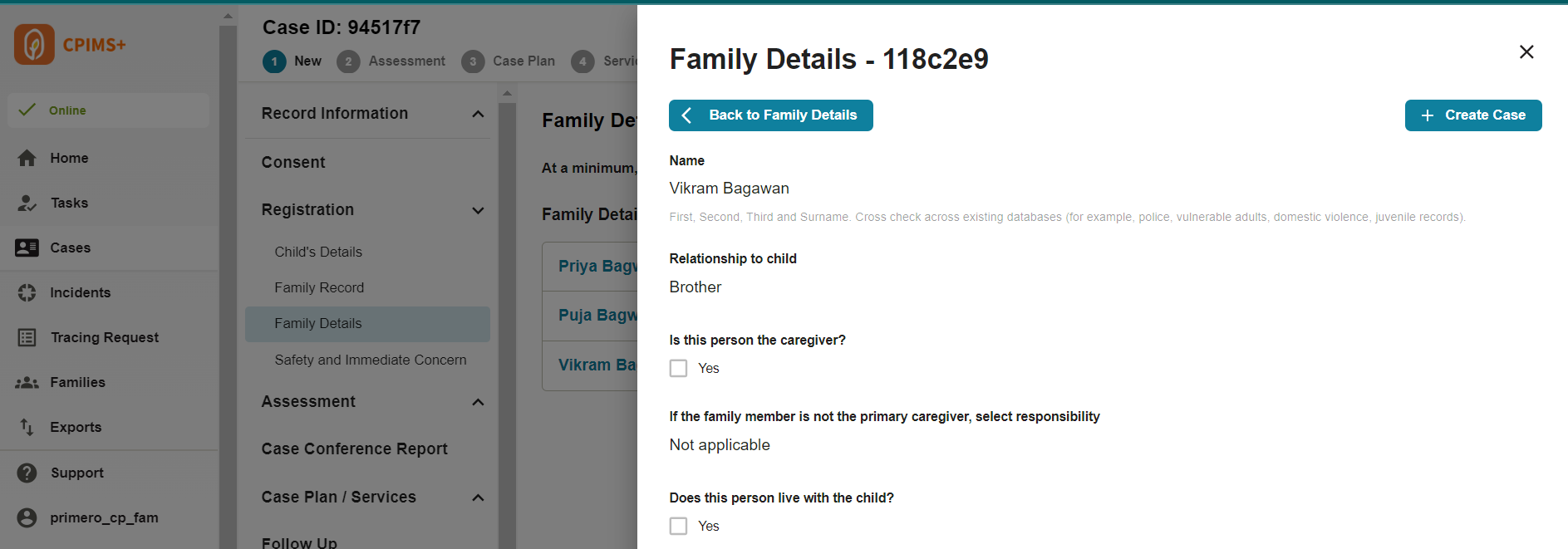
بمجرد قيامك بذلك، سيحدث ما يلي:
- سيتم إنشاء قضية لهذا العضو من العائلة.
- ستشاهد رابطًا يظهر على شريط التمرير الفرعي، والذي سيأخذك إلى الحالة.
- سيحتوي سجل الحالة الجديد على إدخال في النموذج الفرعي "تفاصيل العائلة" للحالة الأصلية.
- سيتم إنشاء سجل عائلي؛ وسيتم ربط كلتا الحالتين بسجل العائلة.
عرض معلومات السجل العائلي للطفل
في قائمة التنقل بالنماذج، انقر على مجموعة النماذج "التسجيل"، ثم انقر على نموذج "سجل العائلة". سيظهر صفٌّ للعائلة الجديدة التي أُنشئت عند إنشاء الحالة الخاصة بأخي طفلك.
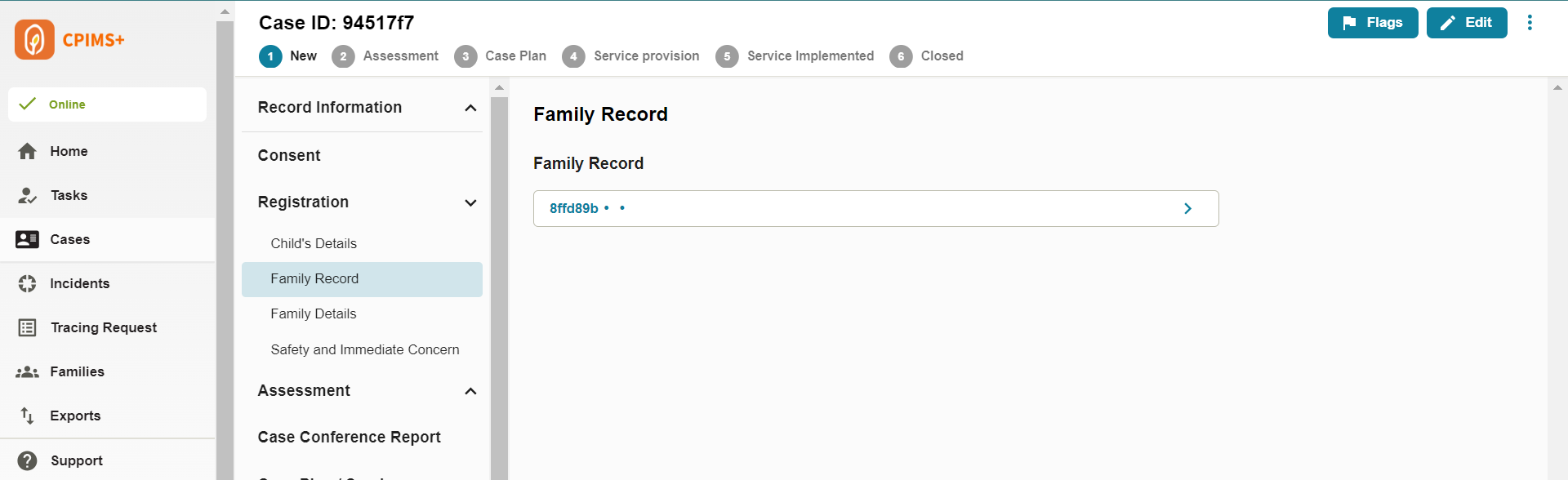
انقر على الصف، وسيظهر شريط تمرير. انقر على رابط "رقم العائلة" للانتقال إلى سجل العائلة.
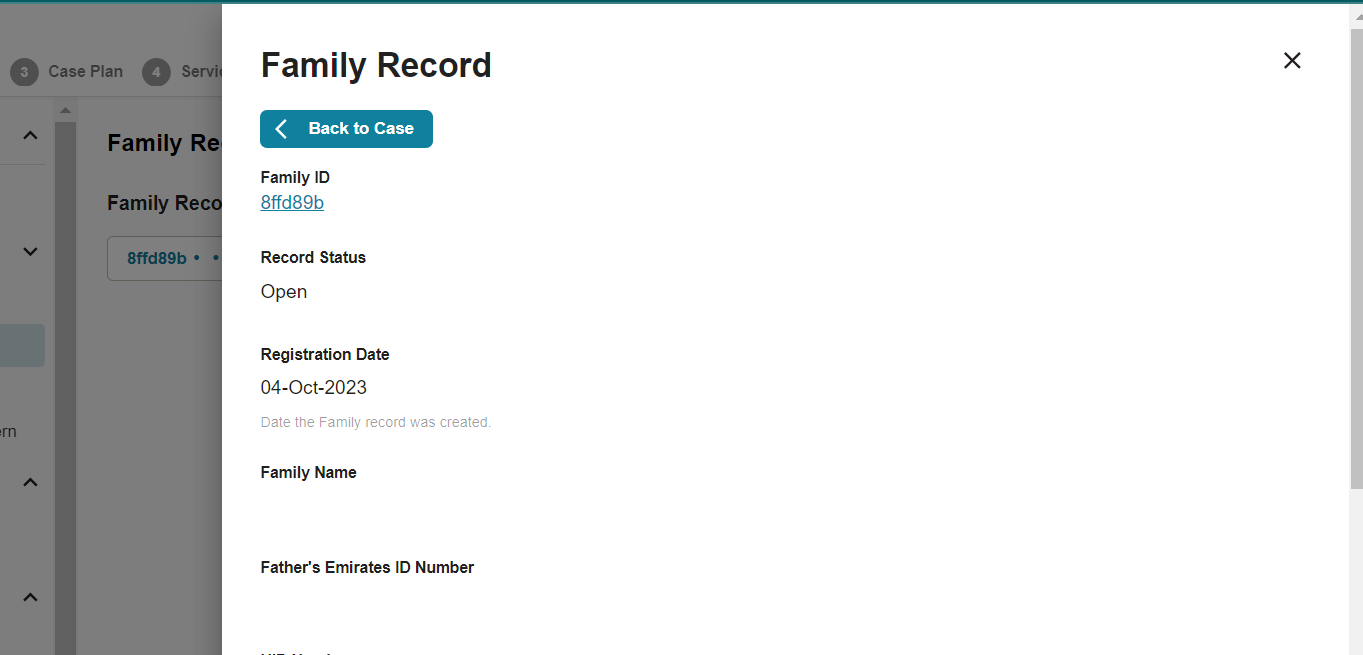
عرض جميع أفراد عائلة واحدة
بمجرد النقر على "العائلة"، ألقِ نظرة على نموذج "أفراد العائلة". لاحظ وجود إدخالين للحالتين اللتين أنشأتهما. انقر على كل فرد من أفراد العائلة. لاحظ أن كل فرد يحتوي على رابط لحالته.
تحديث المعلومات عن العائلة، إضافة أفراد العائلة
يمكنك تعديل سجل العائلة بنفس الطريقة التي تقوم بها بتعديل القضية.
- قم بتعديل العائلة وحاول تحديث بعض المعلومات، بما في ذلك "اسم العائلة" و"رقم العائلة".
- في نموذج أفراد العائلة، حاول تحديث المعلومات حول هؤلاء الأفراد من العائلة، بما في ذلك الاسم والعمر والجنس وتاريخ الميلاد.
- احفظ تغييراتك. يُرجى العلم أن التغييرات التي أجريتها في مدخلات النموذج الفرعي "أفراد العائلة" ستظهر في مدخلات النموذج الفرعي "تفاصيل العائلة" المقابلة في قسم "حالات أفراد العائلة".
إنشاء قضية لأحد أفراد الأسرة
عدّل سجل العائلة، ثم انتقل إلى نموذج "أفراد العائلة". أضف إدخالًا فرعيًا جديدًا لنموذج "أفراد العائلة" ليمثل فردًا آخر من أفراد العائلة. املأ جميع الحقول، ثم احفظ سجل العائلة. الآن، انقر على فرد العائلة الذي أضفته للتو، وستلاحظ وجود زر "إنشاء حالة".
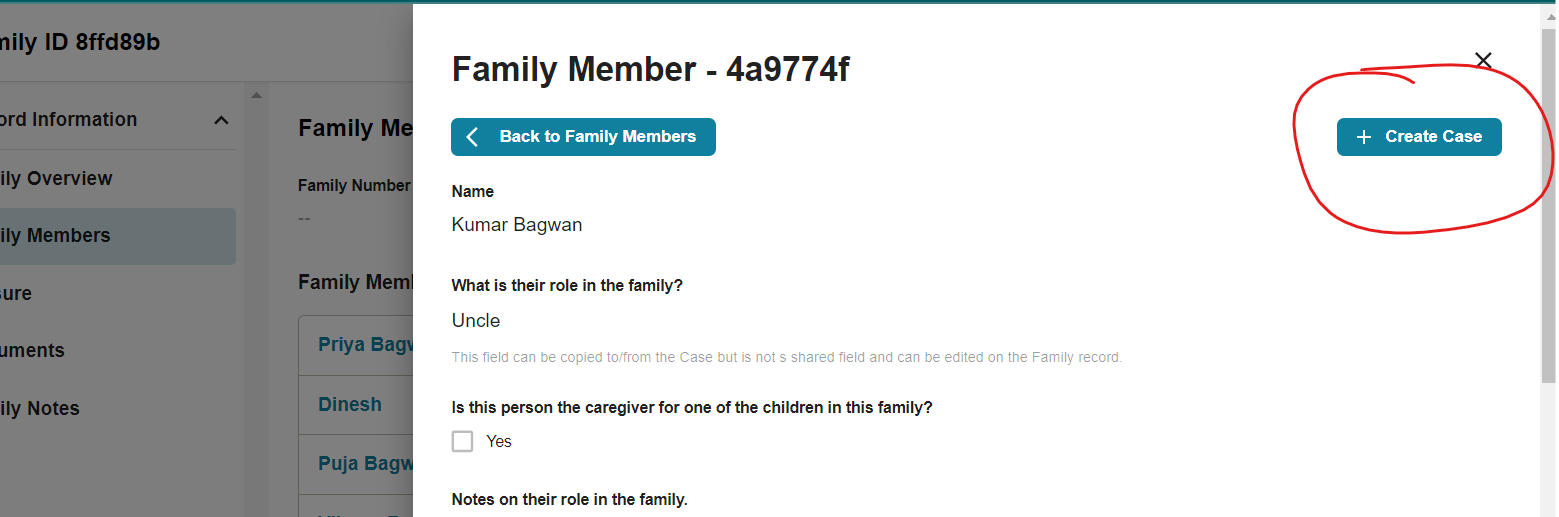
انقر هنا، ثم انقر على "إنشاء" في نافذة التأكيد. سيُنشئ Primero الآن حالةً لهذا العضو من العائلة.
- سيظهر الآن رابط للقضية في إدخال النموذج الفرعي لعضو العائلة.
- ستتضمن هذه الحالة الجديدة تلقائيًا جميع أفراد العائلة الآخرين المدرجين في نموذج تفاصيل العائلة الخاص بها.
- سيتم نسخ الحقول من النموذج الفرعي لعضو العائلة إلى الحالة.
يتم نسخ بعض الحقول من الحالة إلى العائلة عند إنشائها، ولكن لا تتم مزامنتها بين سجلات العائلة والحالة. يشمل ذلك:
- نموذج فرعي لتفاصيل العائلة / هل هذا الشخص هو مقدم الرعاية؟ → نموذج فرعي لأفراد العائلة / هل هذا الشخص هو مقدم الرعاية لأحد الأطفال في هذه العائلة؟
- نموذج فرعي لتفاصيل العائلة / هل هذا → نموذج فرعي لأفراد العائلة / ما هو دورهم في العائلة؟
إذا تم إجراء تحديث على سجل العائلة للحقول التالية، فسوف تظهر في جميع سجلات العائلة المرتبطة وسيتم تعقبها في سجل التغييرات:
- رقم العائلة
- حجم العائلة
- ملاحظات حول العائلة
- اسم
- قم بإدراج أي معرفات للوكالة كقائمة منفصلة بفواصل
- أسماء أو تهجئات أخرى معروفة بـ
- هل هذا العضو من العائلة على قيد الحياة؟
- في حالة الوفاة، يرجى تقديم التفاصيل
- عمر
- تاريخ الميلاد
- الجنس
- هل تم تقدير العمر؟
- الهوية الوطنية
- هوية المفوضية السامية للأمم المتحدة لشؤون اللاجئين الفردية
- معرف آخر
- لغة
- دِين
- عِرق
- العرق الفرعي 1
- العرق الفرعي 2
- جنسية
- تعليقات
- إشغال
- العنوان الحالي (إذا كان مختلفًا عن عنوان الطفل)
- هل هذا موقع دائم؟
- المعلم الحالي
- الموقع الحالي
- آخر عنوان معروف
- آخر موقع معروف
- رقم الهاتف / تفاصيل الاتصال الأخرى
التقارير
تتيح التقارير للمستخدمين الاطلاع على عرض شامل وشامل للبيانات، مما يساعدهم على فهم الاتجاهات والتحديات المستقبلية في عملهم. سيتمكن المسؤولون من الانتقال إلىالتقاريرقسم من التطبيق وعرض التقارير الموجودة ولكن ليس تحريرها أو إنشاء تقارير جديدة، بينما سيكون لدى المديرين القدرة على عرض التقارير وإنشائها وتحريرها.
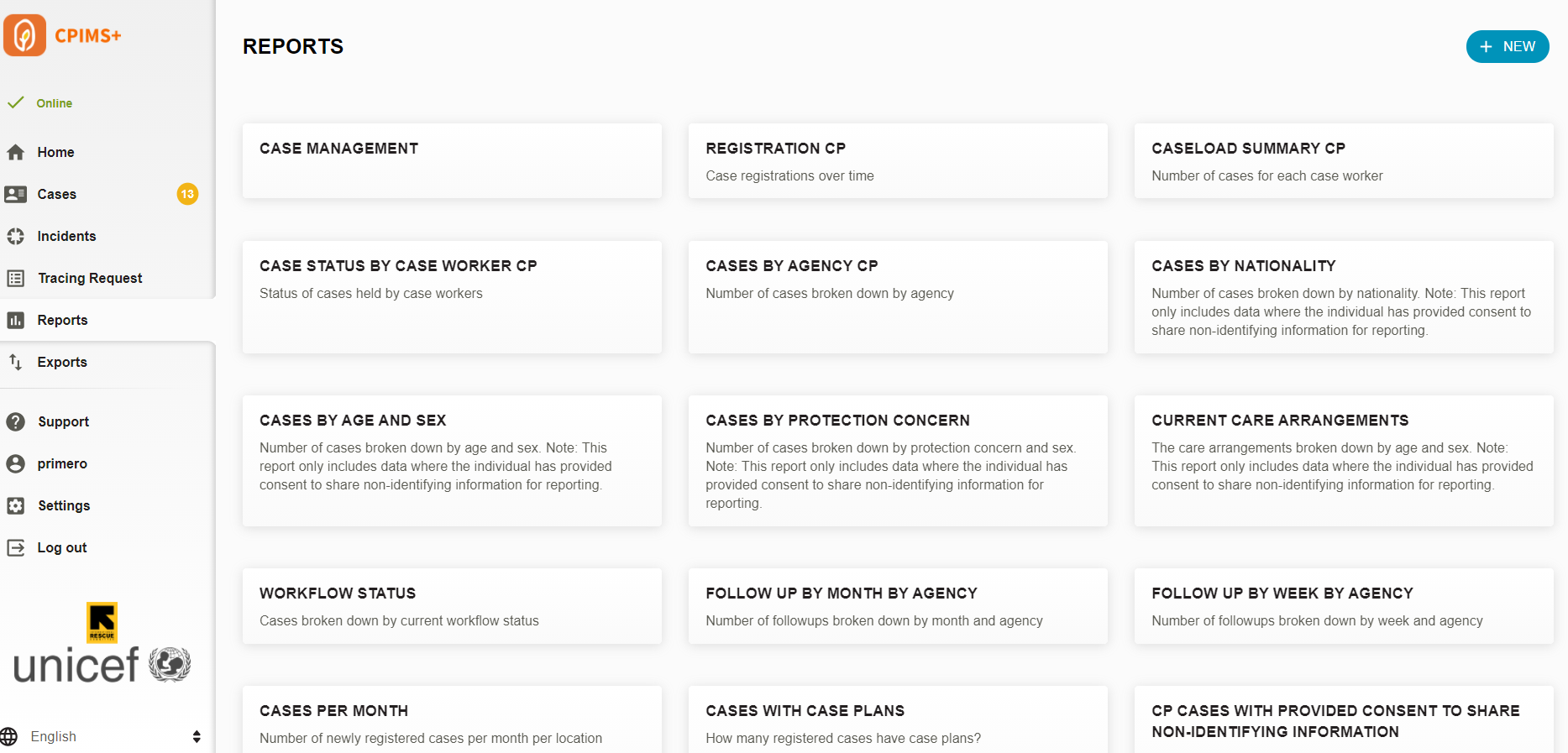
إنشاء تقرير
لإنشاء تقرير، انقر أولاً علىالتقاريرفي قائمة التنقل. ستجد عددًا من التقارير المُعدّة مسبقًا والتي يمكنك عرضها في أي وقت. لبدء تقريرك الخاص، انقر على زر "جديد" أعلى الشاشة. أكمل جميع الحقول كما هو موضح أدناه، ثم انقر على "حفظ" لإنشاء تقريرك وعرضه.
الاسم والوصف:اكتب عنوانًا للتقرير، حتى تتمكن من العثور عليه في قائمة التقارير لاحقًا.
نوع الوحدة والسجلحدد الوحدة ونوع السجلات التي ترغب في استخراج السجلات منها لتقريرك. فيما يلي، اخترنا وحدة حماية الطفل ونوع سجل الحالة.
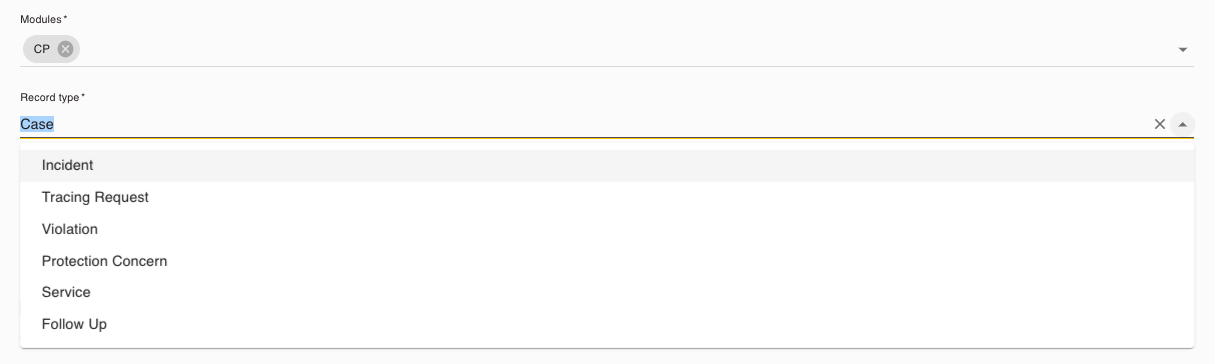
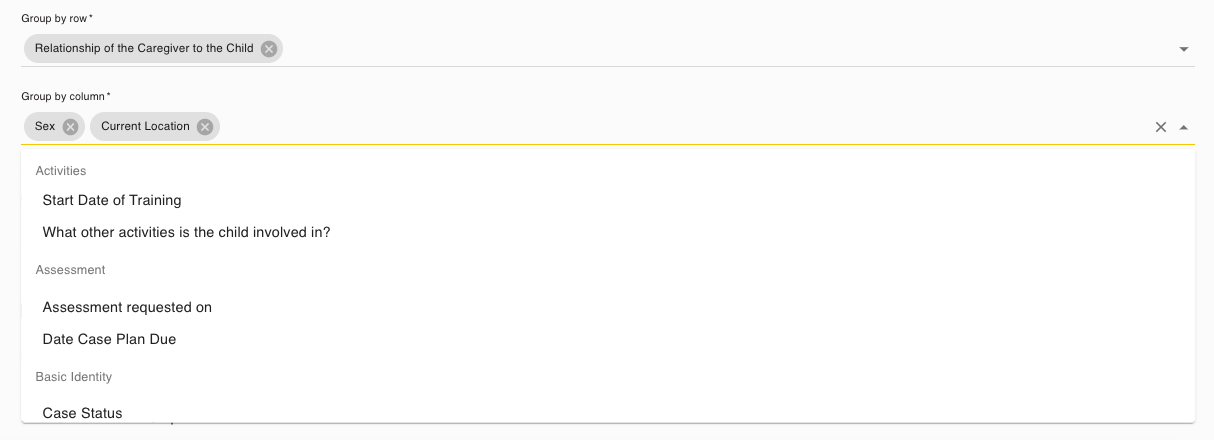
الصفوف والأعمدة:جمّع بياناتك حسب الصف والعمود باختيار حقل واحد أو أكثر من القائمة المنسدلة. تعتمد خيارات القائمة على نوع السجل والوحدة اللذين اخترتهما أعلاه. على سبيل المثال، إذا اخترت سجلات الحالات، فستظهر لك فقط الحقول التي تظهر في نموذج سجل الحالات، وليس سجل الحوادث.
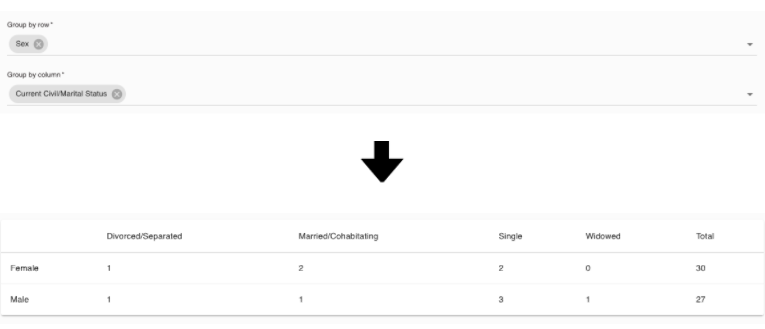
من الممكن تحديد أكثر من سمة واحدة لكل صف أو عمود، لتقسيم البيانات بشكل أكبر. عندئذٍ، سيكون العنصر الأول الذي تختاره في كل حقل هو طبقة التجميع الخارجية، حيث يعمل كل عنصر لاحق كتصنيف فرعي.
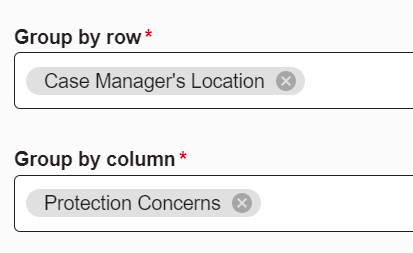
في المثال أدناه، يتم تقسيم الصفوف حسب الجنس والأعمدة حسب الحالة الاجتماعية.
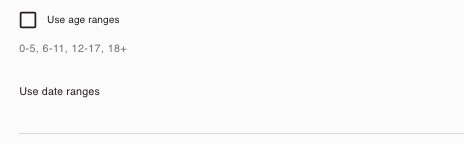
نطاقات العمر والتاريخ:حدد مربعات الاختيار الخاصة بالعمر ونطاقات التاريخ لتجميع مجموعات البيانات الكبيرة هذه في نطاقات أصغر وأسهل إدارة. ملاحظة: يجب تحديد "العمر" كمتغير في الصفوف أو الأعمدة لتتمكن من تجميع البيانات حسب نطاقات العمر.
الصورتان أدناه توضحان فائدة هذه الميزة. تُظهر الصورة الأولى جزءًا من تقرير شامل يعرض جميع الأعمار. أما الصورة الثانية، فتُظهر التقرير نفسه مع تفعيل الفئات العمرية.
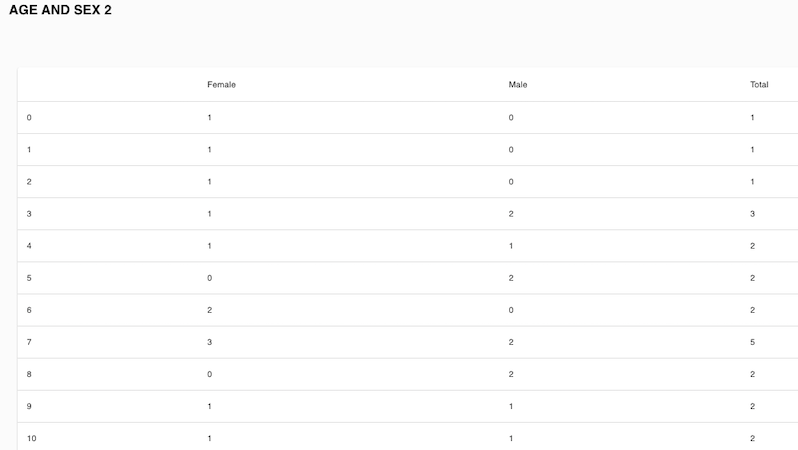

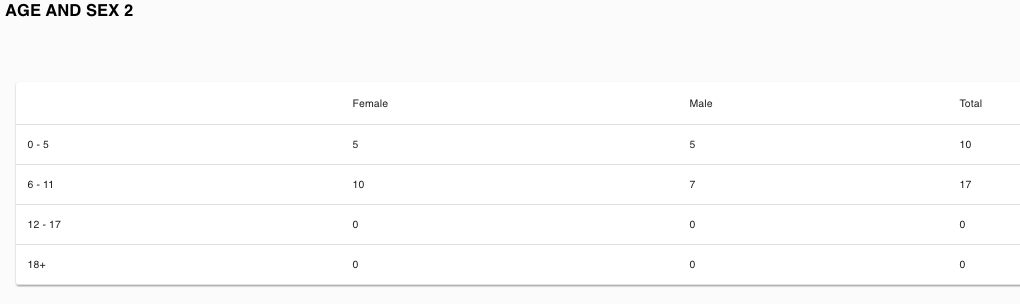
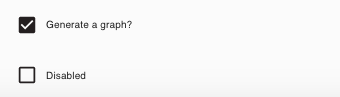
إنشاء رسم بياني:قم بتحديد مربع الاختيار هذا لإنشاء رسم بياني شريطي لبياناتك بالإضافة إلى تقرير الجدول.
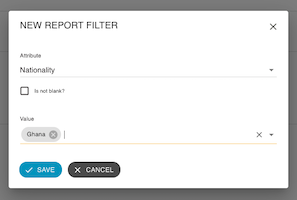
المرشحات: ضع مرشحات على السجلات التي تستخدمها لاستبعاد البيانات غير ذات الصلة. تم ضبط المرشحات الافتراضية لضمان احتواء التقارير على السجلات "المفتوحة" و"الصالحة" فقط. يمكنك إنشاء مرشح على أي حقل، بالإضافة إلى تحديد القيم المقبولة للسجلات المُدرجة في التقرير.

ما يجب وما لا يجب فعله عند إعداد التقارير:
لقد قمنا بتطوير خاصية إعداد تقارير مفيدة لتكون مرنة لبرمجتكم، ولتمكين المسؤولين والمنسقين من الاطلاع على بيانات مجمعة ومجهولة المصدر بطريقة آمنة، بدلاً من تصدير البيانات من قوائم الحالات نفسها. فيما يلي إرشادات يجب مراعاتها عند إعداد التقارير.
- قبل إنشاء تقرير،مراجعة احتياجاتك في إعداد التقاريرمن خلال فهم نوع التقارير المطلوبة بشكل منتظم
- قبل إنشاء تقرير،فهم ما تحتاجه للتقرير وإعداد قائمة بهحدد المتغيرات التي تحتاجها في تقاريرك، وحدد شكلها في بريميرو. على سبيل المثال، "مخاوف الحماية"، و"عدد الخدمات المنجزة" حسب "الجهة".
- يفعل اللعب بالتقارير وعكس المتغيرات التي تحددها حسب "الصف" و"العمود" لمعرفة كيف يمكن أن تكون بيانات الجدول أكثر ملاءمة لاحتياجاتك
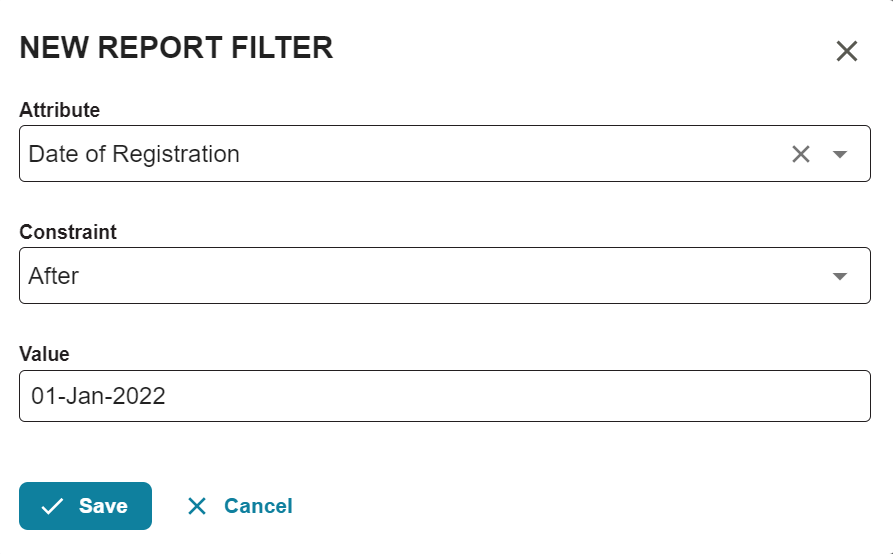
- يفعل استخدم المرشحات لتطبيق "التواريخ"لتقاريرك. على سبيل المثال، إذا كنت ترغب في الاطلاع على عدد الحالات المسجلة في يناير، فاختر "تاريخ التسجيل" ثم حدد القيد "بعد" والقيمة "١ يناير ٢٠٢٢" كما هو موضح أدناه. انقر على "حفظ". أضف مرشحًا آخر لـ "تاريخ التسجيل"، ثم حدد القيد "قبل" والقيمة "١ فبراير ٢٠٢٢". سيعرض لك هذا جميع الحالات المسجلة في شهر يناير.
- قم بتطبيق المرشحات المناسبةلضمان عرض البيانات بناءً على موافقة الطفل، إذا كانت الحالات يجب أن تكون "مفتوحة" أو "صالحة" (لن تشمل الصالحة الحالات المتعلقة بالأشخاص ذوي الإعاقة)
- قم بحذف التقارير التي لا تستخدمها
- لاتصدير كميات كبيرة من بيانات سجلات الأطفال من حالاتك وحفظها على جهاز الكمبيوتر الخاص بك دون محاولة إنشاء التقرير أولاً في Primero
- لاإنشاء تقرير أو تصدير تقارير كبيرة خلال ساعات الذروة من الاستخداملضمان عدم إبطاء النظام بالنسبة للعاملين في الحالات والمديرين
عرض تقرير
إذا نقرت على "حفظ" في تقريرك، وتم الحفظ بنجاح، فستنتقل إلى صفحة عرضه. إذا لم تحدد خيار "إنشاء رسم بياني"، فسترى جدول بيانات يمثل تقريرك. إذا حددت أن يُنشئ تقريرك رسمًا بيانيًا، فسترى الرسم البياني متبوعًا بتقرير الجدول.
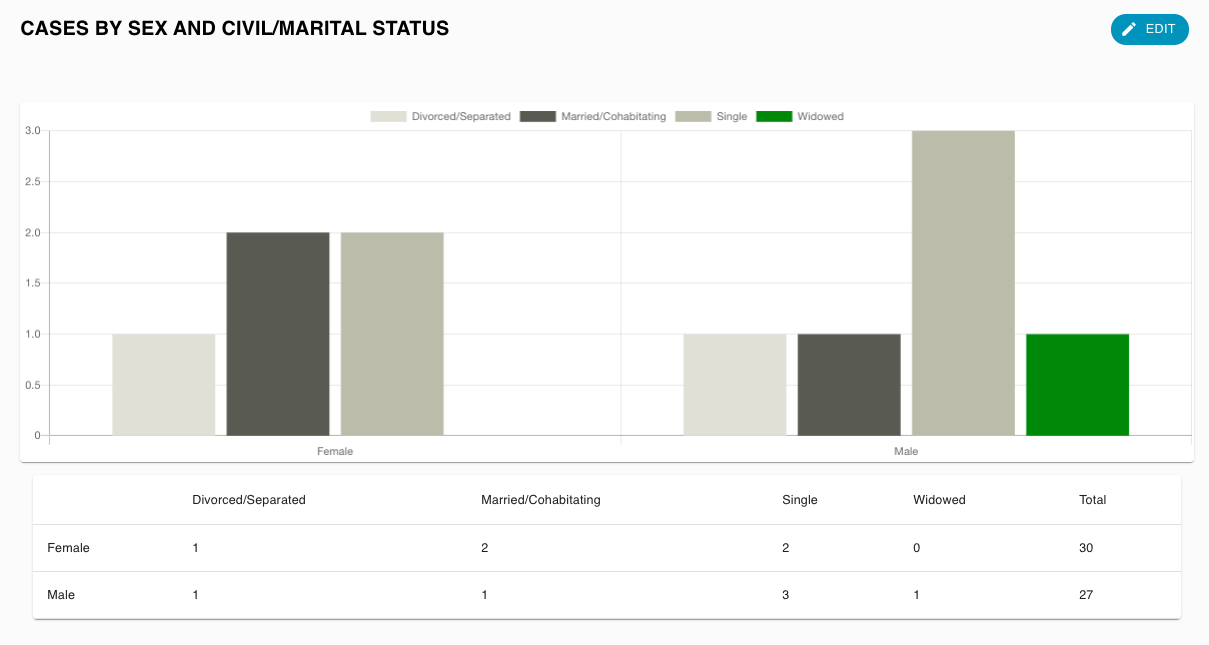
لاحظ أن أعمدة تقريرك تحتوي على عمود "الإجمالي"، الذي يعرض إجمالي كل صف. قد لا يتطابق مجموع الأرقام في كل عمود مع الرقم في عمود الإجمالي، نظرًا لعدم تعريف العديد من الحقول من قِبل العاملين الذين يقومون بالتسجيل. على سبيل المثال، في المثال أعلاه، كان هناك 30 حالة إجمالاً لنساء، ولكن 5 حالات فقط تم فيها ملء حقل الحالة الاجتماعية.
إذا كنت ترغب في عرض الحالات التي تحتوي على بيانات ذات صلة فقط، يمكنك اختيار "تعديل" للعودة إلى الحالة. بعد ذلك، أنشئ مُرشِّح تقرير جديد، ثم حدد مربع الاختيار "أليس فارغًا؟". بعد الحفظ مرة أخرى، سيحتوي التقرير المُنشأ وفقًا لهذا المعيار على عمود "الإجمالي" الذي يُحسب بناءً على الحقول المُكتملة فقط.
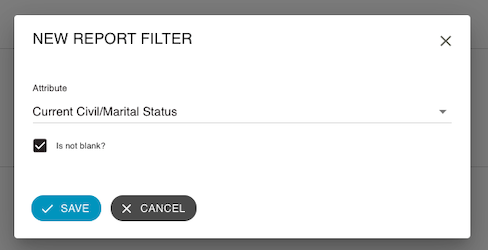

ملحوظة: "بيانات غير كاملة" تظهر قيم الحقل عدد الحالات التي لم يتم فيها ملء الحقل في الحالة.
رؤى
تتيح الرؤى للمستخدمين الاطلاع على عرض شامل وشامل للبيانات، مما يساعدهم على فهم الاتجاهات والتحديات المستقبلية في عملهم. سيتمكن جميع المستخدمين من الانتقال إلىرؤىقسم من التطبيق، وعرض الرؤى الحالية دون تعديلها أو إنشاء رؤى جديدة، إذ تعتمد الرؤى على متغيرات محددة مسبقًا. سيتمكن المستخدمون من التصفية حسب التاريخ والحالة وحقول أخرى قابلة للتقرير.
تتوفر الرؤى التالية في CPIMS+ حسب العمر والجنس والتي يمكن تصفيتها حسب التاريخ (الأسبوع، الشهر، الربع، السنة) حسب حالة القضية (مفتوحة، مغلقة) حسب مجموعة المستخدمين أو وكالة مالك السجل:
- سير العمل: عرض جميع الحالات والحوادث وتصفيتها باستخدام التاريخ وحالة الحالة ومجموعة المستخدمين أو الوكالة وحالة سير العمل (التقييم وخطة الحالة وما إلى ذلك)
- الإحالات والتحويلات: عرض جميع الحالات التي تم إحالتها أو تحويلها وتصفيتها باستخدام التاريخ وحالة الحالة ومجموعة المستخدمين أو الوكالة وحالة التحويل/الإحالة
- مخاوف الحماية: عرض جميع الحالات وتصفيتها باستخدام التاريخ وحالة الحالة ومجموعة المستخدمين أو الوكالة ومخاوف الحماية
- المتابعة: عرض جميع الحالات وتصفيتها باستخدام التاريخ وحالة الحالة ومجموعة المستخدمين أو الوكالة ونوع المتابعة (ملاحظة: يجب إدخال تاريخ المتابعة في نموذج المتابعة)
- الخدمات: عرض جميع الحالات وتصفيتها باستخدام التاريخ وحالة الحالة ومجموعة المستخدمين أو الوكالة ونوع المتابعة (ملاحظة: يجب إدخال تاريخ إكمال الخدمة في نموذج الخدمات)
- موقع الإبلاغ: عرض جميع الحالات وتصفيتها باستخدام التاريخ وحالة الحالة ومجموعة المستخدمين أو الوكالة وموقع الإبلاغ (يتم تعيينه افتراضيًا على موقع مالك السجل في ملف تعريف المستخدم الخاص به لدى المسؤول 2)
- نوع العنف: عرض جميع الحوادث حسب "نوع العنف" (تحت نموذج حادثة حماية الطفل) والتصفية باستخدام التاريخ أو حالة القضية أو مجموعة المستخدمين أو الوكالة
لتطبيق Primero من Jordan TSFV، تم تطوير رؤى محددة، منها "رؤى سير العمل: الحالات والحوادث مع حالة سير العمل المحددة، مُصنفة حسب العمر والجنس". يُرجى العلم أن هذه الرؤى لن تعمل مع أي تطبيقات أخرى غير TSFV.
سجلات التدقيق
قد يكون لدى بعض المستخدمين الإداريين ومديري الفريق إمكانية الوصول إلىسجلات التدقيقللوصول إلى هذه الميزة، انقر على رابط "الإعدادات" في قائمة التنقل. بعد الدخول إلى الإعدادات، انقر على "سجلات التدقيق" في قائمة التنقل.
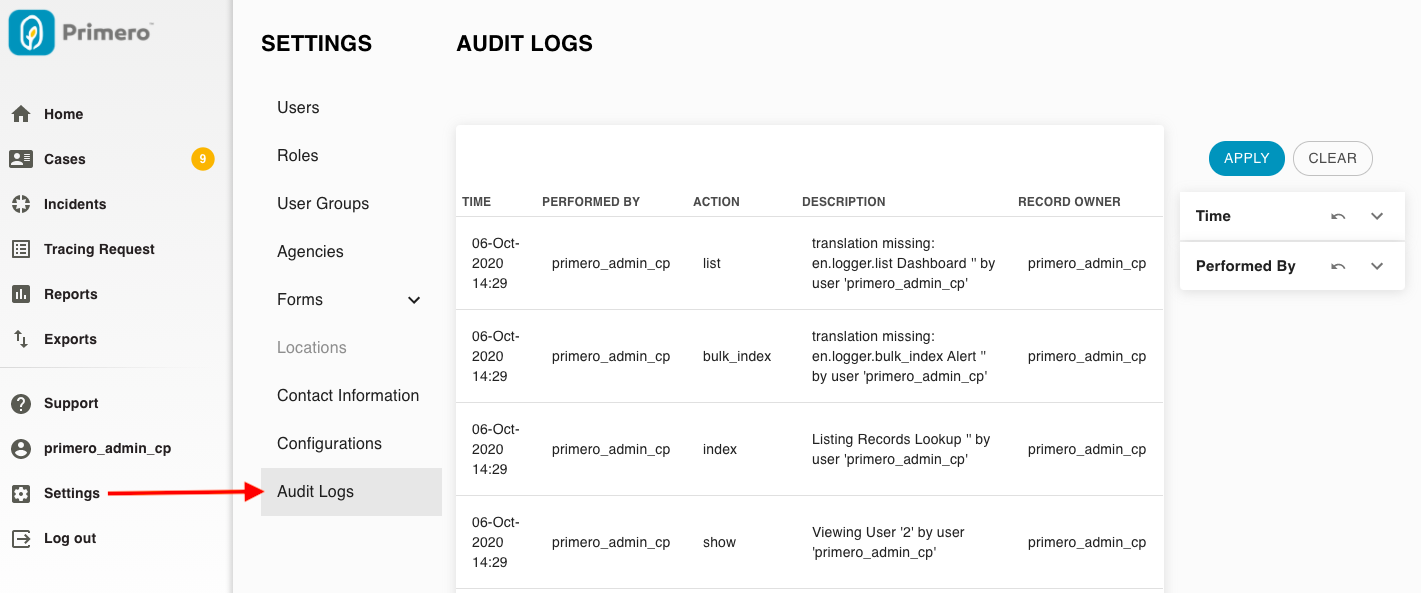
تعرض صفحة سجلات التدقيق قائمة بجميع الإجراءات التي نفّذها المستخدمون في النظام. يُمثّل كل صف إجراءً مختلفًا، بما في ذلك اسم المستخدم، ونوع الإجراء، ونوع (وأحيانًا مُعرّف) السجل الذي نُفّذ عليه الإجراء، وتاريخ ووقت الإجراء. باستخدام قائمة المُرشّحات على يمين القائمة، يُمكنك تحديد مُدخلات سجل التدقيق التي يتم عرضها. يُمكنك التصفية حسب التاريخ والوقت أو اسم المستخدم. لتطبيق مجموعة من المُرشّحات، انقر على "تطبيق"، ولمسح جميع المُرشّحات، انقر على "مسح".
ملاحظة: لا تحتوي سجلات التدقيق على معلومات تعريفية من السجلات. على سبيل المثال، قد يُظهر سجل التدقيق أن المستخدم "john-case-worker" عدّل حالةً برقم التعريف "abcd123" في الساعة 10:15 من يوم 1 أكتوبر 2020. مع ذلك، لن يُظهر السجل المعلومات المُحددة التي أُضيفت إلى الحالة.
فيما يلي شرح لرسائل سجل التدقيق المختلفة التي قد تراها في Primero.
رسالة | ماذا يعني ذلك؟ |
تسجيل دخول المستخدم | لقد قام المستخدم بتسجيل الدخول ستشاهد أيضًا "عرض المستخدم"، و"نموذج القائمة"، و"إذن القائمة"، و"إدراج جميع التنبيهات"، و"البحث في سجلات القائمة"، و"إعدادات سجلات القائمة" وهي تلقائية |
القائمة: لوحة المعلومات | لقد قام المستخدم بعرض لوحة المعلومات |
القائمة: النموذج | قام المستخدم بتسجيل الدخول أو تحديث الشاشة وأصبح قادرًا على رؤية النماذج داخل النظام |
القائمة: الإذن | قام المستخدم بتسجيل الدخول أو تحديث الشاشة وأصبح قادرًا على رؤية أذوناته الخاصة داخل النظام |
القائمة: تقرير | لقد قام المستخدم بمشاهدة قائمة التقارير |
القائمة: الدور | لقد شاهد المستخدم قائمة الأدوار |
القائمة: مجموعة المستخدمين | لقد قام المستخدم بعرض قائمة مجموعات المستخدمين |
عرض: مشاهدة الطفل | لقد قام المستخدم بعرض سجل طفل فردي |
عرض: تقرير المشاهدة | لقد شاهد المستخدم تقريرًا |
إظهار: عرض المستخدم | لقد قام المستخدم بمشاهدة ملف تعريف المستخدم |
إظهار التنبيهات: عرض التنبيهات الخاصة بالطفل | يحدث هذا تلقائيًا عندما يعرض المستخدم حالة ويعرض النظام تنبيهات صفراء على الحالة |
ارجع إلى: البحث عن مستخدم المتلقي المرجعي | يقوم المستخدم بإحالة مستخدم آخر يمكنه تلقي الإحالات لخدمة أو وكالة معينة |
الفهرس: سجلات القائمة [ترجمة "en.logger.resources.flag" مفقودة] | يقوم المستخدم بعرض لوحة معلومات الحالات المميزة |
الفهرس: وكالة سجلات الإدراج | لقد قام المستخدم بمشاهدة قائمة الوكالات |
الفهرس: سجل تدقيق سجلات القائمة | لقد قام المستخدم بمشاهدة سجل التدقيق |
الفهرس: سجلات الإدراج التصدير بالجملة | لقد قام المستخدم بمشاهدة قائمة الصادرات |
الفهرس: قائمة السجلات الفرعية | لقد قام المستخدم بمشاهدة قائمة الحالات |
الفهرس: البحث في سجلات القائمة | قام المستخدم بتسجيل الدخول أو تحديث الشاشة وأصبح قادرًا على رؤية عمليات البحث داخل النماذج داخل النظام |
الفهرس: قائمة السجلات تكوين Primero | لقد شاهد المستخدم التكوينات في الإعدادات |
الفهرس: إعدادات نظام سجلات القائمة | يحدث هذا تلقائيًا عندما يقوم المستخدم بتسجيل الدخول |
الفهرس: قائمة سجلات المستخدم | لقد قام المستخدم بعرض "المستخدمين" ضمن الإعدادات |
الفهرس المجمع: قائمة بجميع التنبيهات | يحدث هذا تلقائيًا عندما يعرض النظام تنبيهات صفراء على جميع السجلات التي يمكن للمستخدم الوصول إليها |
إنشاء: إنشاء طفل | قام المستخدم بإنشاء سجل جديد |
التحديث: تحديث الطفل | قام المستخدم بتحرير سجل الحالة |
تمكين تعطيل السجل: تمكين / تعطيل الطفل | قام المستخدم بتعطيل الحالة |
التكوين الأول | قام المستخدم بترقية التكوين |
مدونة لقواعد السلوك | قام المستخدم بتحديث قواعد السلوك |
مهمة | لقد أنشأ المستخدم مهمة |
إذا ظهرت "تم التنفيذ بواسطة" و"مالك السجل" فارغين، مع وجود مستخدم تسجيل الدخول كواحدة من الرسائل (كما هو موضح في الصورة أدناه)، فهذا تسجيل دخول فاشل حيث حاول المستخدم تسجيل الدخول ولكنه لم يتمكن من تسجيل الدخول إلى النظام بنجاح.
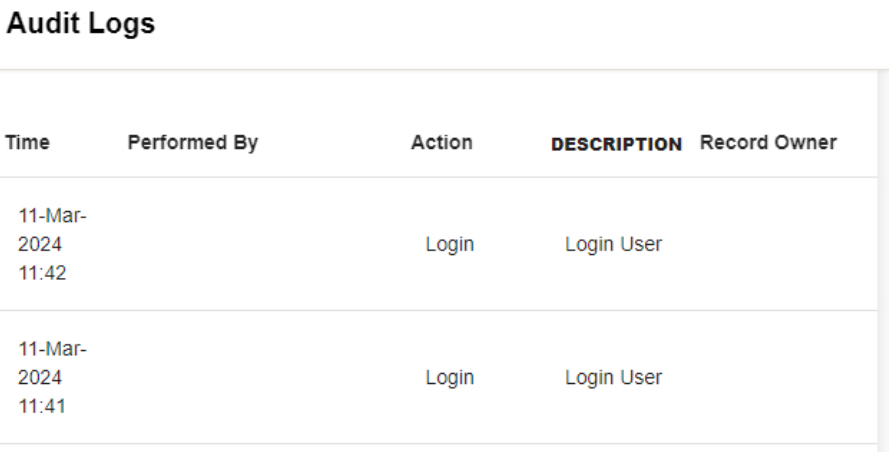
تحويل الكلام إلى نص
كيفية استخدامك لتحويل الكلام إلى نص أمرٌ بالغ الأهمية. يجب عليك مناقشة مسؤولي حماية البيانات في مؤسستك قبل استخدام تحويل الكلام إلى نص نظرًا لطبيعة البيانات التي يتم جمعها في Primero. سيتمكن مسؤولو حماية البيانات لديك من تقديم المشورة بشأن الخدمة الموصى بها (إن وجدت) لضمان عدم حفظ البيانات في أي مكان آخر والالتزام ببروتوكولات خصوصية وحماية البيانات الخاصة بك.
على جهازك المحمول، يمكنك تثبيت تطبيقات تتيح لك التحدث إلى جهازك، وتحويل الكلام إلى نص. هذه الميزة ليست من تطوير فريق Primero، ولكنها ستعمل ضمن Primero.
Gboard - تحويل الكلام إلى نص من Google
بالنسبة لأجهزة Android التي تعمل بإصدار Android 7 أو أعلى وأجهزة iPhone وiPad التي تعمل بنظام iOS 9 أو أعلى، يمكنك التثبيتلوحة مفاتيح جوجلبمجرد تسجيل الدخول إلى Primero، يمكنك النقر على الحقل الذي تريد تعبئته وفي الجزء العلوي من لوحة المفاتيح يمكنك النقر على الميكروفون .عندما ترى "تحدث الآن"، قل ما تريد كتابته. يمكنك معرفة المزيد حول كيفية إضافة علامات الترقيم واستبدال الكلمات وتبديل اللغات من خلال صفحة دعم Gboard:https://support.google.com/gboard/answer/2781851?hl=ar&co=GENIE.Platform%3DAndroid&oco=0.
لا تُحفظ بيانات Gboard في السحابة أو أي مزود خدمة آخر. بل تُحفظ على جهازك، ويمكنك حذف الكلمات باتباع التعليمات التالية:https://support.google.com/gboard/answer/9058584?hl=ar&co=GENIE.Platform#zippy=%2Cdelete-saved-words
[1]تعطيل الحالة يعادل حذف الحالة بمعنى أنها لن تكون مرئية بعد الآن لعامل الحالة ولكنها ستبقى في Primero لأغراض التسجيل.
[2]تعطيل الحالة يعادل حذف الحالة بمعنى أنها لن تكون مرئية بعد الآن لعامل الحالة ولكنها ستبقى في Primero لأغراض التسجيل.